
领导让你把签名弄成电子版发过去,你嘴上说“好的没问题”,转头拿手机咔嚓一张就甩过去了,背景灰不溜秋,边框还歪七扭八。领导一看就问“你怎么不学学短发妹怎么弄的?”其实这事真不难,手机拍个照,再用Word或PPT弄两分钟就完事。
[图片: ]
[图片: ]
[图片: ]
[图片: ]
[图片: ]
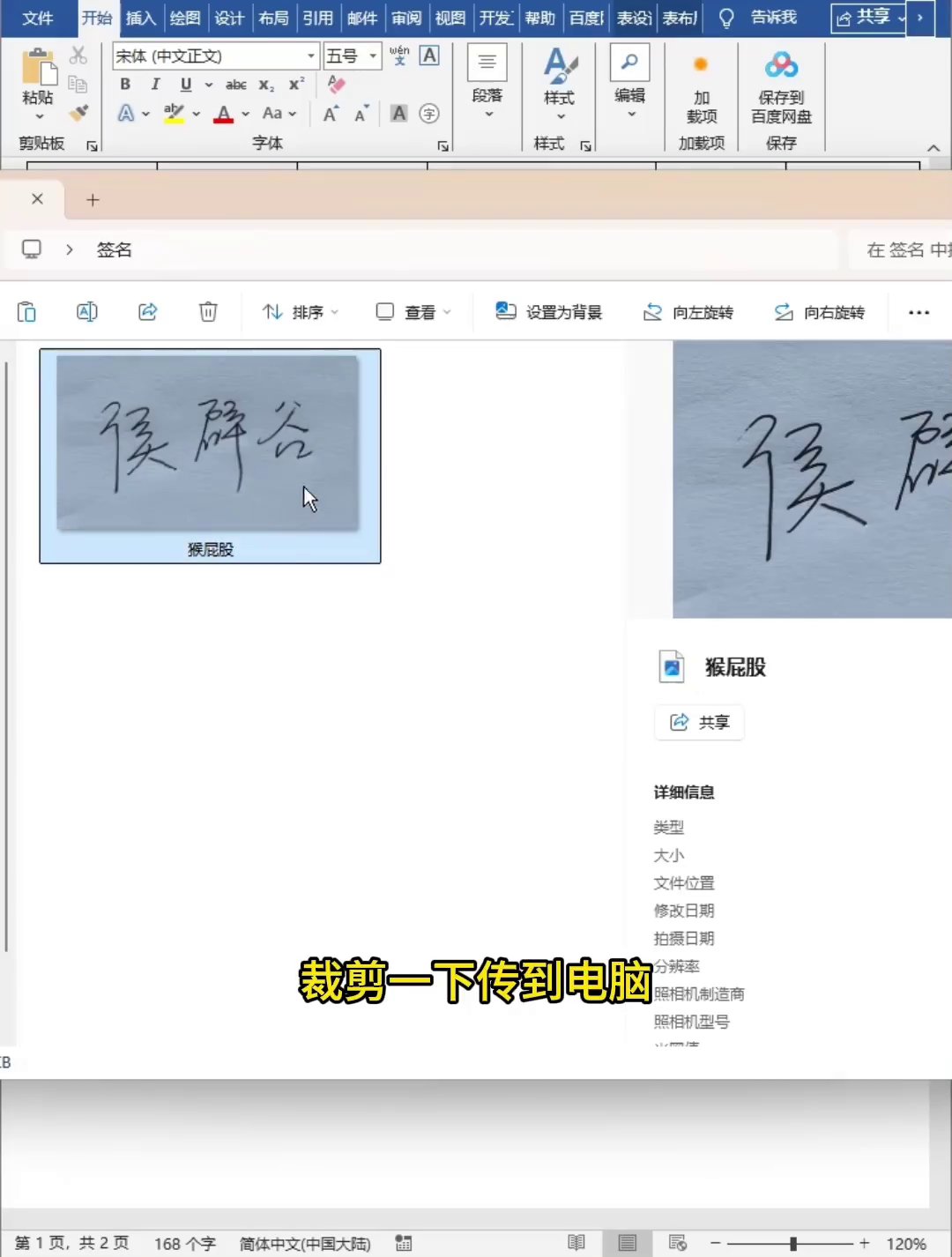
先拿手机把领导签好的名字拍下来,光线足一点,纸摆平,手机正对着拍,别斜着(斜着拍出来字都变形了)。拍完用手机自带的裁剪稍微修一下,只留签名那块,然后传到电脑上。
[图片: ]
[图片: ]
[图片: ]
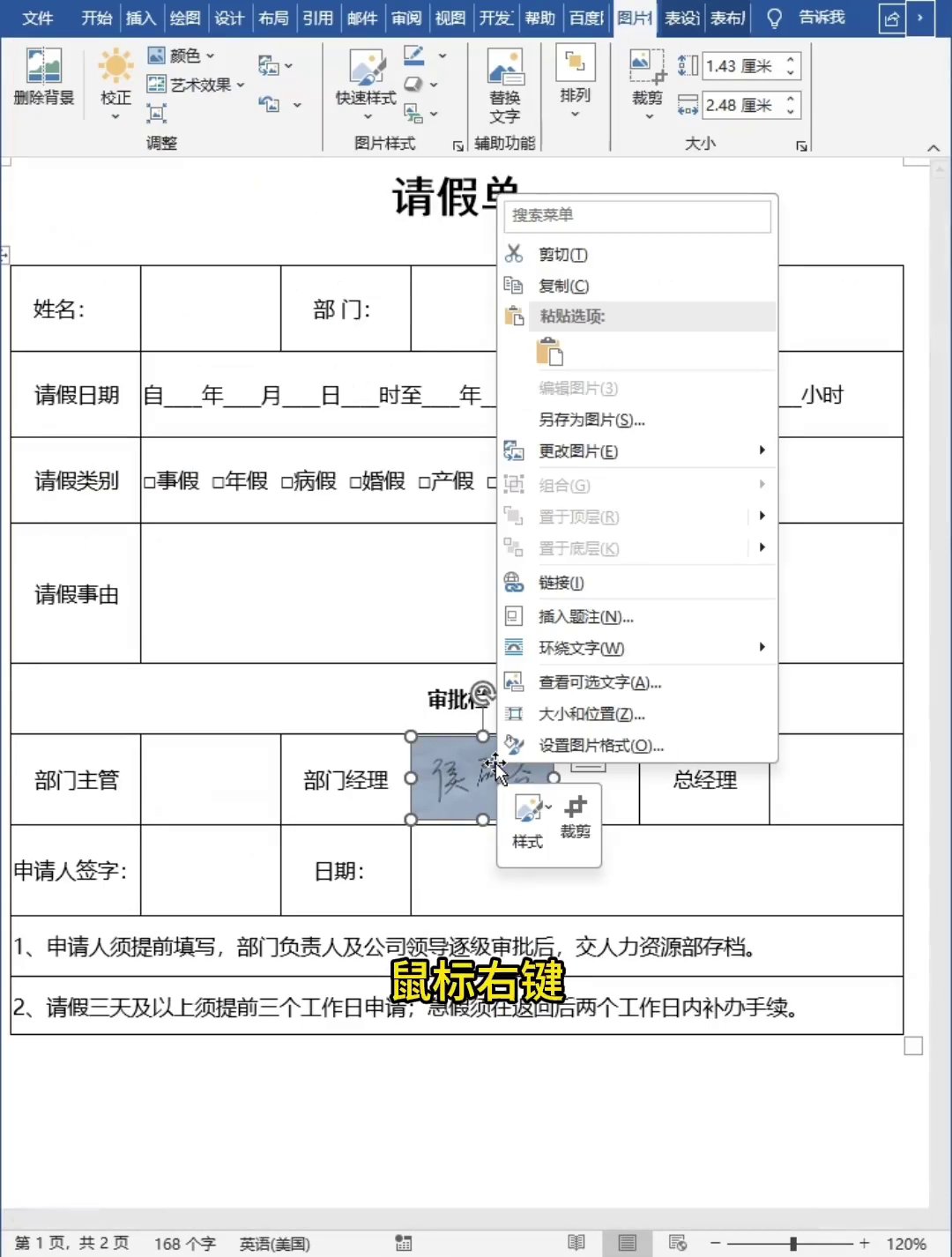
打开Word或PPT,插入那张图片。现在图片是带着白底的,直接放文档里很扎眼。右键点图片,选“设置图片格式”,右边会蹦出个侧边栏,点“图片”那个图标,找到“图片校正”,把清晰度拉满(100%)、亮度调50%、对比度也拉满(100%),然后关掉侧边栏。
[图片: ]
[图片: ]
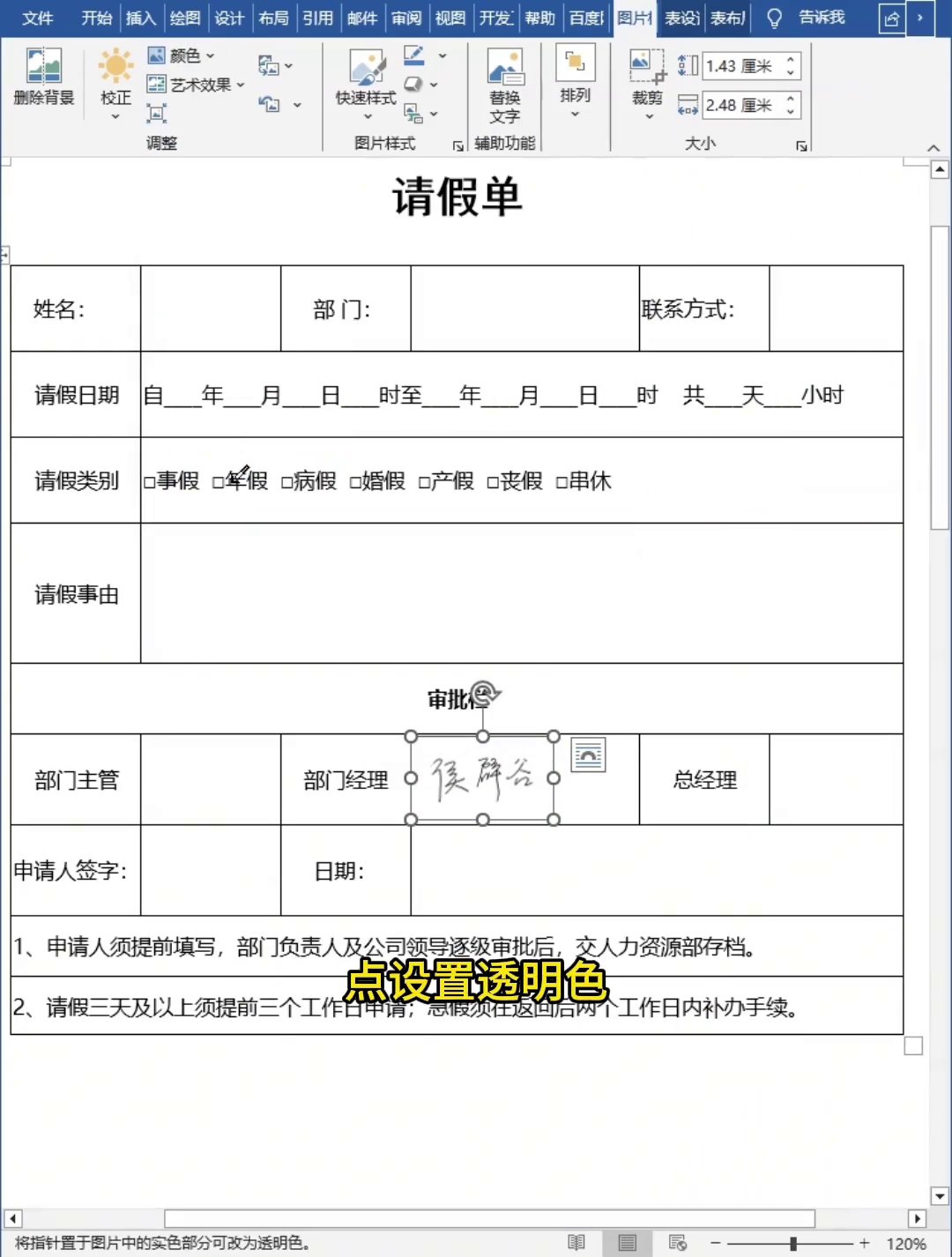
这时候白底会淡很多,但还没真正透明。接着点图片,切到“图片格式”,找“颜色”下拉菜单,里面有个“设置透明色”,点它。鼠标变成吸管的样子,拿吸管往图片的白色背景上点一下——白底马上消失,就剩干净的签名笔迹。然后点图片右上角的“布局选项”小图标,选“悬浮于文字上方”,这就能随便拖着走了。最后把签名大小调一调,挪到该放的位置,比如文末签字栏那儿,搞定。
[图片: ]
流程就这些:拍照→裁剪传到电脑→插入Word/PPT→调那一串参数→设置透明色点白底→改成悬浮→挪位置。三分钟都用不了,比扫描仪、PS抠图省事多了。以后领导再让弄电子签名,别拍完就交差了,用这个法子,干净利落的。
[图片: ]
广告
—— 广告位③:文末广告(正文结束后) ——