
# Excel合并计算3步搞定多表汇总,顺序不同也能合
领导甩过来几个表格,说把人数顺序都不一样的合一张里。你盯着屏幕,心里直犯嘀咕:这咋合?一个个复制粘贴?对不上号不说,还容易出错。当初面试说“精通Excel”,现在想抽自己。别慌,Excel里有个功能叫“合并计算”,专治这种破事。

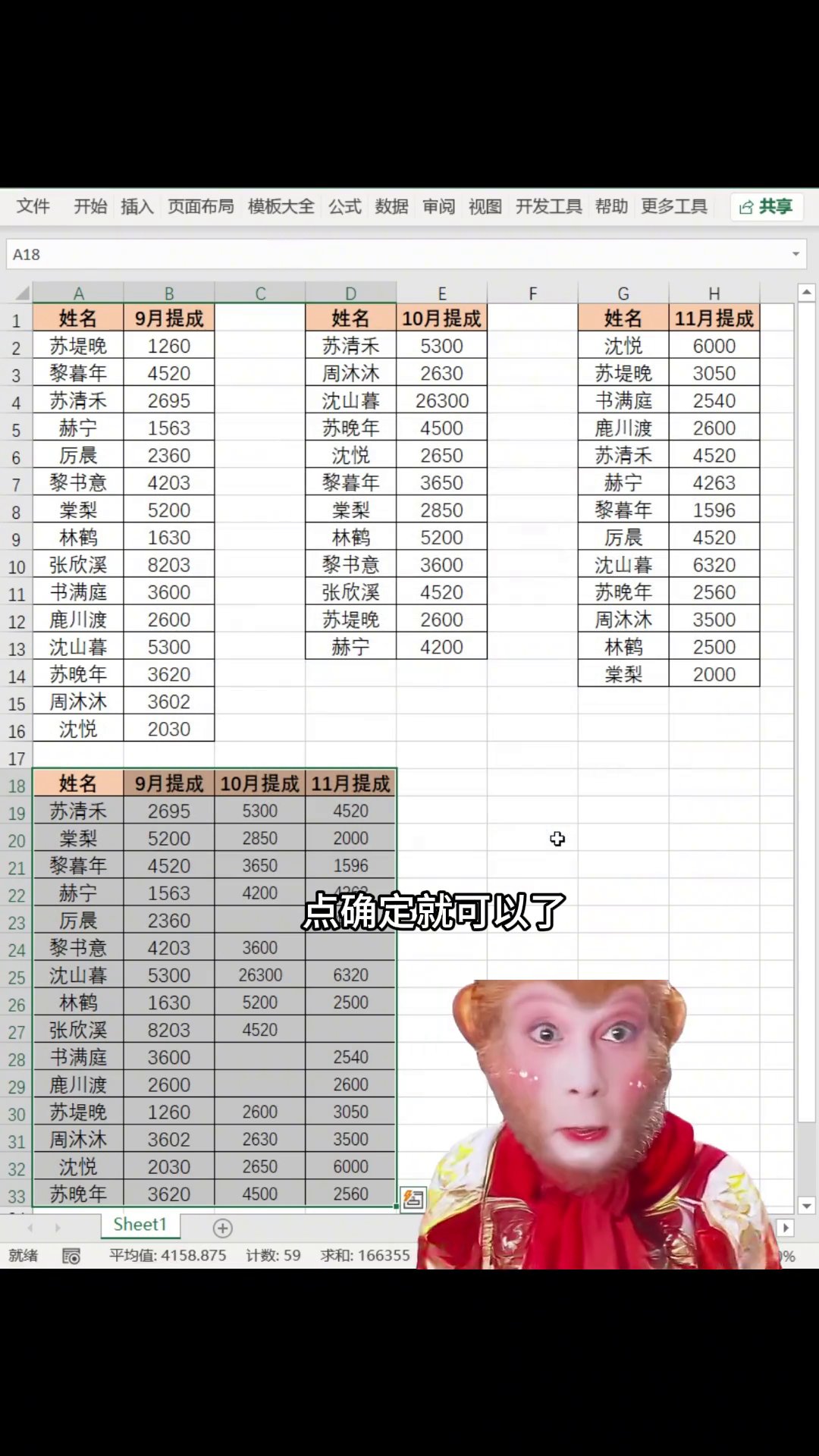
先看你的表格。假设有三个表,人名和数量都不一样,顺序也乱。别手动去对齐,费时间还容易错。只要每个表都有表头,比如“姓名”和“数量”,至于表头在第几列、啥顺序,不影响。

第二步,开个空白工作表,或者找块地方放结果,先全选这个区域。然后点菜单栏的“数据”,在数据工具里找“合并计算”。注意,不是“合并单元格”,是“合并计算”,别点错了。点了之后弹个对话框,就是它了。

第三步,对话框里,函数保持默认的“求和”,然后点“引用位置”右边那个按钮,去选第一个表的数据区域。选好点“添加”,这表就进去了。重复,选第二个表,点添加,再选第三个表,再点添加。把所有要合的表都加进去。

第四步,关键的一步。对话框下面“标签位置”那里,勾选“首行”和“最左列”。首行就是每个表的第一行当表头,最左列就是把每行第一个单元格当人名。这两个必须勾,漏了数据就乱。勾完点“确定”。

点确定那一下,所有表的数据跟变魔术似的,按人名自动对齐合并了。相同的人名求和,乱的顺序也自动理顺。全程不到十秒。以后再有这种多表汇总,别傻乎乎复制粘贴了,记住“数据→合并计算→添加区域→勾选首行最左列”。

最后提醒下:如果后来改了原始表的数据,合并结果不会自己更新。你得重新打开“合并计算”,把引用区域再加一遍,再点确定。或者,你加引用区域的时候,把每个表的数据范围多选几行空的,这样以后加新数据也能算进去。这个小技巧,存了吧。
广告
—— 广告位③:文末广告(正文结束后) ——