
# Excel 六个神级快捷键,求和、图表、下拉菜单一秒搞定
用Excel做统计的时候,是不是老觉得特别烦?求个和,鼠标点半天;插个图表,菜单翻好几层;做个下拉列表,还得一个个设置。天天加班,其实好多时候不是你不会,就是没找到快的办法。今天我把几个贼好用的Excel快捷键全给你,每个都能帮你省不少事,看完就能用。

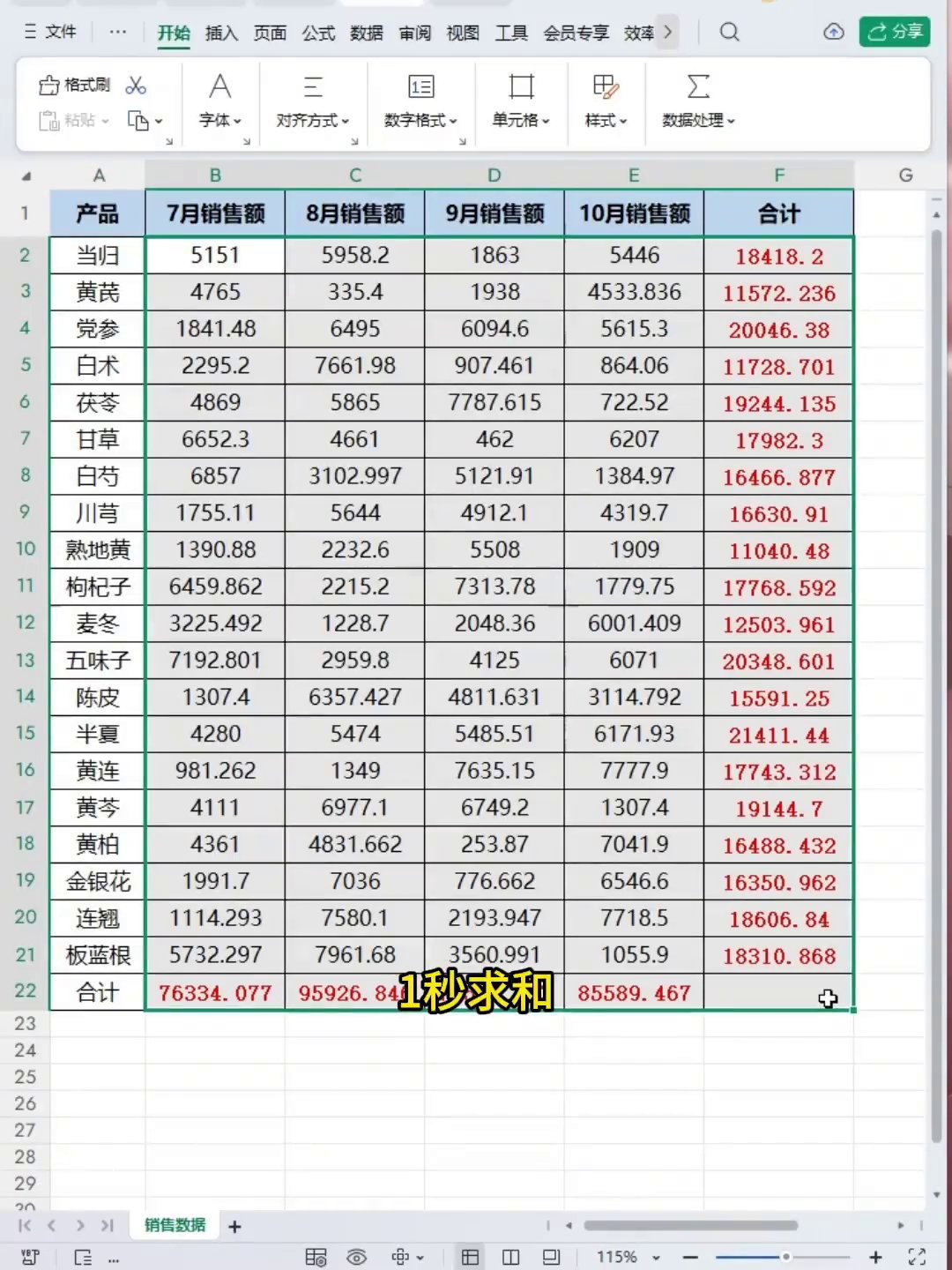
先说最常用的求和。好多人还在拿鼠标选中数据,再去点工具栏里的“自动求和”。其实不用那么麻烦,你直接选中要统计的区域,按一下Alt+等号,合计结果就出来了。多行多列也一样,比点按钮快多了。
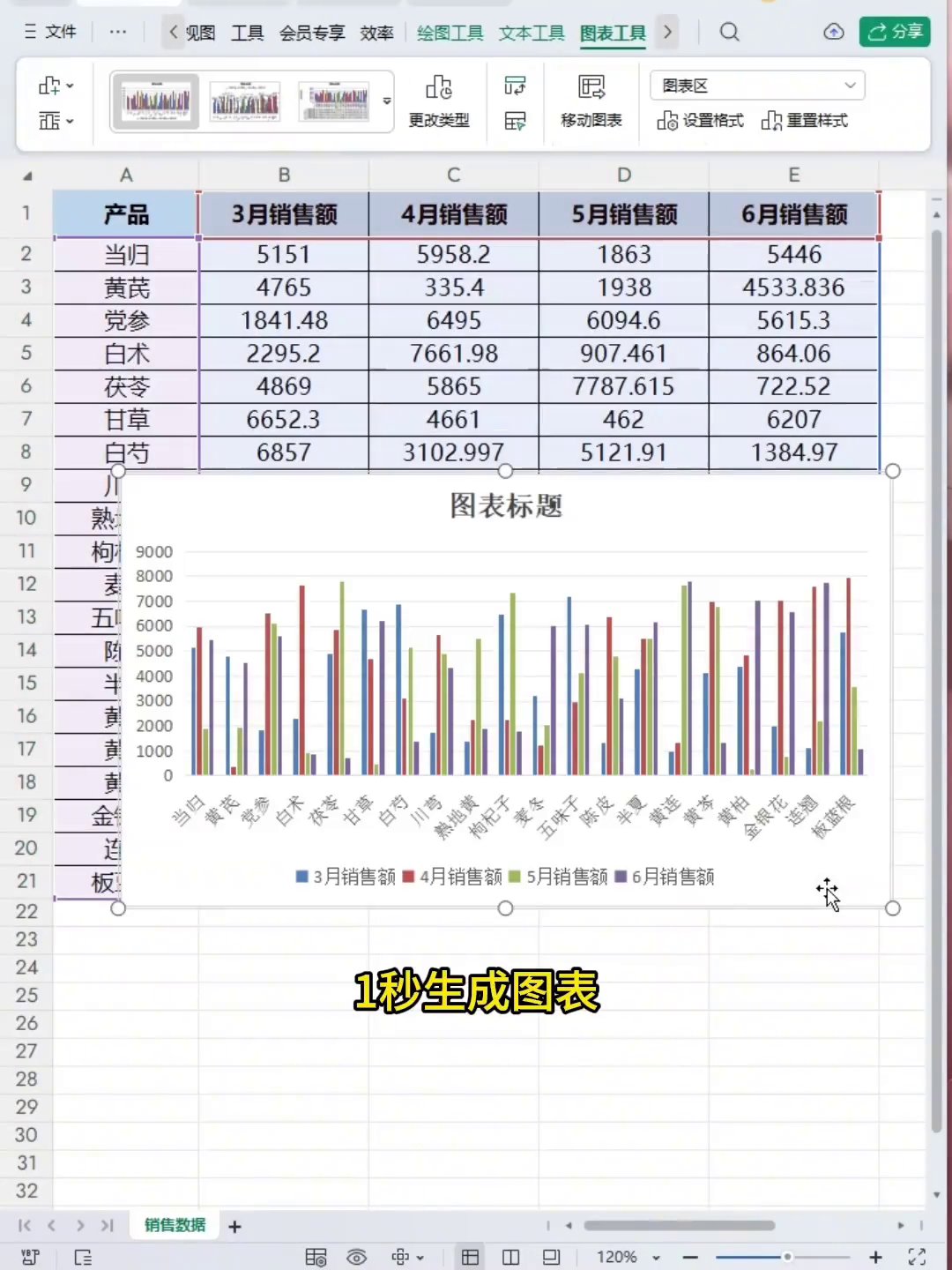
数据汇总完了想快点出图表,按Alt+F1,默认的柱状图直接就出来了。选好数据按一下,图表立马出现,不用去“插入”里面找。觉得样式不好看?右键图表随便换。但是要说生成速度,Alt+F1真的没对手。

有时候一个格子里要放好几行字。有人老用空格去对齐,结果列宽一调就乱。正确的搞法是,光标放到要换行的地方,按Alt+回车,就强制换行了。这样文本干干净净,格式也稳,不会乱。

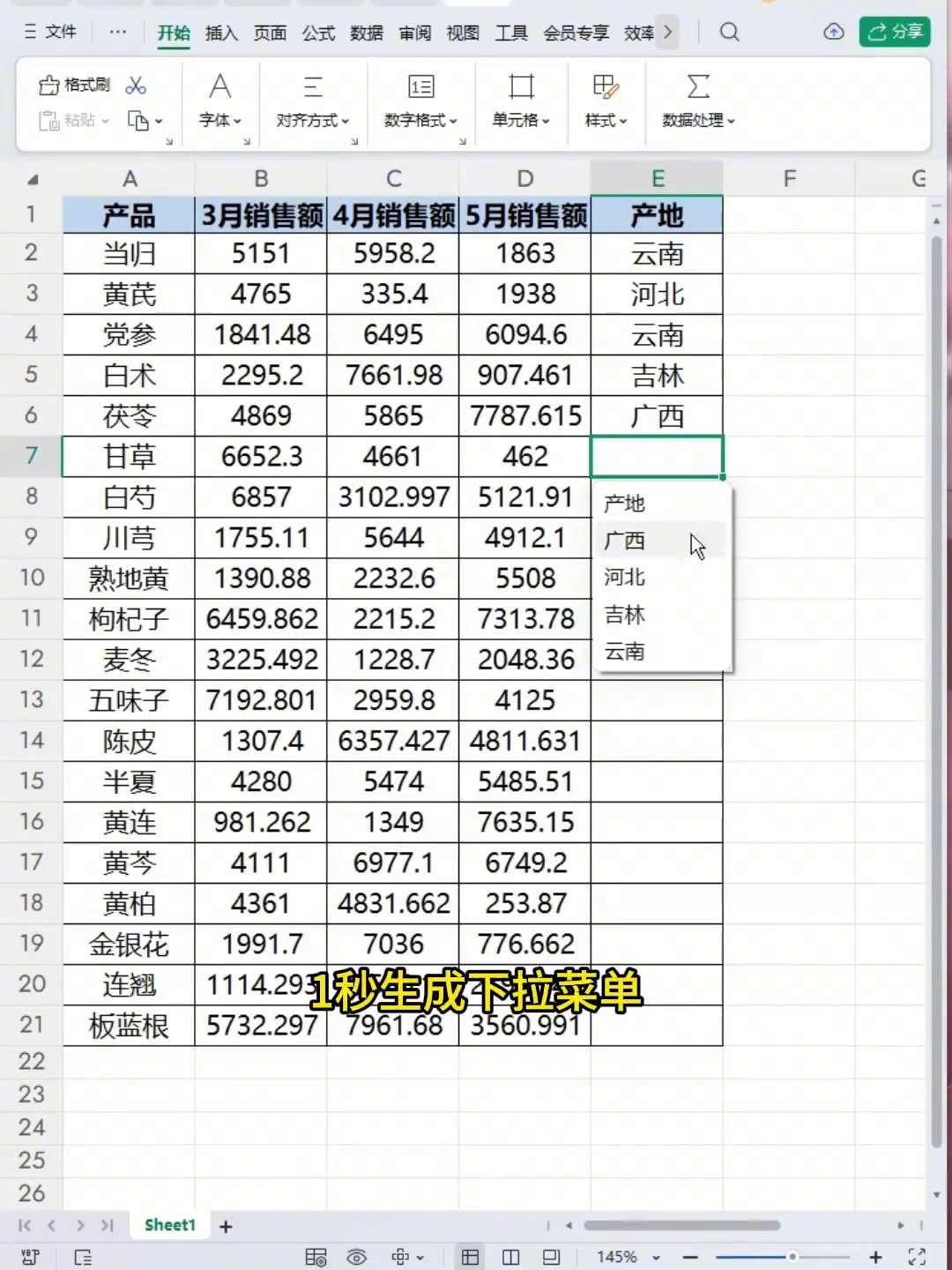
老要输入重复的内容,像“部门”“城市”这种,怕打错?在单元格里按一下Alt+下箭头,这一列出现过的所有内容全变成下拉菜单了,鼠标点一下就选好了。又快又不容易错,录数据的一定得会。
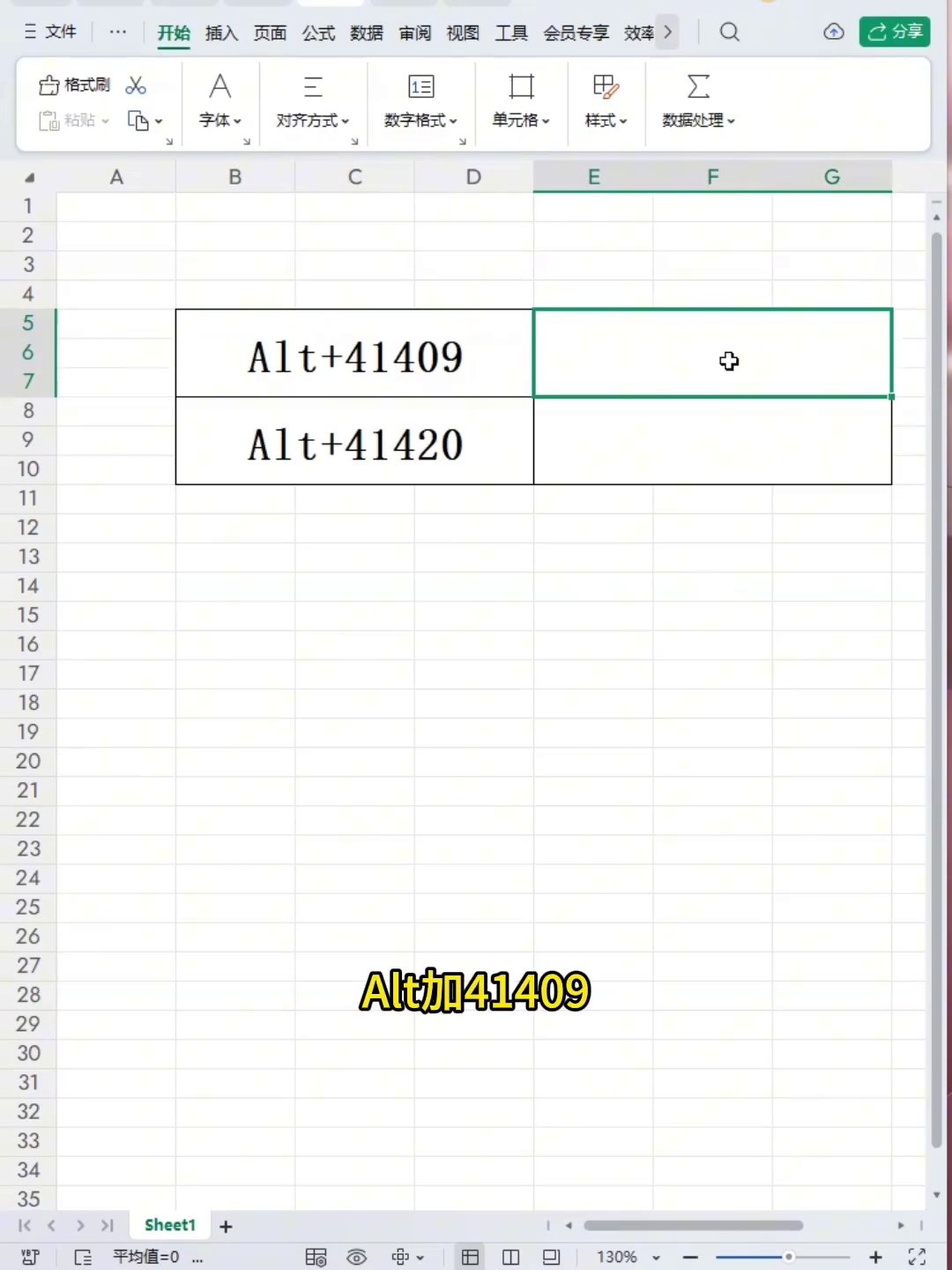
还有两个打标记的。打叉,按Alt+41409;打勾,按Alt+41420。按住Alt,在小键盘上按数字,松手就出来了。注意是小键盘,笔记本没小键盘的话得外接或者开数字键区。
最后再把六个快捷键过一遍:Alt+=求和,Alt+F1出图表,Alt+回车单元格换行,Alt+下箭头出下拉菜单,Alt+41409打叉,Alt+41420打勾。别光记,直接打开表格试一遍,练熟了比啥都强。
广告
—— 广告位③:文末广告(正文结束后) ——