
处理Excel表格时,最烦人的就是在一大堆数据里反复手动操作:合并、提取、分段、拆分、打码,每一项都要花不少时间。其实有一个快捷键,能让这些重复工作自动完成,那就是Ctrl+E。它可以根据你给出的样式,智能推断出剩下的数据该怎么处理。下面这5个常用场景,学会之后表格处理速度能快上一大截。


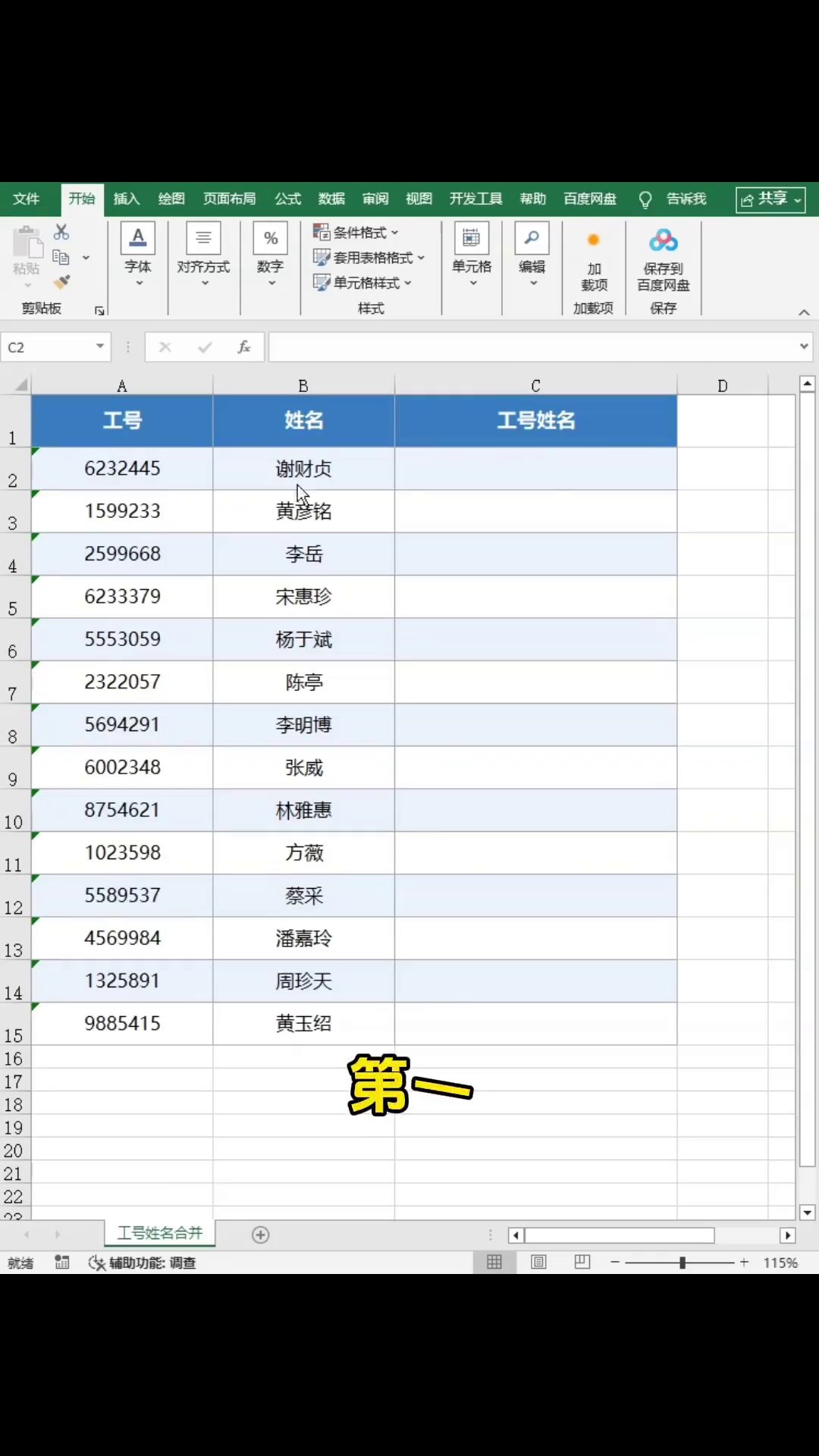
第一招:跨列内容一键合并。比如要把姓名、部门、工号拼到同一列里,不用写公式,也不用一行行复制粘贴。先在目标行手动输入合并后的完整内容,然后按一下Ctrl+E,Excel就会照着这个格式,把下面所有行的内容自动合并好。
第二招:快速提取想要的信息。很多时候我们只想要文本里的某一部分,比如订单编号、邮箱用户名、身份证中的出生日期。先在第一行手动把需要的内容复制出来,再按Ctrl+E,后面整列都会按照同样的规则自动提取,省去写函数的麻烦。
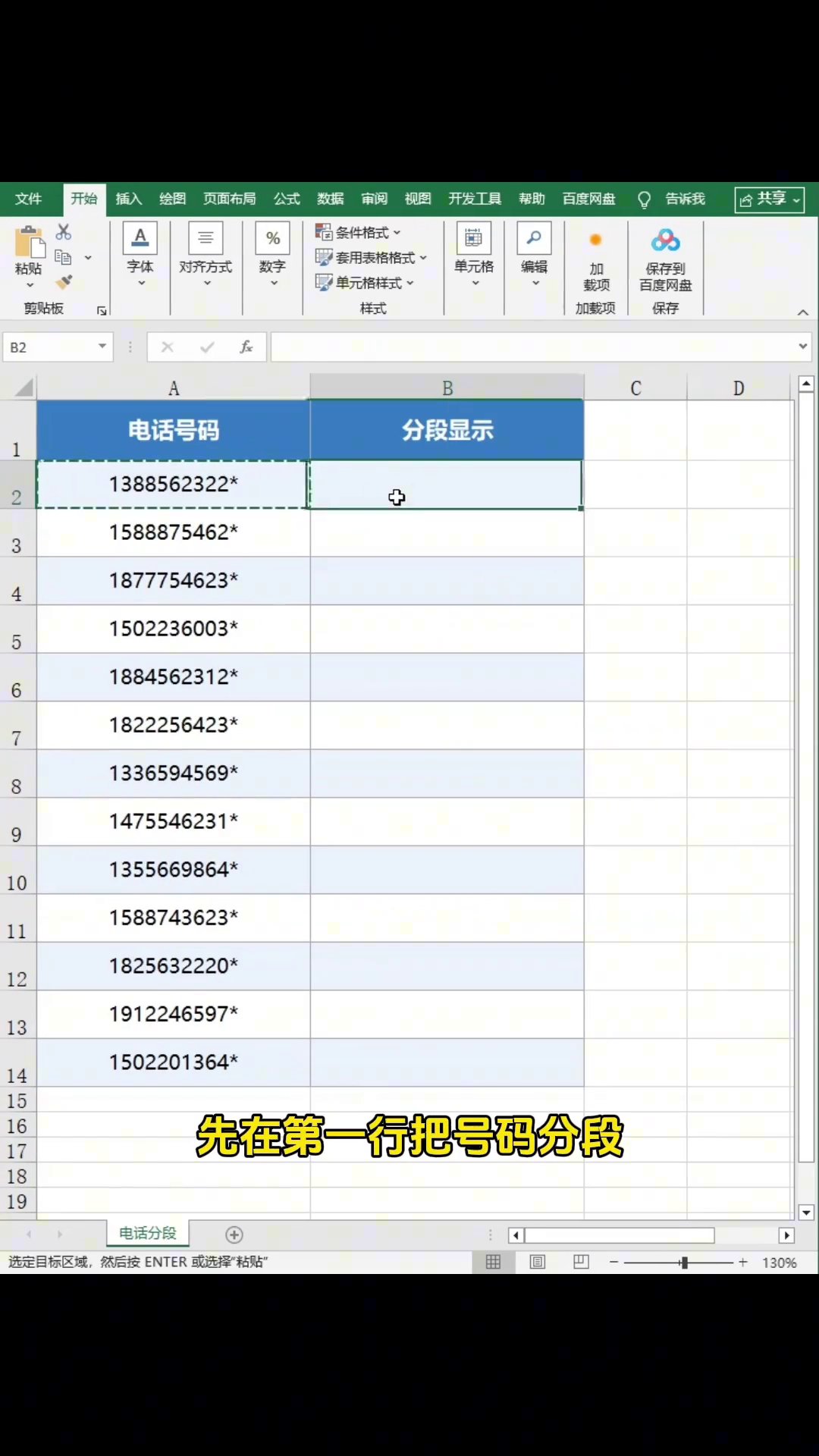
第三招:让数据按指定格式分段显示。手机号、银行卡号这类长串数字,看起来很不方便。如果想让它们变成带空格的整齐分段,只需要在第一行手动输入分段后的样子,第二行按Ctrl+E,整列数据就会自动按这个格式分段。
第四招:把混合数据拆分成多列。像“姓名-城市-电话”这种放在同一格里的组合信息,想拆成三列,不用分列工具。先在第一行手动拆好一个样例,第二行按Ctrl+E,整列内容都会按照这个拆法自动分开。拆地址、拆备注、拆产品信息都很好用。
第五招:敏感信息快速打码。手机号、身份证号给别人看的时候,不想暴露完整数字,可以先把第一行手动替换成星号,再按Ctrl+E,整列就会自动完成打码。这样既能保持数据格式,又保护了隐私。
说到底,Ctrl+E的核心就是智能填充:你给它一个样板,它帮你完成剩下的批量操作。唯一要记住的是,第一行必须先把格式示范清楚,后面才能自动推断。掌握了这5个用法,再碰到复杂表格,也不用一格一格手动抠了,效率翻倍不是问题。