
# Excel跨表合并不用复制粘贴,Alt+D+P三秒搞定
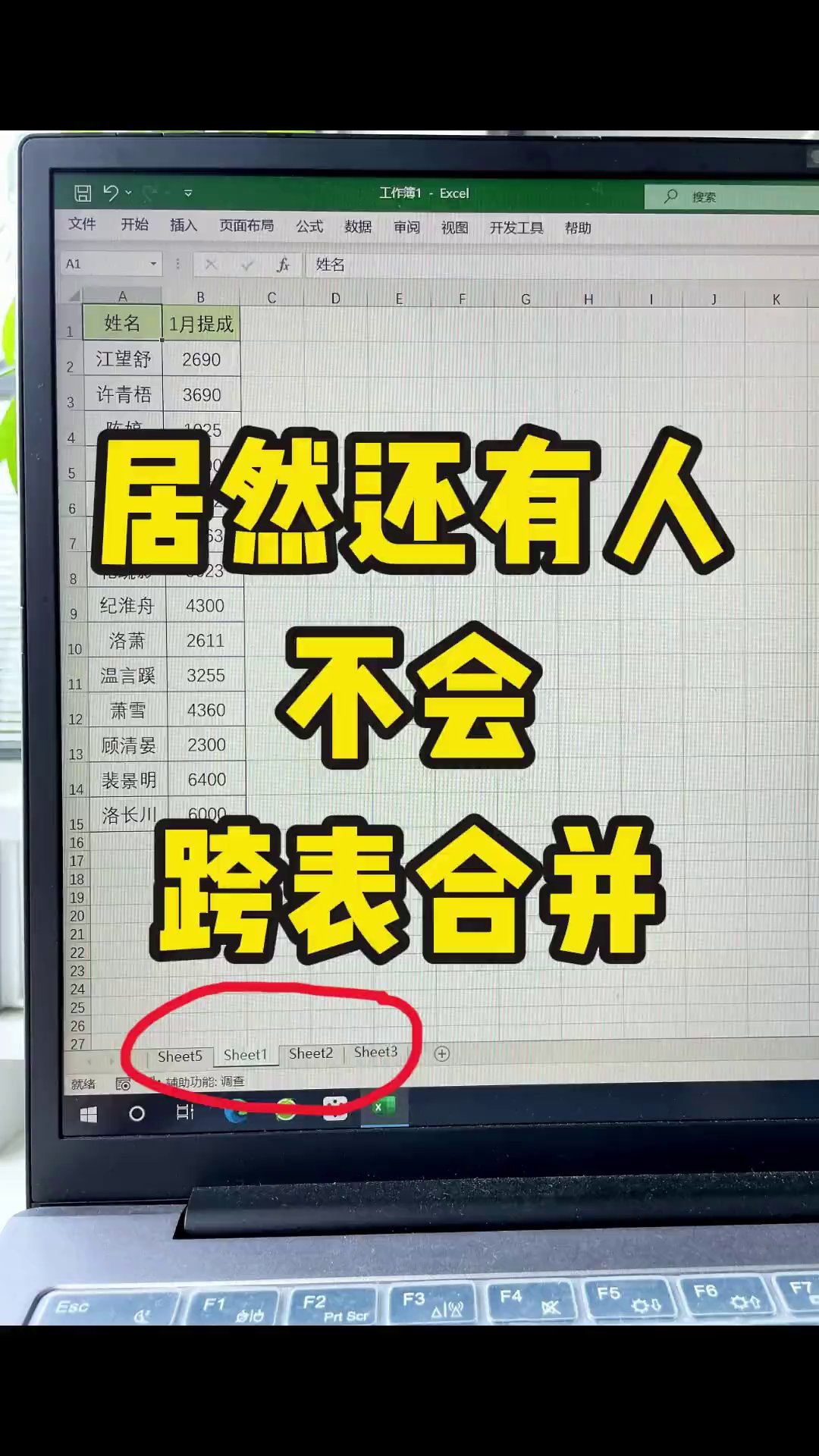
三张表要合成一张。一张5个人,一张8个人,还有一张顺序完全乱套。直接复制粘贴?姓名会串行,名字对错人,最后还得一行行核,核着核着就半夜了。
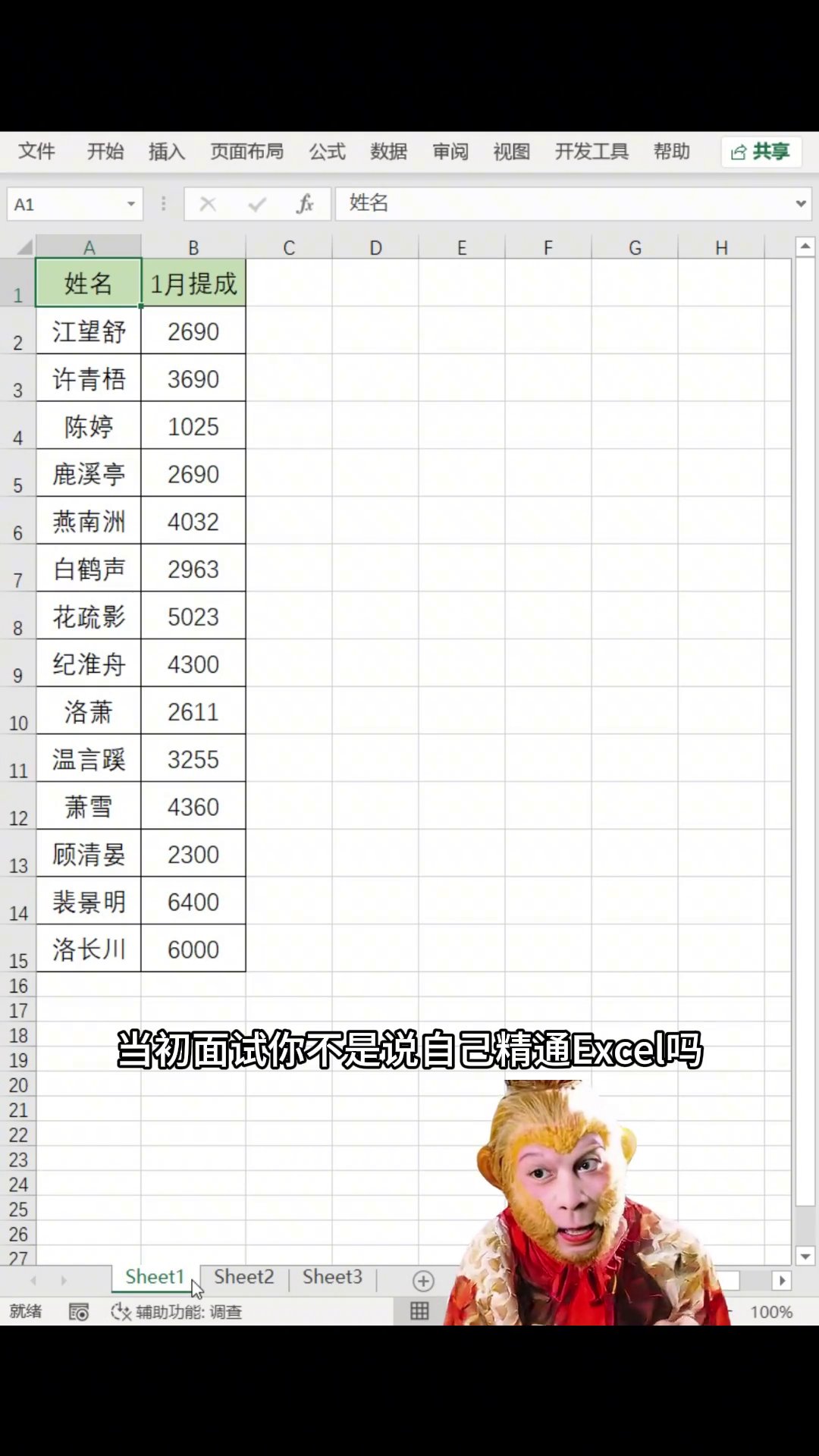
面试那会儿拍胸脯说自己精通Excel……现在被合并三张表给难住。
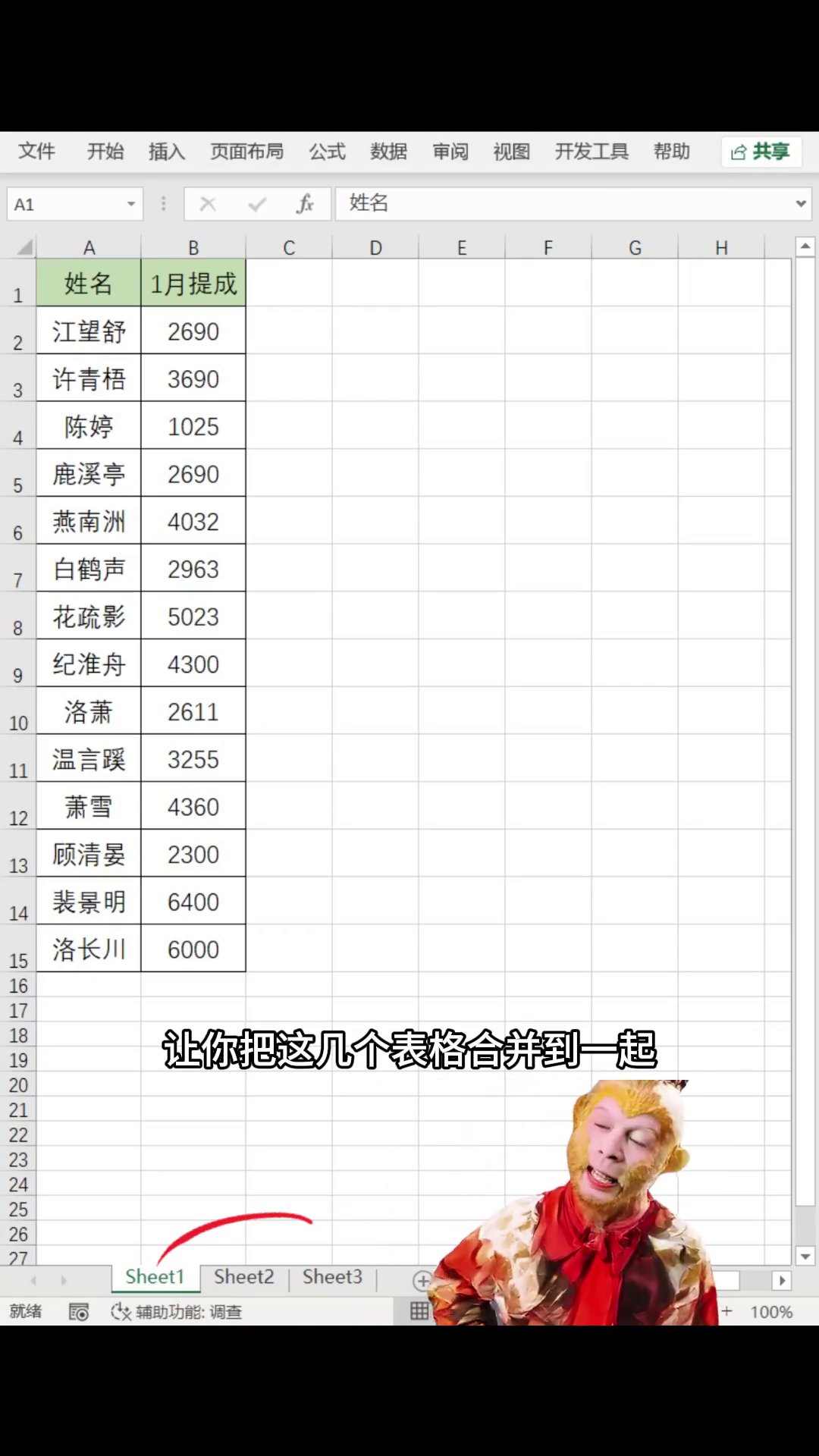
Excel里藏了个快捷键,知道的人真不多,30秒就能把这三张表拼成一张。
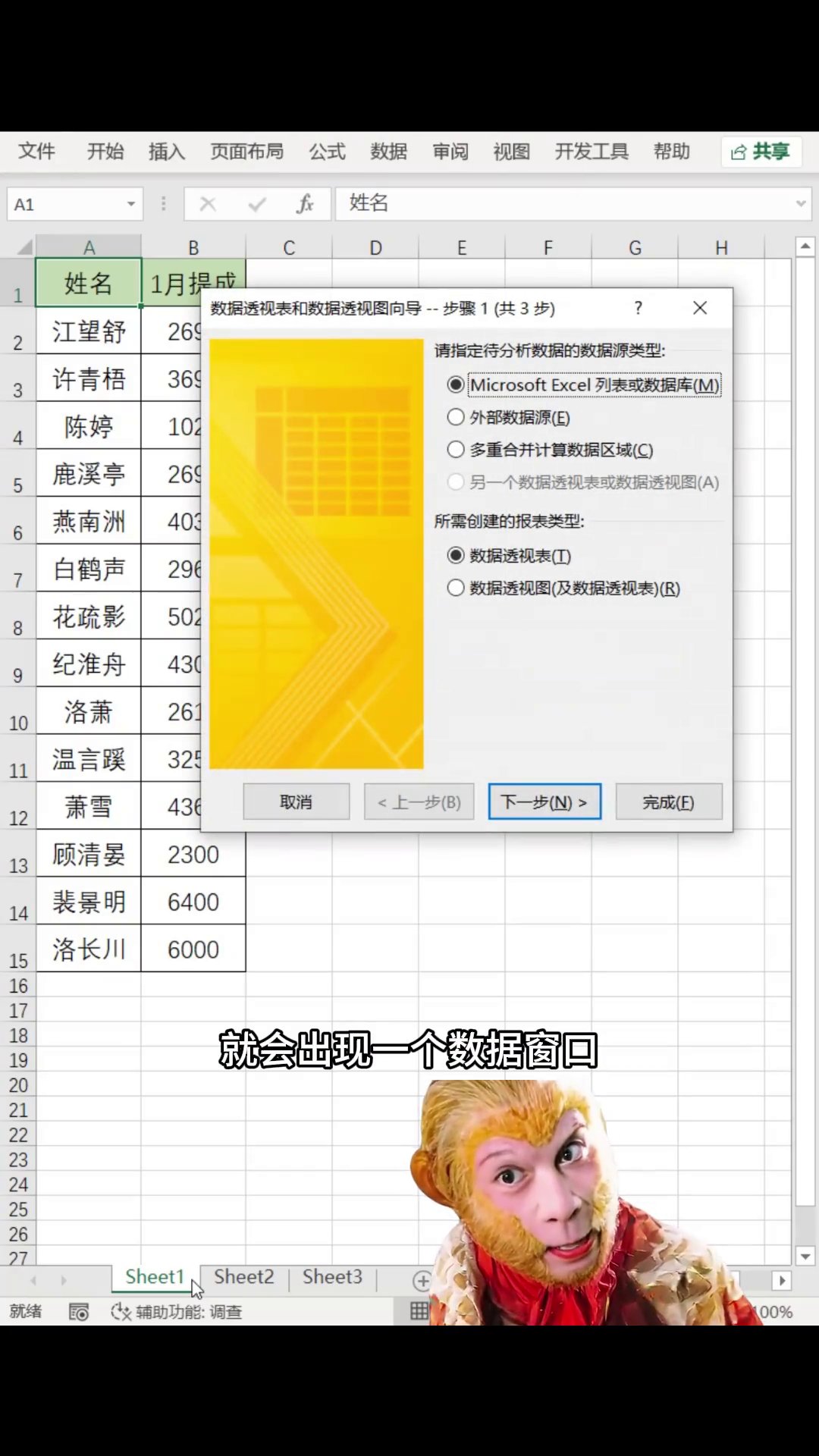
先按Alt,松开,再按D,再按P。是依次按,不是三个键一块儿摁下去。屏幕上蹦出来一个「数据透视表和数据透视图向导」。这玩意儿现在的菜单里已经找不到入口了,只能靠快捷键叫出来。难怪用了好几年Excel都没见过它。
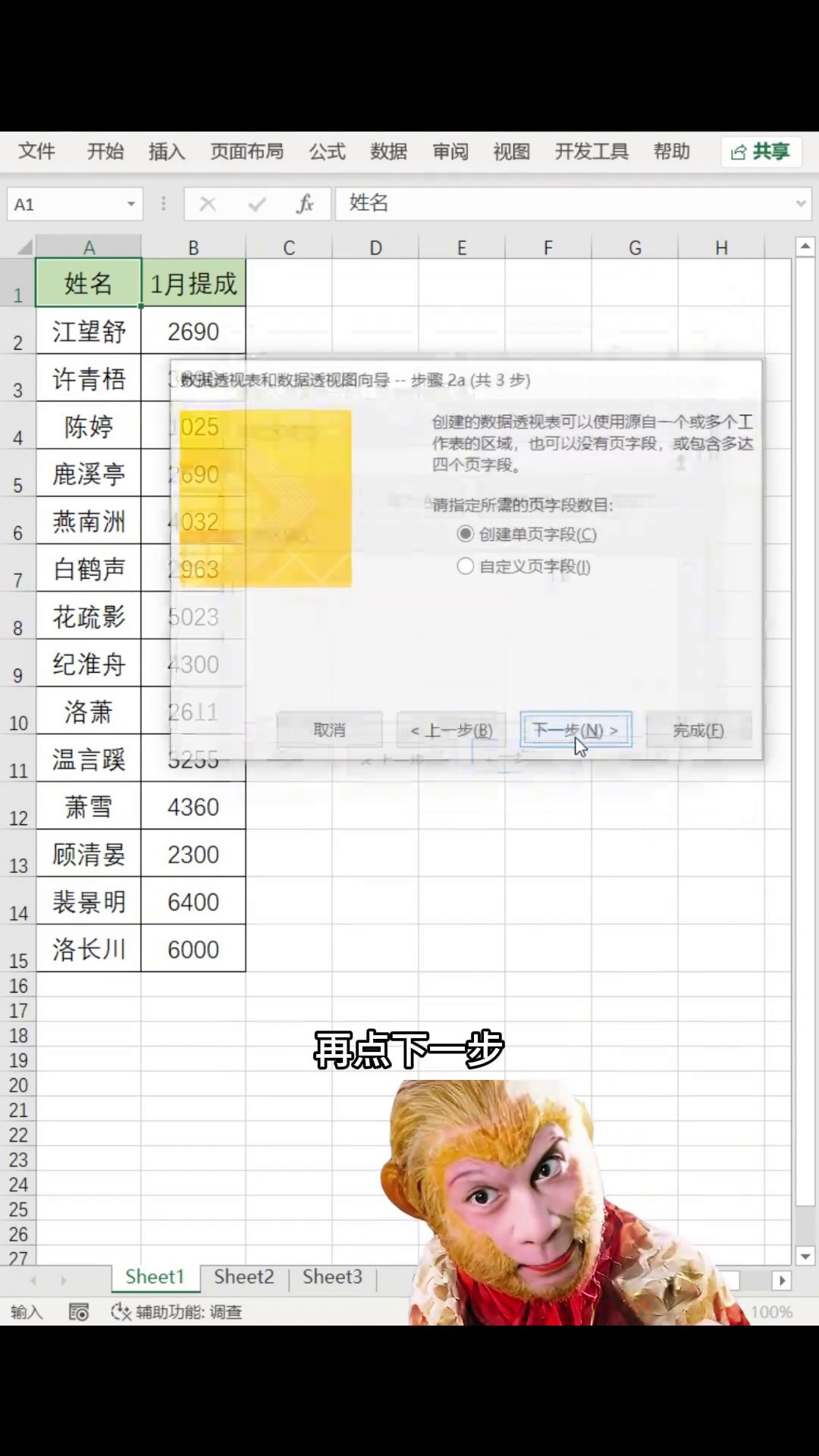
第一步,选「多重合并计算数据区域」,点下一步。第二步不管它,默认的「创建单页字段」就行,继续下一步。这两步说白了就是告诉Excel:我要把好几块东西拼一块儿。
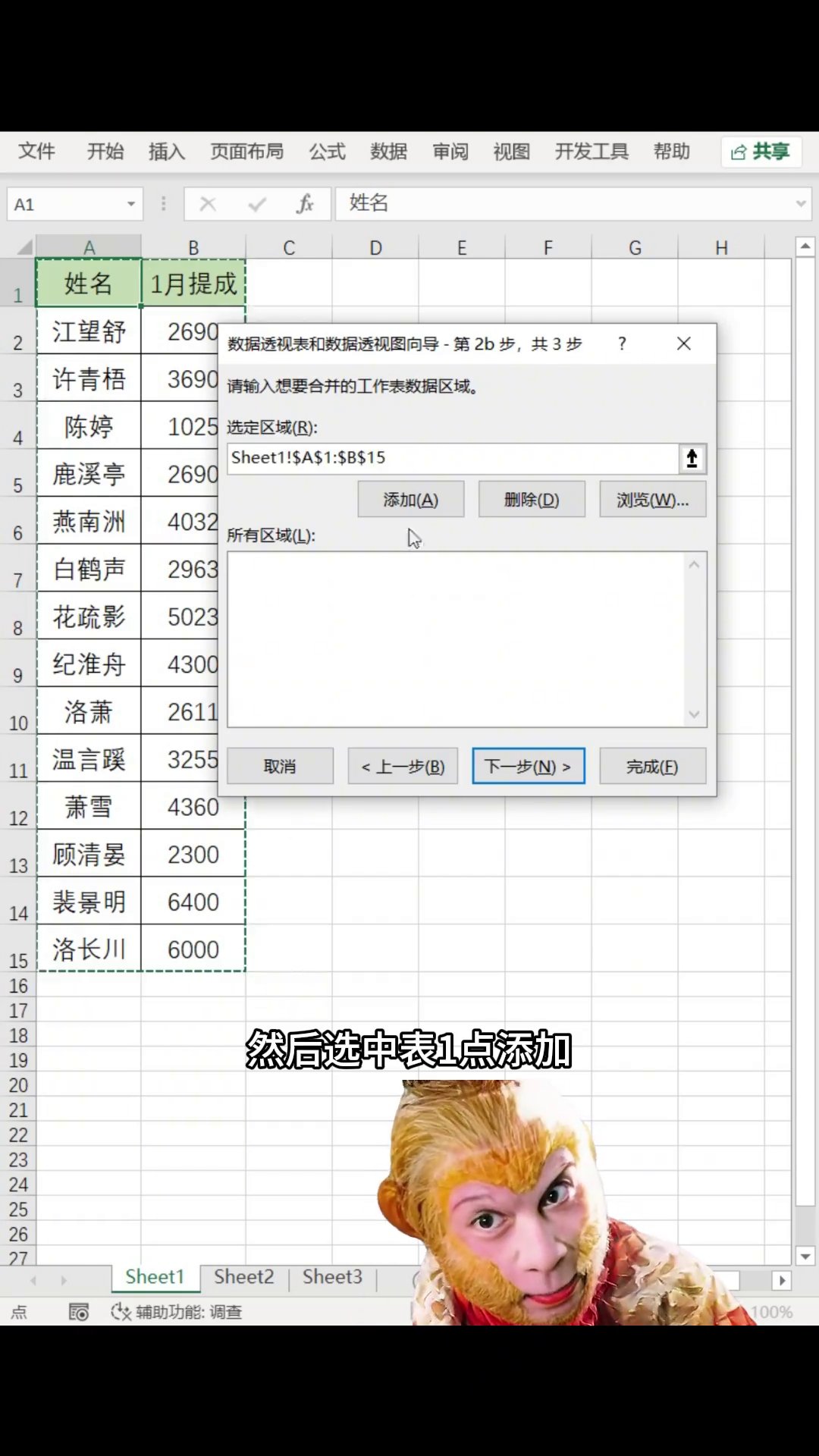
第三步是重头戏。点「选定区域」那个框,鼠标去框表一的数据,点右边的「添加」;再框表二,添加;框表三,添加。三个区域会一个个跑到下面的列表里。看一眼,别漏别多。然后下一步。

最后一步,选「新工作表」,点完成。
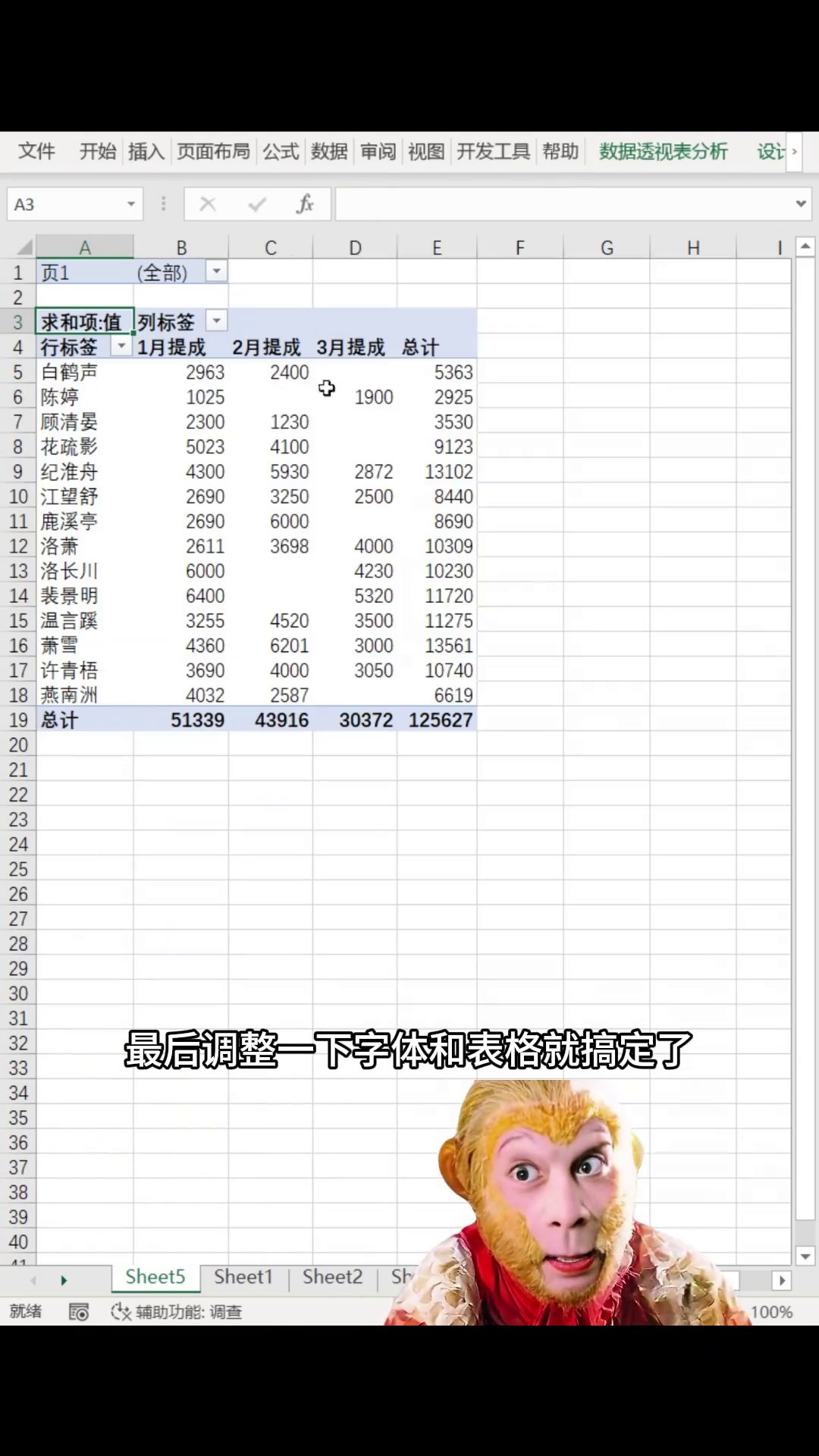
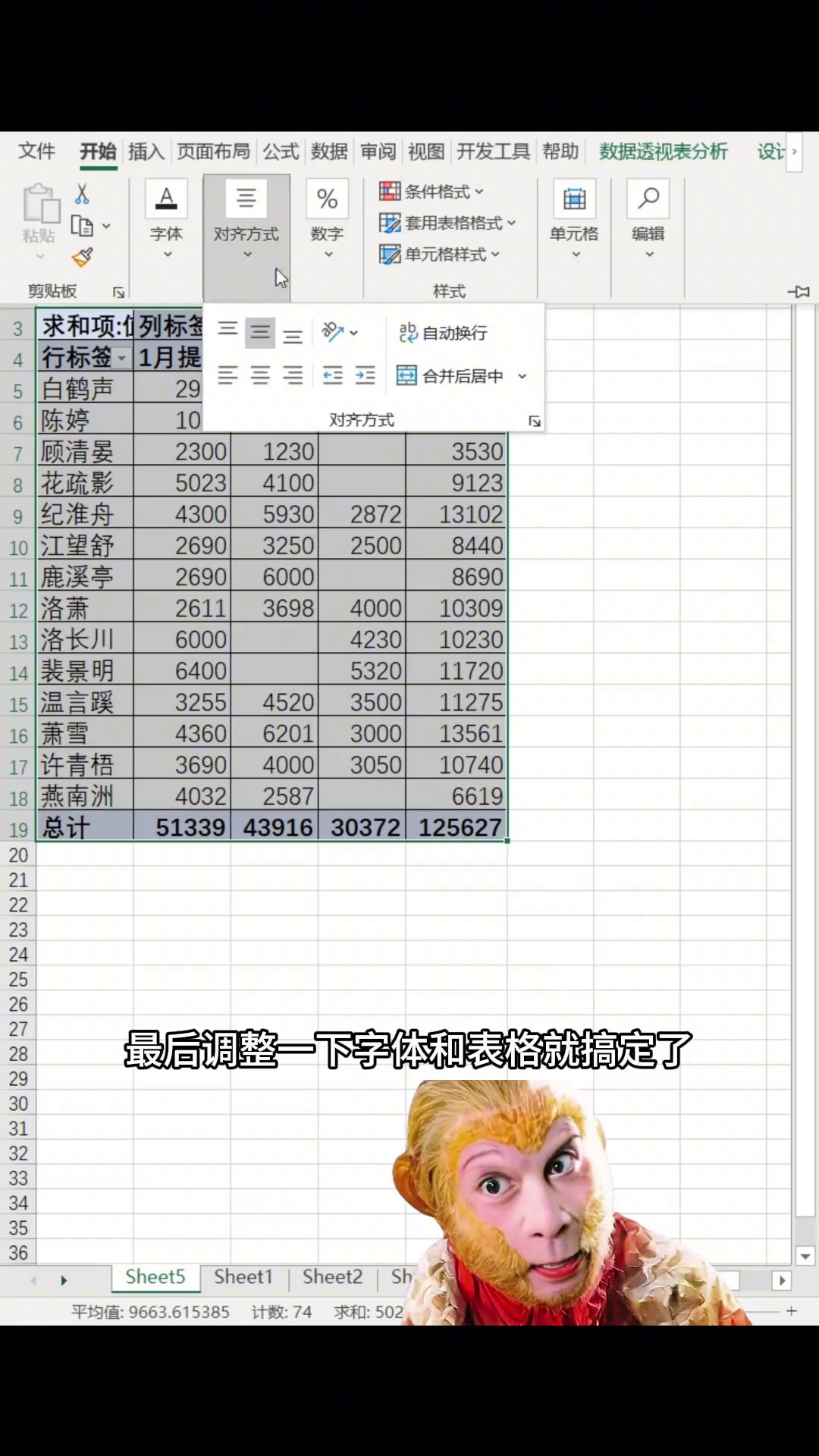
Excel自己就生成一张汇总表。三张表人数不一样,顺序也不一样,字段它会自己对上,人一个不少,原本折腾半天的活儿几秒就出来了。
剩下的就是收拾一下:字号调调,列宽拉拉,表头弄好看点。
两个坑得说。表头的字段名三张表必须一样,不然合并完多出一堆没用的列。还有框选的时候把标题行也框进去,不框,汇总表就没表头。
记住这套:Alt+D+P,选多重合并计算数据区域,挨个添加,点完成。
下次再碰上三张表人数不同顺序不同的,别一行行粘了。
广告
—— 广告位③:文末广告(正文结束后) ——