
# 别再手动拆表格了!Ctrl+E一键搞定6类数据整理
做表格最烦的不是没数据,是数据全挤在一列。姓名、电话、身份证号混在一起,想拆开、想合并、想从里头挑出一段,全靠手敲。
Excel早就有个偷懒的键:Ctrl+E,快速填充。
用法就两步。第一行自己手动做一遍,第二行按Ctrl+E,它看你做的就明白规律了,剩下整列它来填。
下面这6个场景,平时整理表格基本跑不掉。




拆数据
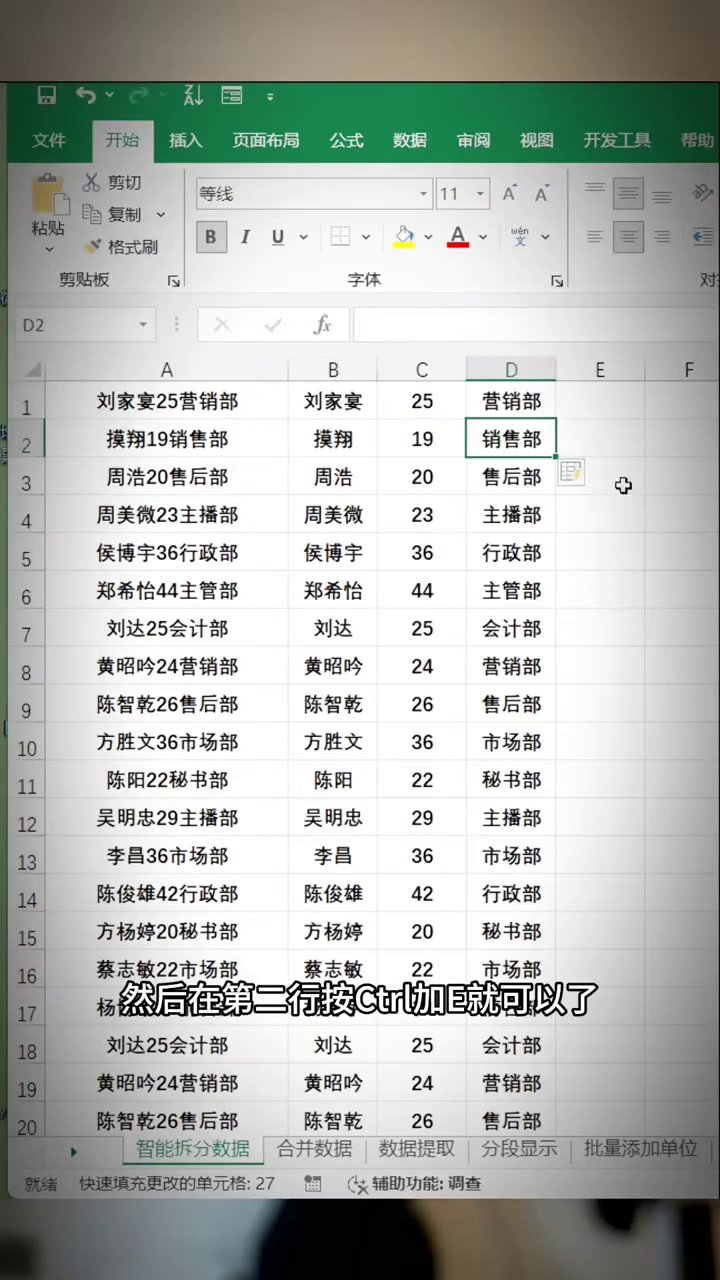
一列里姓名和电话挤着。第一行手动分好,姓名放姓名列,电话放电话列。第二行按Ctrl+E,下面所有人的全拆开了。不用写函数,也不用点分列。
合并数据
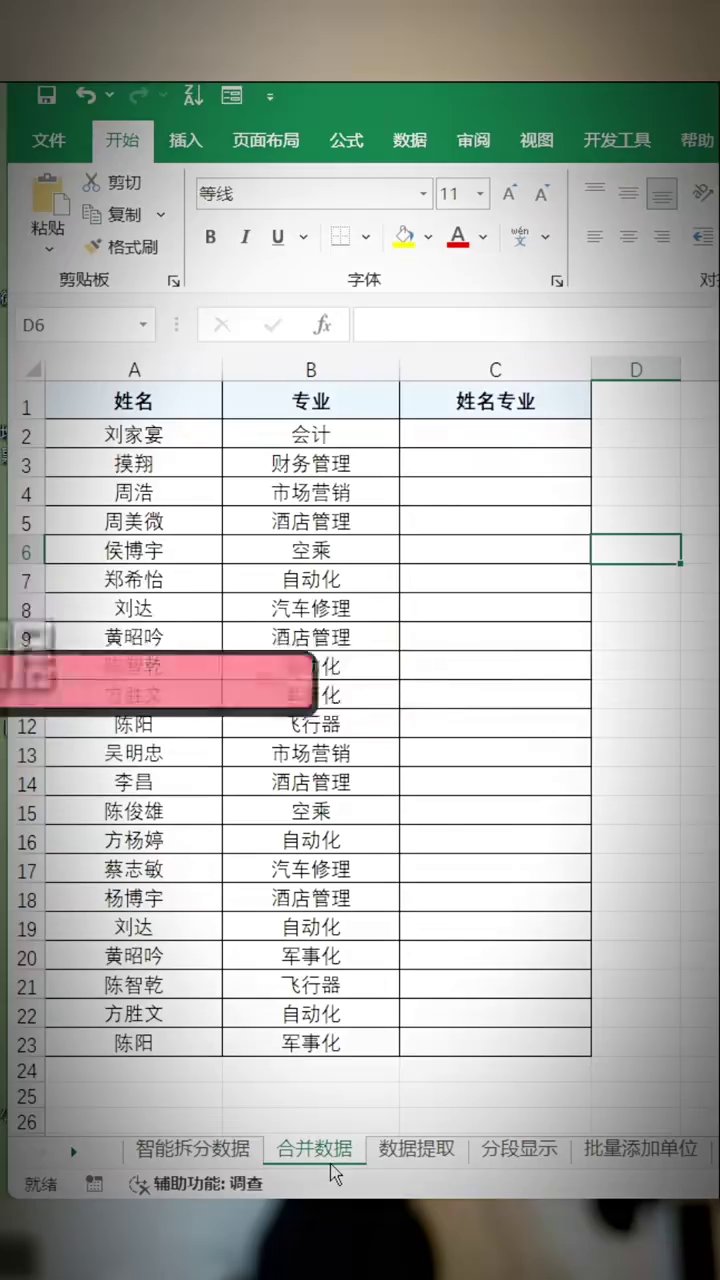
姓名、部门、工号分开在三列,想拼成“张三-销售部-001”。第一行手动拼一个出来,第二行按Ctrl+E,整列跟着拼。以前得复制粘贴再加连接符,现在一个键的事。
提取数据
从身份证号里抠出生年月日,这个最常用。第一行手动写好一个正确的生日,第二行按Ctrl+E,下面每个人的生日批量出来。做人事表、员工档案的时候挺省事。
分段显示
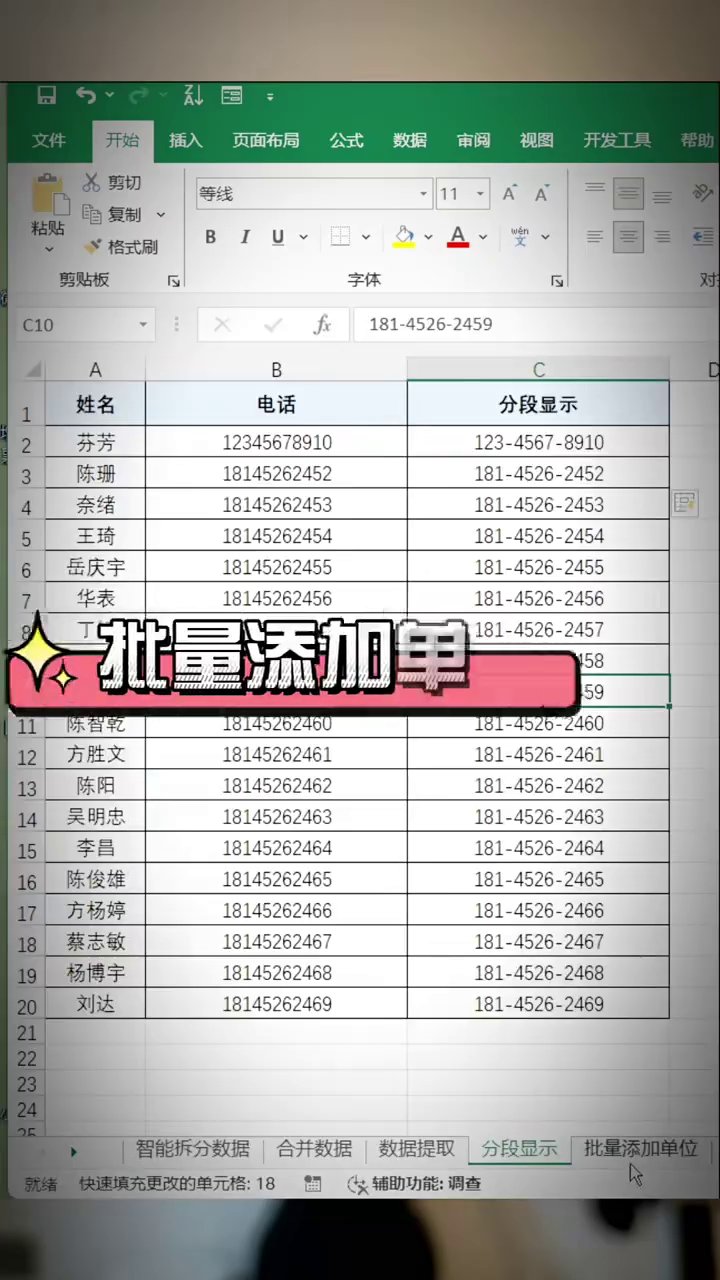
手机号、银行卡号一长串数字看着累。第一行按你的习惯分好,比如 138-0000-0000。第二行按Ctrl+E,整列都变成这个格式。好看,也不用自己一个个敲横杠。
加单位
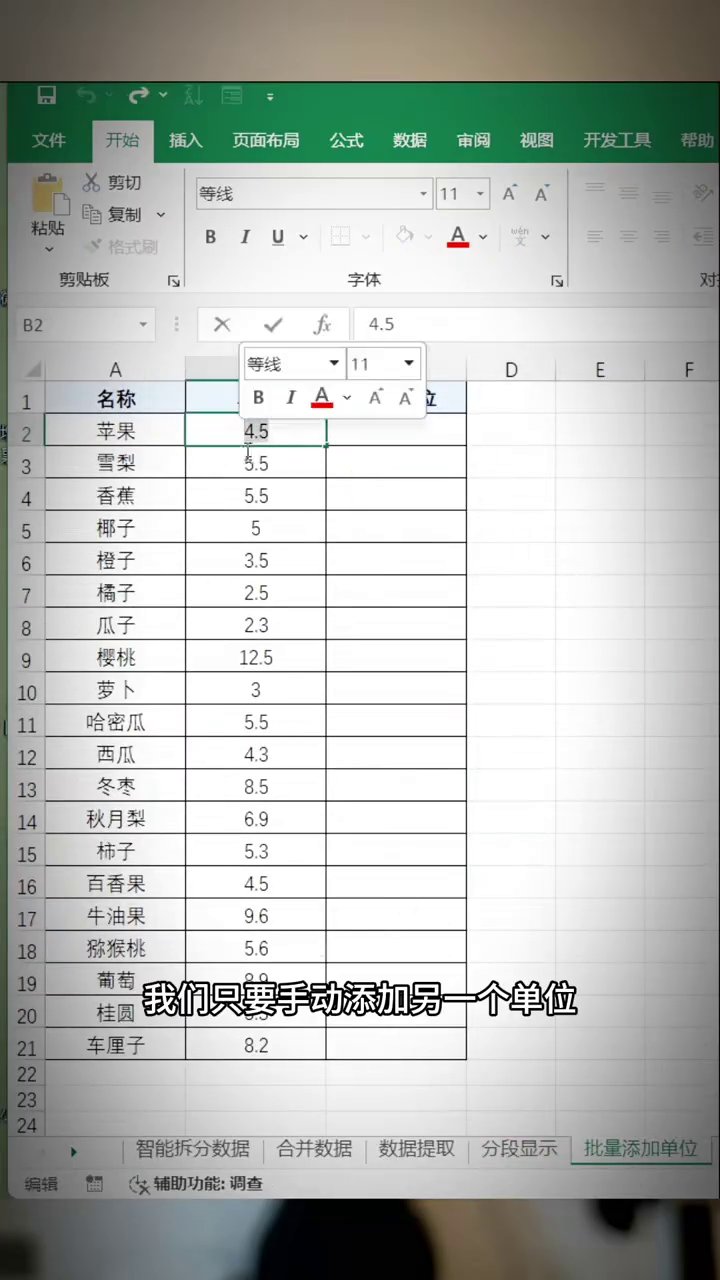
一列数字后面都要跟“元”“kg”“件”。第一个格子手动加上,第二行按Ctrl+E,整列补齐。比拖填充柄快,比写公式省事。报价表、库存表用得上。
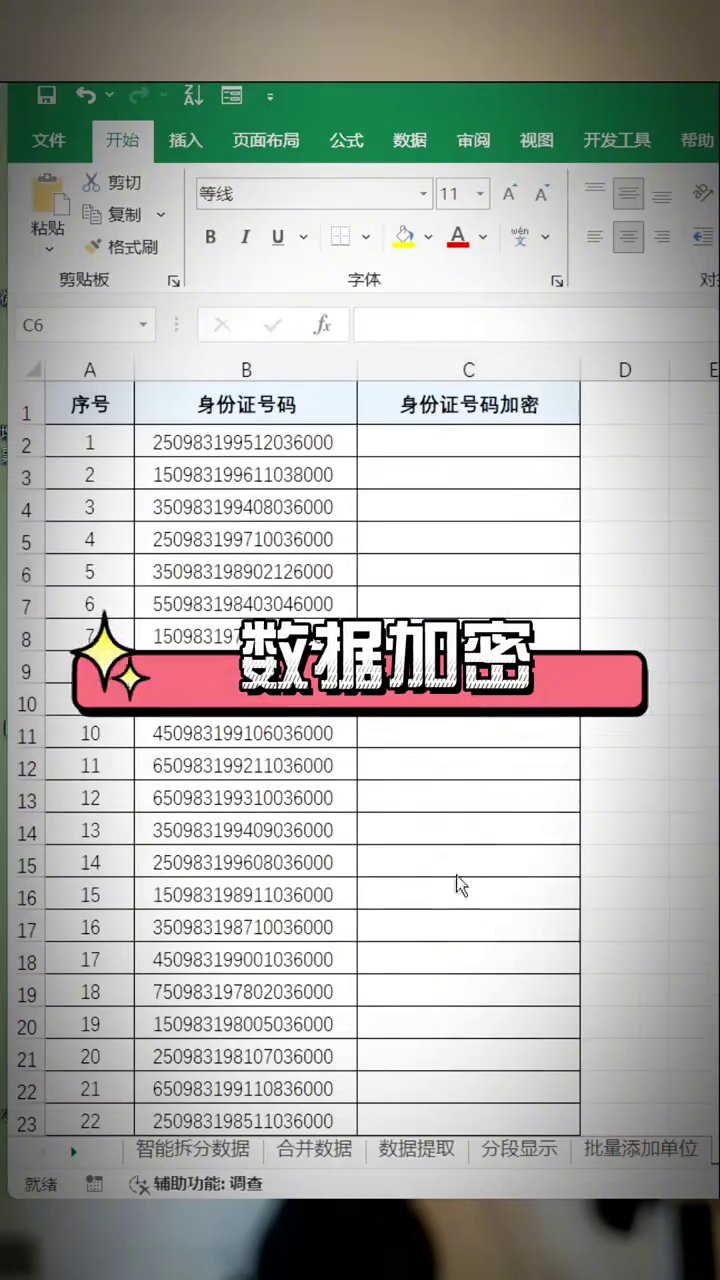
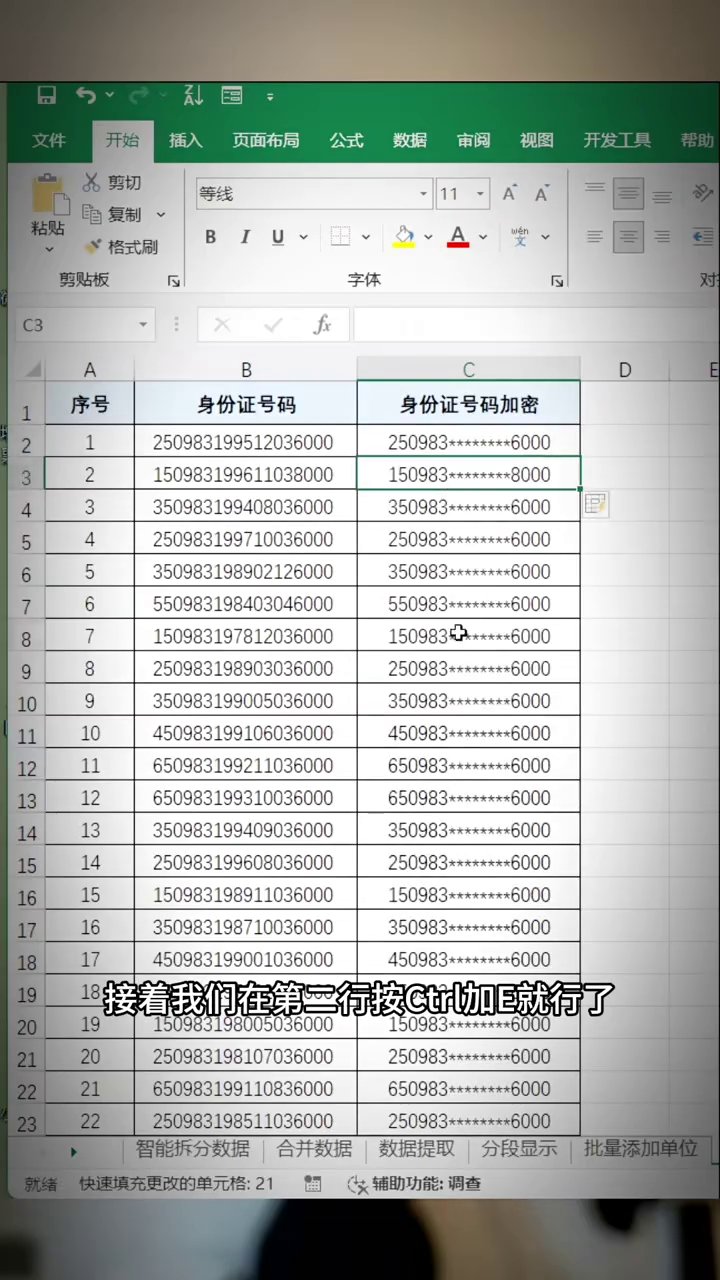
打码
手机号中间四位要藏起来。第一行手动做好一个,138\*\*\*\*0000。第二行按Ctrl+E,下面全按这个来。对外发名单、做公示表,格式还在,隐私也保住了。
有个坑得说一句:Ctrl+E要Excel 2013以上才能用。要是它识别得不对,前两行多写几个例子,或者关掉重新按一次。
关注我,办公技巧接着更。
广告
—— 广告位③:文末广告(正文结束后) ——