
# 同事筛选数据花十几秒,我按两个键一秒切换
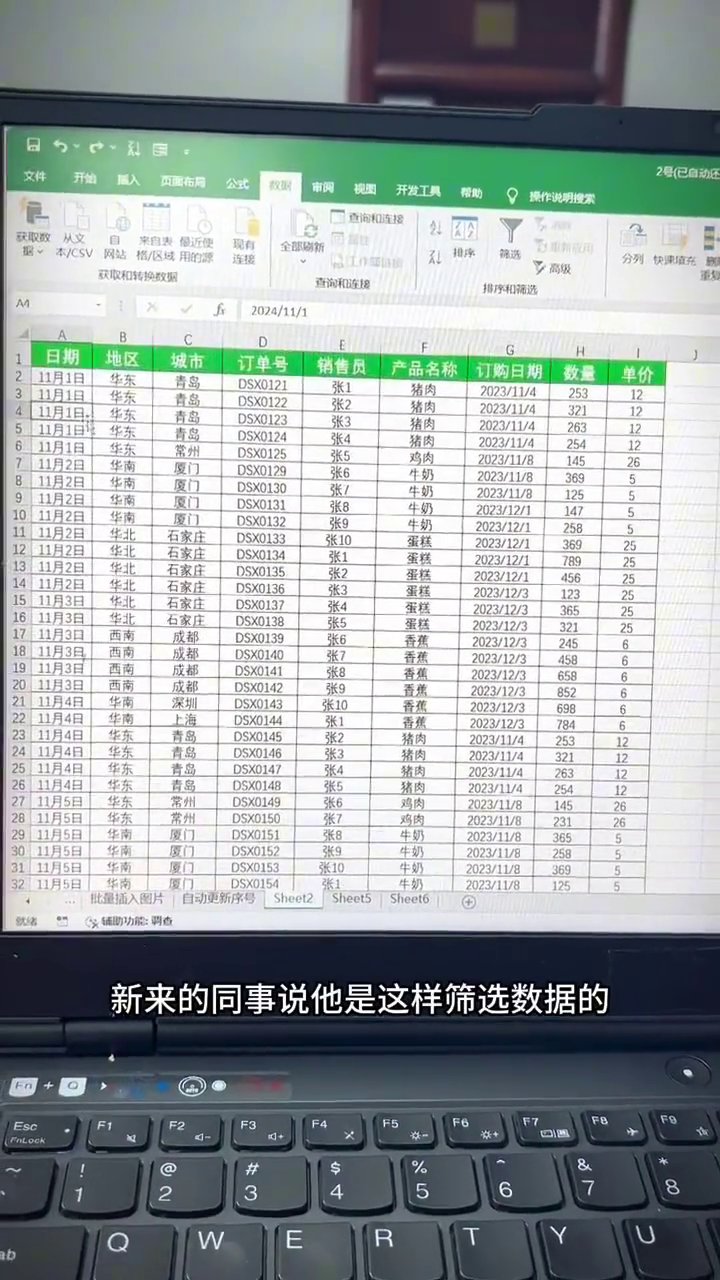
新来的同事问我怎么筛数据。我说你演示一遍。
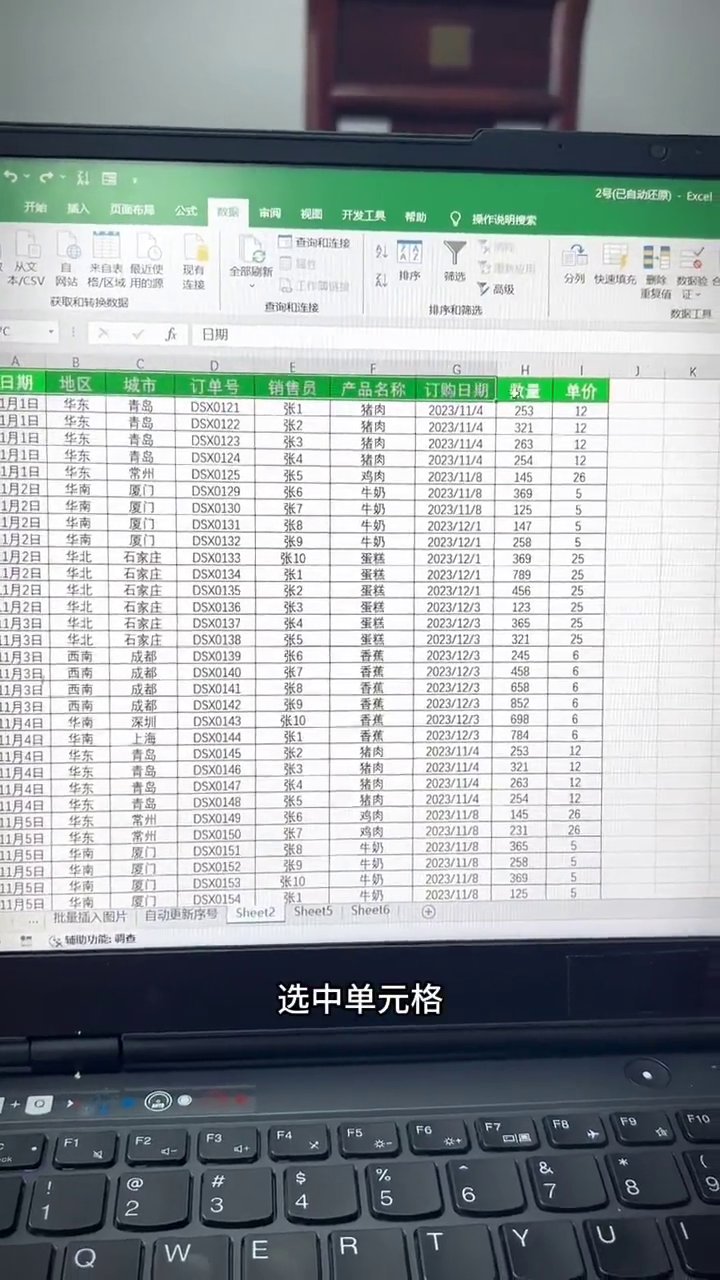
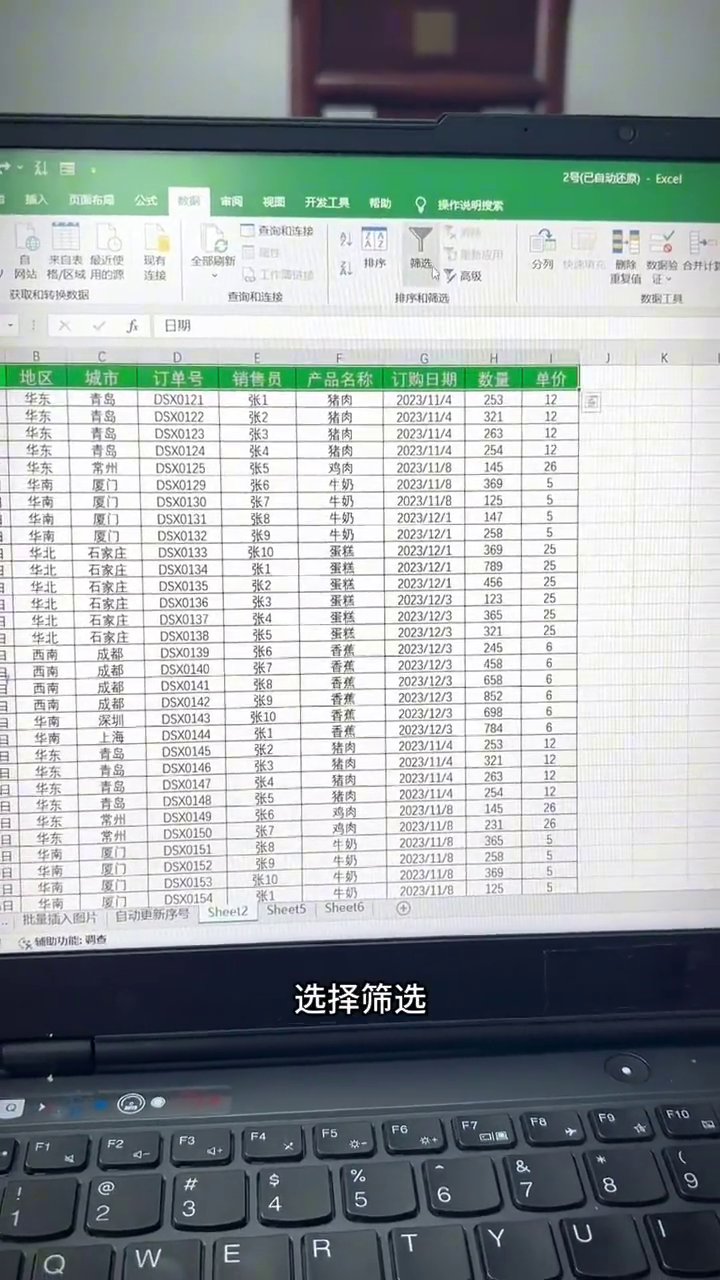
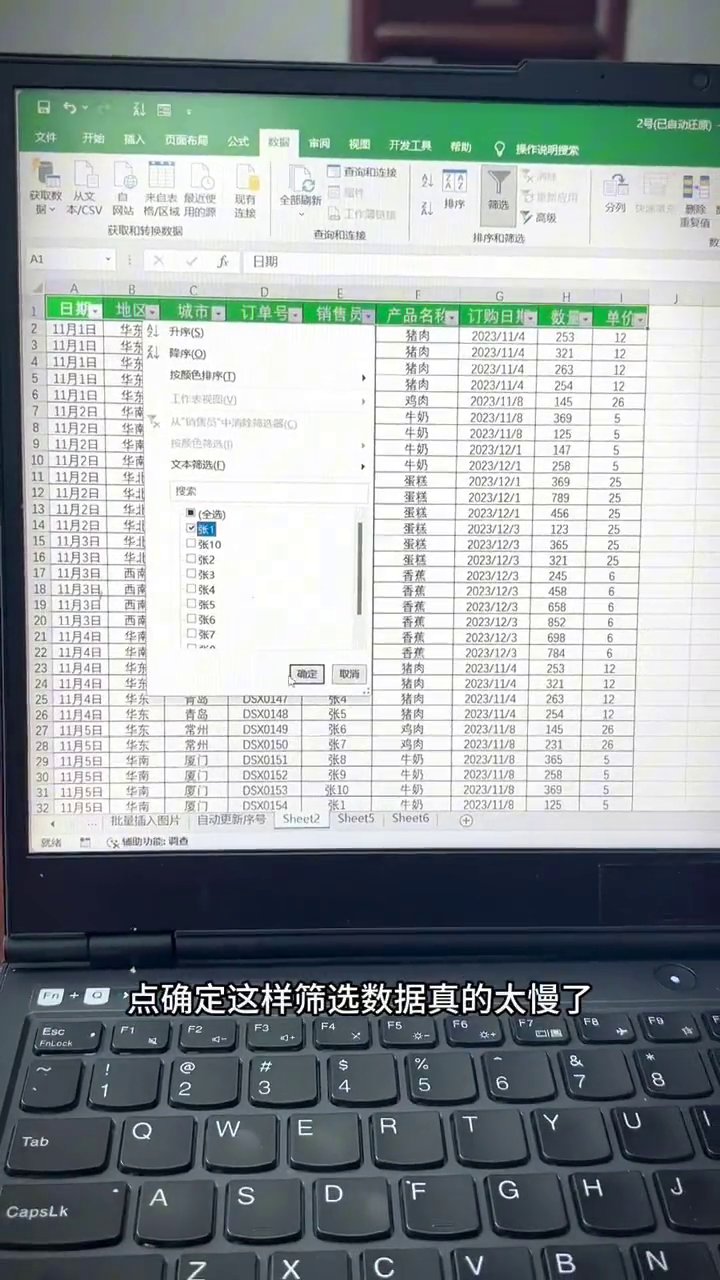
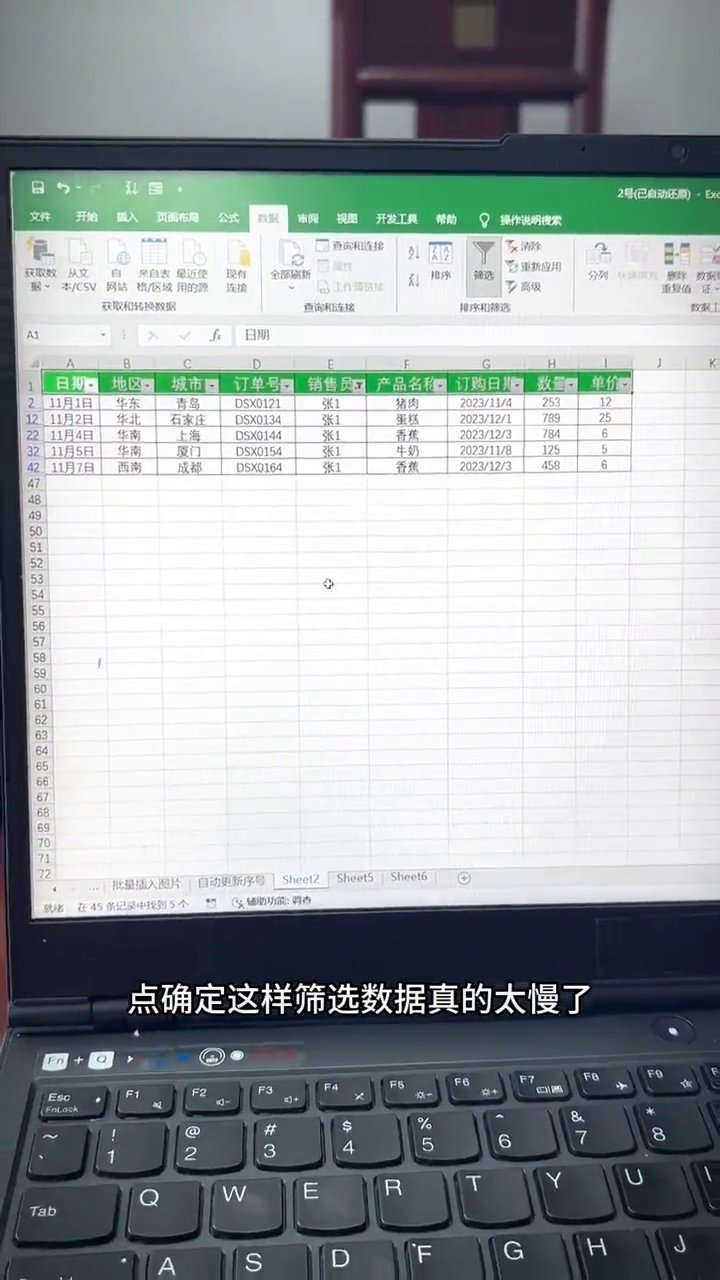
他点单元格,点「数据」,点「筛选」,再点那个小三角,勾销售员名字,确定。十几秒没了。
想看第二个销售员?整条流程重来一遍。
这法子不是不行。数据一多,来回切着看,时间全砸鼠标上了。


有个更省事的。切片器。
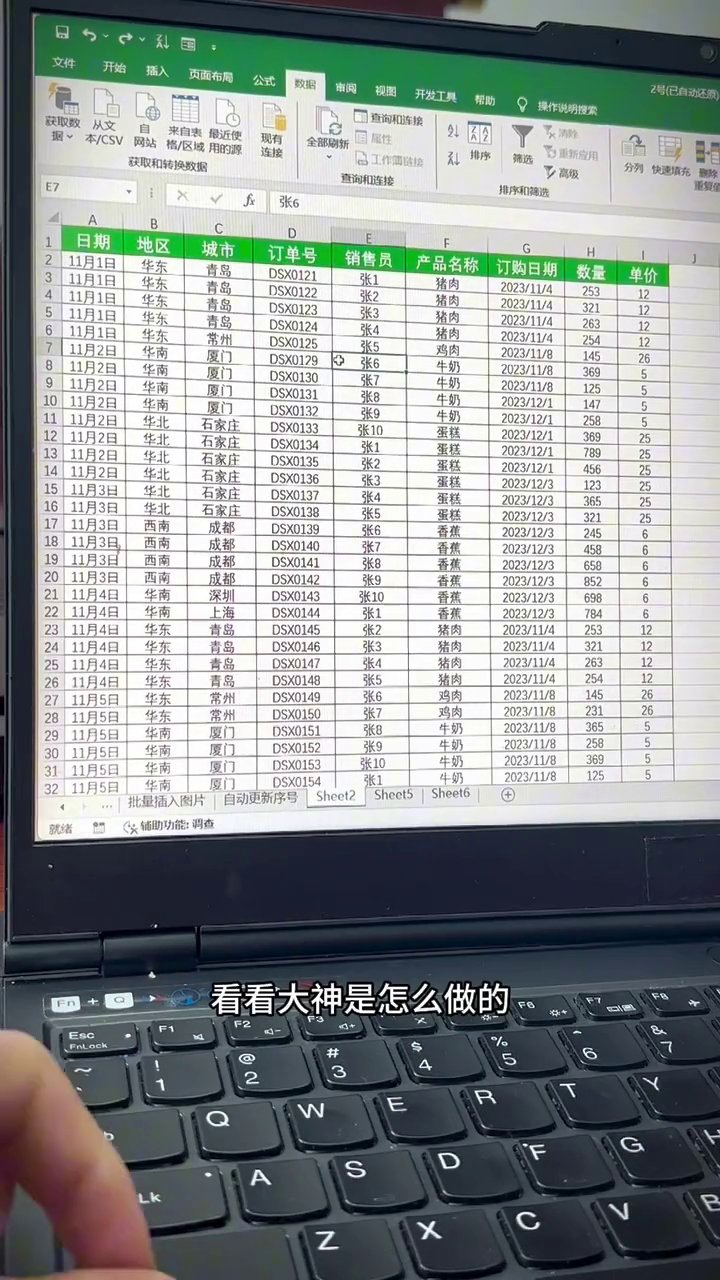
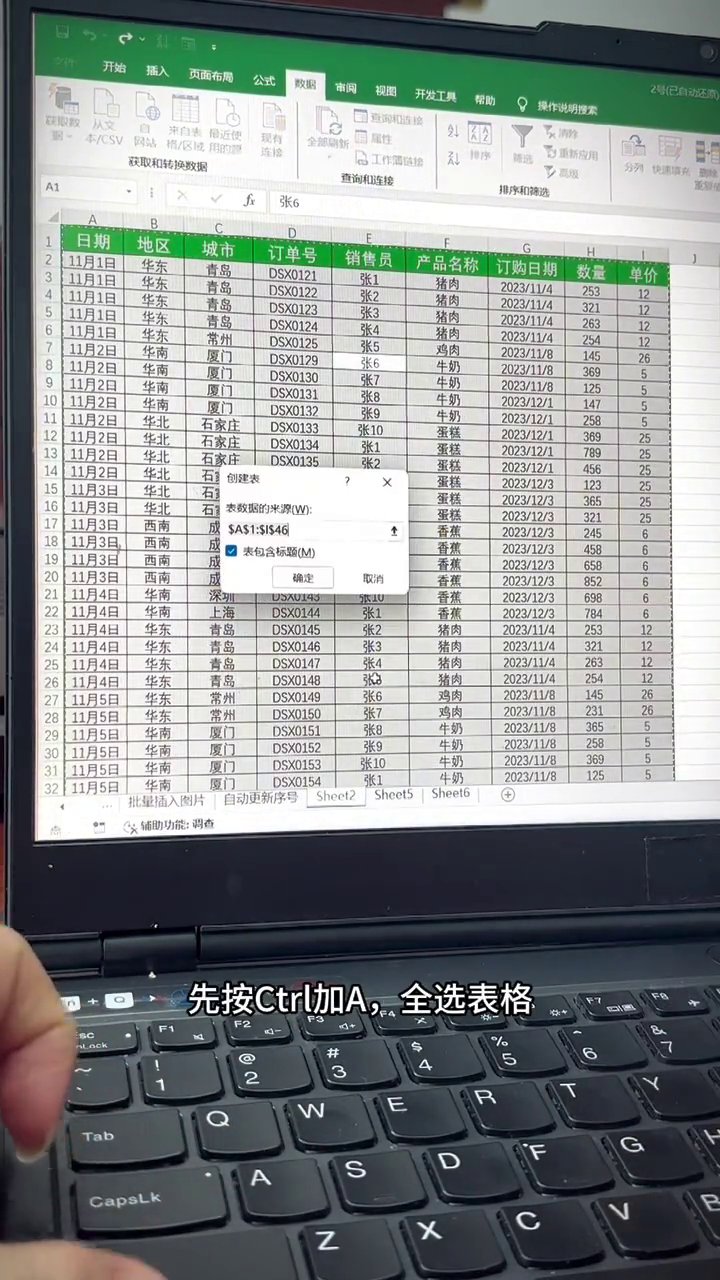
Ctrl+A 全选表格,Ctrl+T 转成智能表格。就两个键。转完表格自己就变好看了,后面切片器也能认出来数据范围在哪。
这两个键是整套东西的地基,记住了。

表格转完,点「插入」,找「切片器」,点开。弹窗里一堆字段名,勾「销售员」,确定。
屏幕上就会冒出一个小面板,销售员的名字全排在上面。
插入 → 切片器 → 选字段 → 确定。四步。
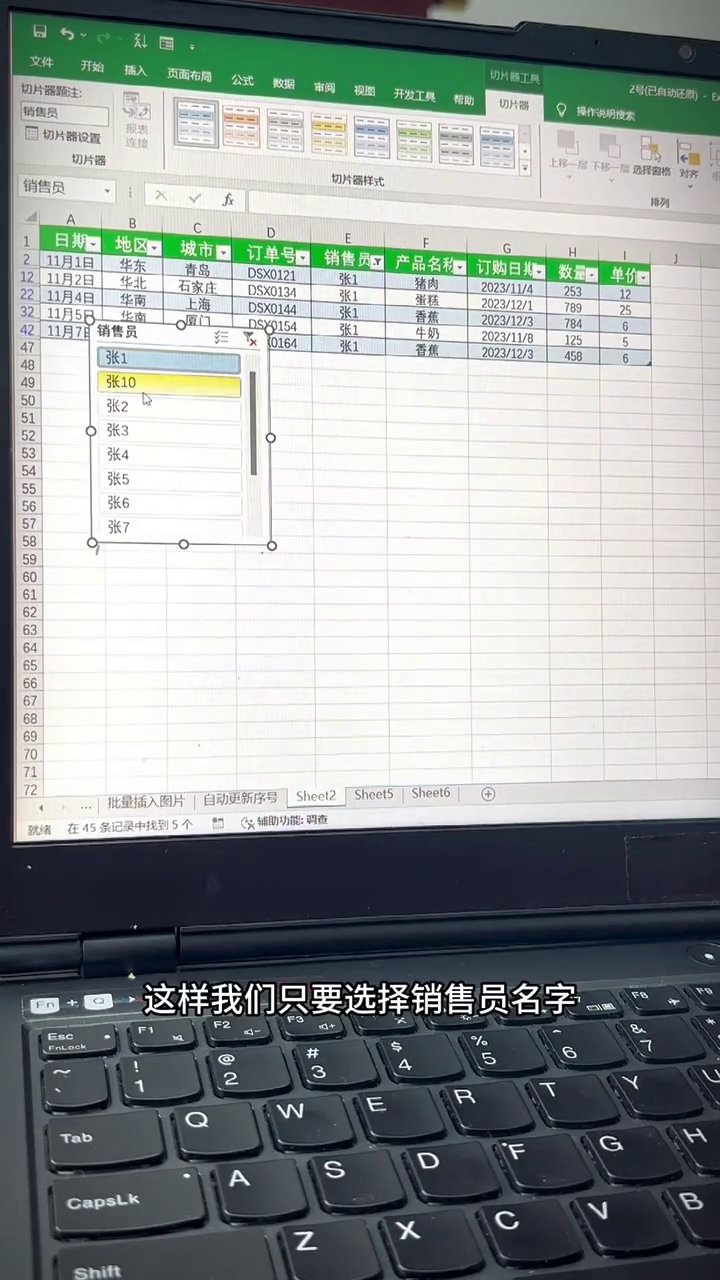
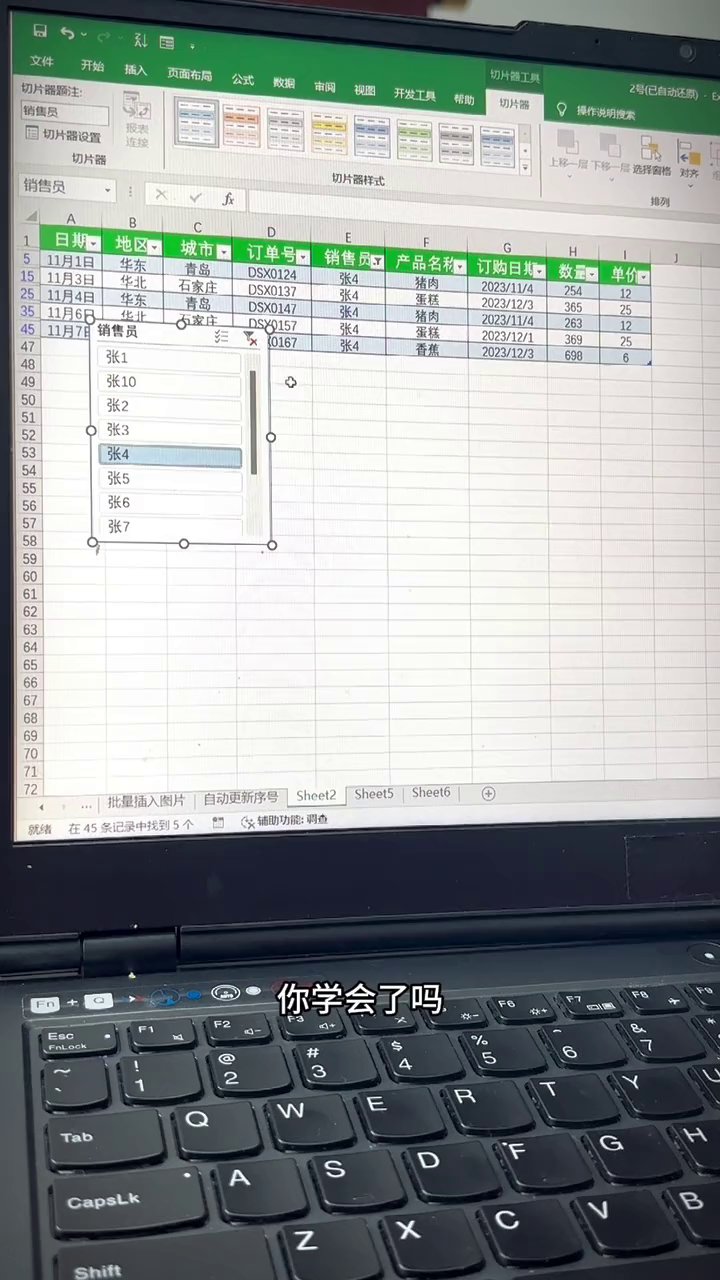
接着点名字就行。点谁,表格就剩谁的数据。再点另一个,立马换过来,什么条件都不用重设。
想看全部,点面板右上角那个清除筛选。
手动筛一个人要点四五下鼠标,这个点一下。来回换着看,差距一眼看出来。
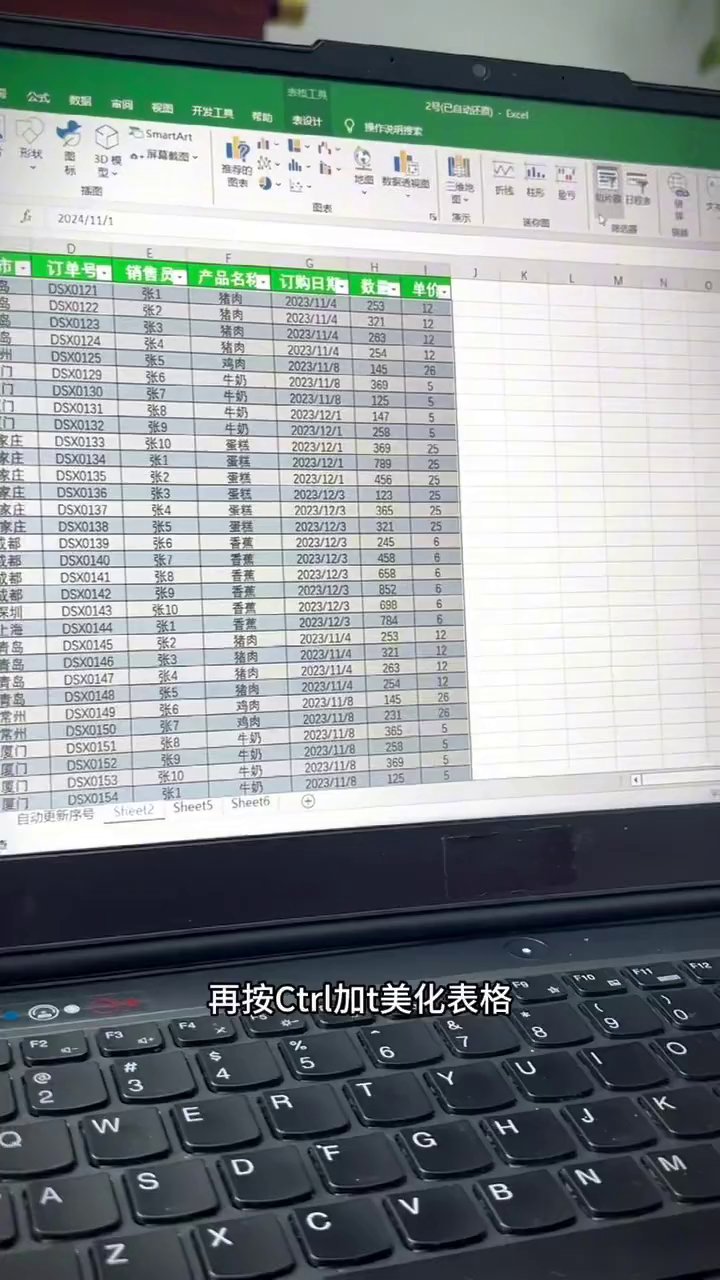
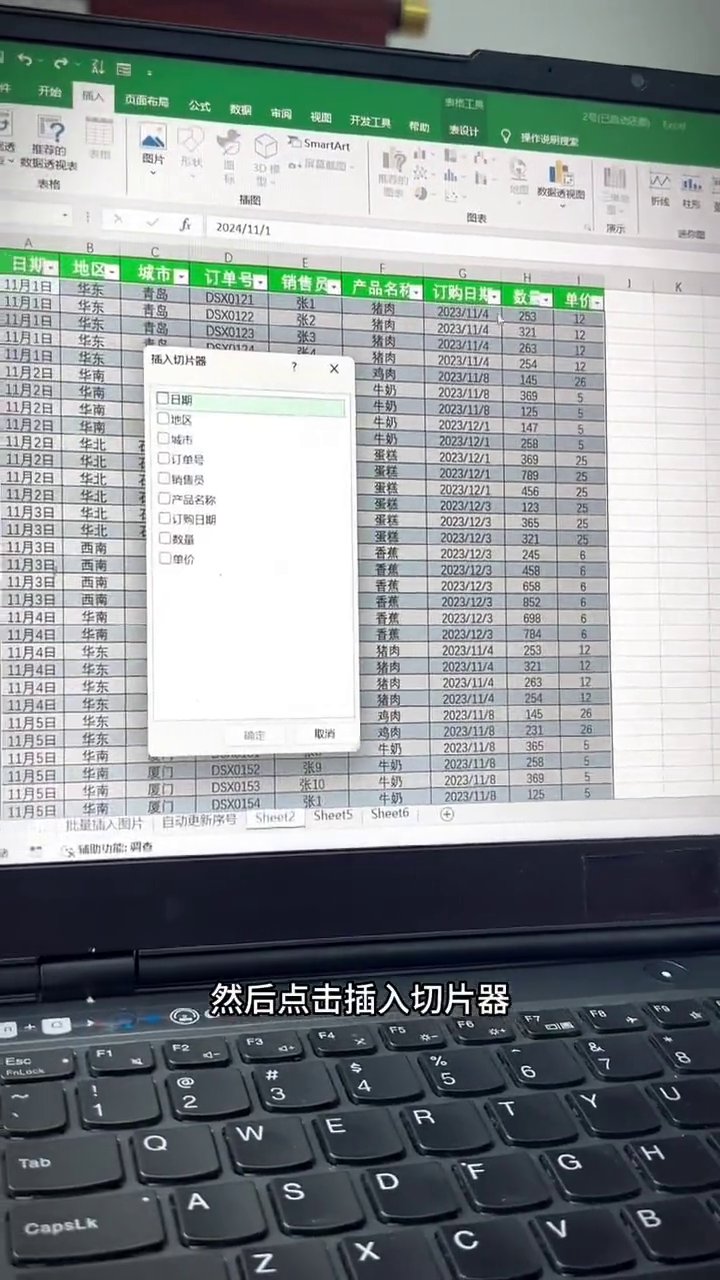
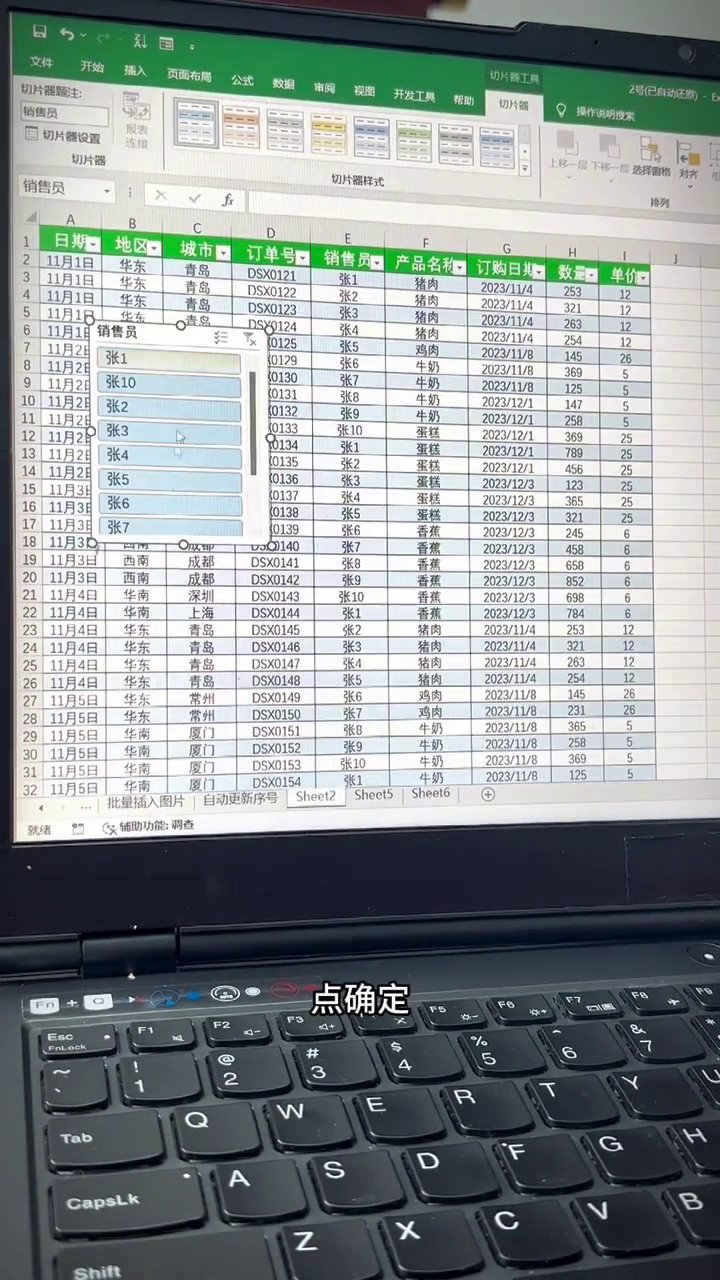
几个点记一下:Ctrl+A 全选,Ctrl+T 转表格,插入切片器选字段。
Ctrl+T 这步别省。切片器得靠表格数据源,不转表格,插入菜单里可能压根找不到切片器。
还有,表格以后加了行、改了内容,切片器自己跟着变,不用重做。
销售统计、报表、分类汇总,用这个能快好几倍。
广告
—— 广告位③:文末广告(正文结束后) ——