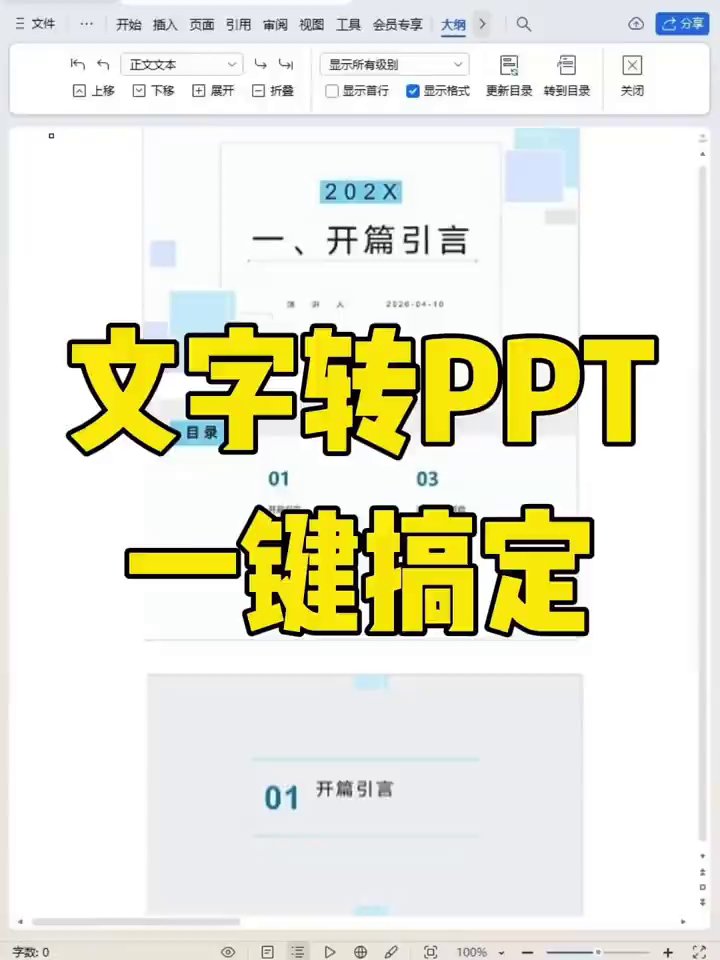
晚上十点,电脑前还亮着灯,不断拖动鼠标调整文字大小、对齐项目符号——这样的场景,几乎每个做过PPT的人都经历过。真正让人头大的不是找配图,而是面对一大段文字不知从何下手。其实,你天天在用的Word里就藏着一个“一键变PPT”的功能,只要把层级结构设置好,剩下的交给软件,几分钟就能产出一份像样的幻灯片。
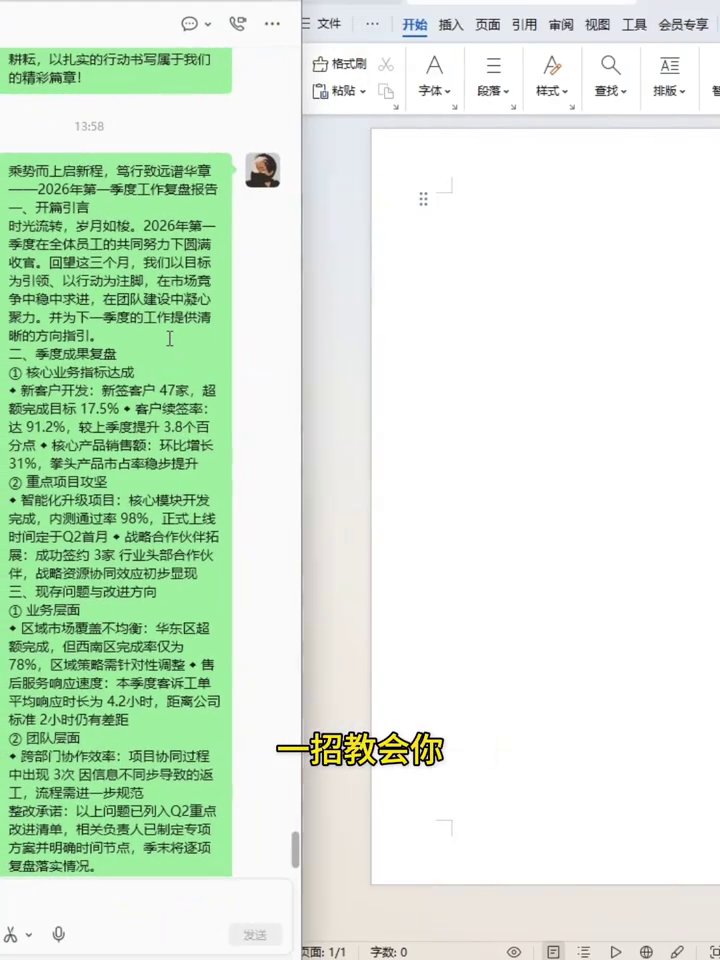
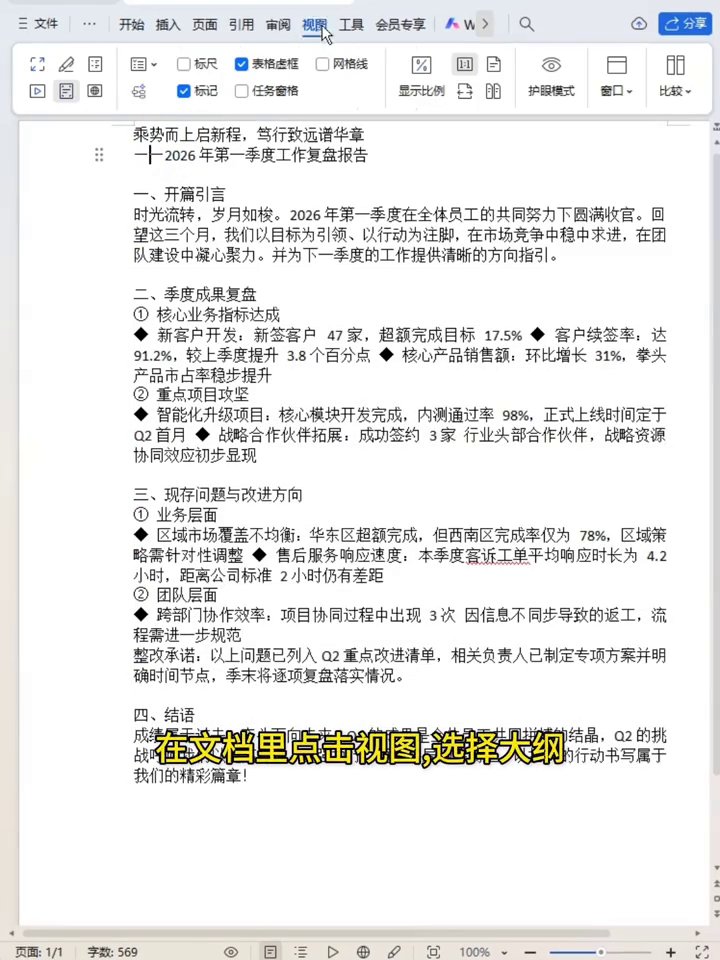
先准备一个全新的Word文档,把需要放进PPT的文字全部粘贴进去。这个阶段完全不用操心字体、颜色或缩进,后面系统会自动套用PPT的模板样式。接着点击顶部菜单栏的「视图」,切换到「大纲」模式。瞬间,文档会变成层级分明的列表,每个段落都会按照缩进关系被折叠或展开,这正是后续转换的基础。
在大纲视图下,按住Ctrl键,用鼠标依次点选那些你想作为幻灯片页面标题的文字。选好后,在「大纲」选项卡里点击「设为一级标题」。这些文字会成为每一页PPT的页眉标题。接下来,把每一页内容中的小标题选中,同样在「大纲」选项卡里选择「设为二级标题」,它们会变成本页幻灯片里的要点条目。至于其余未被选中的文字,系统会自动归为正文内容,默认不会单独呈现。
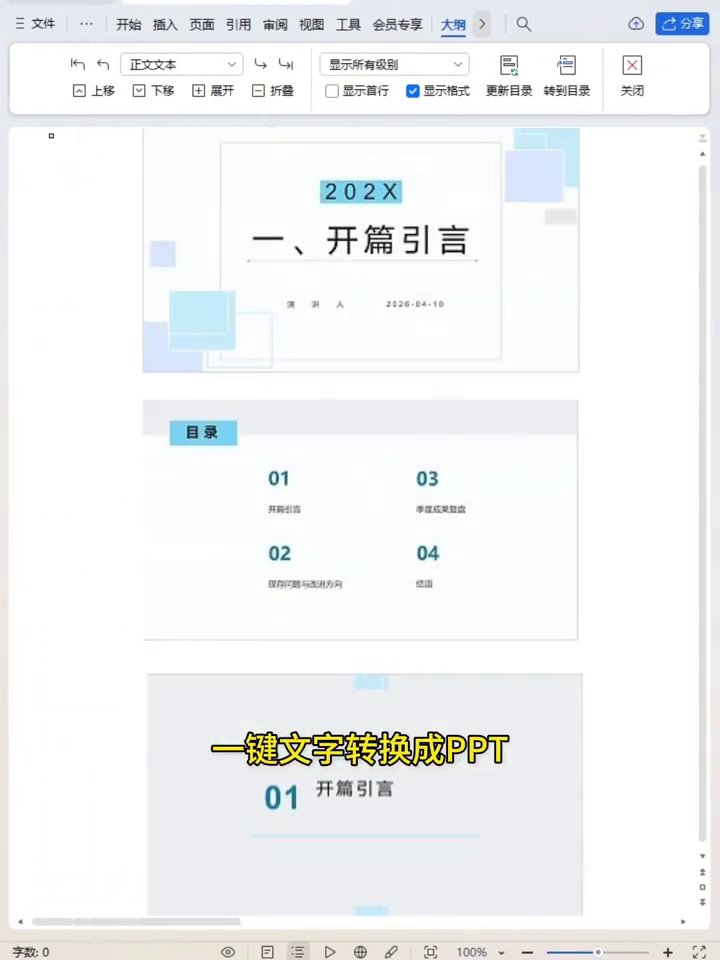
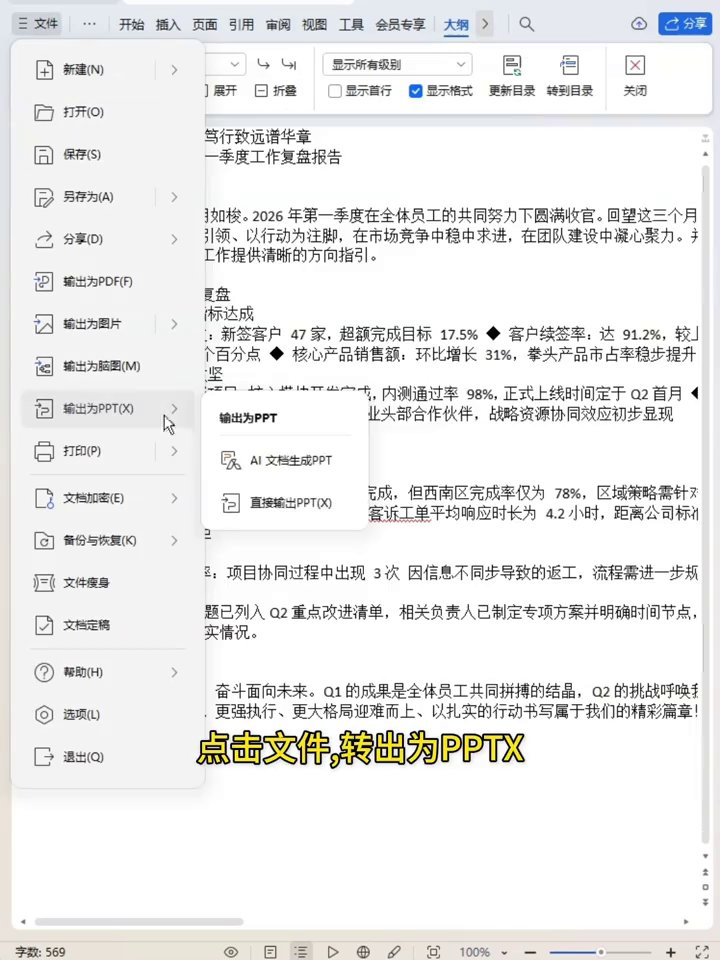
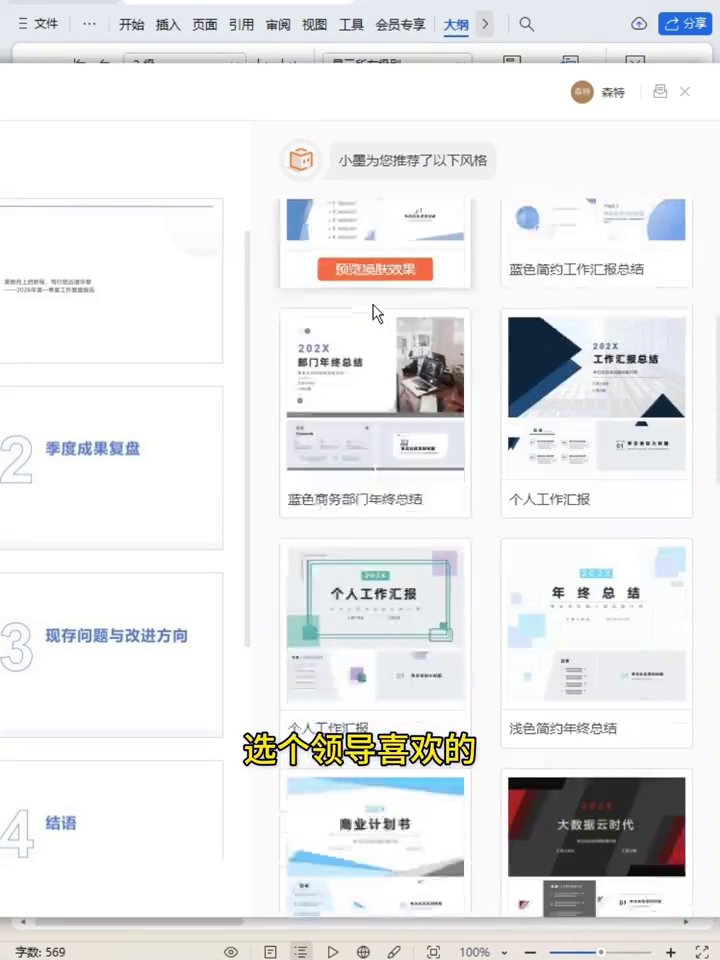
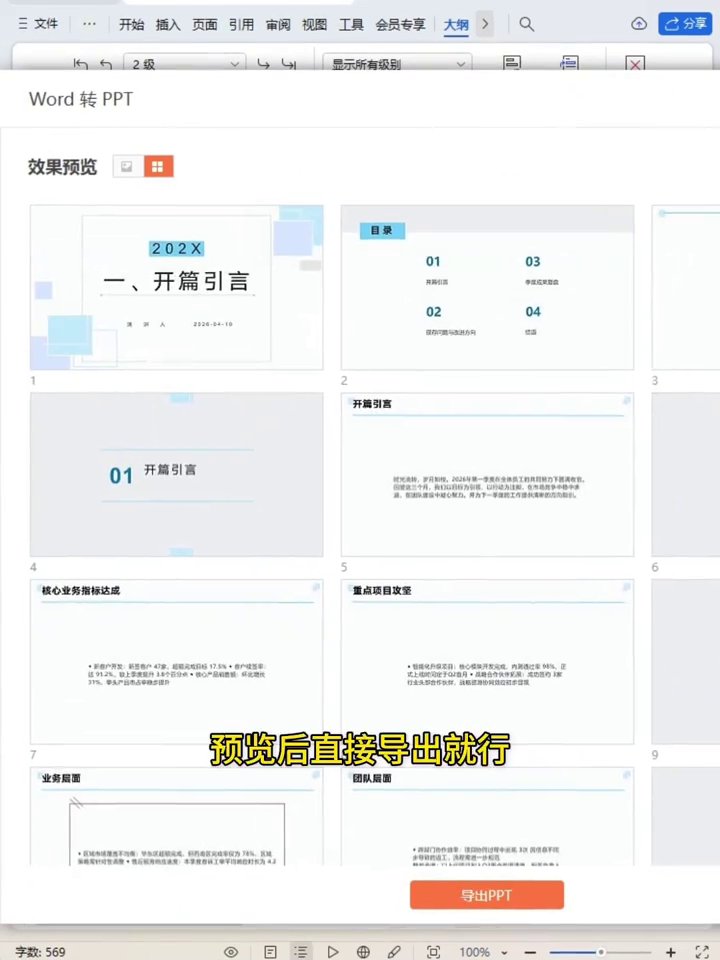
层级设置完成后,点击左上角的「文件」,找到并选择「转出为PPTX」。弹出的窗口中点「输出PPT」,系统会立即生成一个预览版本。这时候你可以在预览界面挑一套合领导口味的模板,满意后直接导出。一份排版干净、结构清晰的PPT就这样诞生了。整个过程不超过五分钟,比起手动复制粘贴、逐页调整格式,效率提升了不止一个量级。
最后再梳理一遍核心操作:文字粘进Word → 进入「视图-大纲」→ 标题设为一级、要点设为二级 → 从「文件-转出为PPTX」导出。有一点要特别注意:一级标题的数量直接决定了PPT的总页数,所以动手之前先想清楚每页该放什么内容。无论是工作汇报、课堂展示还是阶段总结,这个技巧都能派上大用场。下次再做PPT,别再熬夜了,直接打开Word试试吧。