
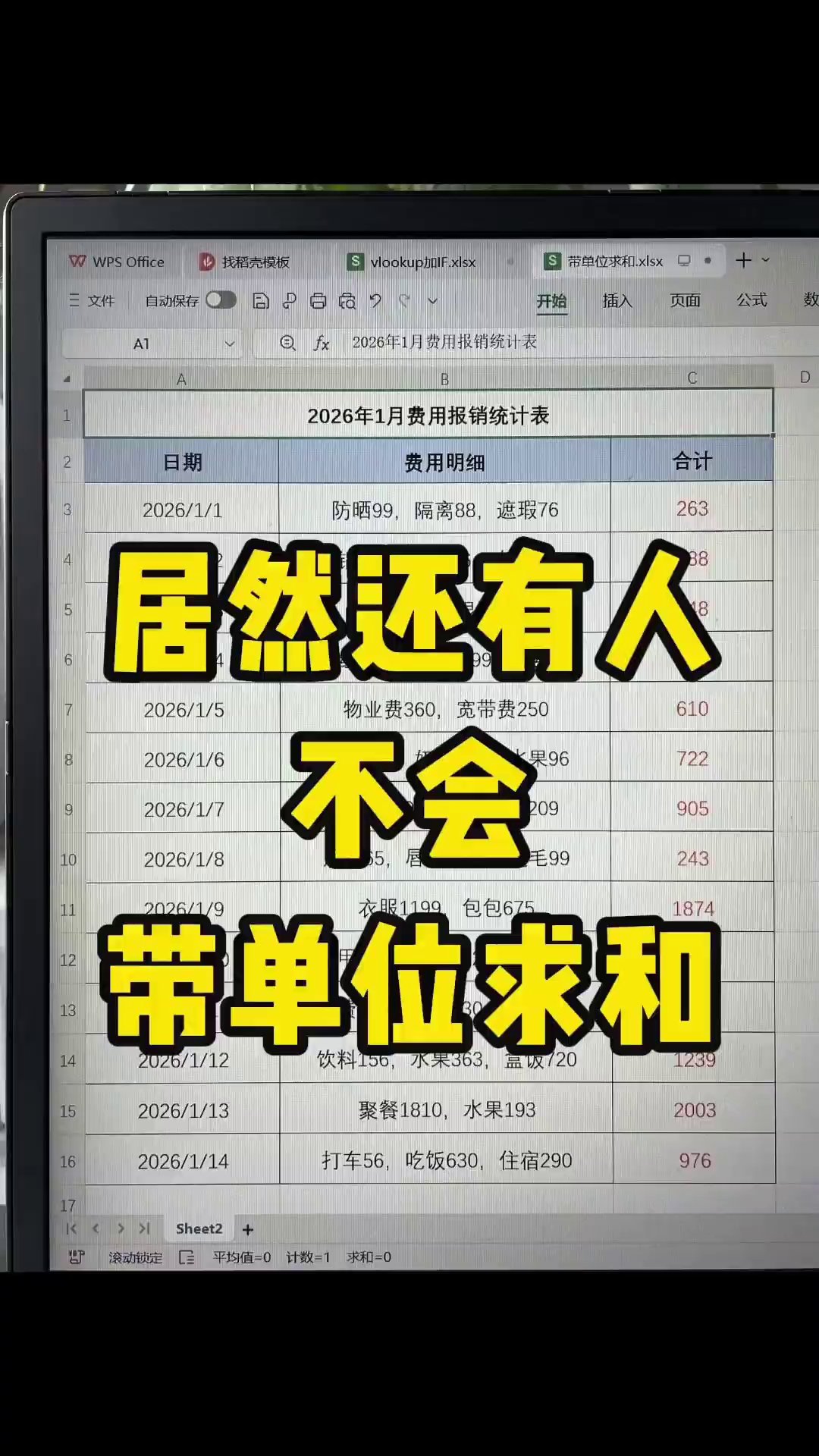
设想这样一个场景:表格里塞满了混杂的文本和数字,而你只想知道里面的数字加起来是多少。很多人第一反应是打开计算器,或者干脆逐个格子敲进去。结果不但费时间,还容易出错。其实Excel内置的正则函数REGEX就能帮你自动完成这个工作,下面来一步步拆解。
先从提取数字开始。假设原始数据都在A列,在B2单元格输入公式:`=REGEX(A2, "\d+")`。这里的REGEX是正则表达式函数,专门按照指定规则从文本中抓取内容;`\d+`表示匹配任意长度的连续数字。按下回车,A2里的数字部分就被单独抽出来了。
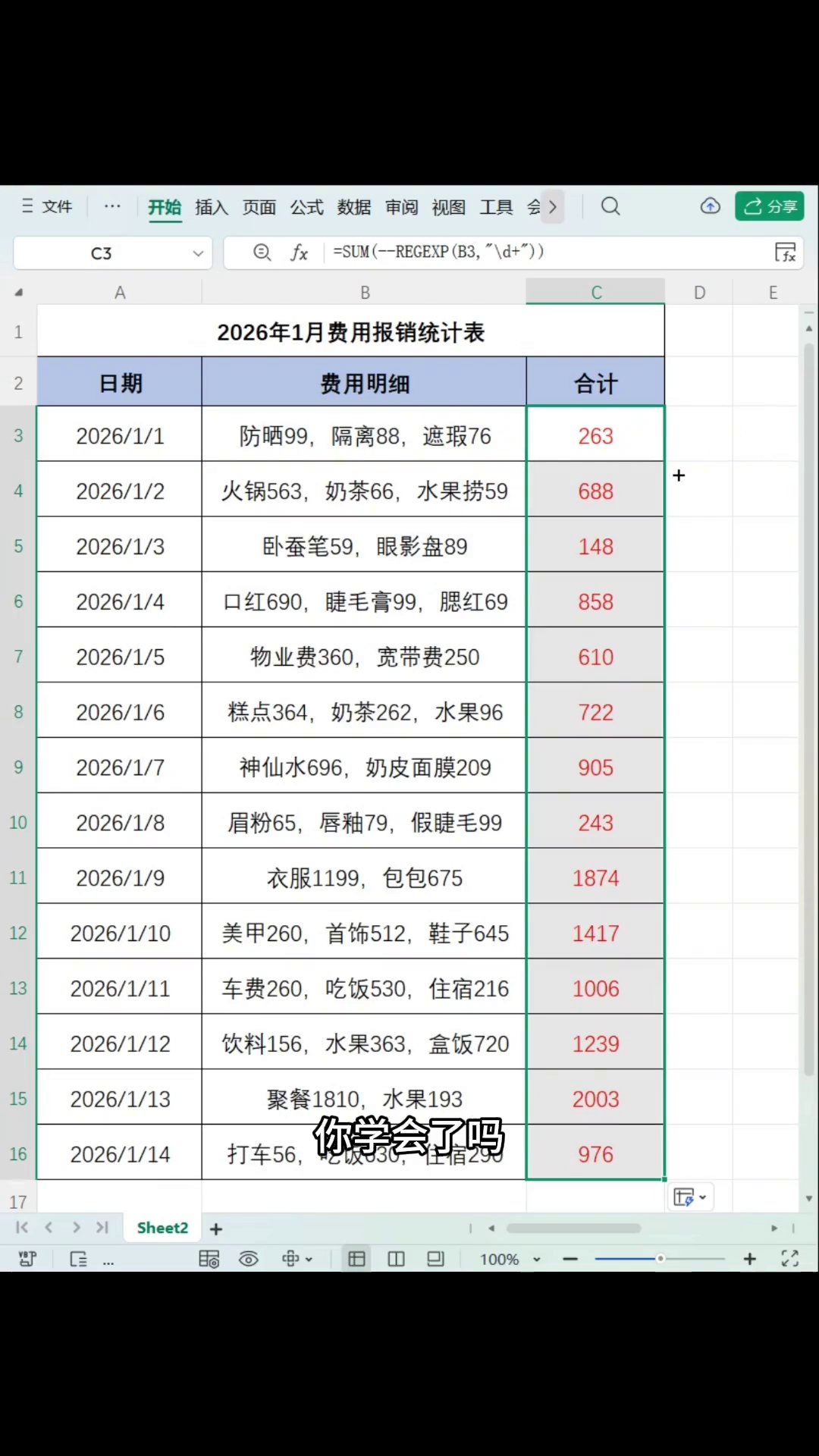
不过这里有个陷阱:用REGEX提取出来的数字是文本格式,直接参加求和会失效。好在解决办法也简单,只需要在外面套上SUM,再用两个减号`--`把文本强制转成真正的数值。完整的公式是:`=SUM(--REGEX(A2, "\d+"))`。回车之后,求和结果就出来了。那两个负号千万别漏掉,少了它就无法完成类型转换。
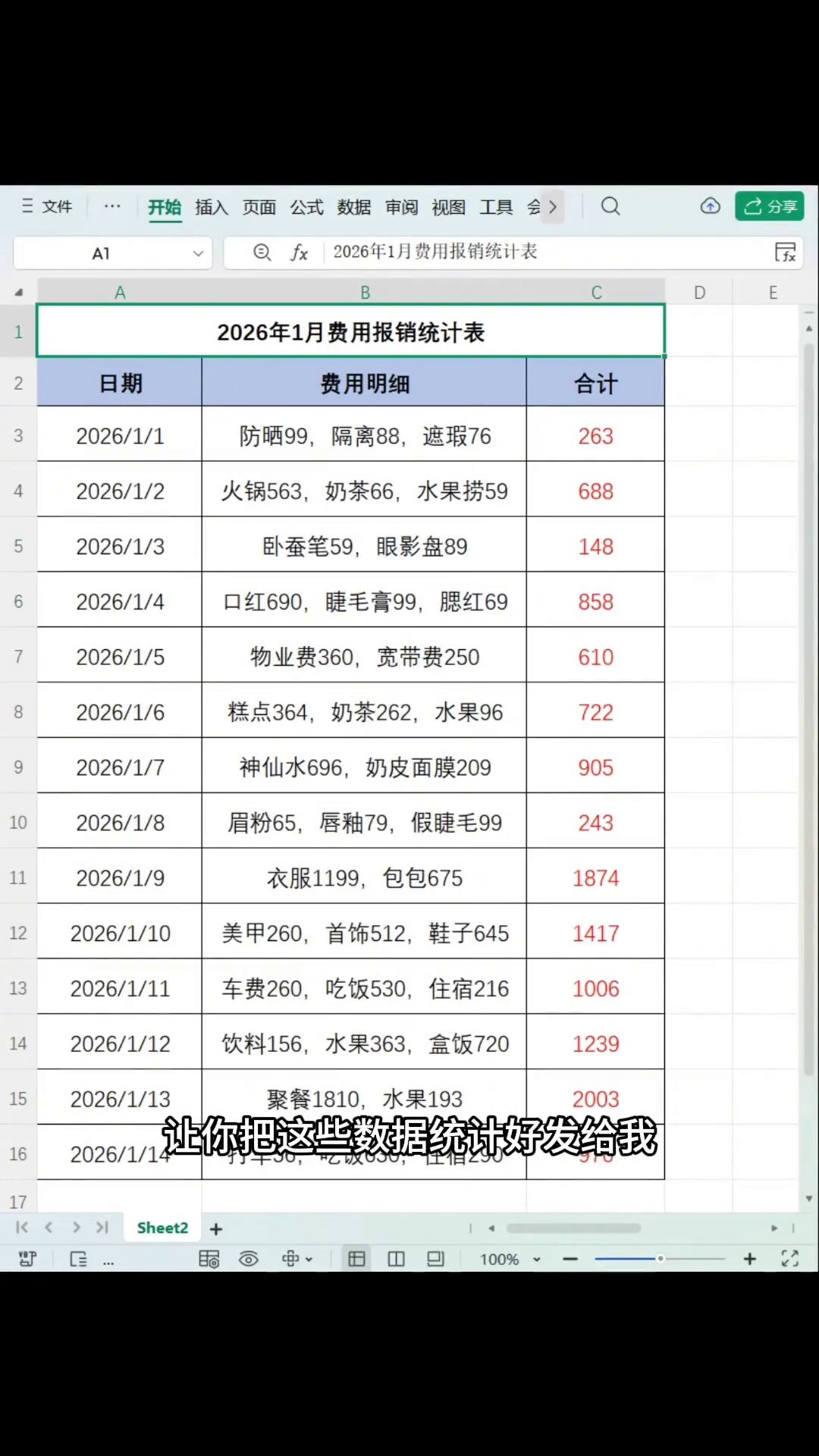
如果你以为要一行一行往下复制,那又绕回老路了。正确的姿势是:输入完公式后,把鼠标移到单元格右下角,等光标变成黑色十字,双击一下,整列就会自动填充公式,每一行的数据都能找到自己对应的数字并完成求和。整个过程只要几秒钟,以后遇到类似需求直接套用这套模板。
最后总结一下:先用REGEX提取数字,再用`--`完成文本转数值,然后用SUM聚合求和,最后双击填充柄应用到全列。记住这几个要点,再也不用为了求和一个个手动加数字了。
广告
—— 广告位③:文末广告(正文结束后) ——