
日常用Word写材料,最消磨耐心的往往不是内容本身,而是翻菜单找格式按钮的过程。下划线、居中对齐、调整行距……这些操作如果都要靠鼠标在工具栏里寻寻觅觅,效率自然上不去。其实,键盘上藏着一批“快捷机关”,按几下就能搞定格式设置。下面这6组快捷键,可以说是Word排版中最实用的组合,掌握了它们,你也能体验一把“盲操作”的快感。
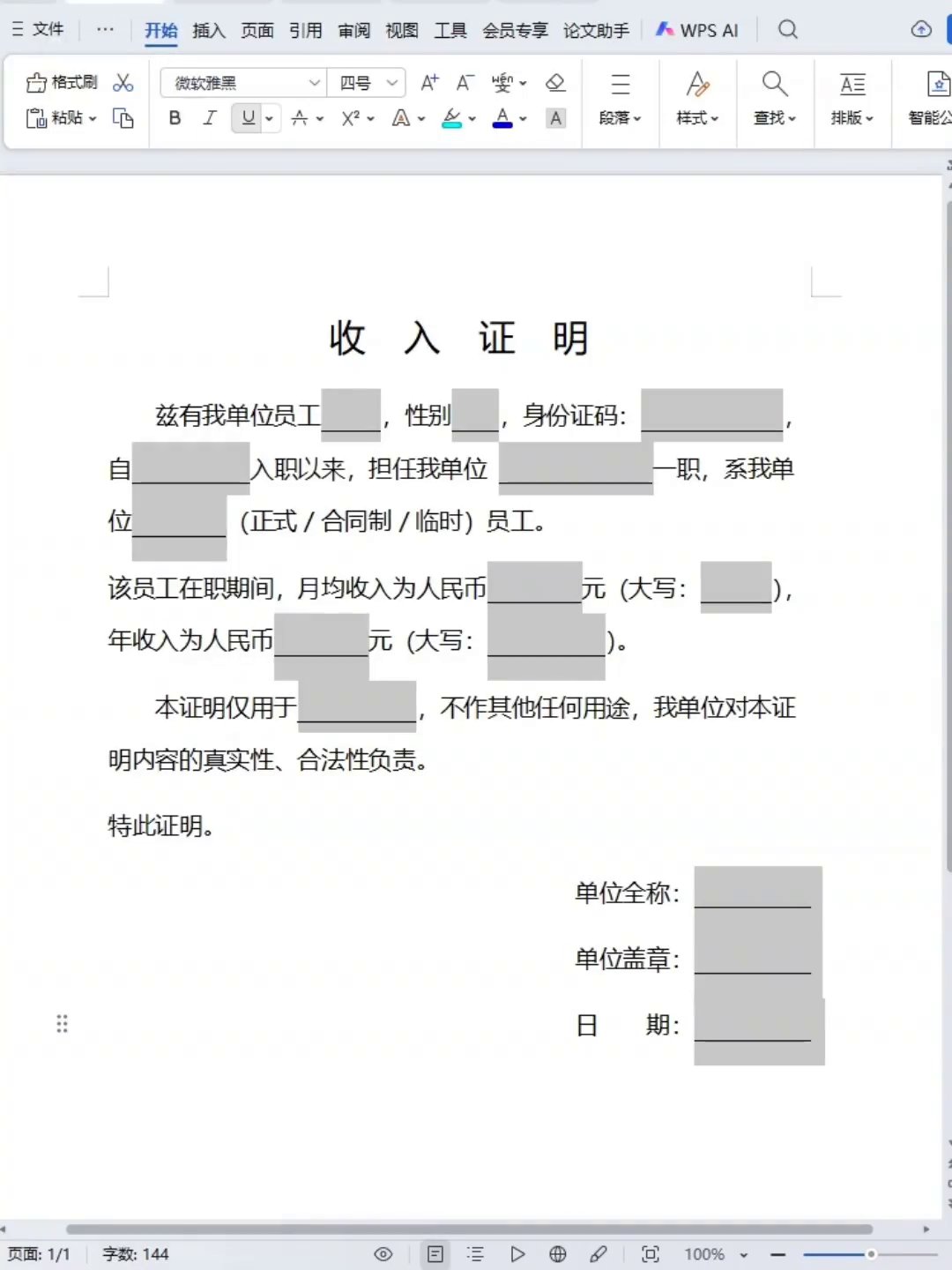
1. Ctrl+U:一键加下划线
选中需要强调的文字,按下Ctrl+U,下划线立刻出现。再按一次,下划线消失。相比在工具栏里找那个带下划线的“U”图标,这个快捷键省去了鼠标移动和点击的时间。尤其当你处理几十页的长文档时,重复使用这个组合,累积节省的时间相当可观。
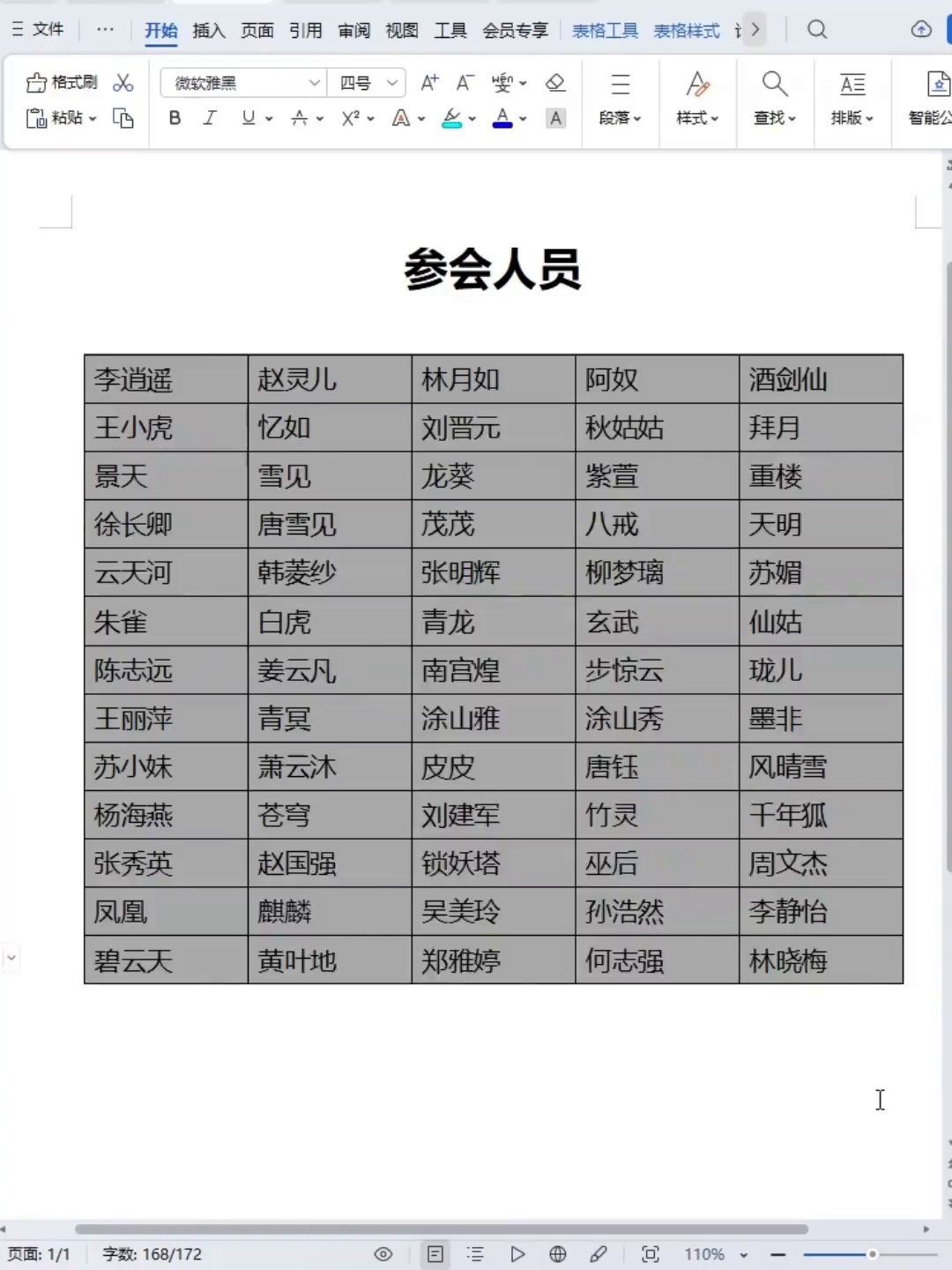
2. Ctrl+E:标题瞬间居中
想让标题或某段文字居中显示,不需要再到“开始”选项卡里找对齐按钮。选中内容,按下Ctrl+E,文字立刻跑到页面正中。这个快捷键在Word以及许多其他文本编辑器中通用,熟悉之后几乎可以形成肌肉记忆,闭着眼都能完成操作。
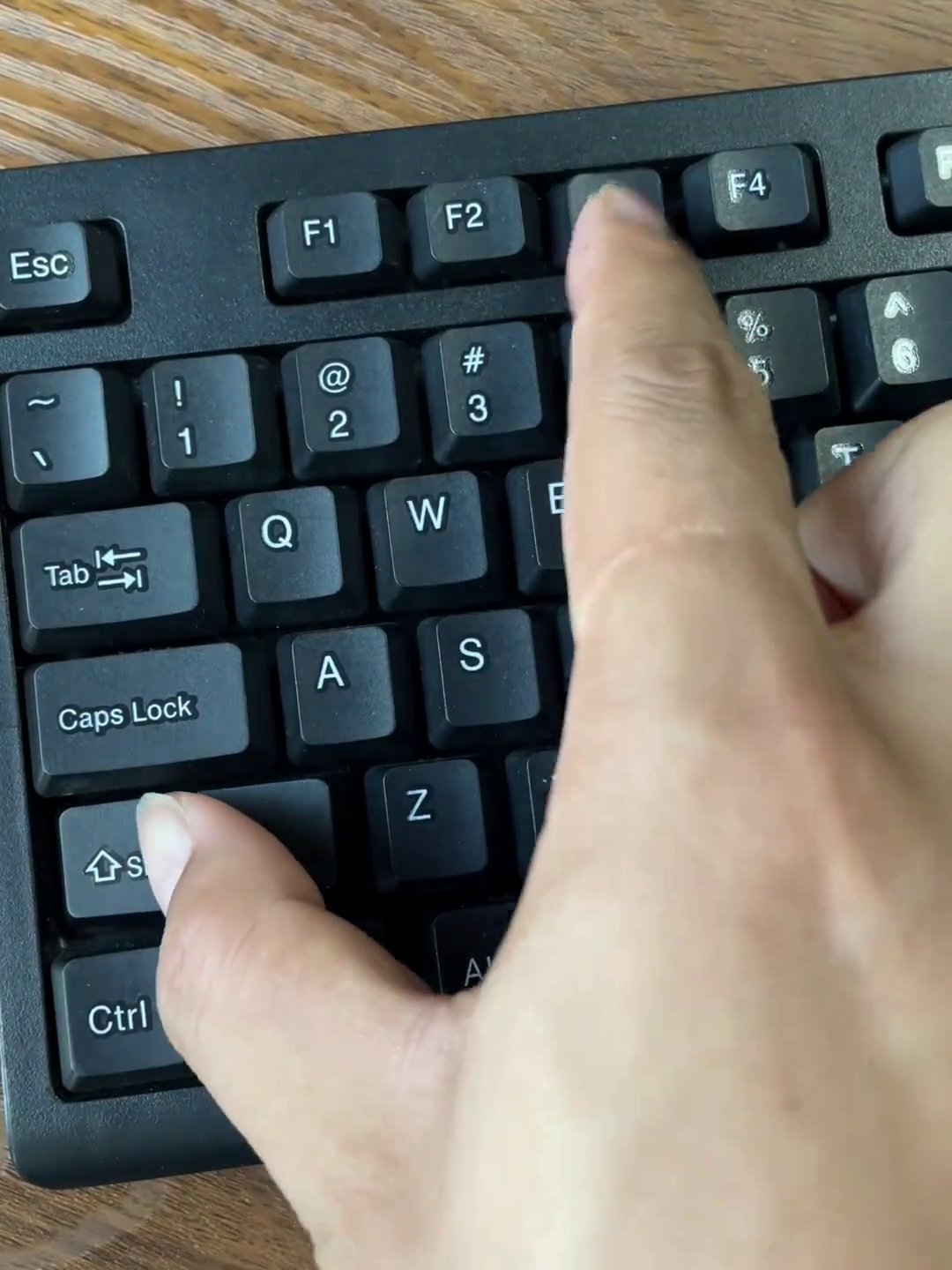
3. Shift+F3:英文大小写循环切换
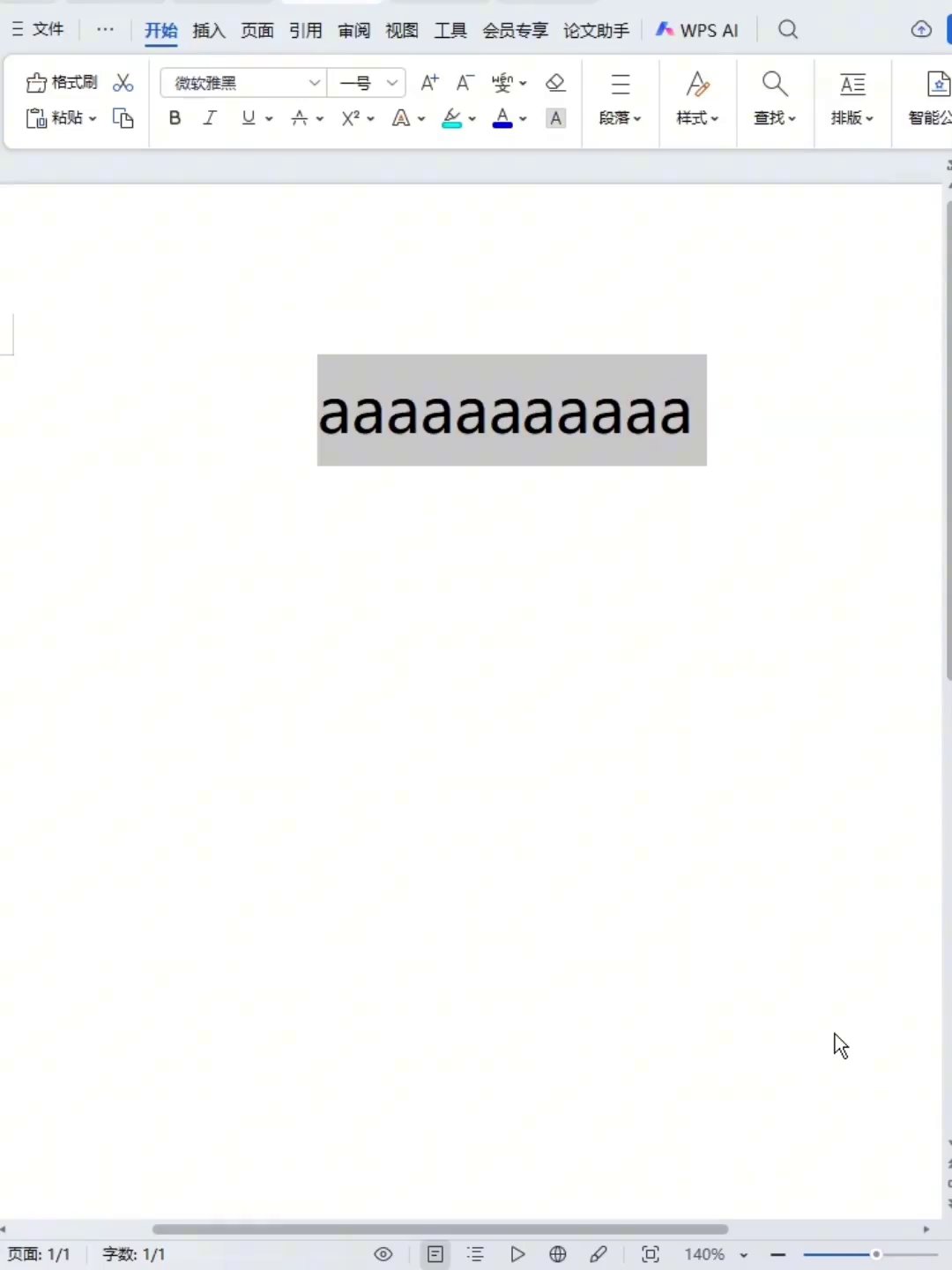
如果你经常处理英文内容,Shift+F3绝对是神器。选中一个单词或一整句话,反复按下这组键,文字会在全大写、全小写、首字母大写三种状态之间循环切换。这样就不必逐个字母去修改,也不用担心忘记首字母该不该大写了。
4. Ctrl+2/1/5:行距快速调整
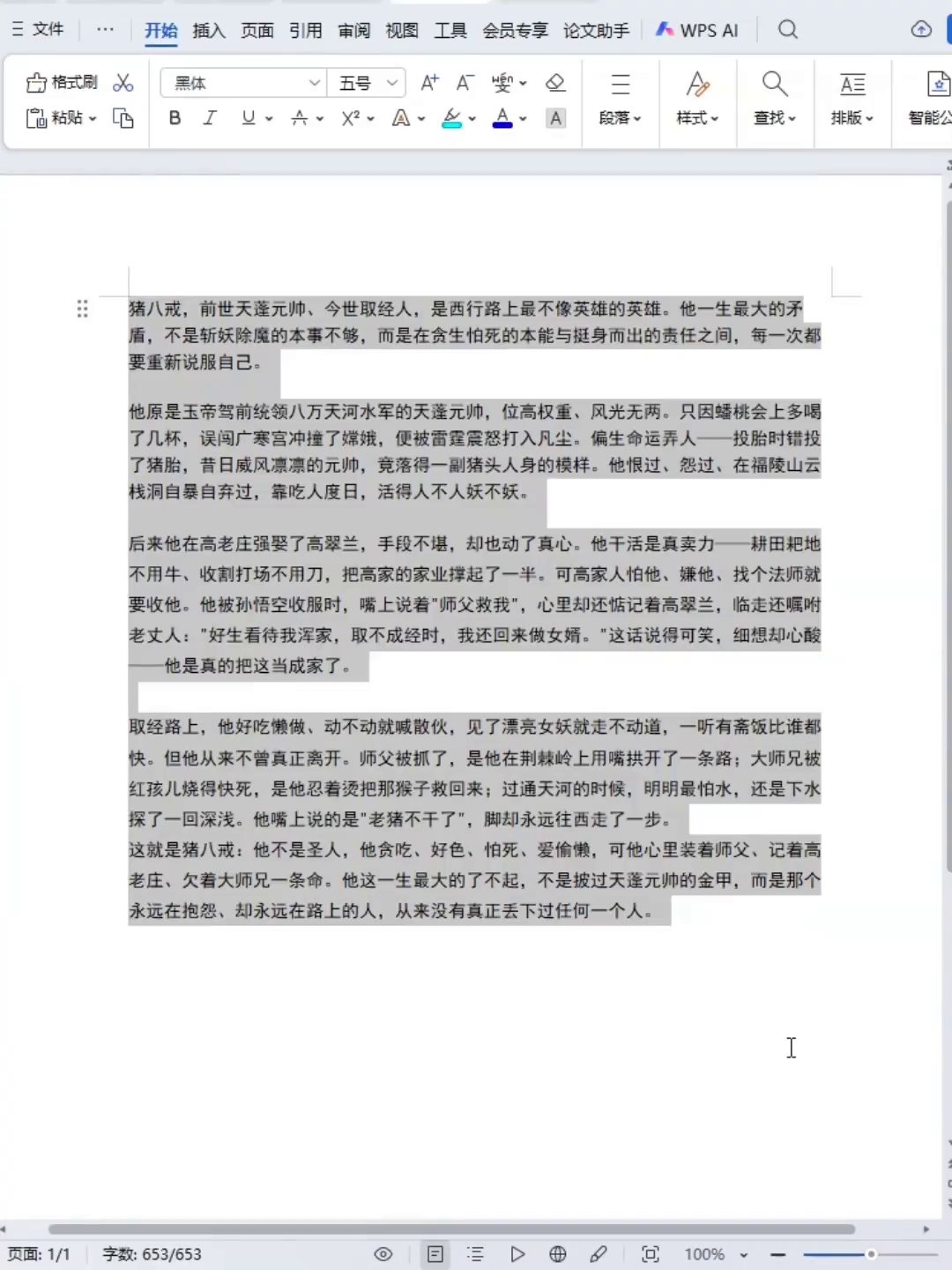
以往调整行距,要打开段落设置窗口,在数值选项里反复尝试。现在只需要选中段落,按Ctrl+2变成双倍行距,Ctrl+1恢复单倍行距,Ctrl+5则设为1.5倍行距。这几个组合键可以一并记忆,工作流会顺畅许多。
5. Ctrl+Shift+=:上标一键输入
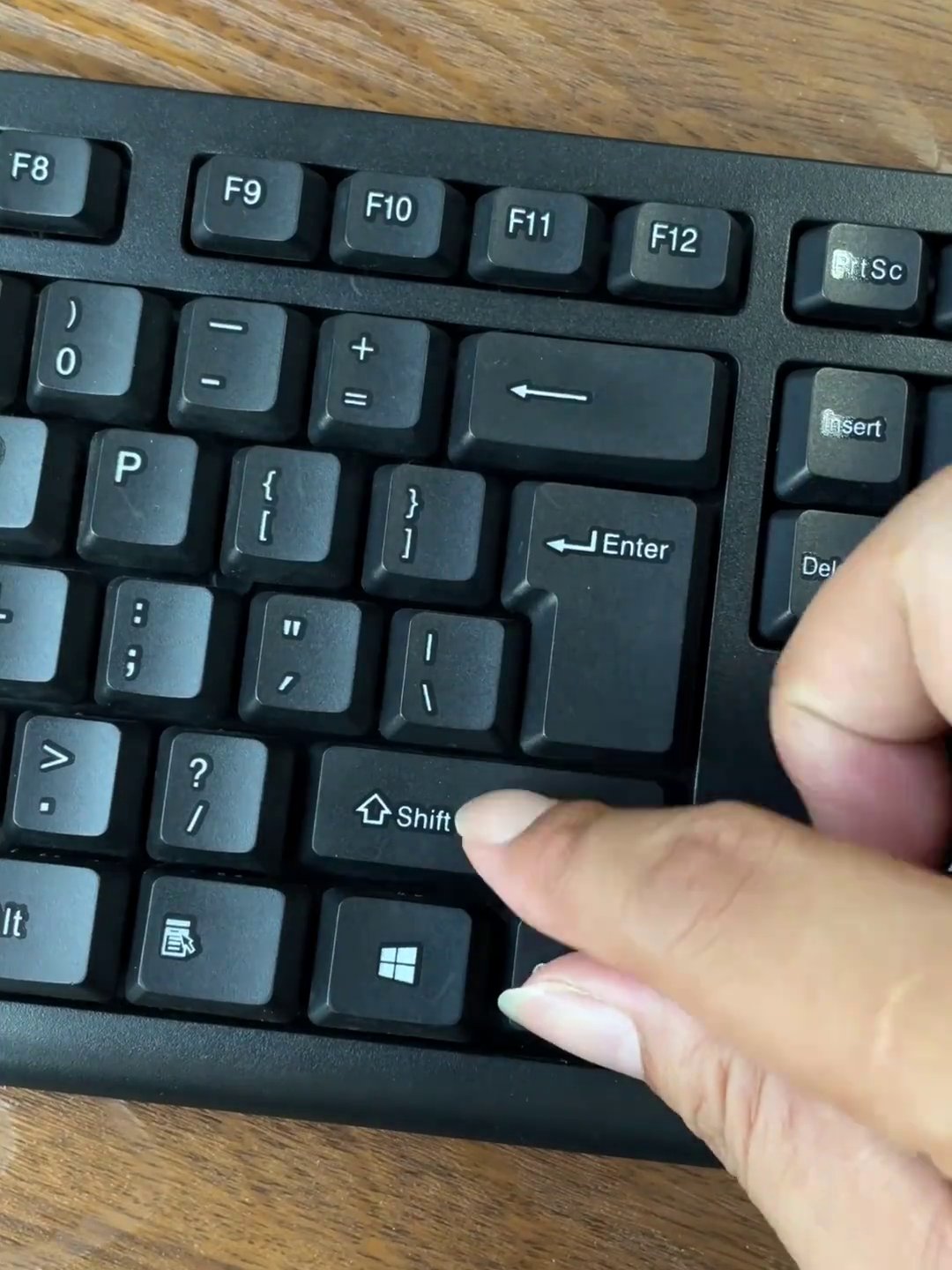
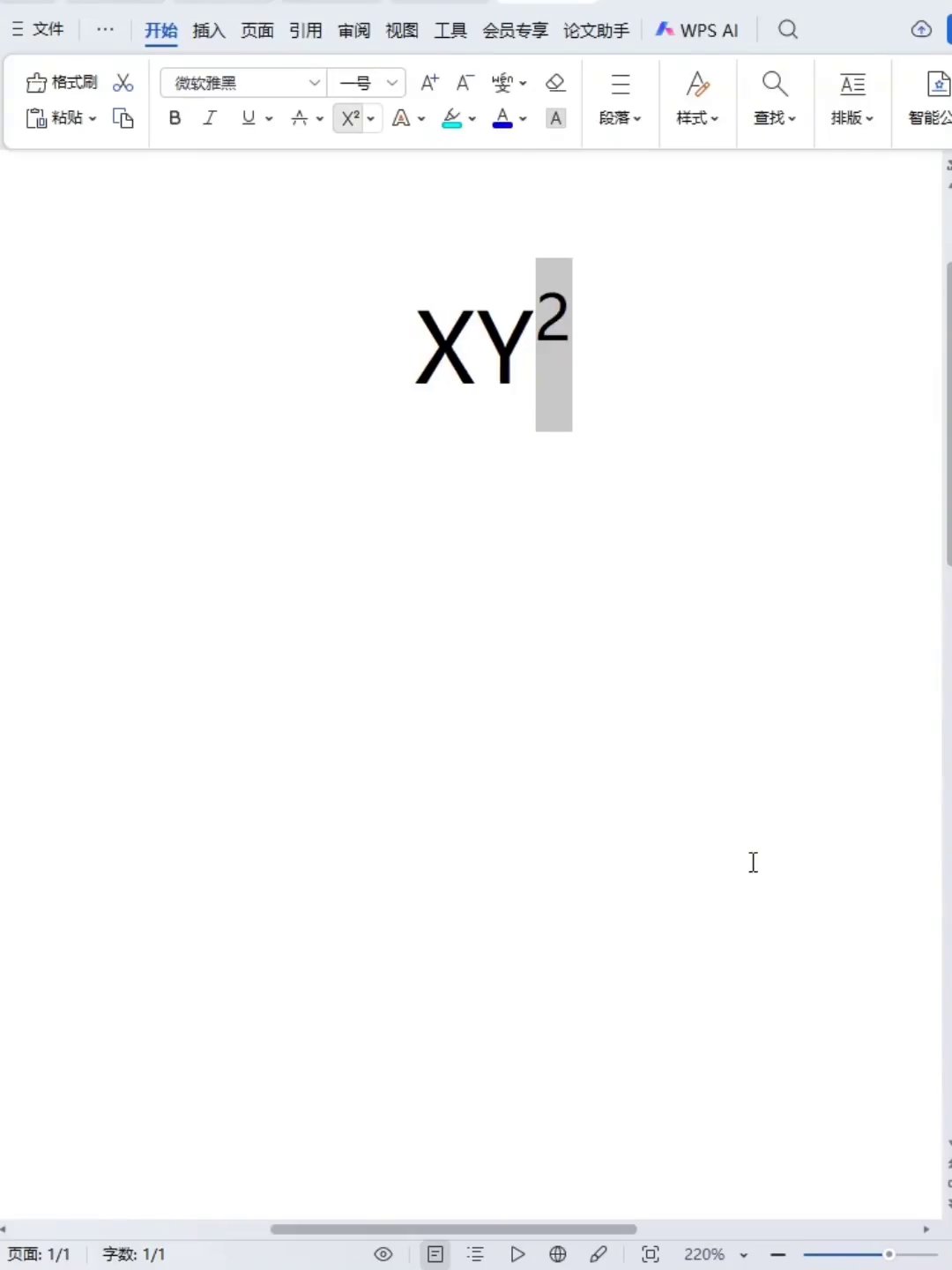
写数学公式或论文脚注时,上标是用得最多的格式之一。选中字符,同时按住Ctrl、Shift和等号键,字符立即变成上标形式。比如输入x的平方,直接敲出x²,再也不用打开字体对话框勾选“上标”选项了。
6. Ctrl+=:下标同样轻松搞定
有了上标,下标也不能缺席。按下Ctrl和等号键,即可将选中文字设为下标。化学方程式里表示原子个数的数字下标,以前要层层点击才能完成,现在用这个组合键,三两下就能搞定。
这6组快捷键覆盖了排版中最高频的格式需求。看起来平淡无奇,但把它们记在脑中、用在手上,日积月累省下的时间足够你多喝几杯咖啡。熟练之后,即使赶稿子赶得再急,你也能从容应对,让指尖飞起来。别光看,现在就可以打开Word,试着按一按,形成自己的快捷键操作习惯。下一次交稿时,你会感谢这些按键带来的速度提升。