
有没有这样的瞬间?打开一份几十页的文档,光是调整标题居中、行距和对齐方式,就忍不住一遍遍地用鼠标点工具栏。点来点去,时间就溜走了。其实,Word里早就藏着一批“键盘直达”的快捷键,按一次就能完成一个操作。
今天整理出6个最常用、几乎每个文档都用得上的,拿去就能用。
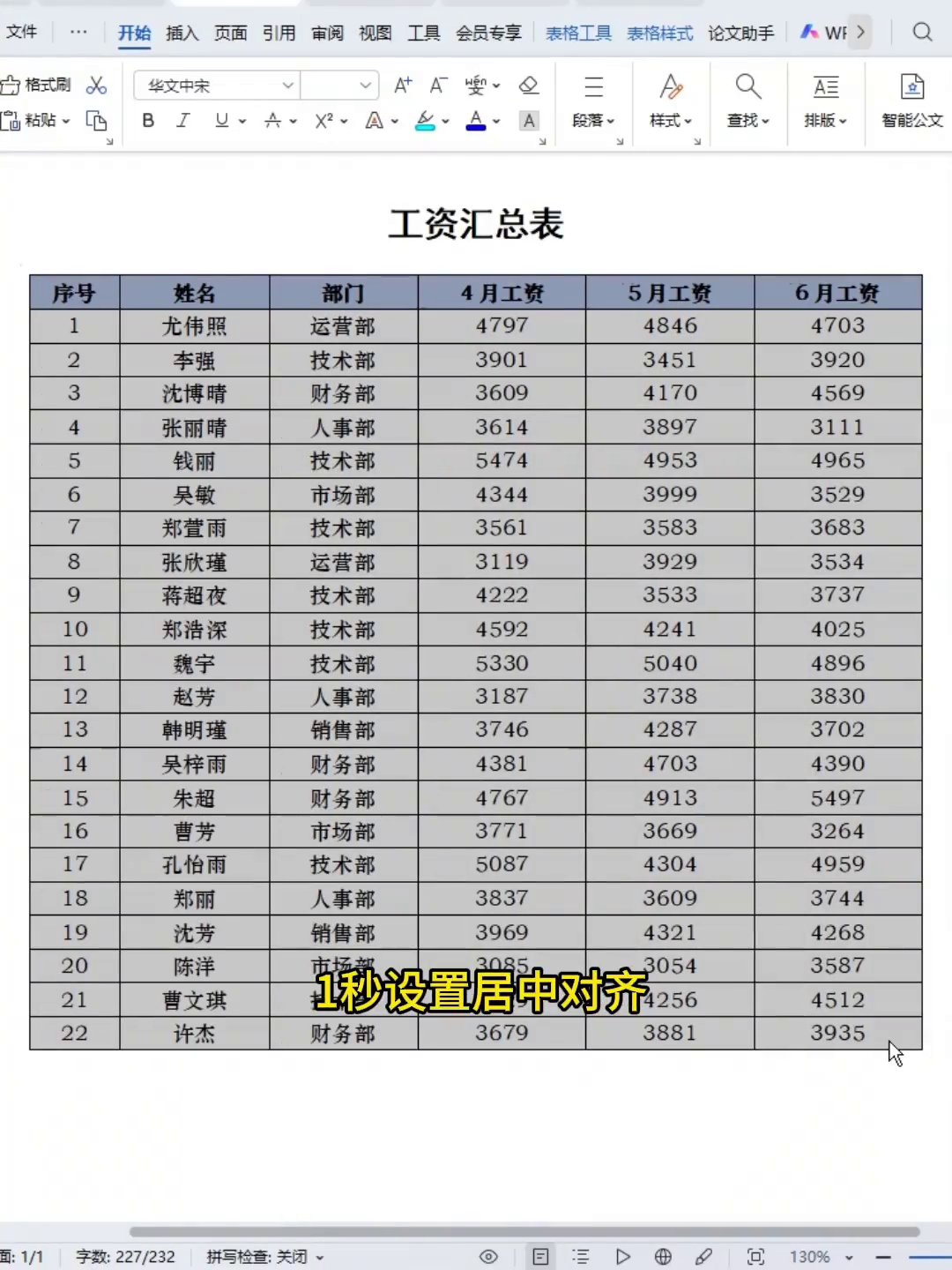
先说最频繁的居中。让文字居中,不需要用鼠标去“开始”选项卡里找居中对齐的图标,只要把光标放在对应段落里,按一下 Ctrl+E,段落立刻居中。做封面、标题、页眉的时候特别好用。
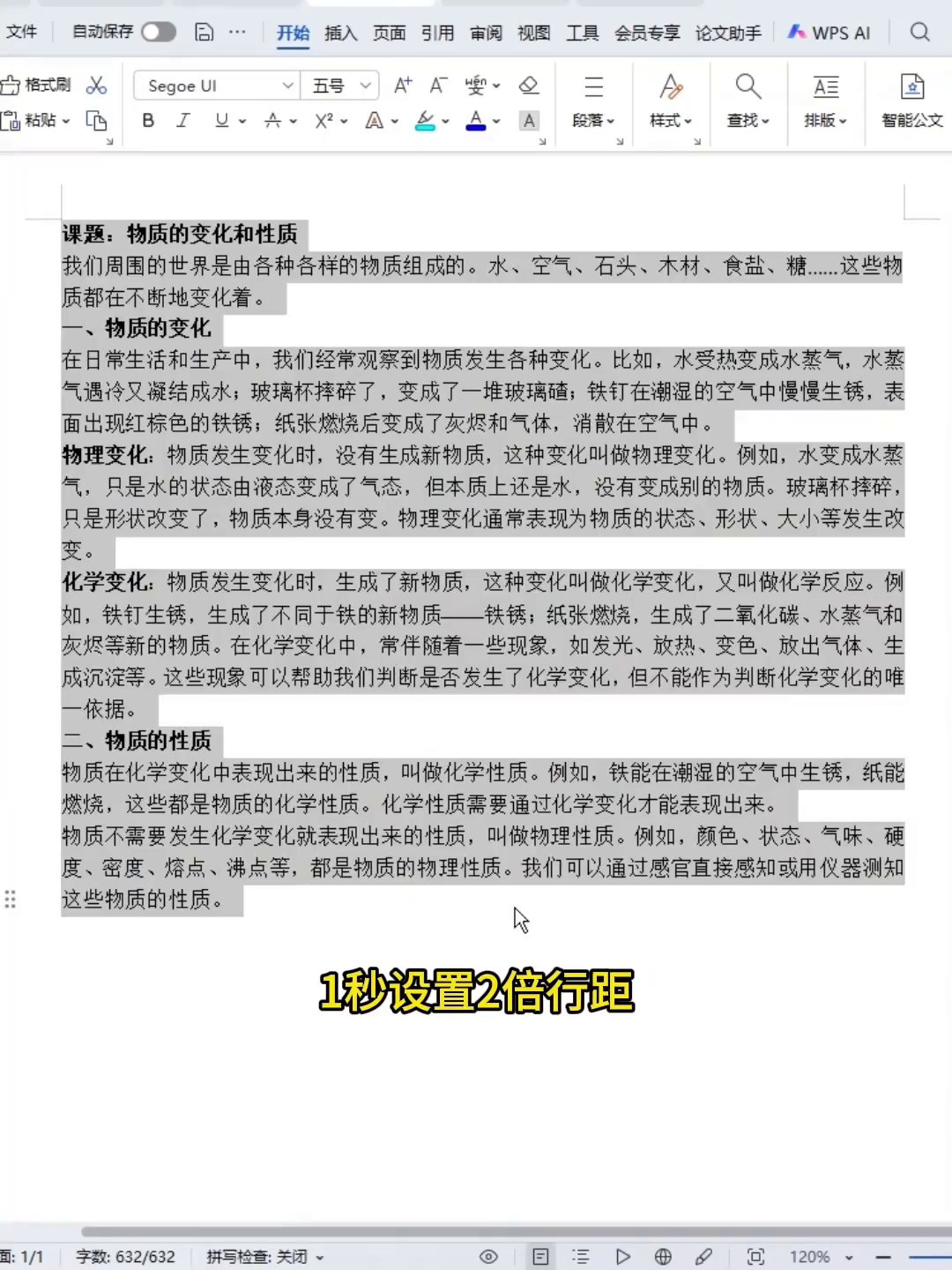
接着是行距调整。想让段落看起来疏朗一点,选中段落后按 Ctrl+2,行距马上变为两倍;按 Ctrl+1,又能快速回到单倍行距。论文、报告这类文档排版时,用这个组合非常顺手。
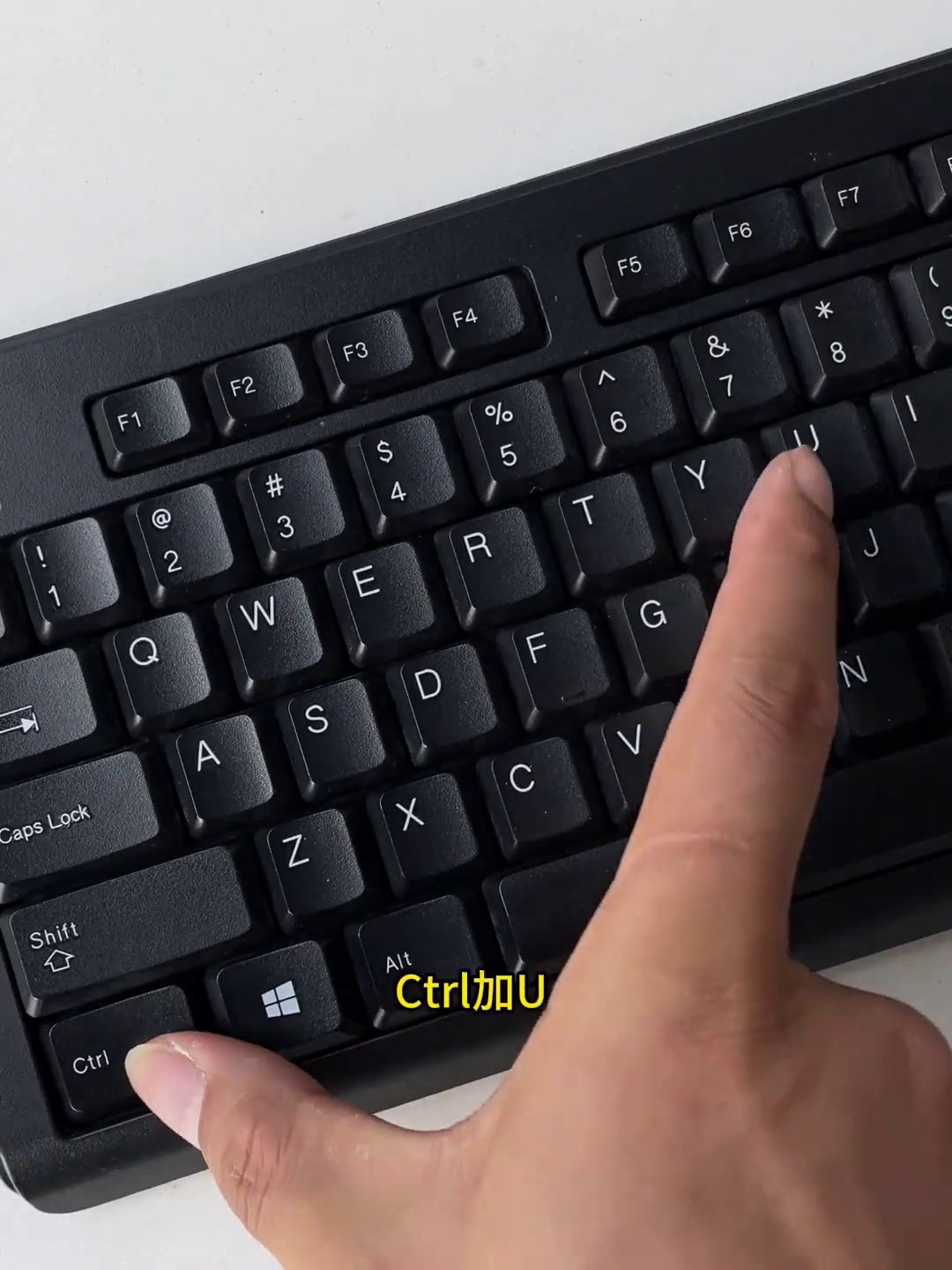
下划线也很简单。选中文字,按 Ctrl+U 就能加上下划线;再按一次则取消。比起在菜单栏里翻找按钮,这个要省事得多。
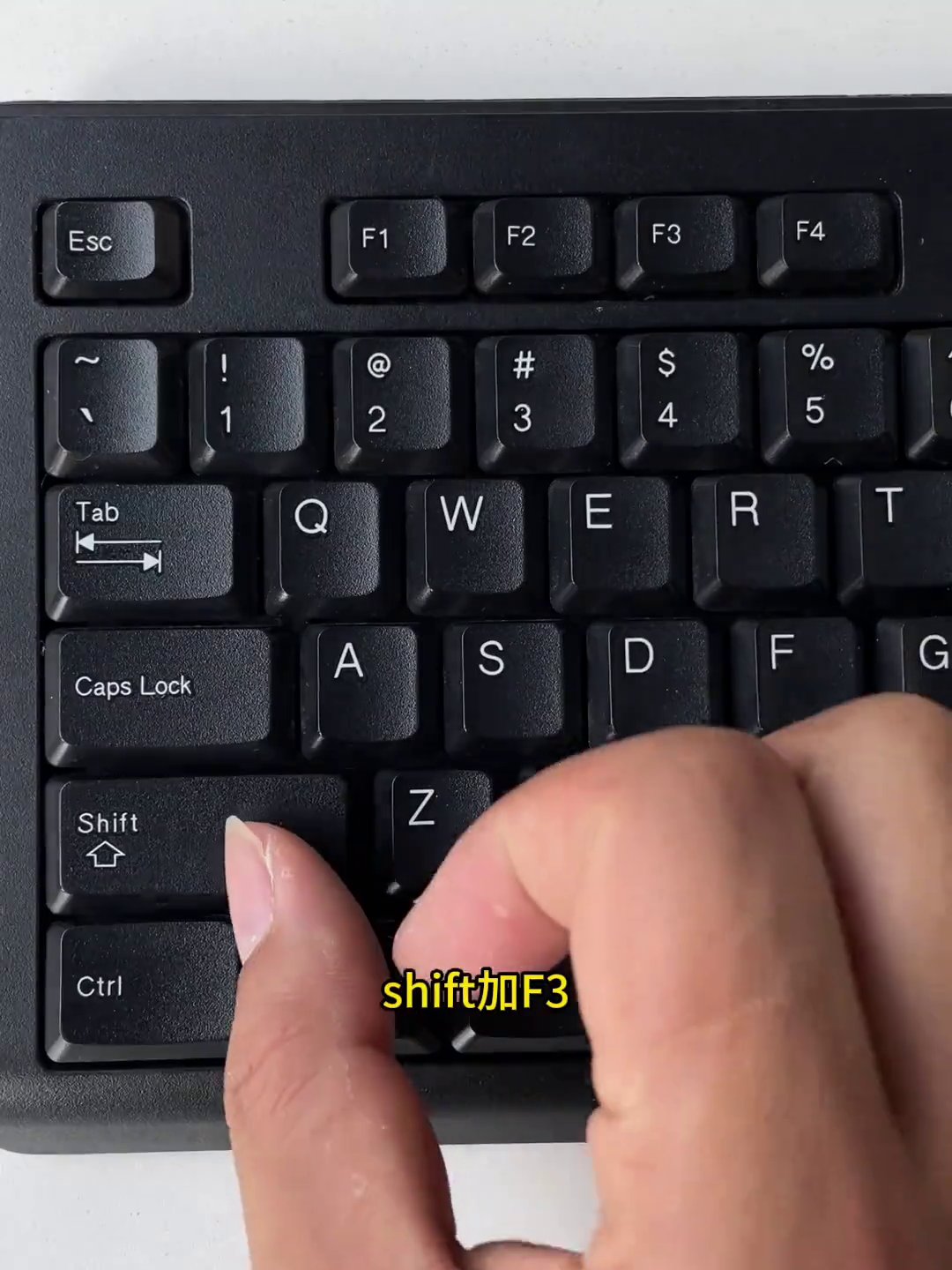
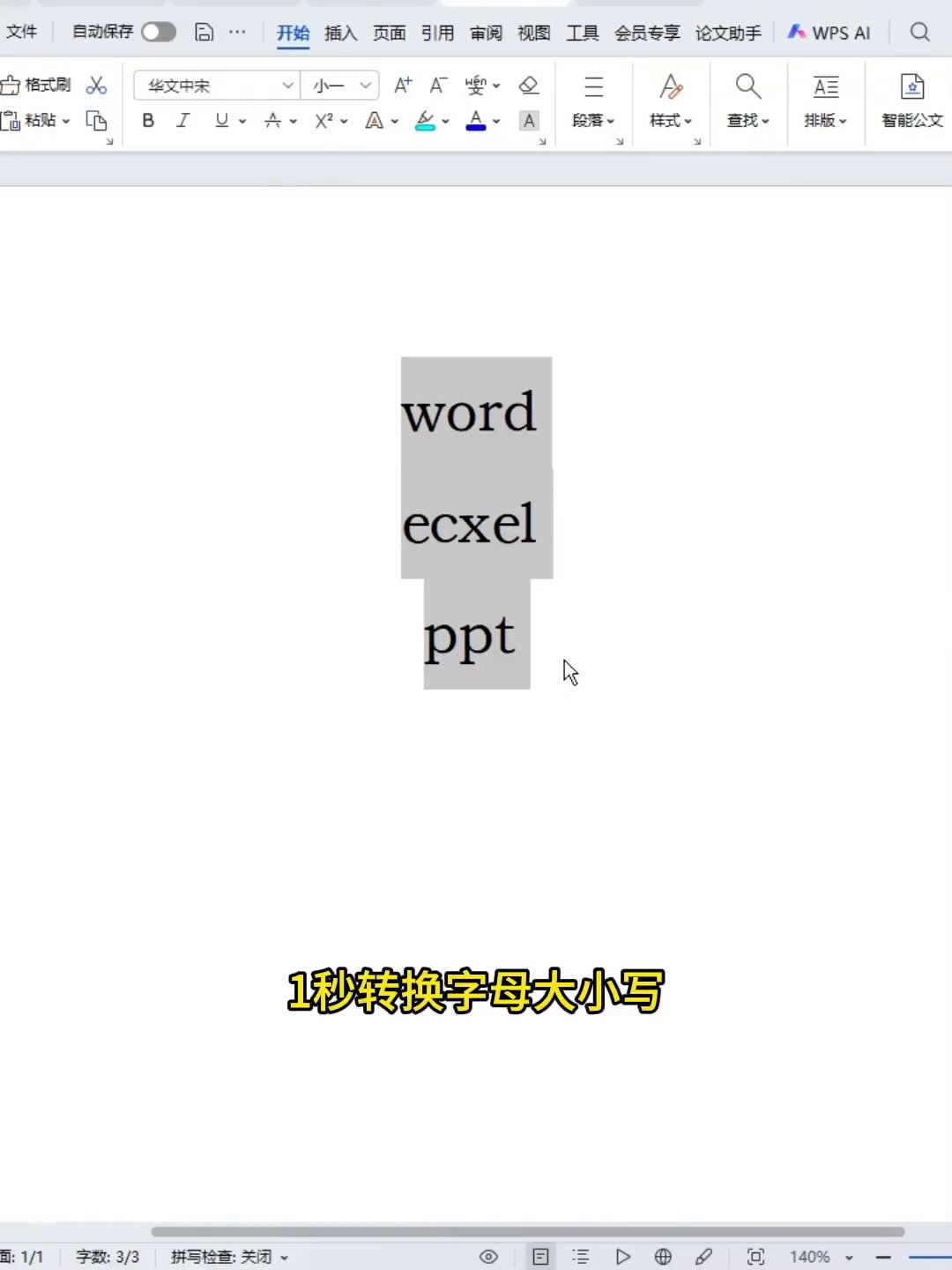
英文大小写切换,可以交给 Shift+F3。选中一段英文,反复按这个组合,会在“全小写、全大写、首字母大写”之间循环切换,中文不会受影响。写英文标题、缩写或人名时,不用再删掉重打。
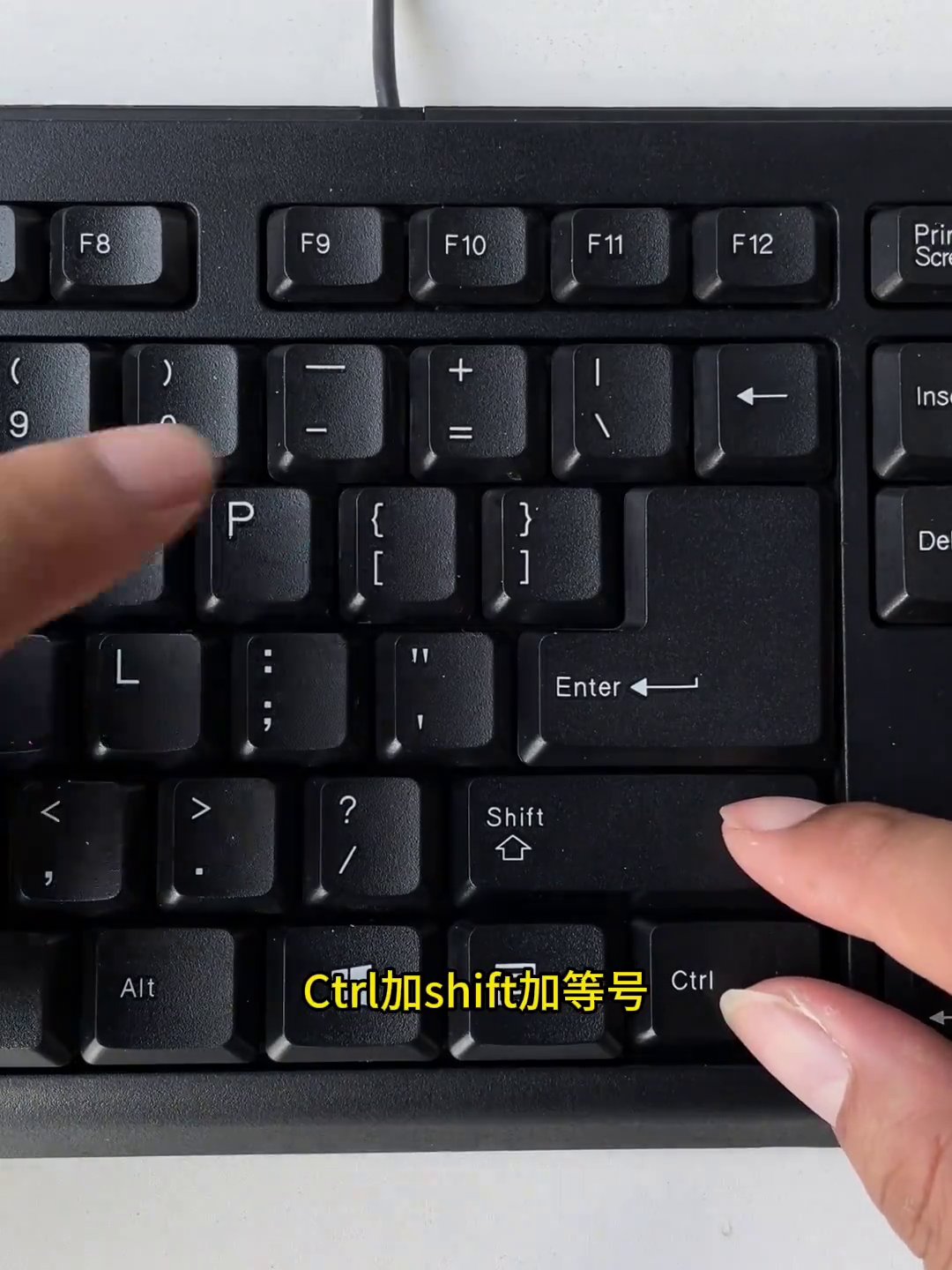
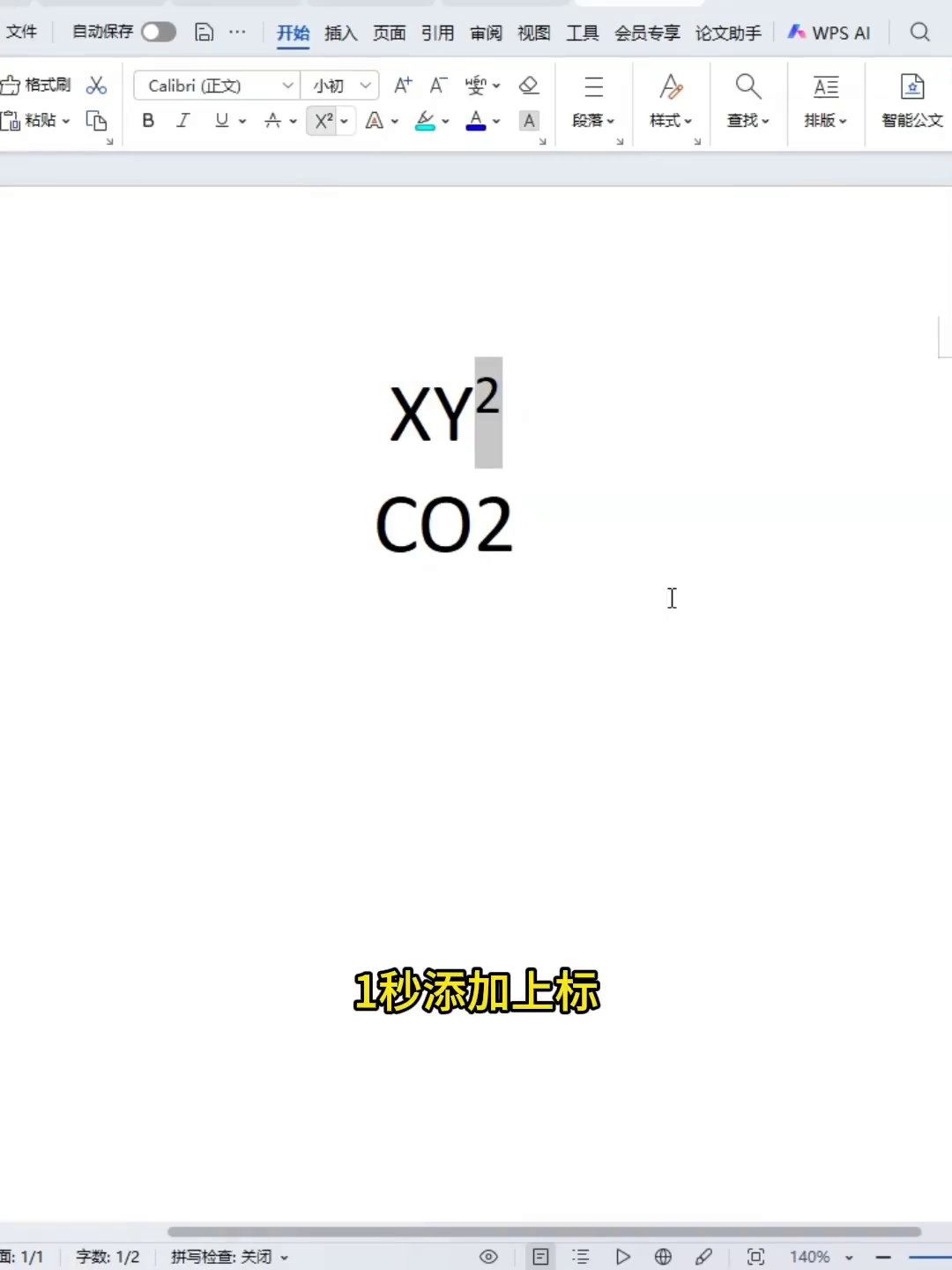
上下标也有专属快捷键。上标是 Ctrl+Shift+=,下标是 Ctrl+=。比如要输入 x²,先选中“2”,再按上标快捷键即可;化学式里的数字下标,也能用同样思路快速搞定。
最后把这6个快捷键收拢一下:Ctrl+E 居中,Ctrl+2 两倍行距,Ctrl+1 单倍行距,Ctrl+U 下划线,Shift+F3 切换英文大小写,Ctrl+Shift+= 上标,Ctrl+= 下标。如果一下子记不全,优先记住 Ctrl+E 和 Ctrl+U,这两个在平时文档里出现频率最高。
与其继续在工具栏里点点点,不如从下一次打开Word开始,试着让手指多动几下。你会发现,排版真的可以快上一大截。
广告
—— 广告位③:文末广告(正文结束后) ——