
每到年初,很多人都在为一个重复性操作头疼:在Excel里新建12个工作表,然后依次改名为“一月”、“二月”……直到“十二月”。手动操作不仅慢,还容易在改名时敲错字。其实,利用Excel自带的数据透视表功能,不到一分钟就能批量生成全部月份工作表,而且每个表的结构完全一致。
先来看看具体怎么操作。
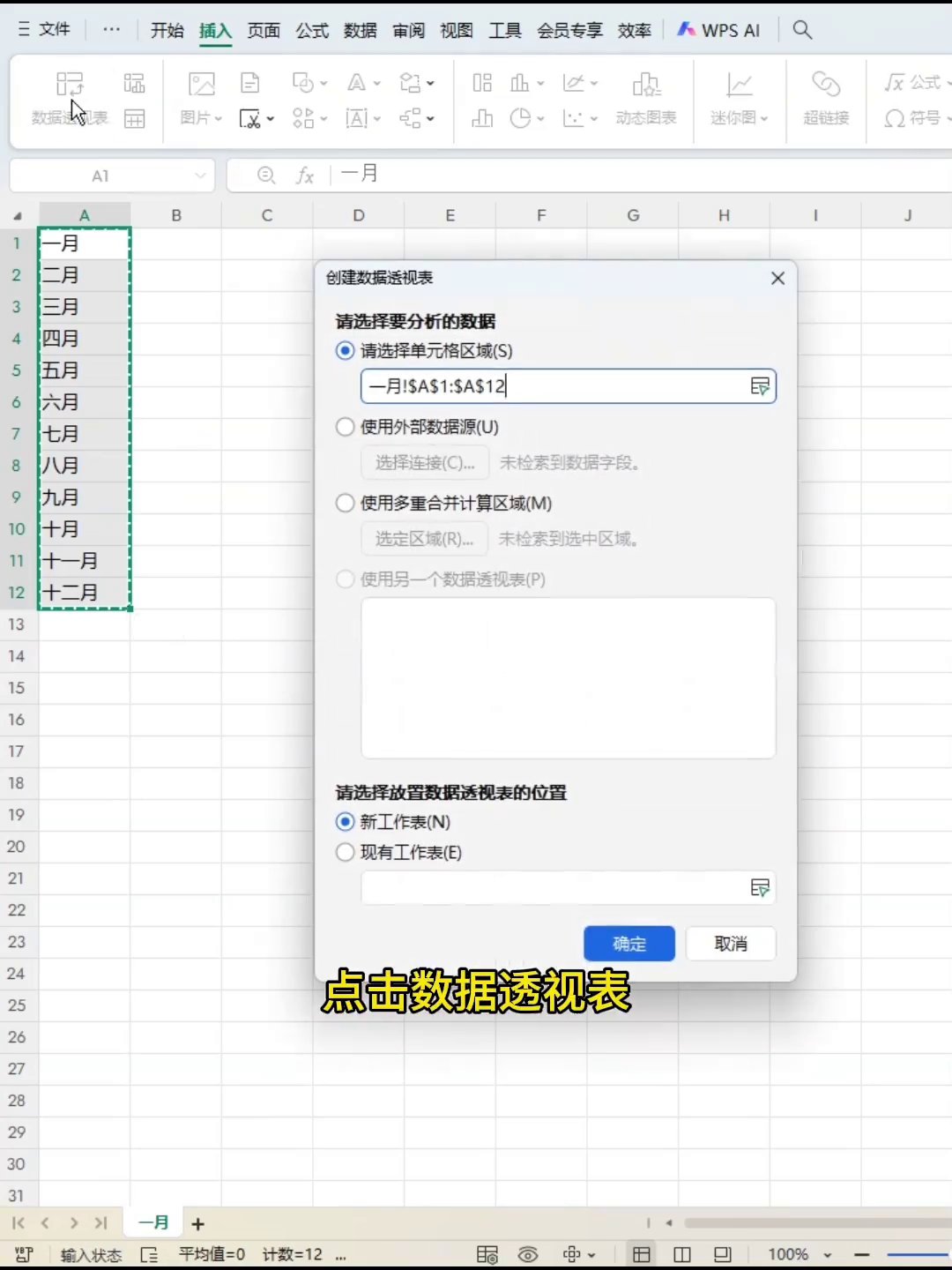
第一步,先准备好月份列表。在任意一个空白单元格里输入“一月”,然后按住单元格右下角的填充柄向下拖动,直到出现“十二月”再松手。这样就得了一个完整的月份序列。这一步的关键在于拖拽要准确,不要中途漏掉某个月份。



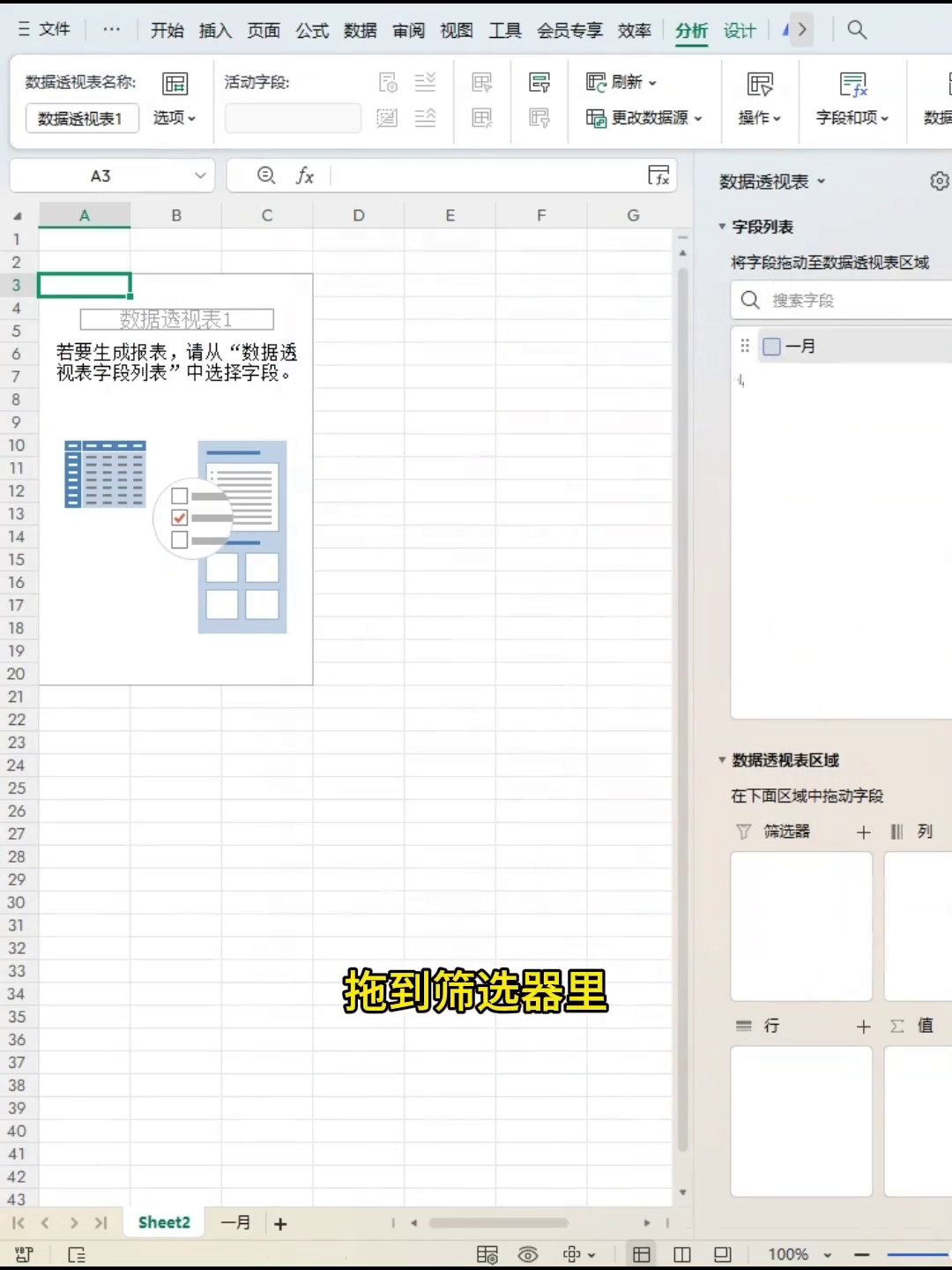
第二步,调用数据透视表功能。切换到顶部菜单栏的“插入”选项卡,点击“数据透视表”。这时会弹出创建对话框,保持默认设置不变,直接点“确定”。Excel会自动新建一个工作表,并在右侧显示字段列表区域。


第三步,设置筛选字段。在右侧的字段列表中,找到代表“一月”的字段名,用鼠标把它拖拽到下方的“筛选器”区域。虽然字段名显示的是“一月”,但实际对应的是整个月份序列。拖拽完成后,数据透视表上方会出现一个带有下拉箭头的筛选框。


第四步,也是最关键的一步。在顶部菜单栏找到“数据透视表工具”下的“分析”选项卡(部分版本显示为“选项”),点击“选项”按钮旁的下拉箭头,选择“显示报表筛选页”。此时会弹出一个对话框,勾选列表中的“一月”,点击“确定”即可。

完成以上步骤后,神奇的事情就发生了:工作簿底部瞬间多出12个工作表,分别命名为“一月”到“十二月”,每个工作表的结构都与原数据透视表相同。以后再也不用手动逐个新建、改名、复制粘贴了。这个技巧虽然简单,但能省下大量重复劳动,学会了就能一劳永逸。

广告
—— 广告位③:文末广告(正文结束后) ——