
说起证件照换底色,很多人第一反应是找AI助手或者专门的修图软件。其实,只要你电脑里装了Excel,几秒钟就能搞定,而且效果一点不差。今天就手把手教你,学会之后说不定还能在同事面前露一手。

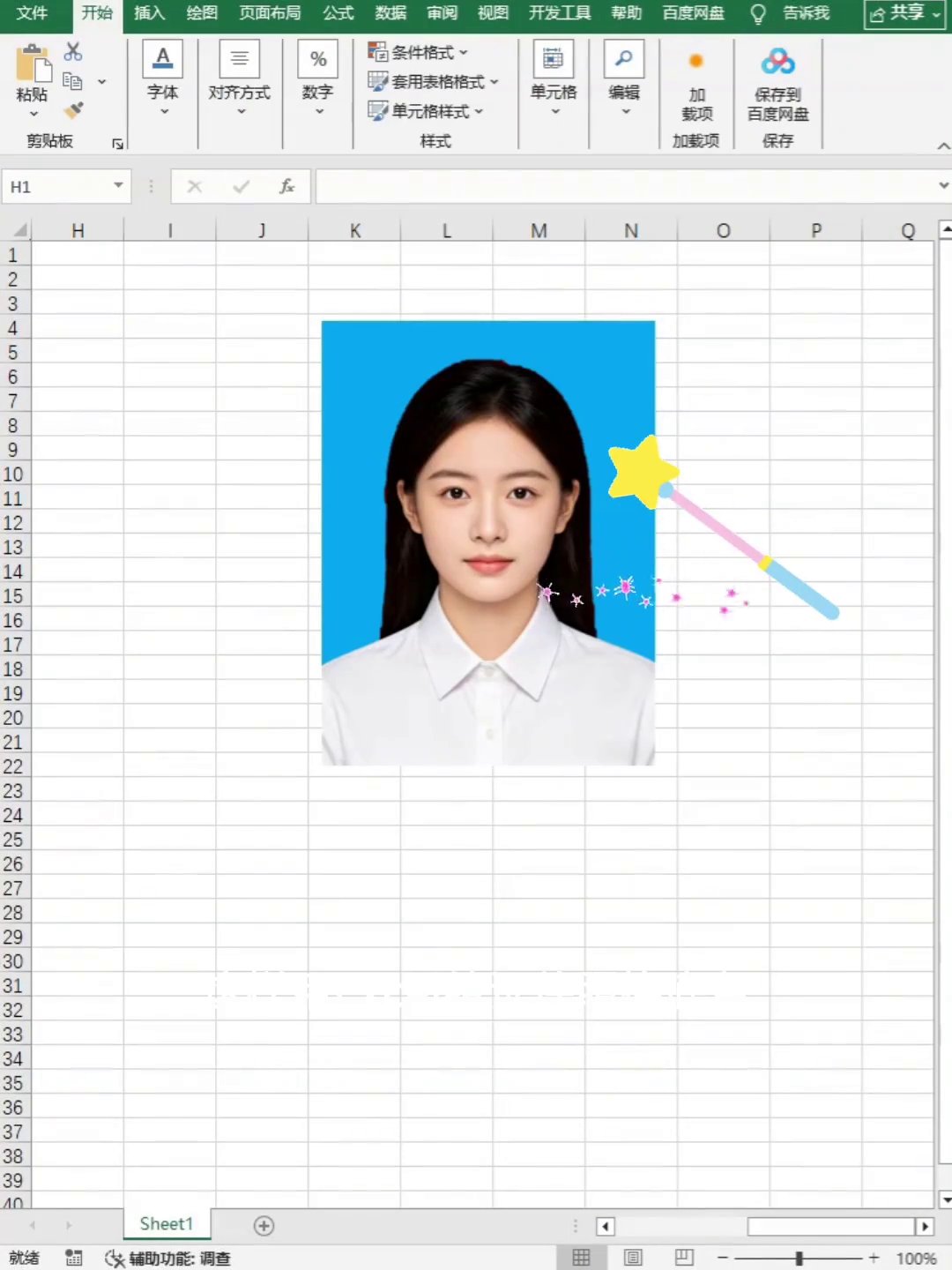
第一步:把照片放进Excel
打开Excel,在顶部菜单栏找到“插入”,点击后再选“图片”,从电脑里挑出你的证件照,插入到表格中。点击这张图片,上方会多出一个“图片格式”选项卡,点击一下进入图片编辑界面。
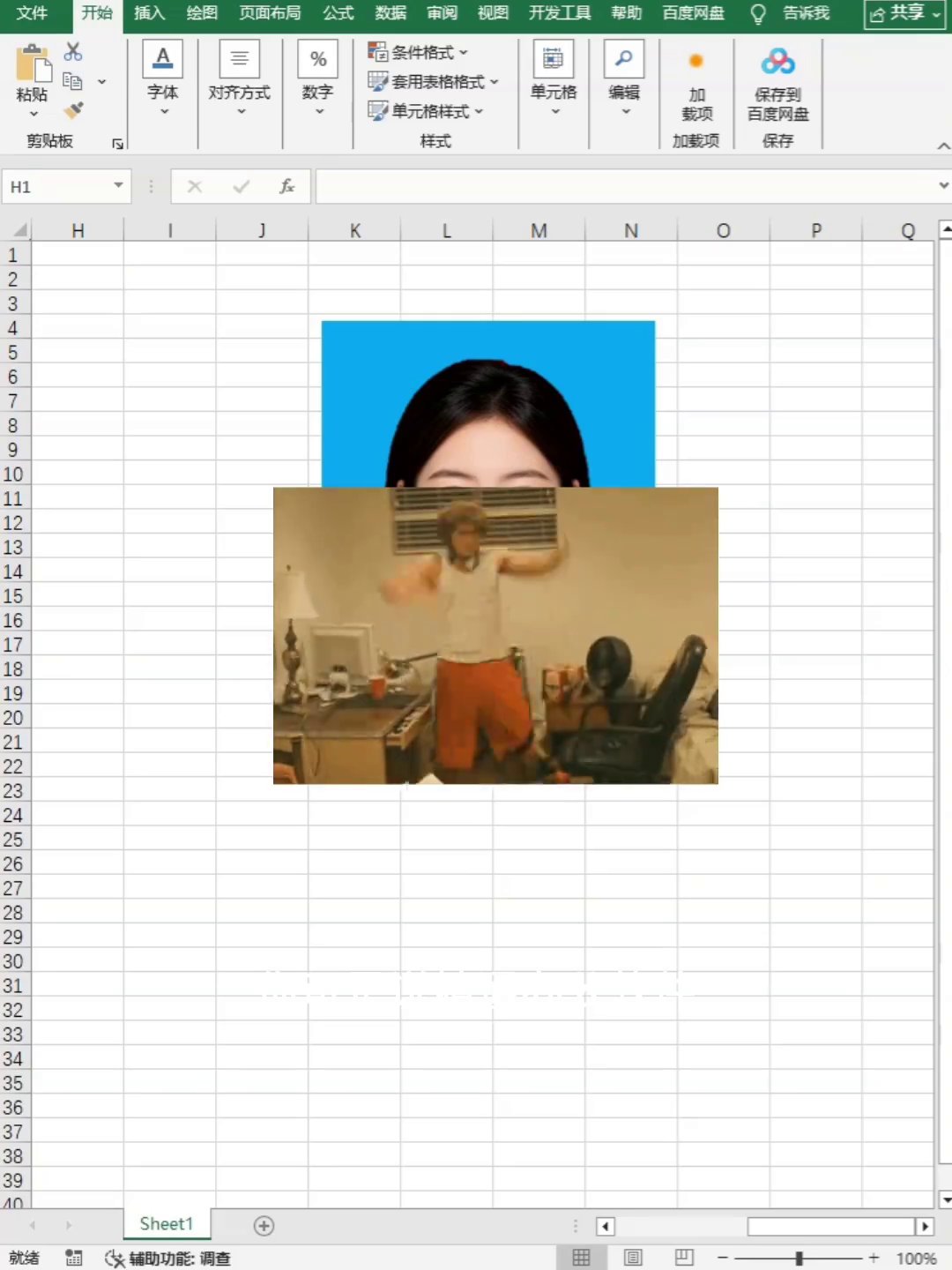
第二步:移除原有背景
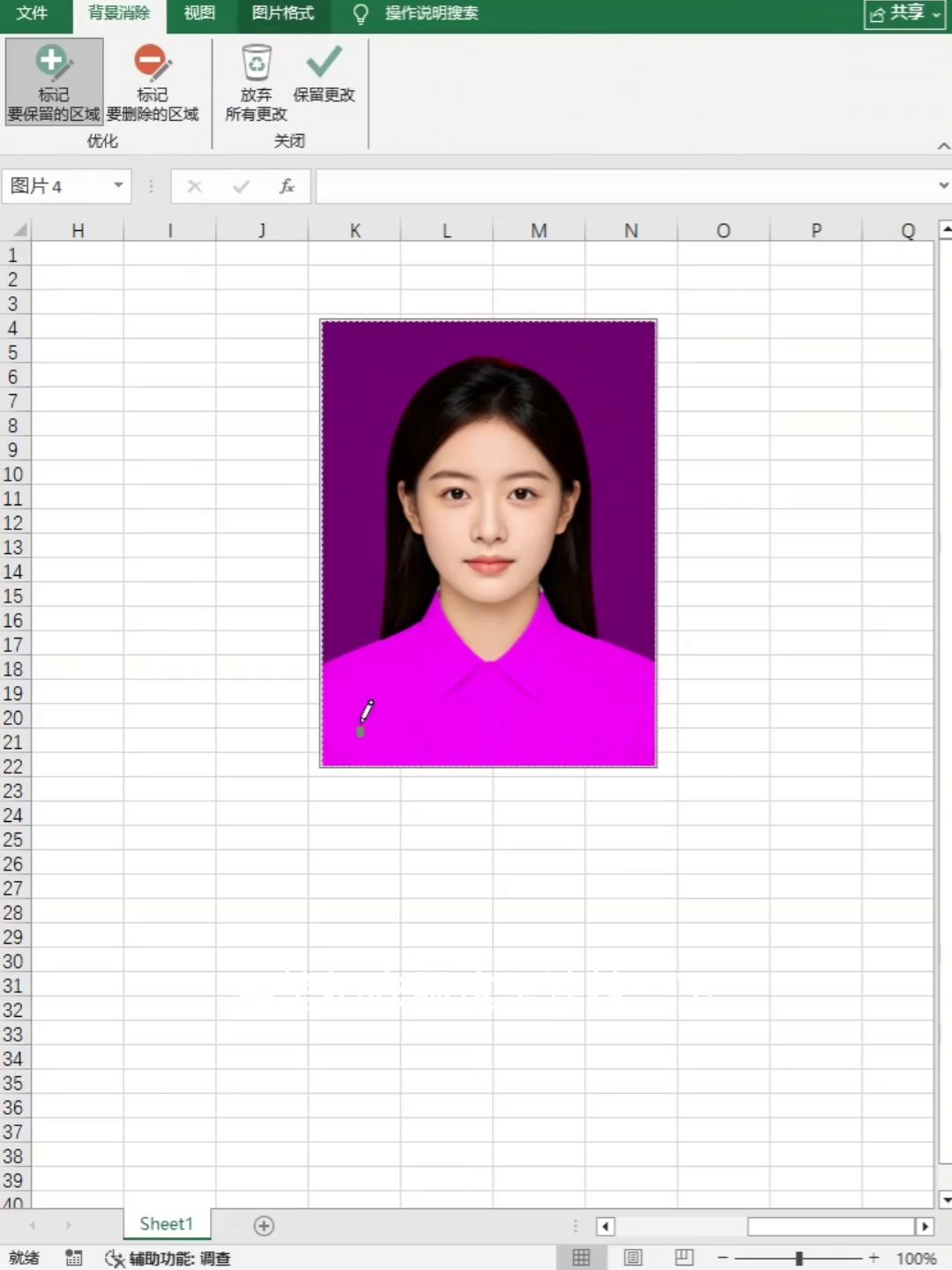
在“图片格式”选项卡中,找到“删除背景”按钮,点击后Excel会自动进入抠图模式。这时候画面里会出现一个虚线框,你可以拖动它,尽量把人物主体完整地框进去。如果有些地方没被框住,别急,点击“标记保留区域”,用画笔在衣服、头发等需要保留的部分涂抹一下,再点“保留更改”。这样一来,原背景就被去掉了,人像完好地留在画面上。
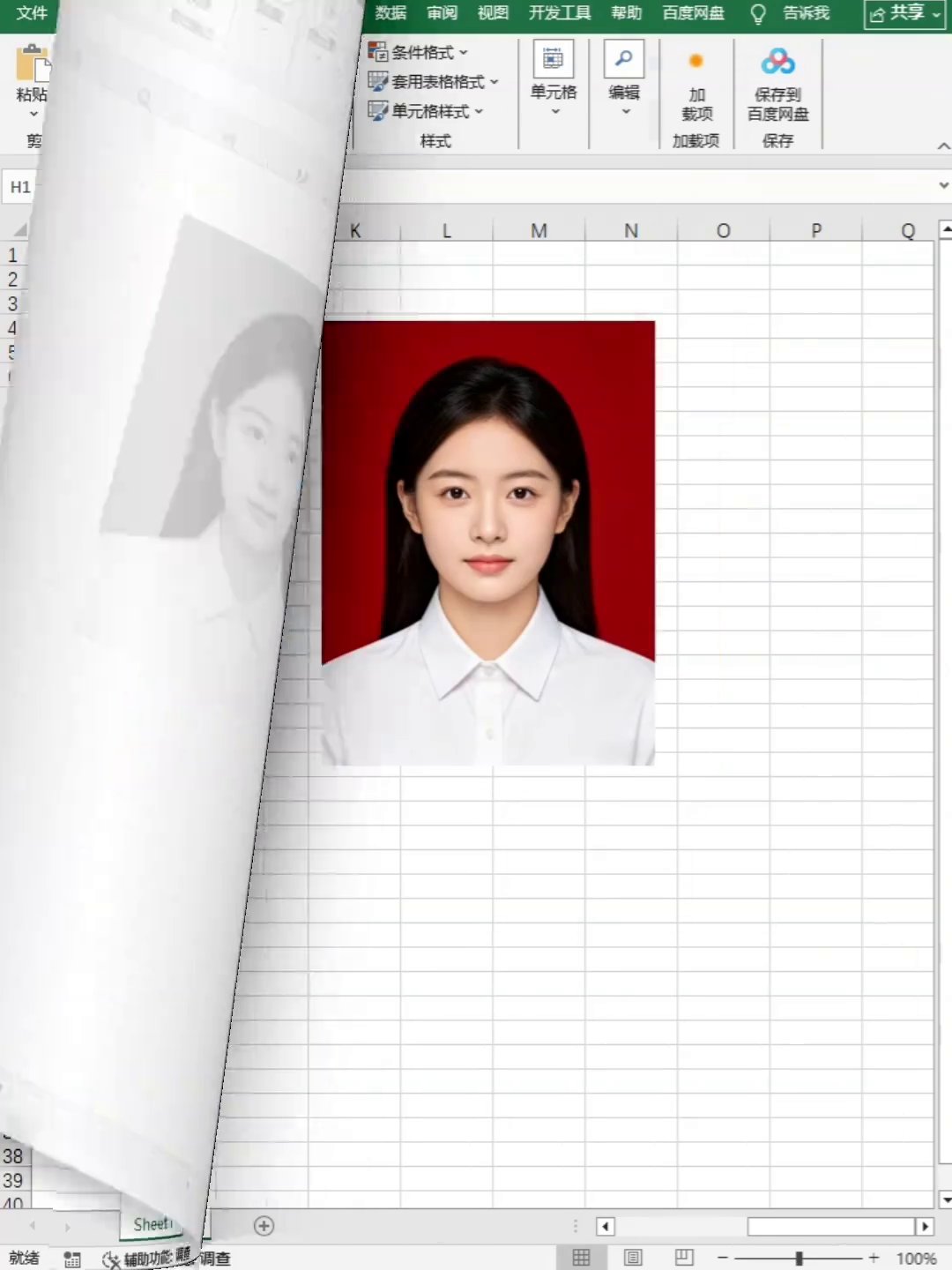
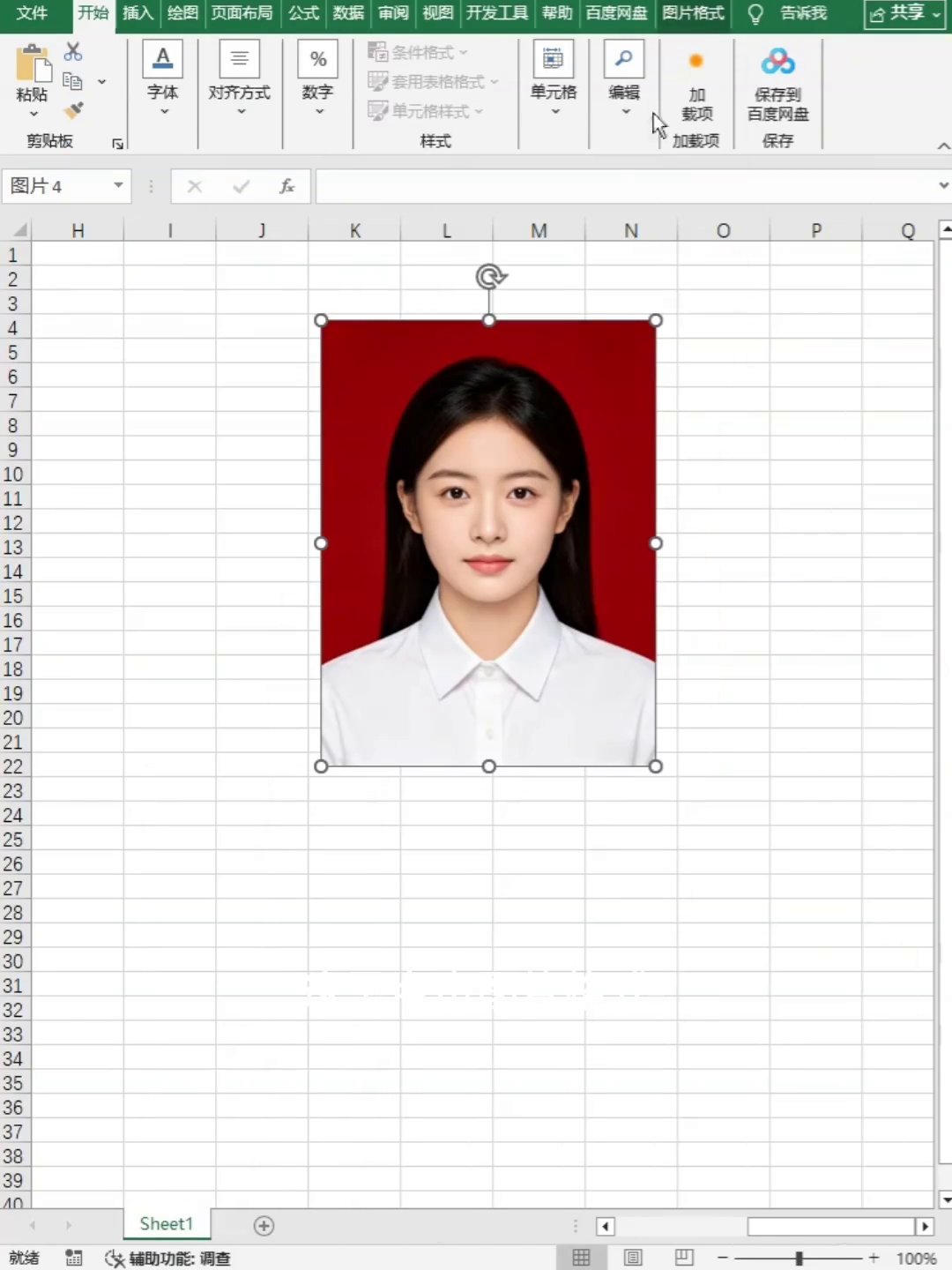
第三步:给照片换上蓝底
图片现在是透明背景,点中它,回到“开始”选项卡,在“字体”区域找到一个油漆桶图标,点开它的下拉箭头,选择蓝色。注意,这个操作填充的是图片下方单元格的颜色,而不是直接给图片上色。所以前提是背景一定要删干净,透明部分露出来,蓝色才能透出来,照片自然就是蓝底了。
整个过程操作熟练的话,30秒左右就能完成。唯一需要注意的是,删除背景时,发丝、衣服边缘容易被误删,可以多涂抹几次来补回细节。这个方法不光适用于证件照,其他照片想要换背景也照样管用。下次遇到换底色的问题,打开Excel试一试,说不定比问AI还快呢。
广告
—— 广告位③:文末广告(正文结束后) ——