键盘上有些按键,从买回来那天起就没被正眼看过——它们藏在角落,标签还是英文缩写。可偏偏是这些不起眼的键,最能解决日常操作里的疑难杂症。今天咱们就把它们挨个拎出来聊明白,看完你也能成为同事眼中的快捷键高手。
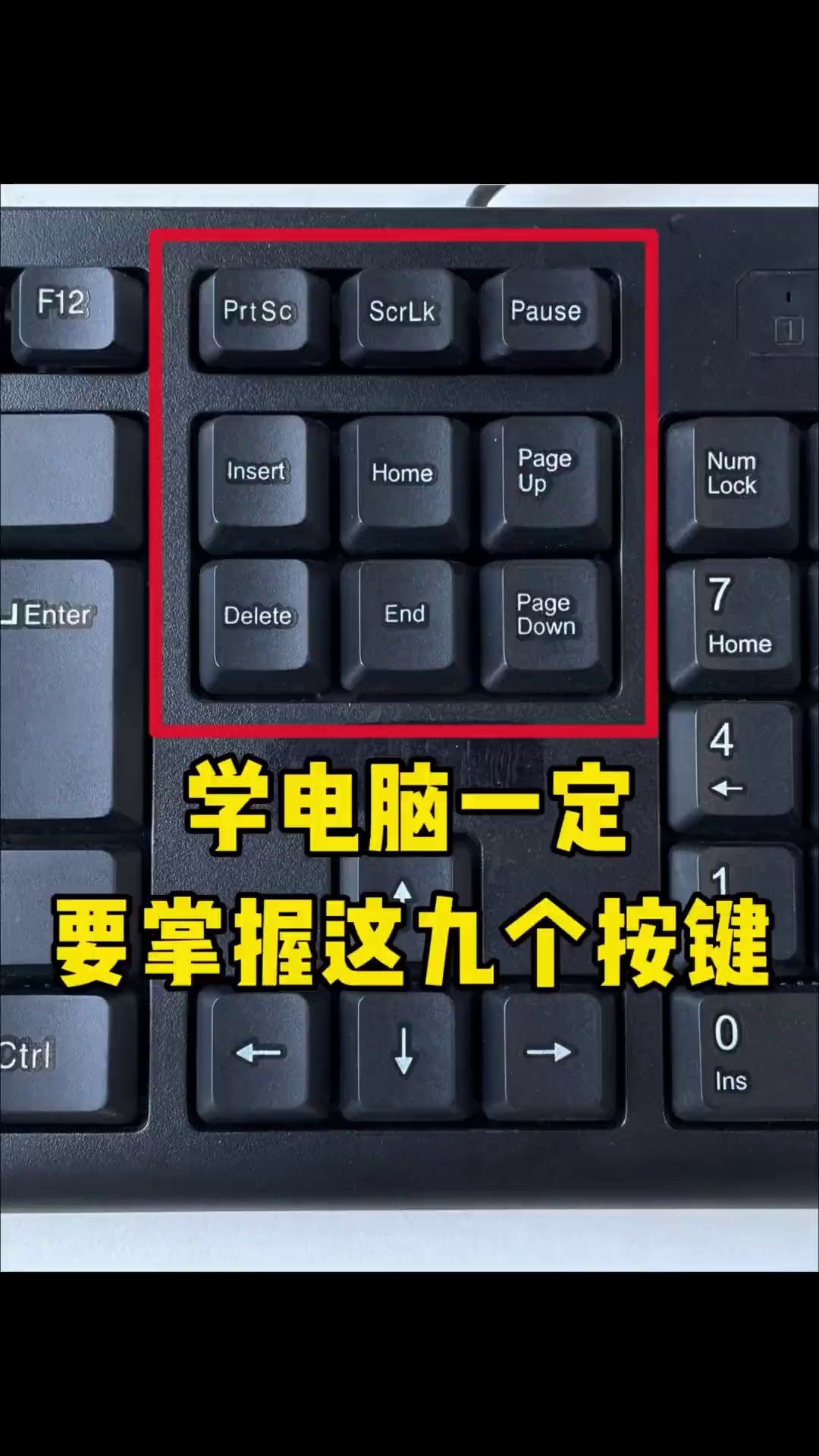
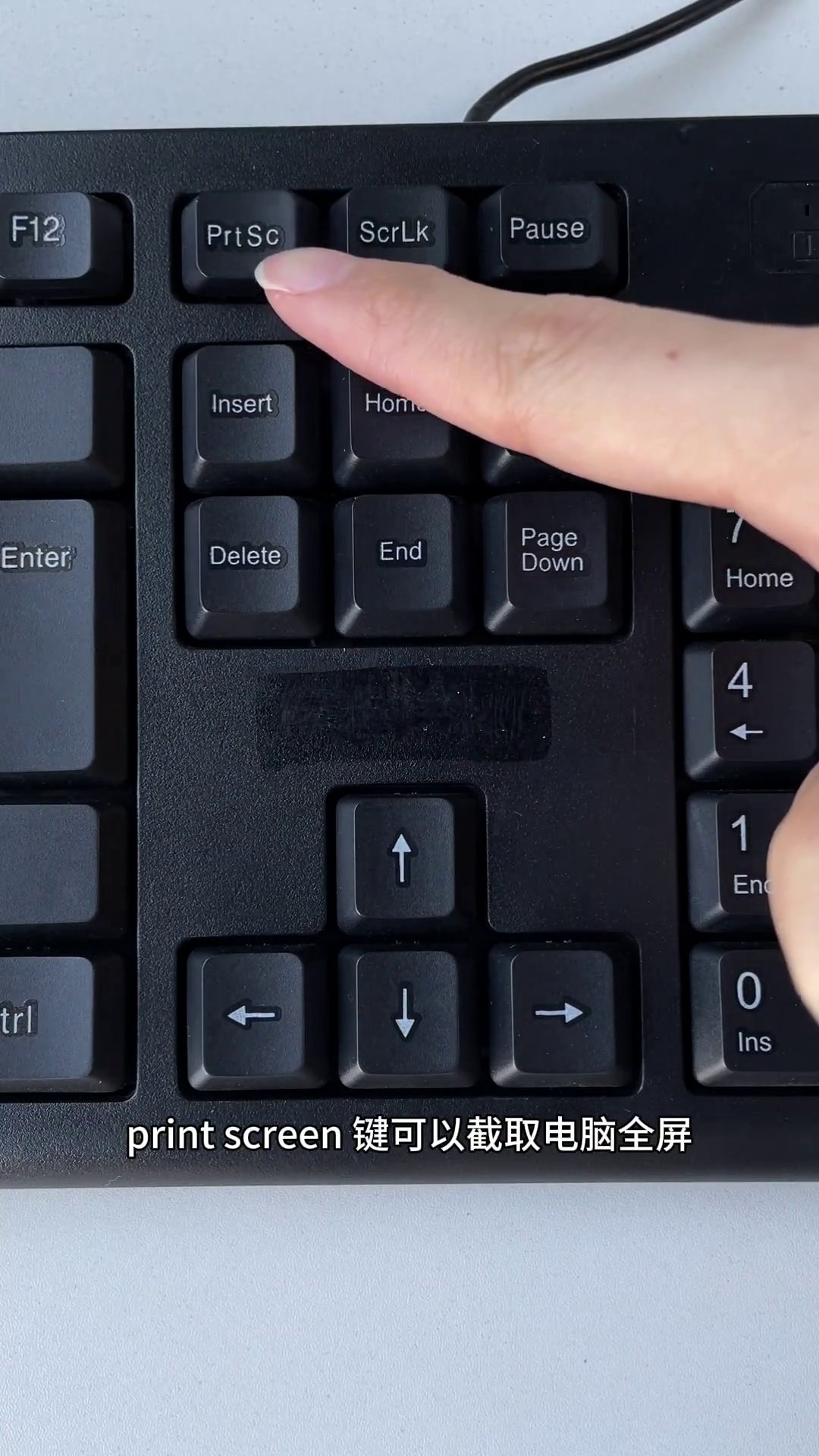
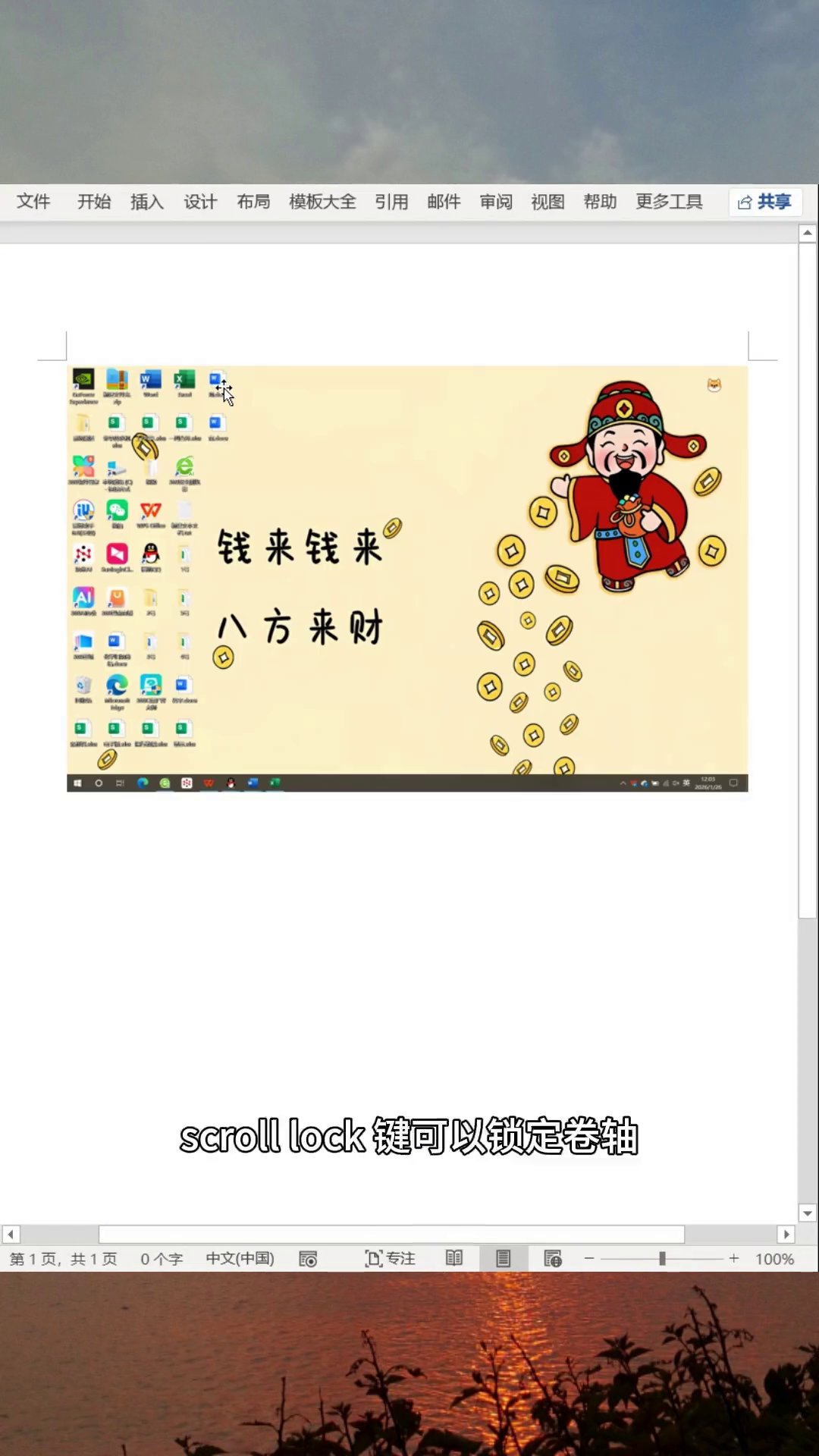
先看右上角的PrtSc(Print Screen)。按一下,整个屏幕的画面就被系统截下,暂存在剪贴板里。不会弹出任何提示,打开文档或画图工具,Ctrl+V粘贴就能看到刚刚截取的全屏图。关键是不需要联网,也不用借助微信QQ这些外部工具,原生功能随叫随到。
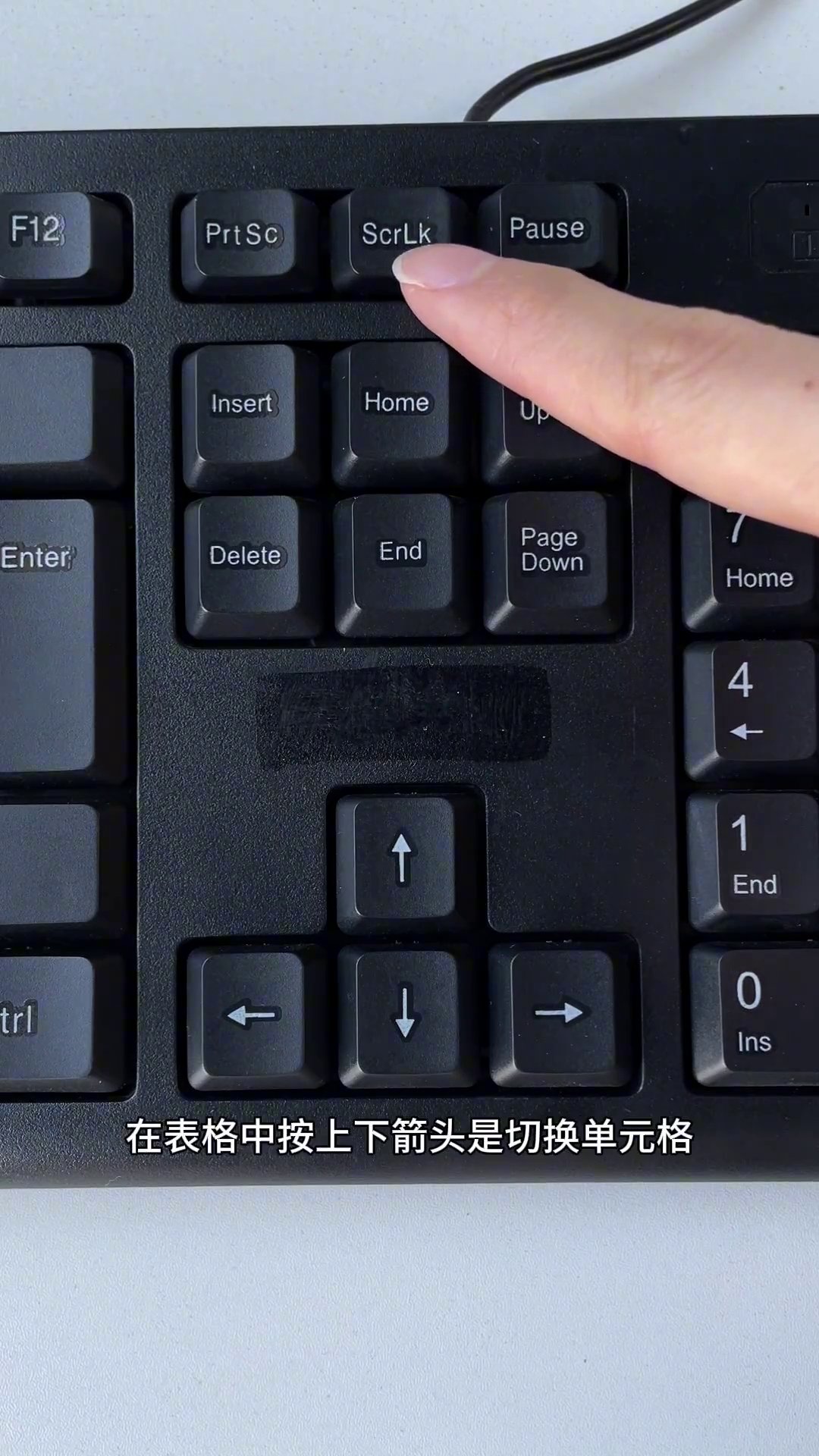
接下来是挨在旁边的ScrLk(Scroll Lock),滚动锁定键。在日常表格软件里,按住方向键移动的是单元格光标;一旦开启Scroll Lock,再按方向键,光标原地不动,滚动的是表格窗口本身。查看长表格而不想误触别的格子时,这功能非常顺手。再按一次即可关闭。

然后是Pause Break(暂停键)。字面意思就是让正在执行的程序暂时停一下。如果你的电脑在跑某个任务时像卡住了一样,按一下它有时能帮系统缓口气。虽然不能保证每次都管用,但在电脑开机自检时按这个键,启动画面会定格,方便你慢慢读完屏幕上的信息。


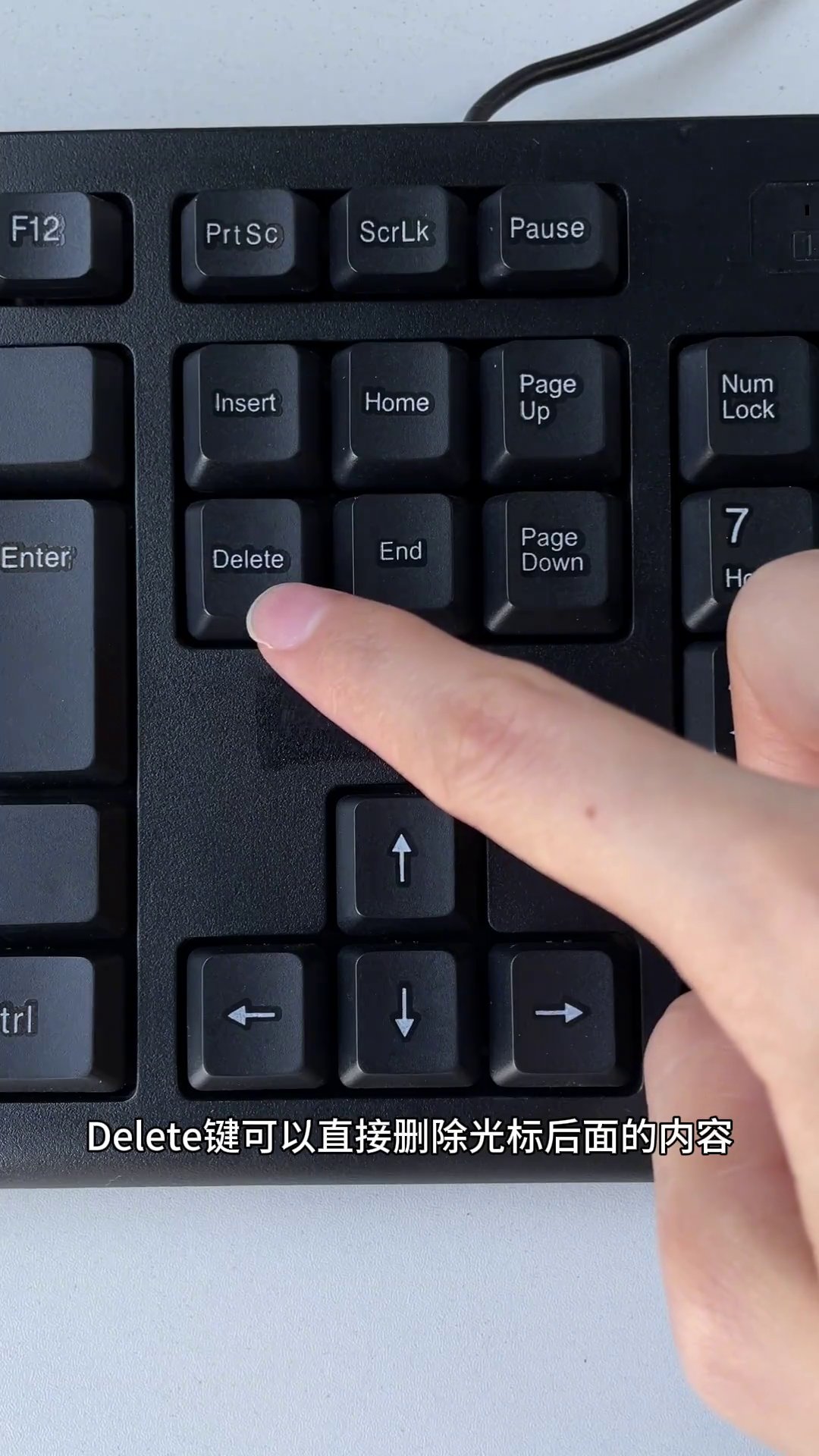
接着出场的是Insert和Delete这对文字编辑搭档。Insert用来切换插入与覆盖模式。在Word里正常输入是插入,后面的内容会自动向后让位;但如果误按了Insert,输入就会变成覆盖,新字直接抹掉后面的旧字。要是你突然发现打字时后面的字逐个消失,八成就是碰了这个键,再按一次即可恢复正常。Delete则负责删除光标后面的字符,而它前面的字符要靠Backspace来删。把这两个键配合好,修改文档的效率会明显提升。

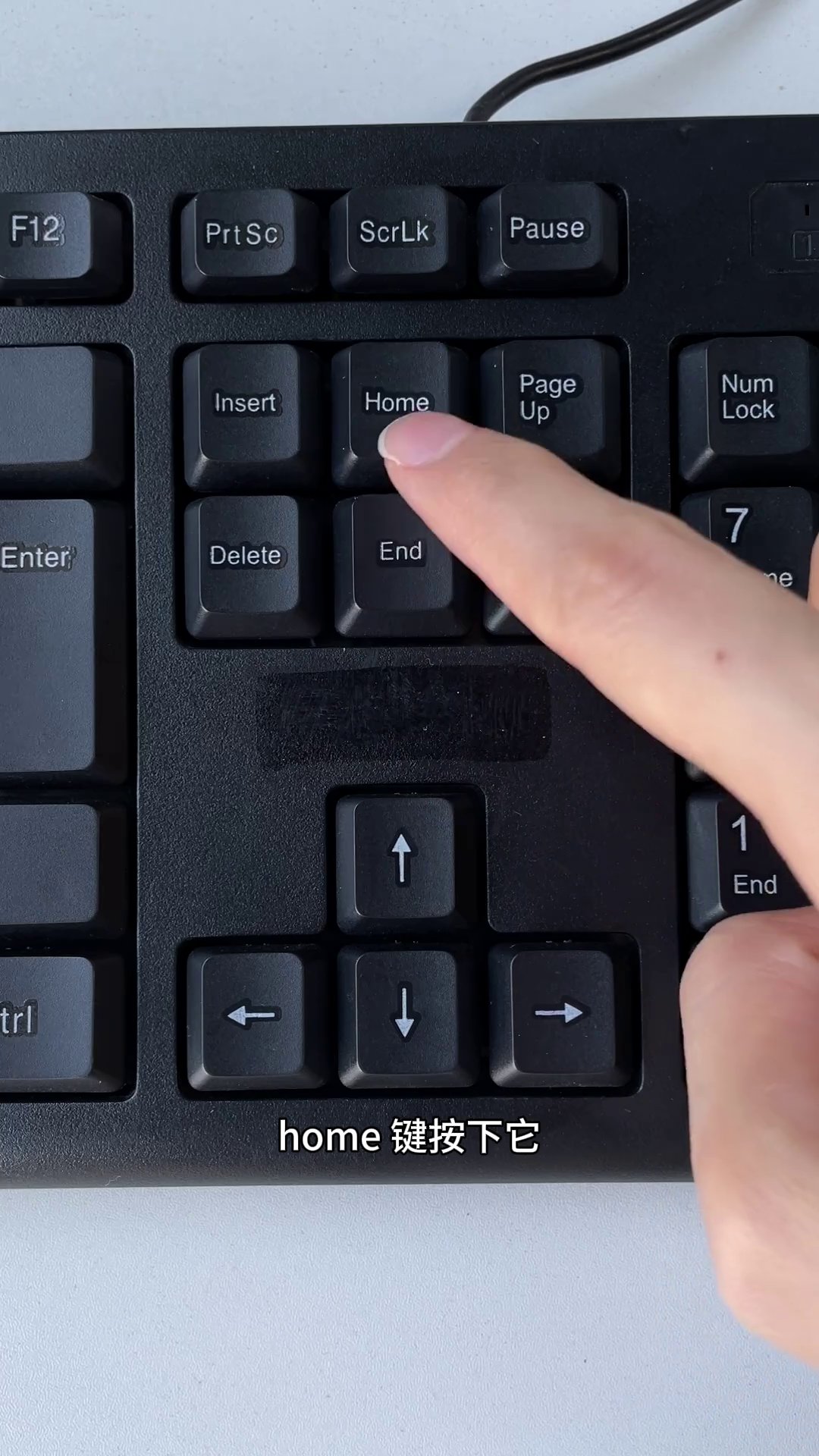
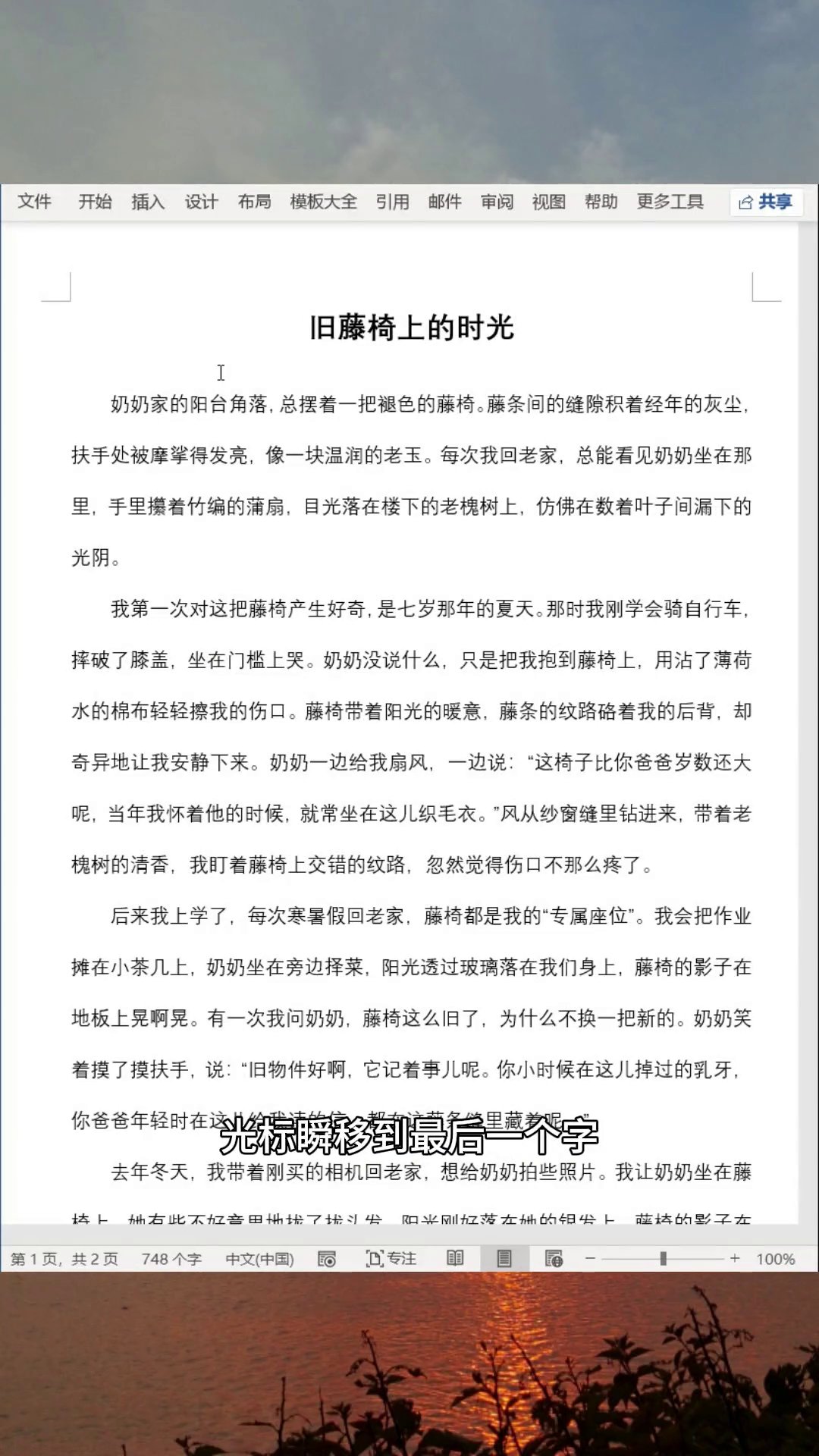
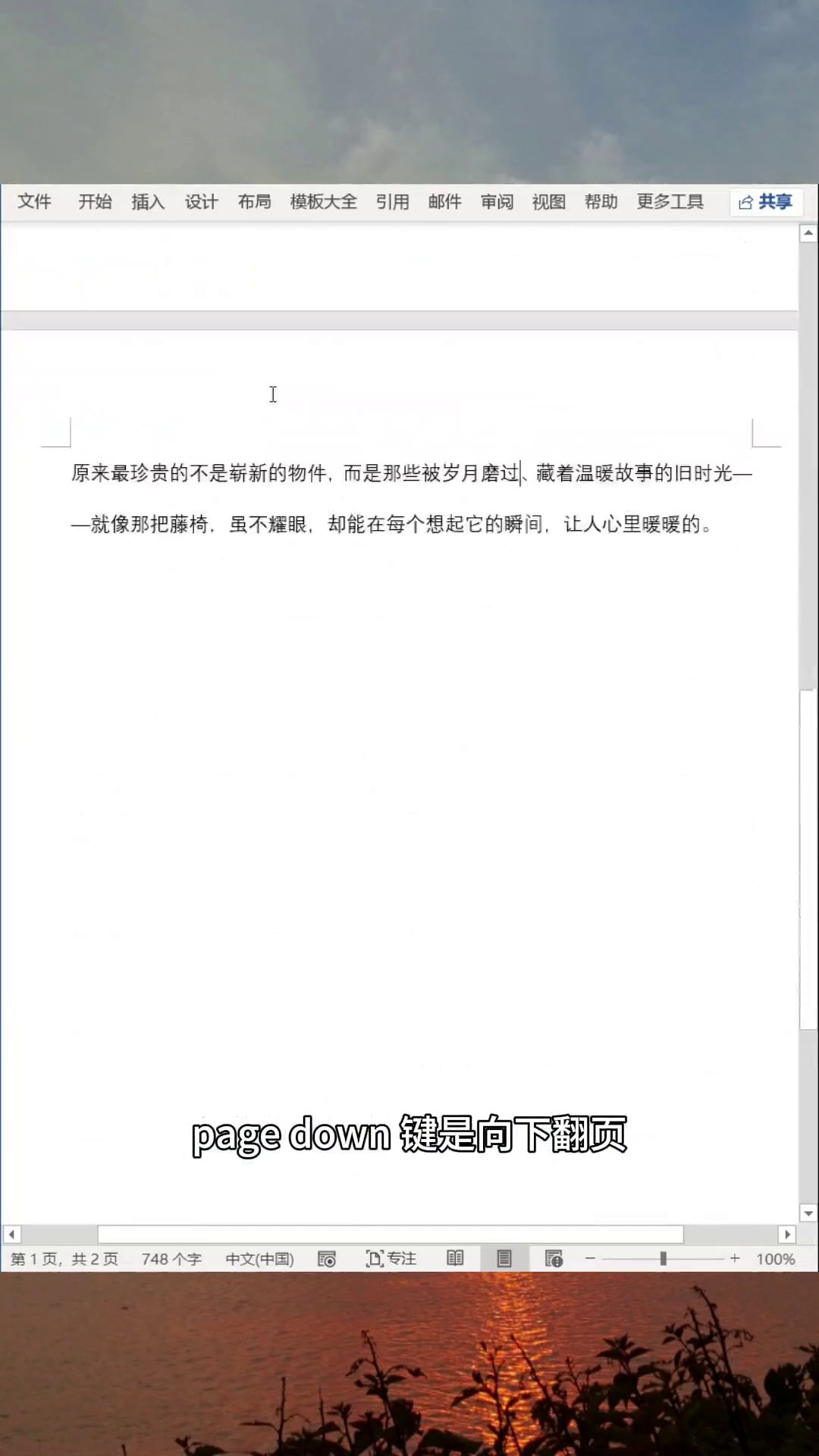
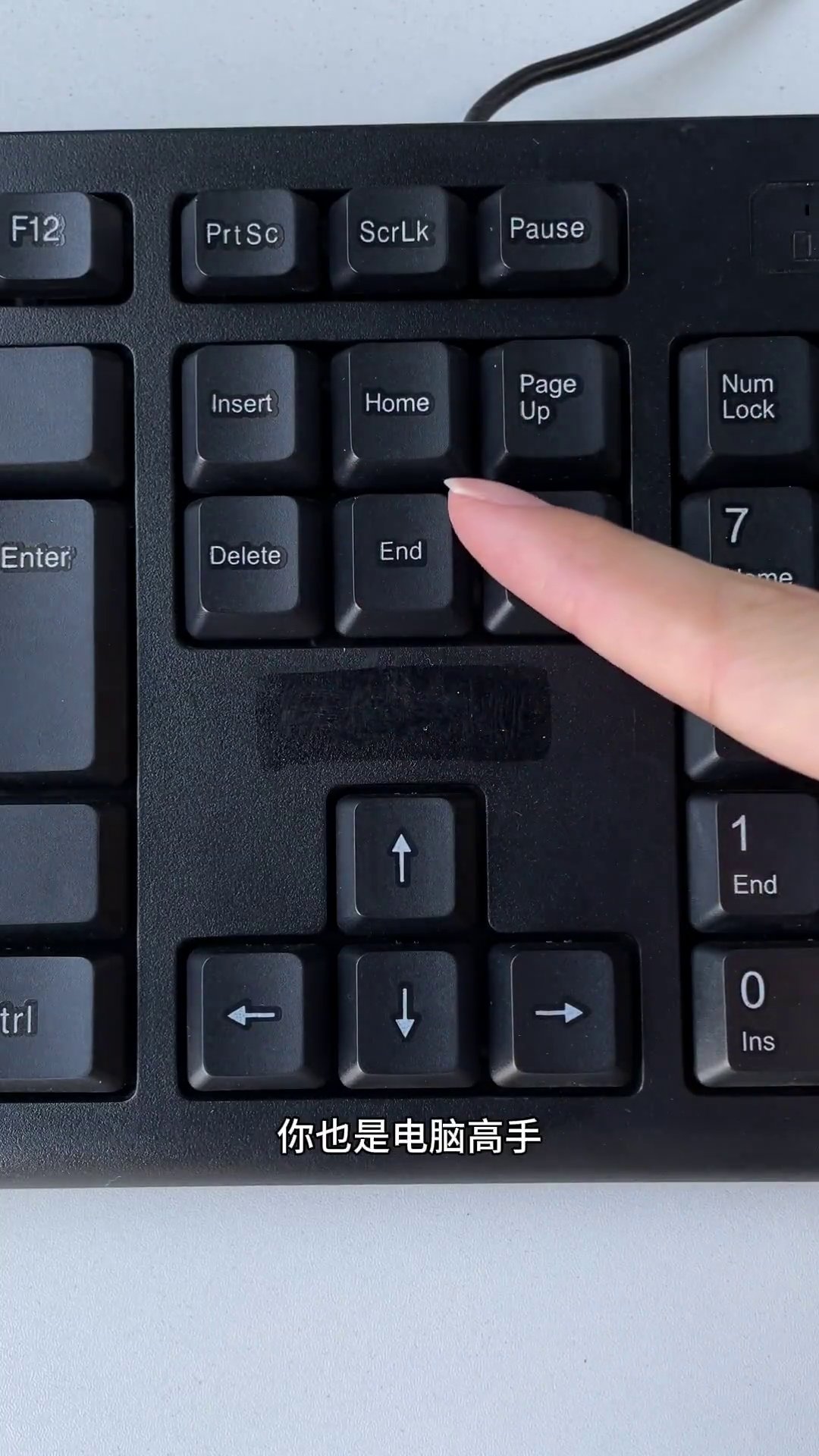
最后是四个导航键:Home、End、Page Up、Page Down。在文档或网页中,Home让光标跳到当前行行首,End则跳到行尾,修改长句子时比移动鼠标更精准。Page Up向上一页翻,Page Down向下一页翻,阅读长篇幅内容时,不必反复拨动滚轮,一页一页来反而更省力。
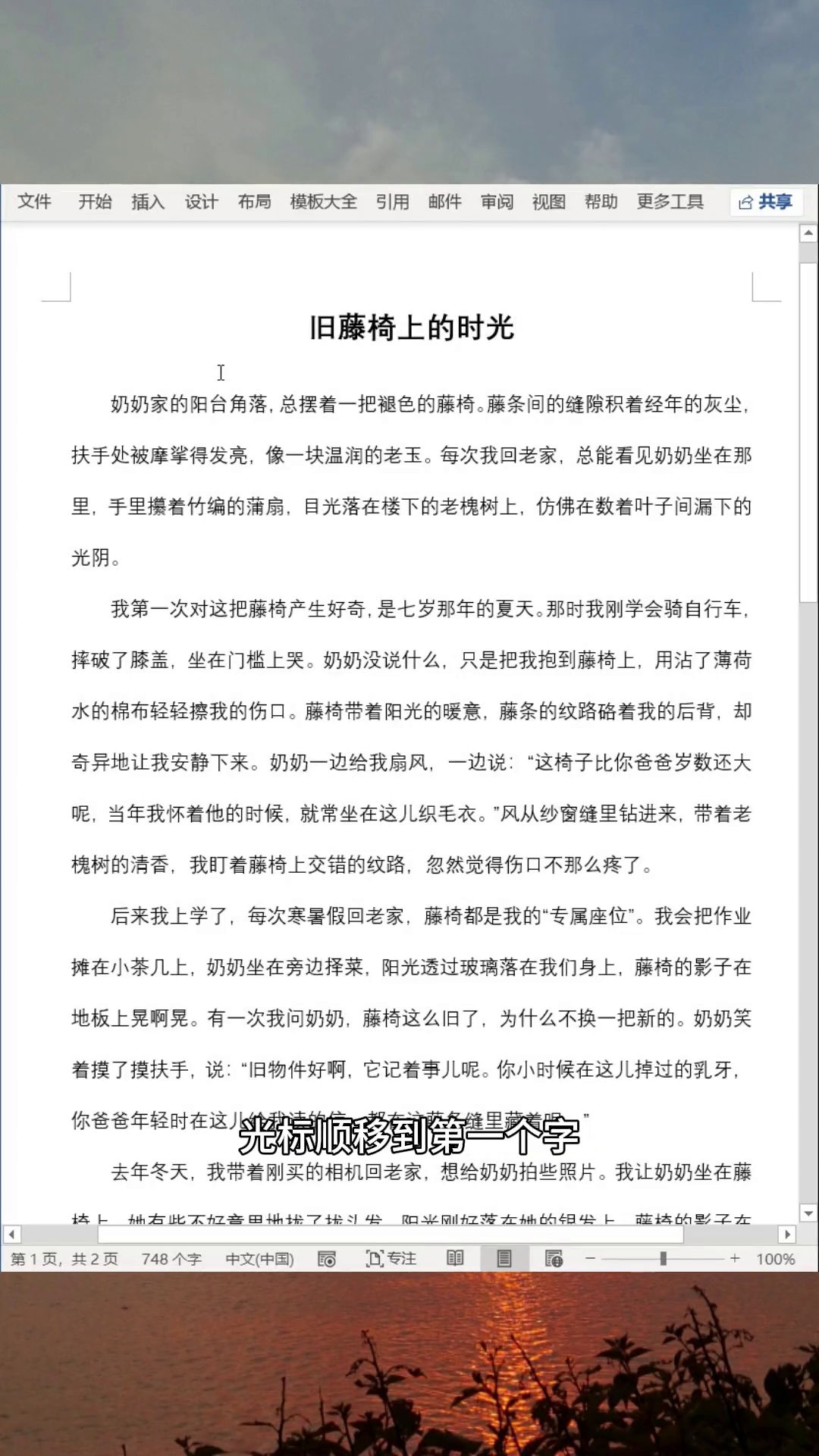
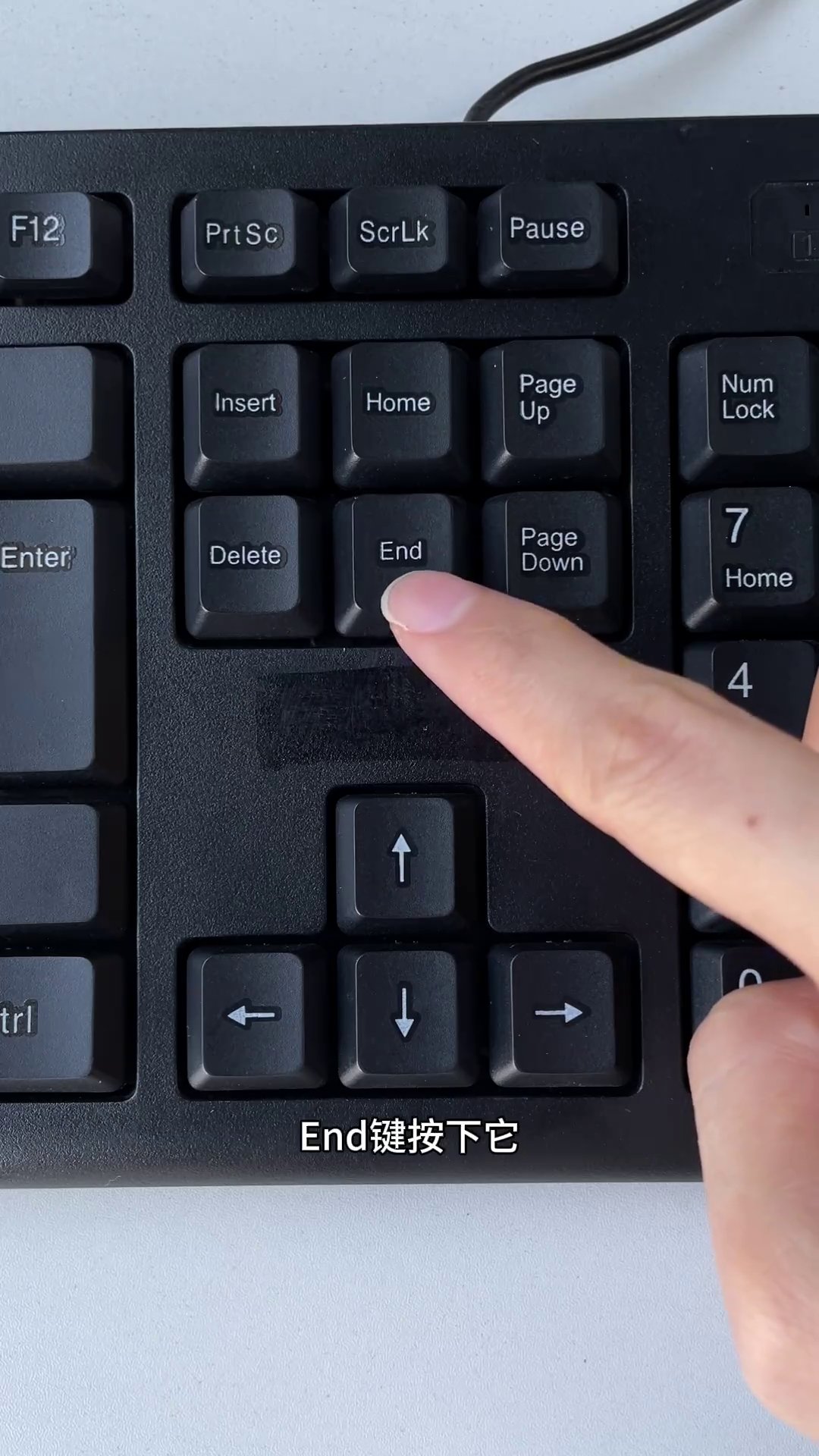
总结一下:Print Screen负责截屏,Scroll Lock负责滚动锁定,Pause Break负责暂停,Insert切换插入/覆盖,Delete删后面的字,Home/End直达行首尾,Page Up/Down整页翻。这些键平时确实容易被忽略,但每一颗都能解决实际小麻烦。不用刻意去背,遇到相应场景时用上两三次,自然就记住了。下次别人还在菜单里四处寻找时,你已经按下快捷键搞定了。