
# 面试说精通Excel,却不知Ctrl+1能省一下午
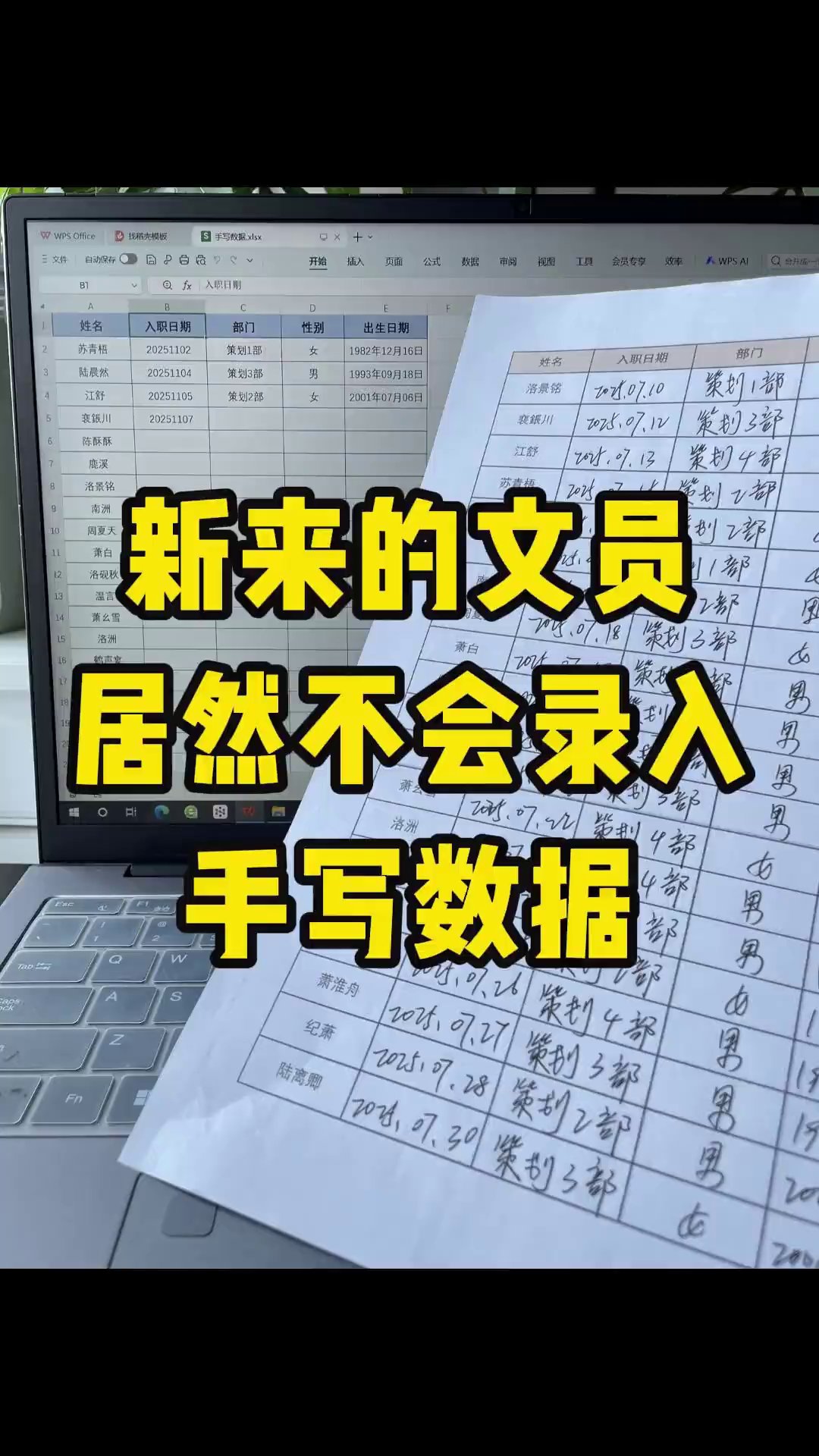
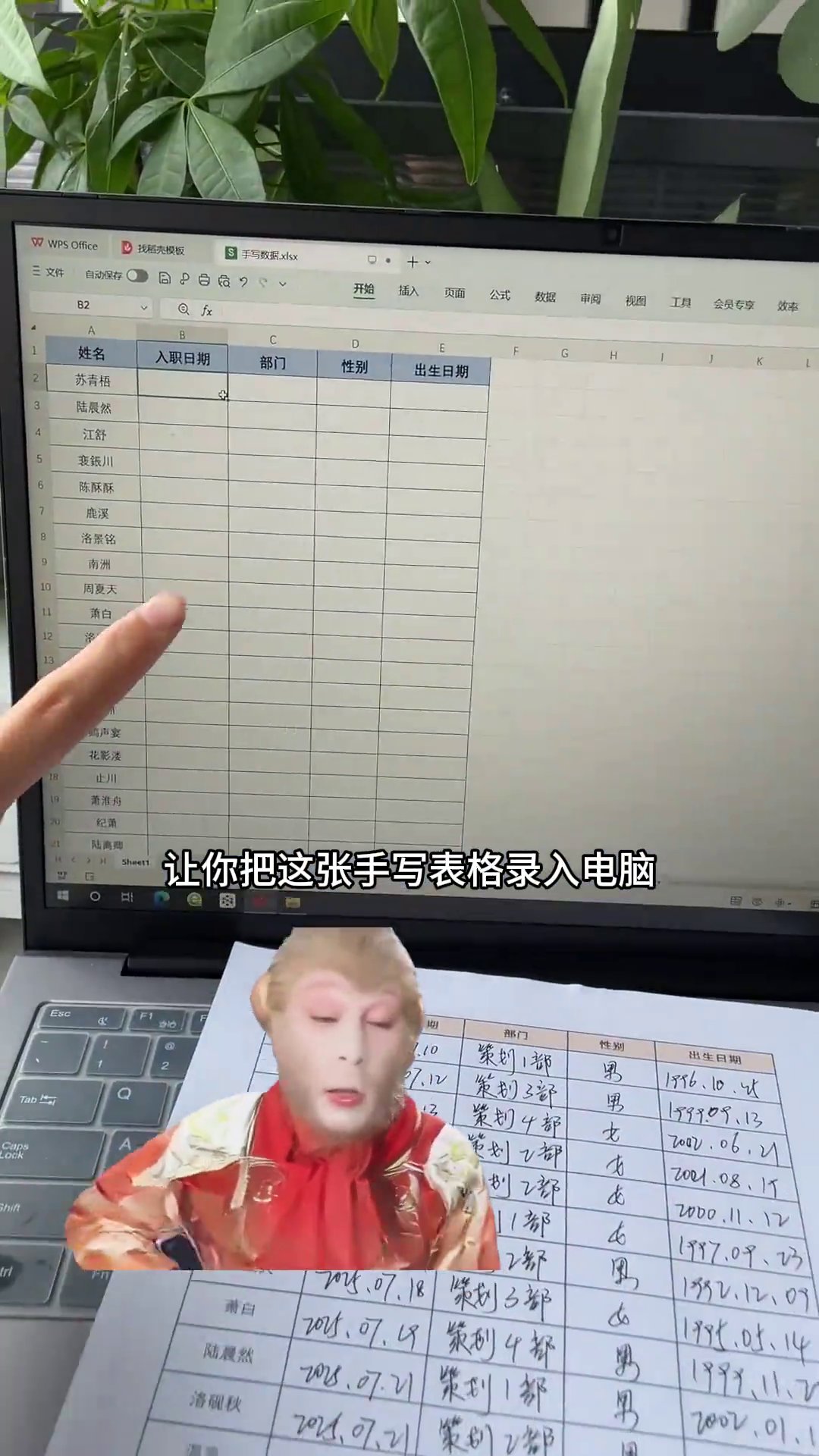
同事面试说自己精通Excel。真上手,一张手写表格录了一下午。入职日期、部门、性别、日期格式,一个个手敲。手都敲麻了。
这类录入有规律,格式不一样,真不用硬输。选中单元格,按Ctrl+1,打开“设置单元格格式”,点“自定义”。不少重复活能交给格式代码。
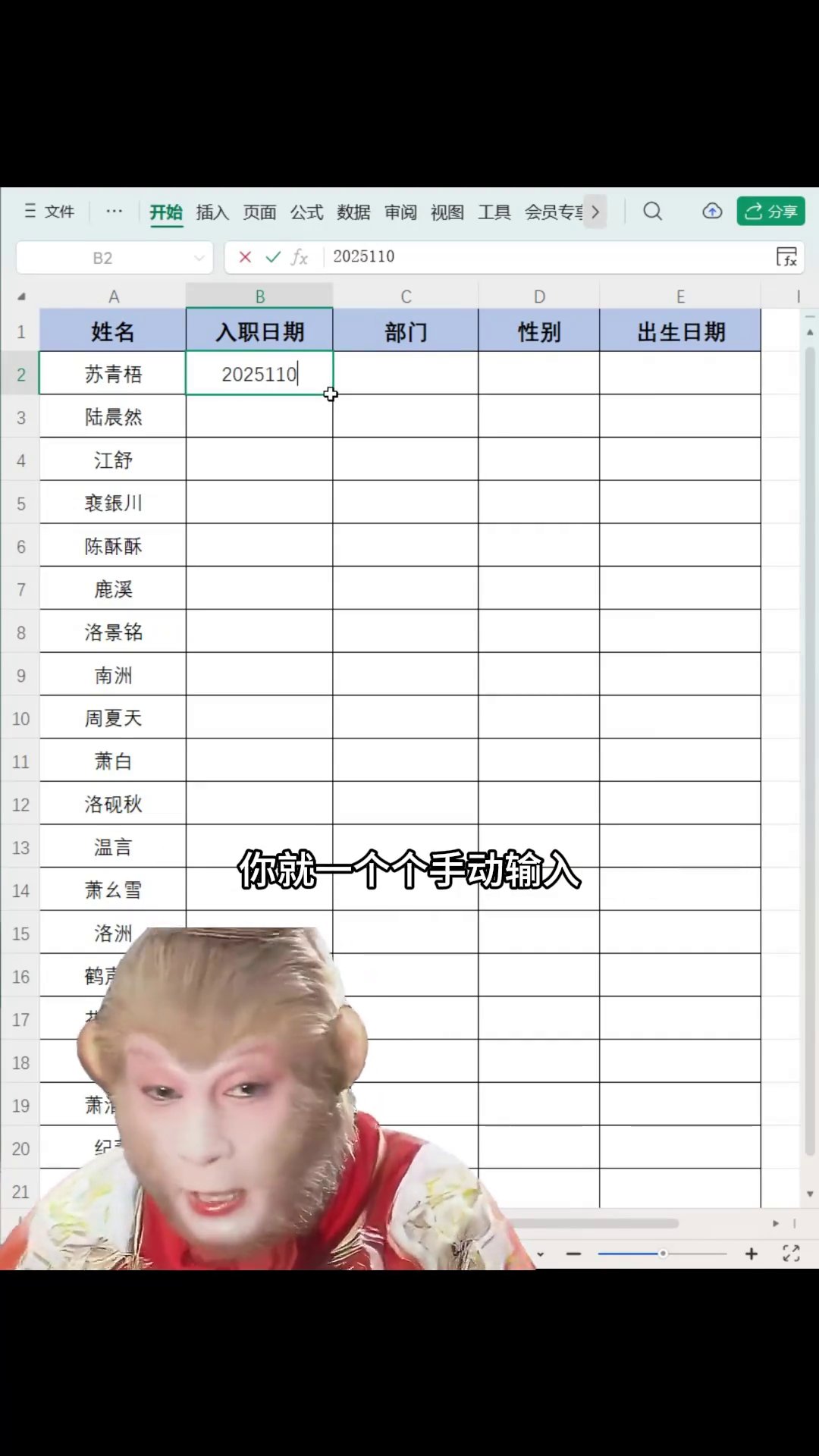
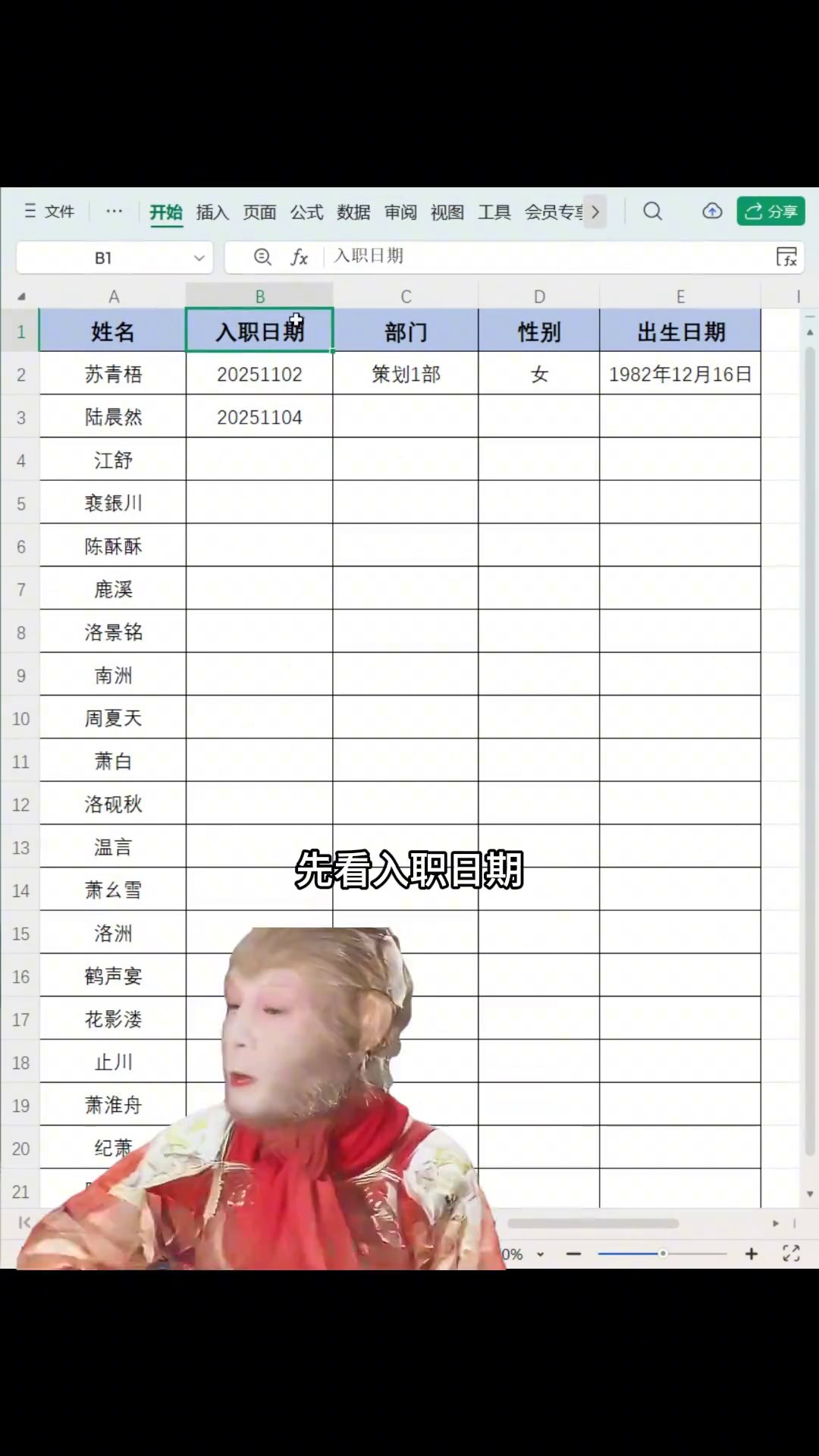
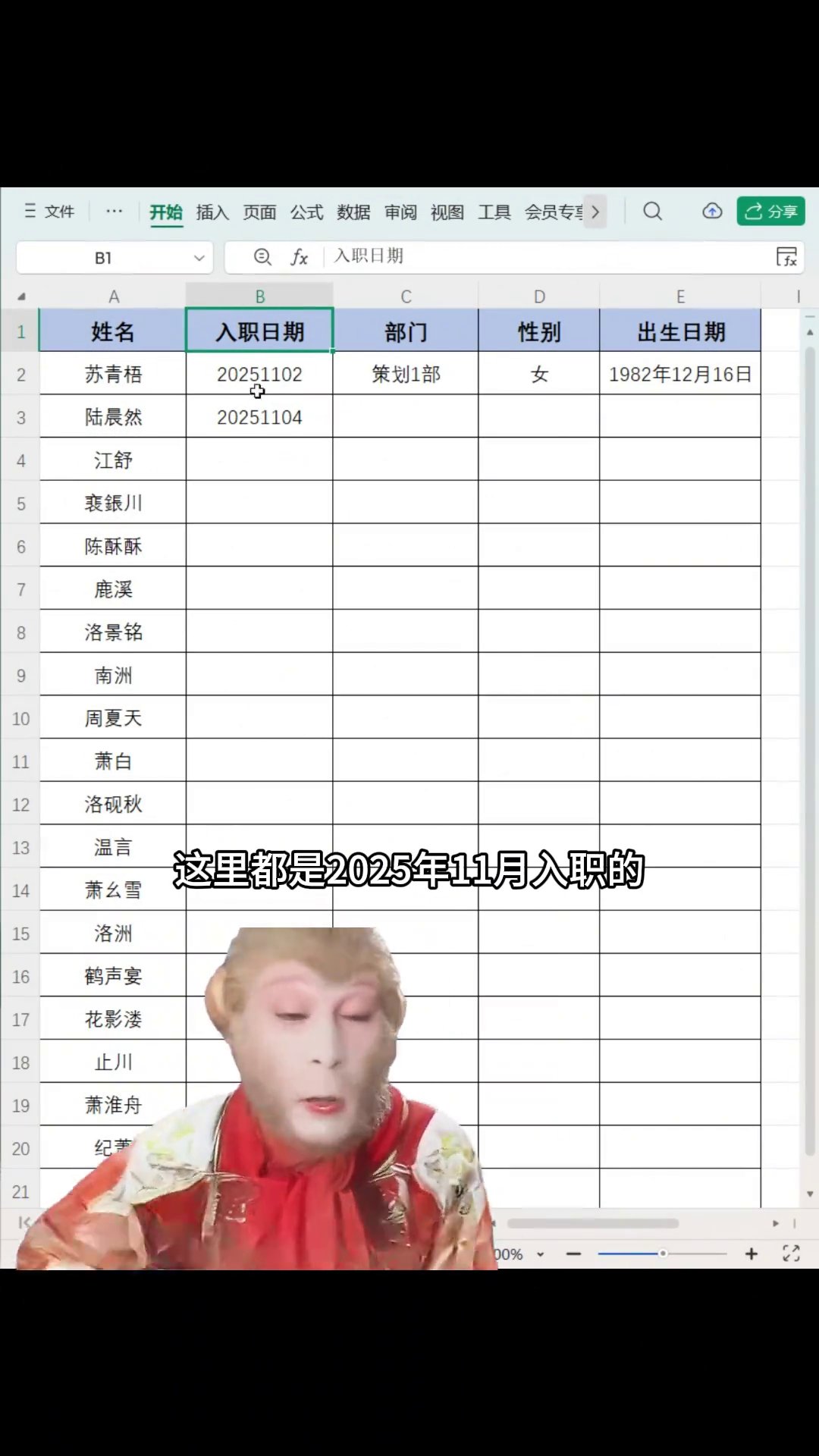
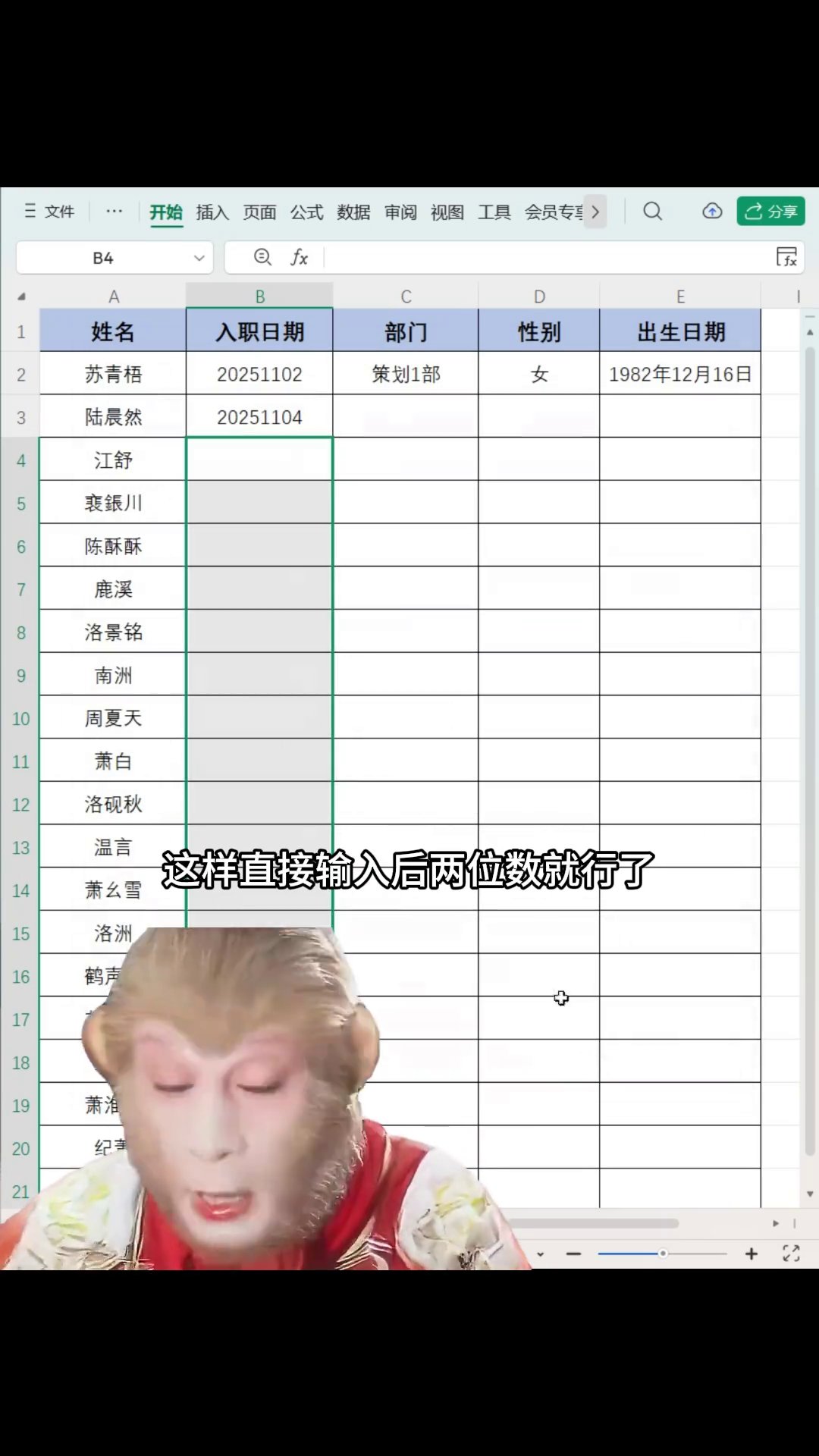
先看入职日期列。这批人都是2025年11月入职,只有后面的日不同。选中这一列,按Ctrl+1打开“设置单元格格式”,切到“自定义”,类型框输入 2025-11-00,点确定。回到单元格只输后两位数字,Excel自动补成完整日期。整列录入快不少。
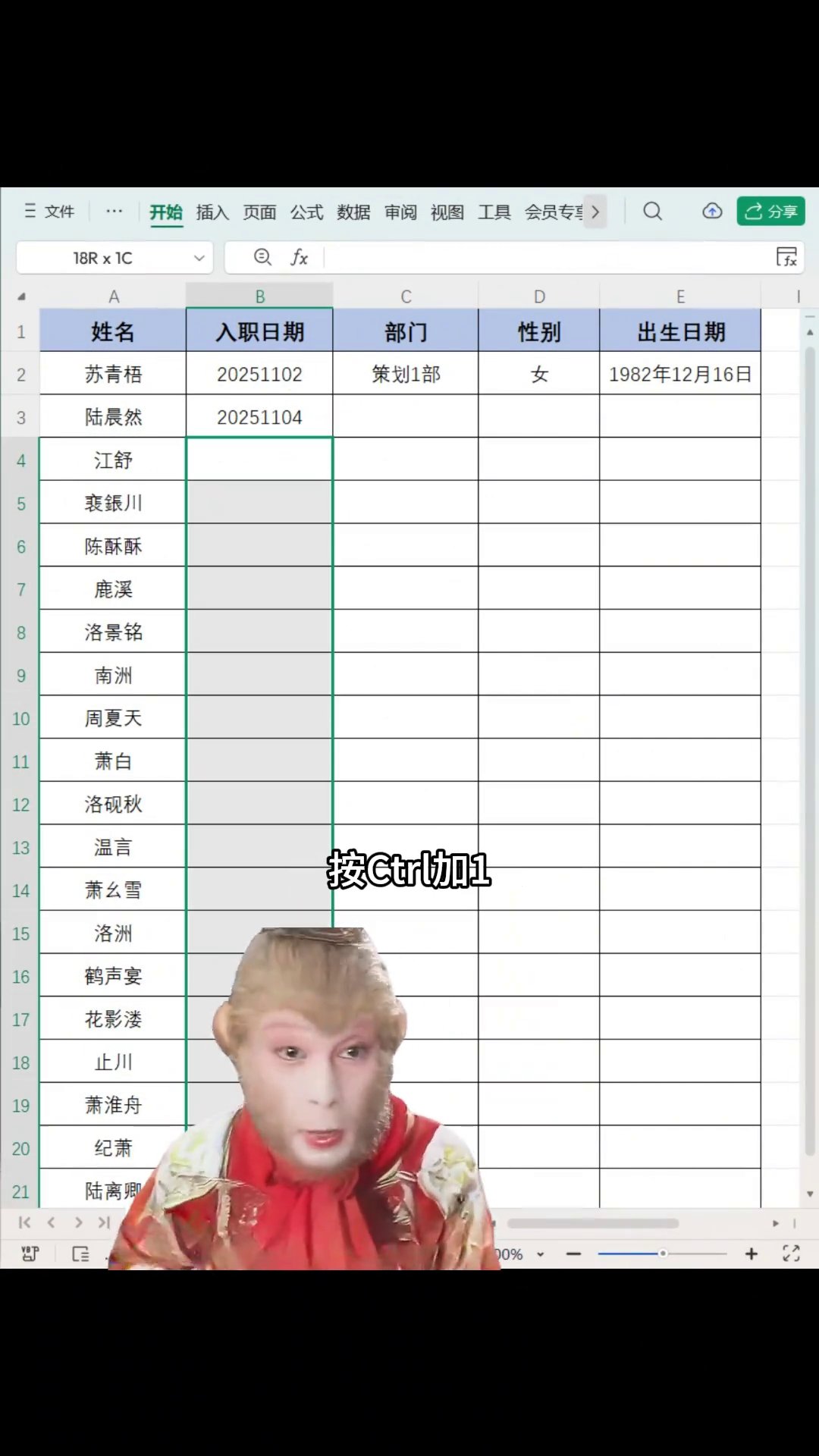
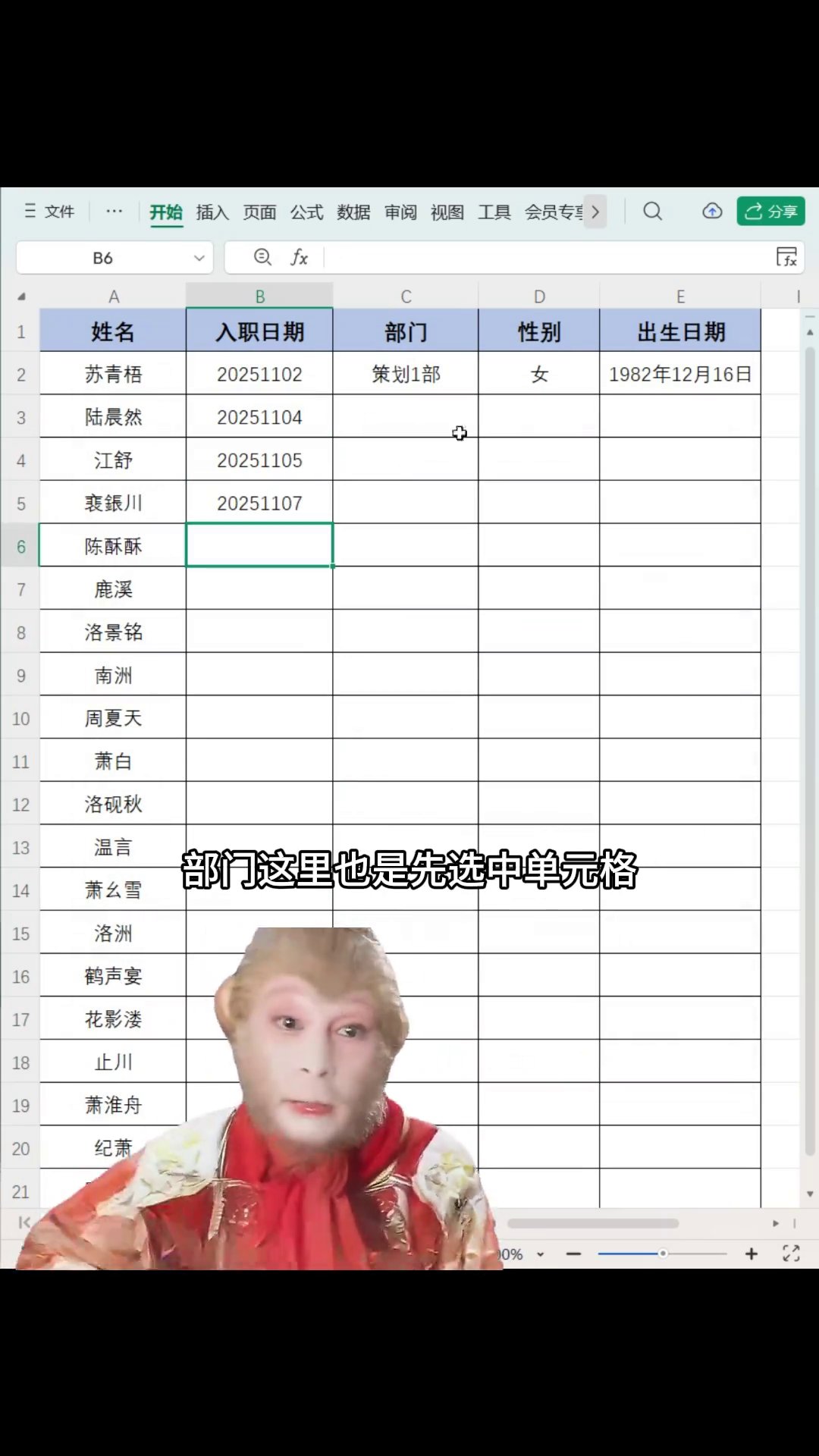
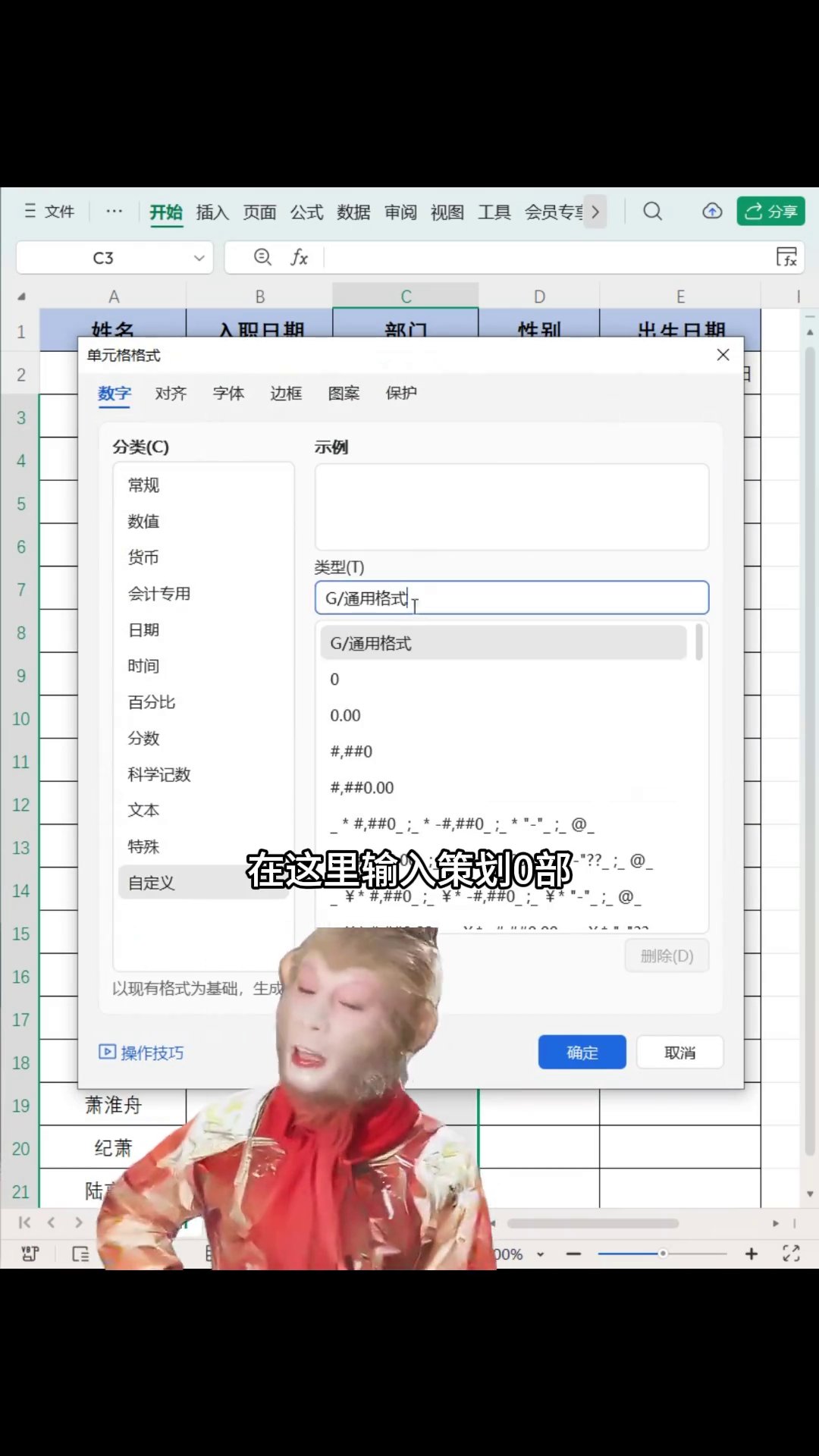
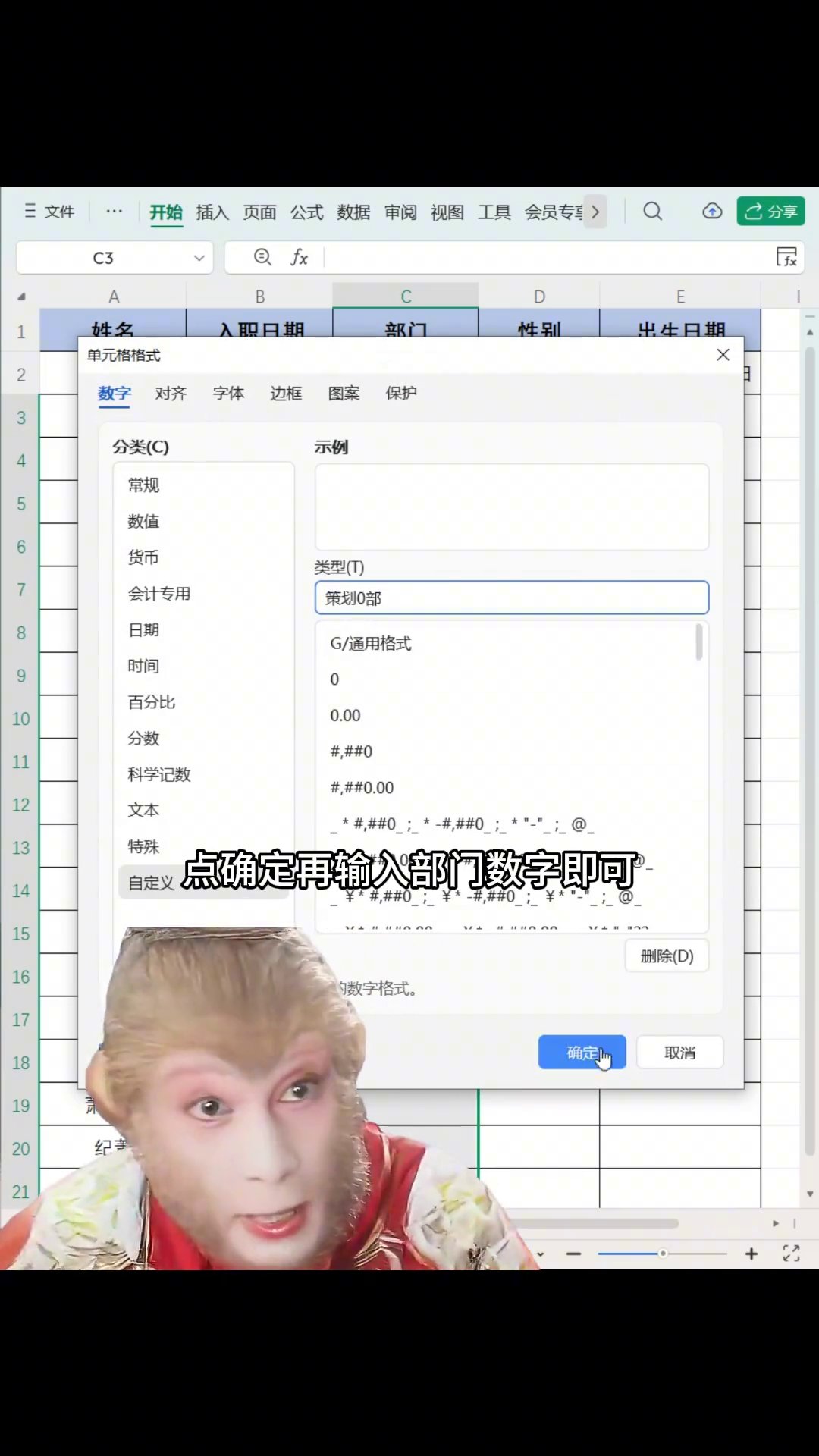
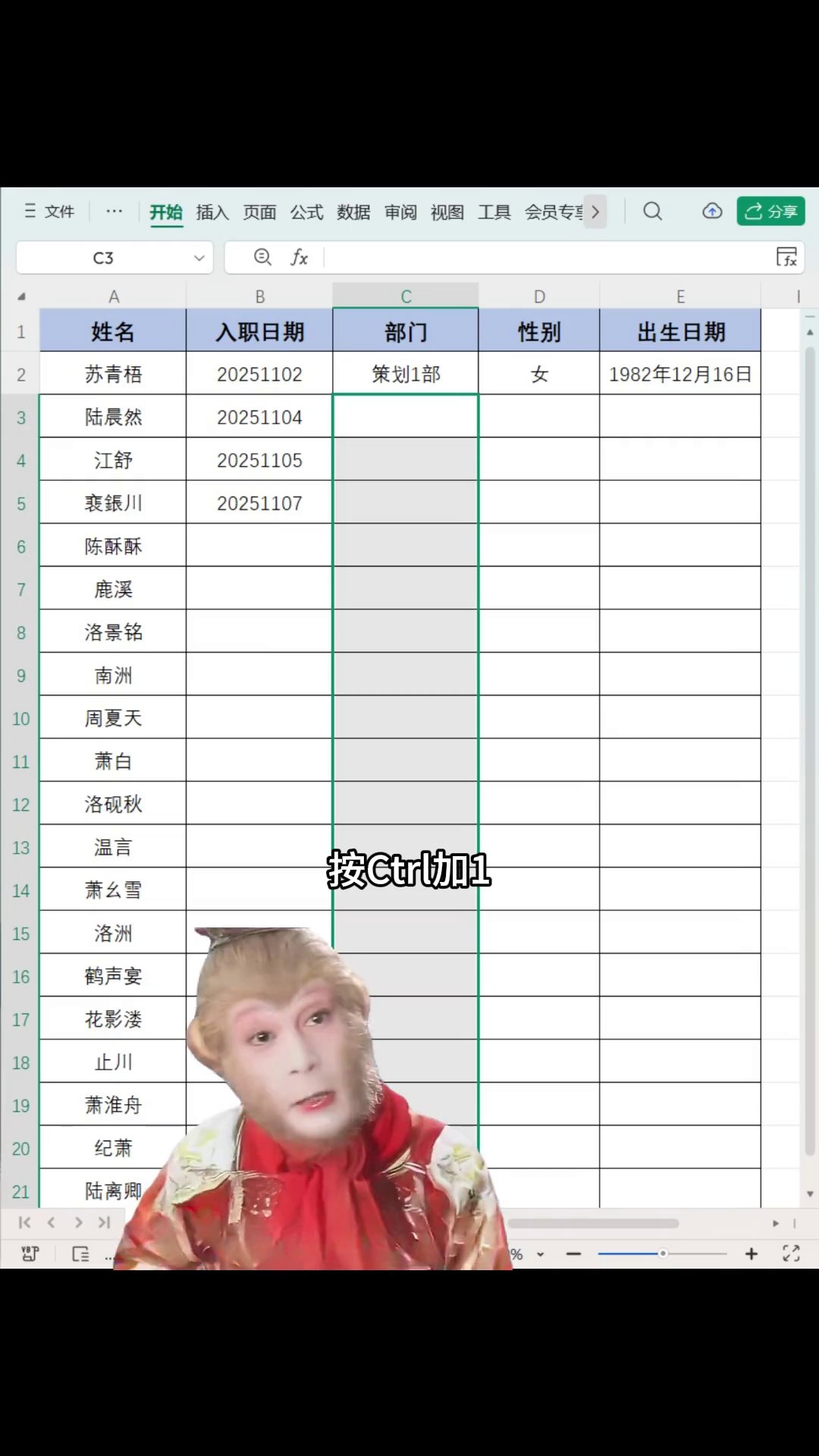
部门列一样。选中要填的单元格区域,按Ctrl+1,点“自定义”,类型框输入 策划-00,点确定。后面只输部门数字,前面“策划-”自动带上。部门名格式统一,不用每格重复敲汉字。
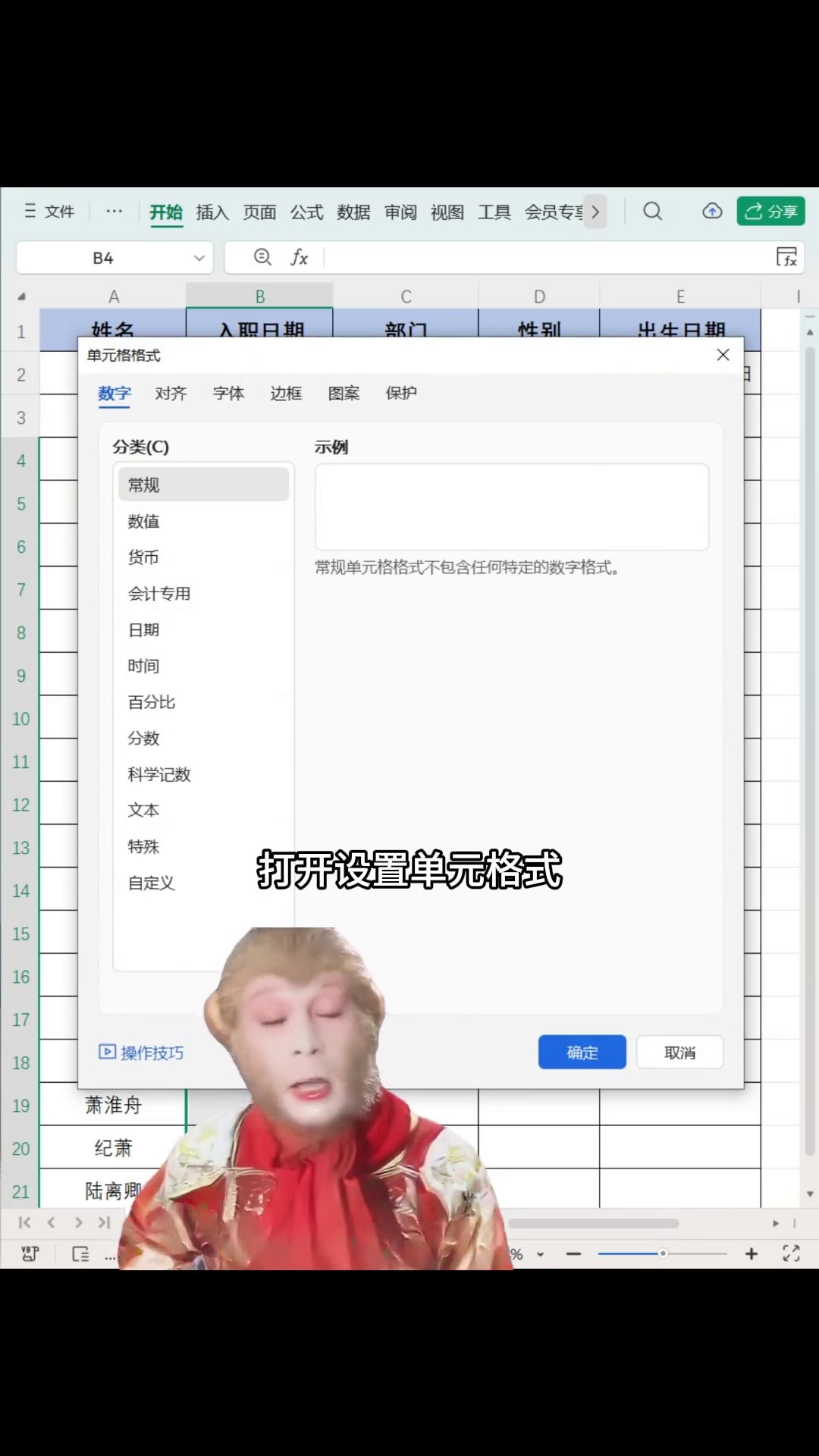
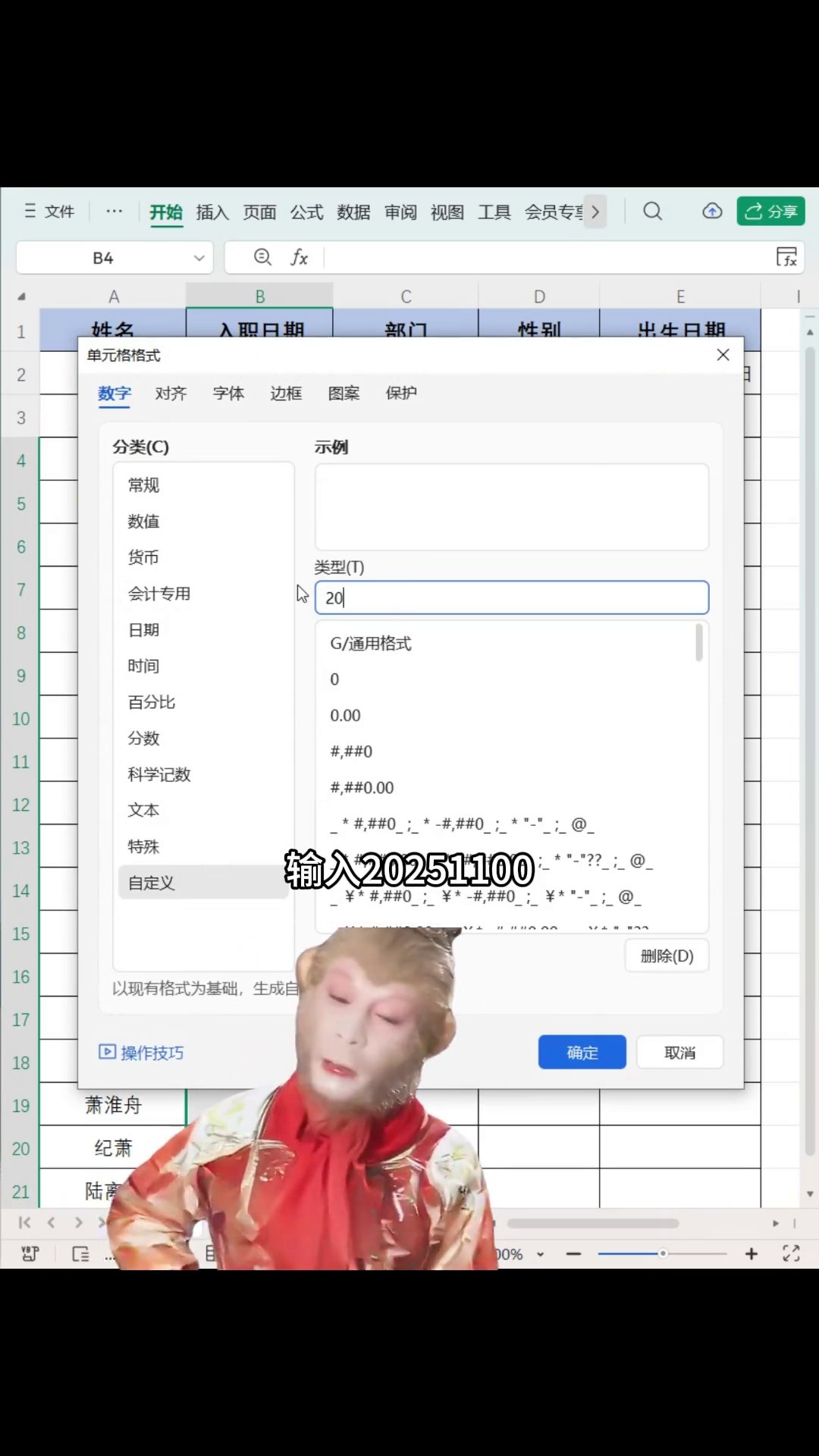
性别列更典型。输入1就是男,输入2就是女。选中单元格区域,按Ctrl+1打开“设置单元格格式”,点“自定义”,把性别自定义代码粘贴到类型框(原文说的“这一串公式”),点确定。输入1或2,单元格自动显示“男”或“女”。录入不用再切输入法打汉字。
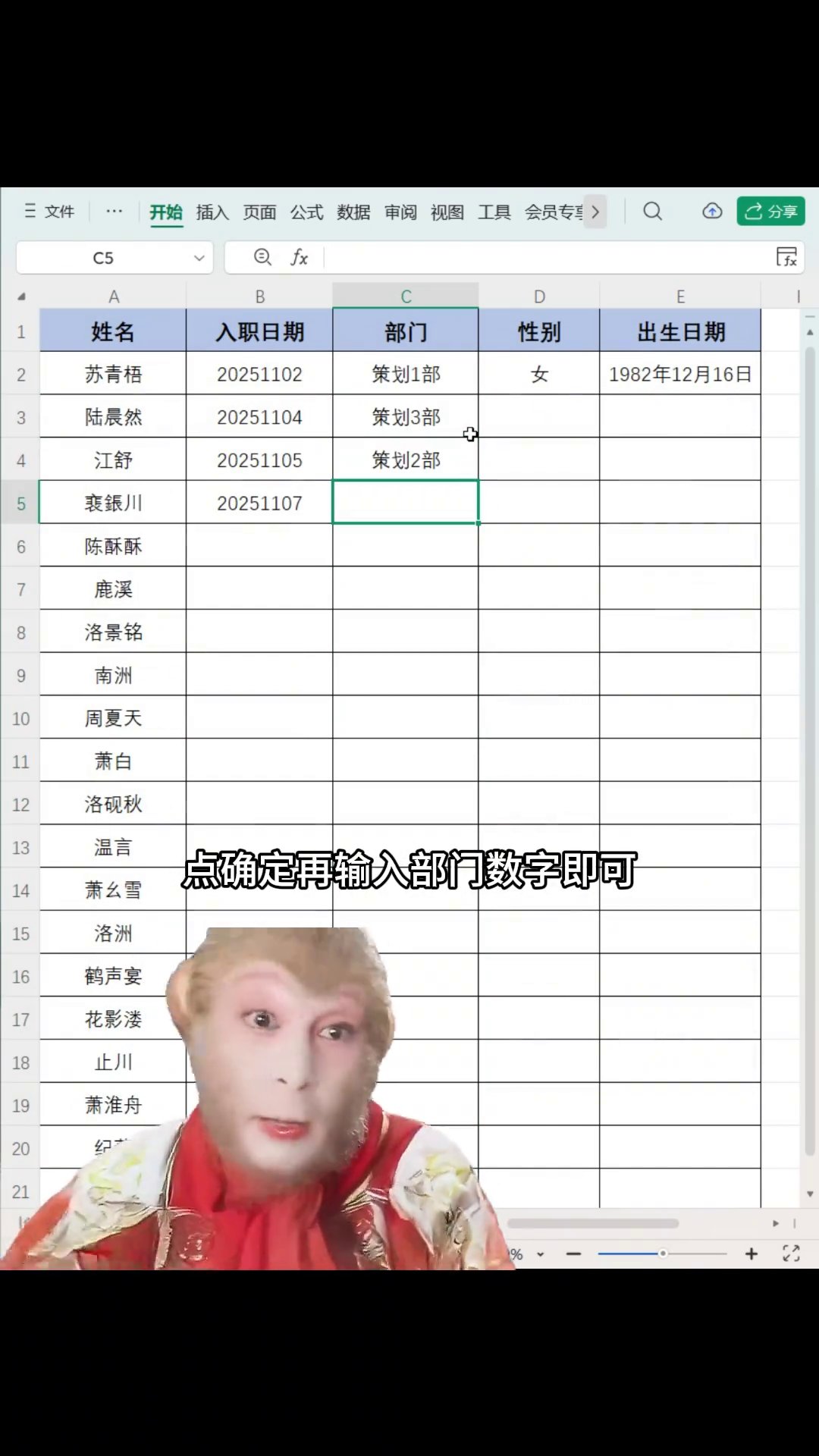
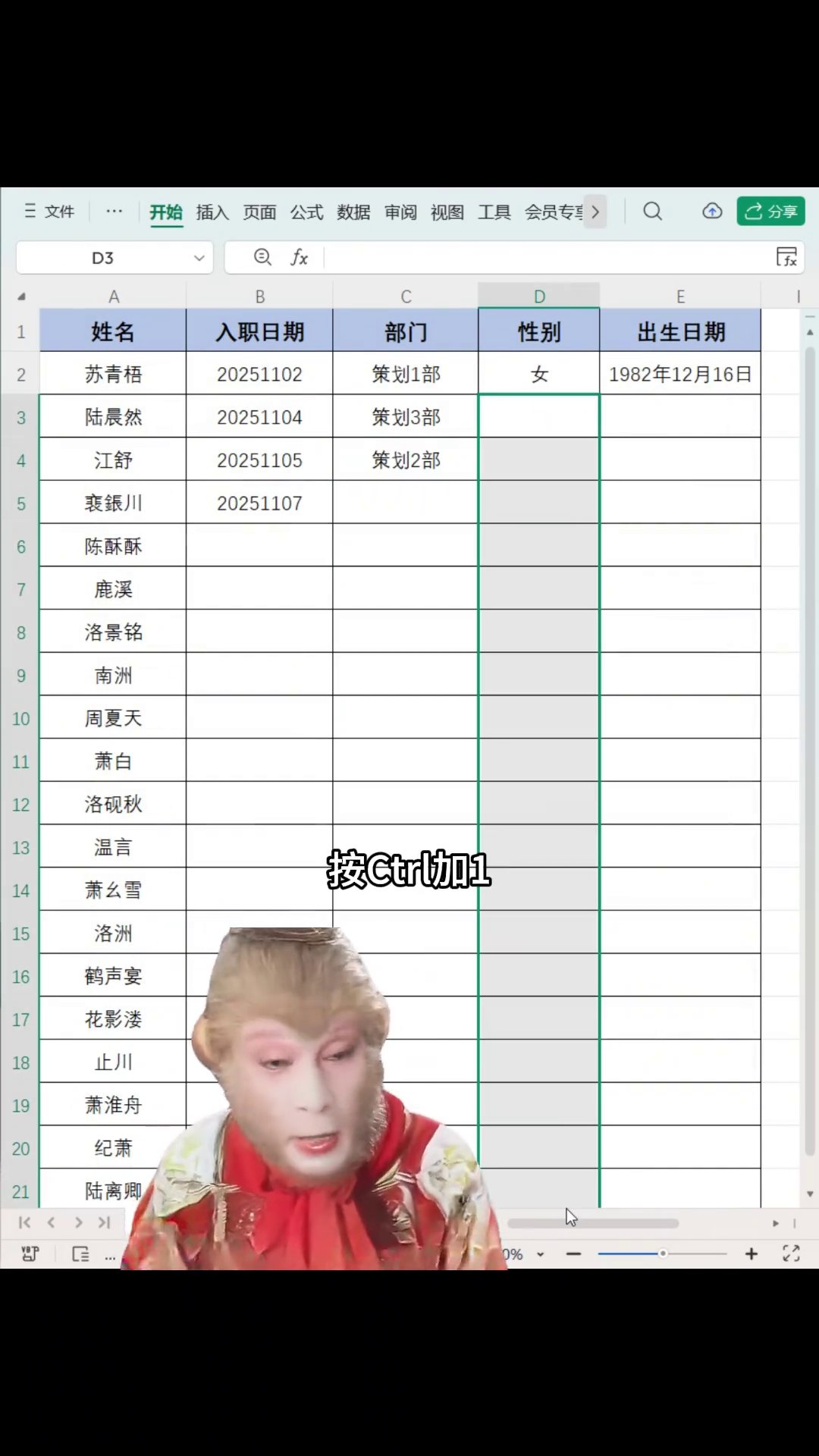
后面这列日期要统一成“00年00月00日”的样式,也不用手动改。选中单元格,按Ctrl+1,点“自定义”,类型框输入 00年00月00日,点确定。输入对应数字,Excel自动生成统一格式的日期。整列看着整齐。
这套操作就三步:选中要录入的单元格区域,按Ctrl+1,点“自定义”输入格式代码。入职日期用后两位补全,部门用“策划-00”,性别用1和2对应男女,日期用“00年00月00日”统一显示。避坑:先设格式再录入,格式代码用英文半角。改之前备份原表,代码写错会影响整列显示。
广告
—— 广告位③:文末广告(正文结束后) ——