
# Excel跨表合并工资表,按Alt+D+P三步搞定
同事把几个部门的工资表甩过来,让合到一个表里,还要算每个月工资总和。第一反应就是复制粘贴。表一多,漏行、错列,月底核对到头疼。更难受的是,面试时还说过自己精通 Excel。这种多表汇总不用写函数,也不用 VBA,数据透视表的多重合并计算就能弄。
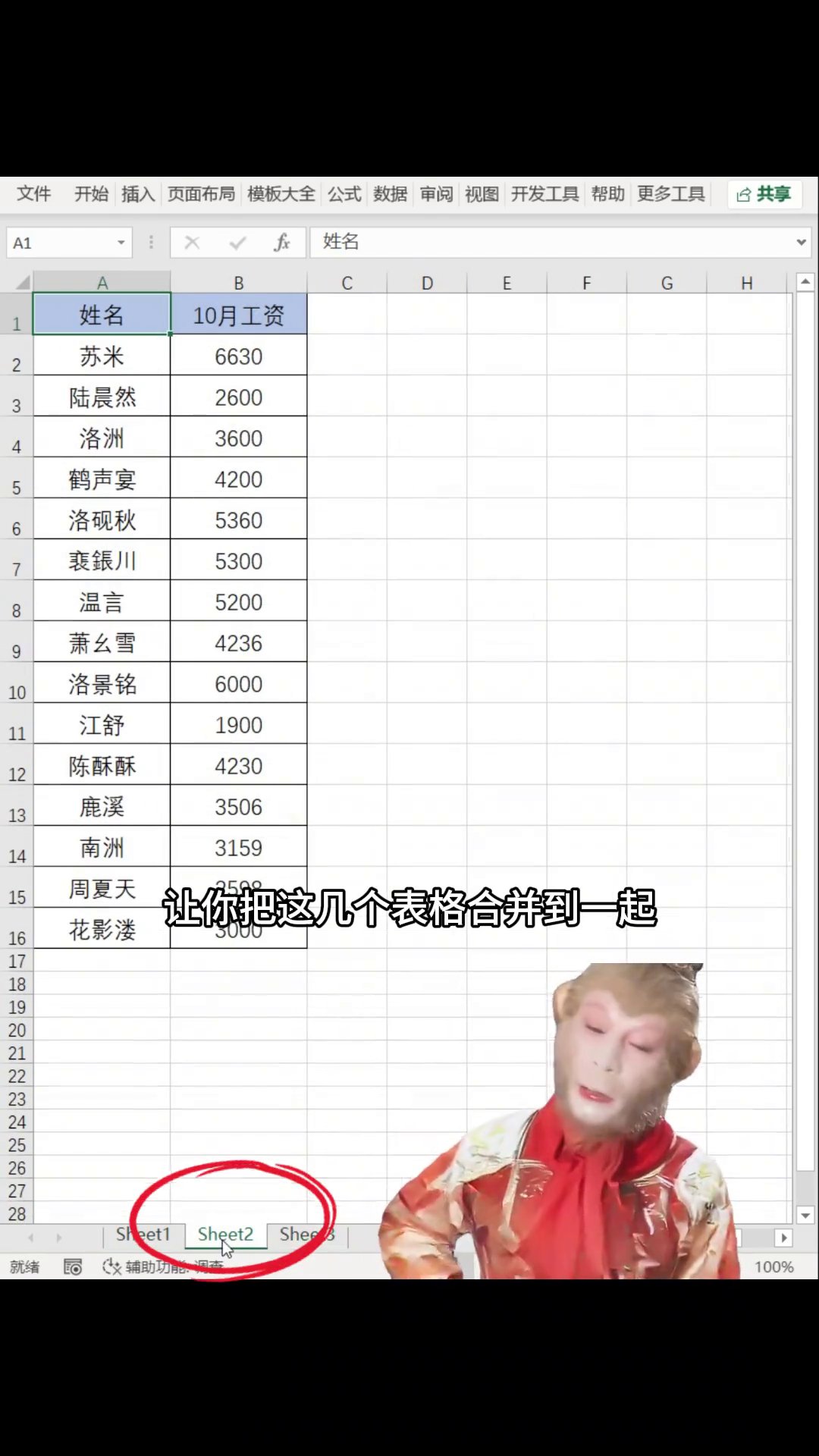
打开 Excel,按 Alt、D、P,弹出“数据透视表和数据透视图向导”。选“多重合并计算数据区域”,点“下一步”,再点一次“下一步”,到添加数据区域界面。这个入口很多人没注意,它就是拿来合并多个列名一样的表。

把每个月工资表一个个加进去:选中表一的数据区域,点“添加”;再选表二,点“添加”;表三一样。选区域从表头开始选,几张表的列名要一样。全加完,点“下一步”,再点“完成”。

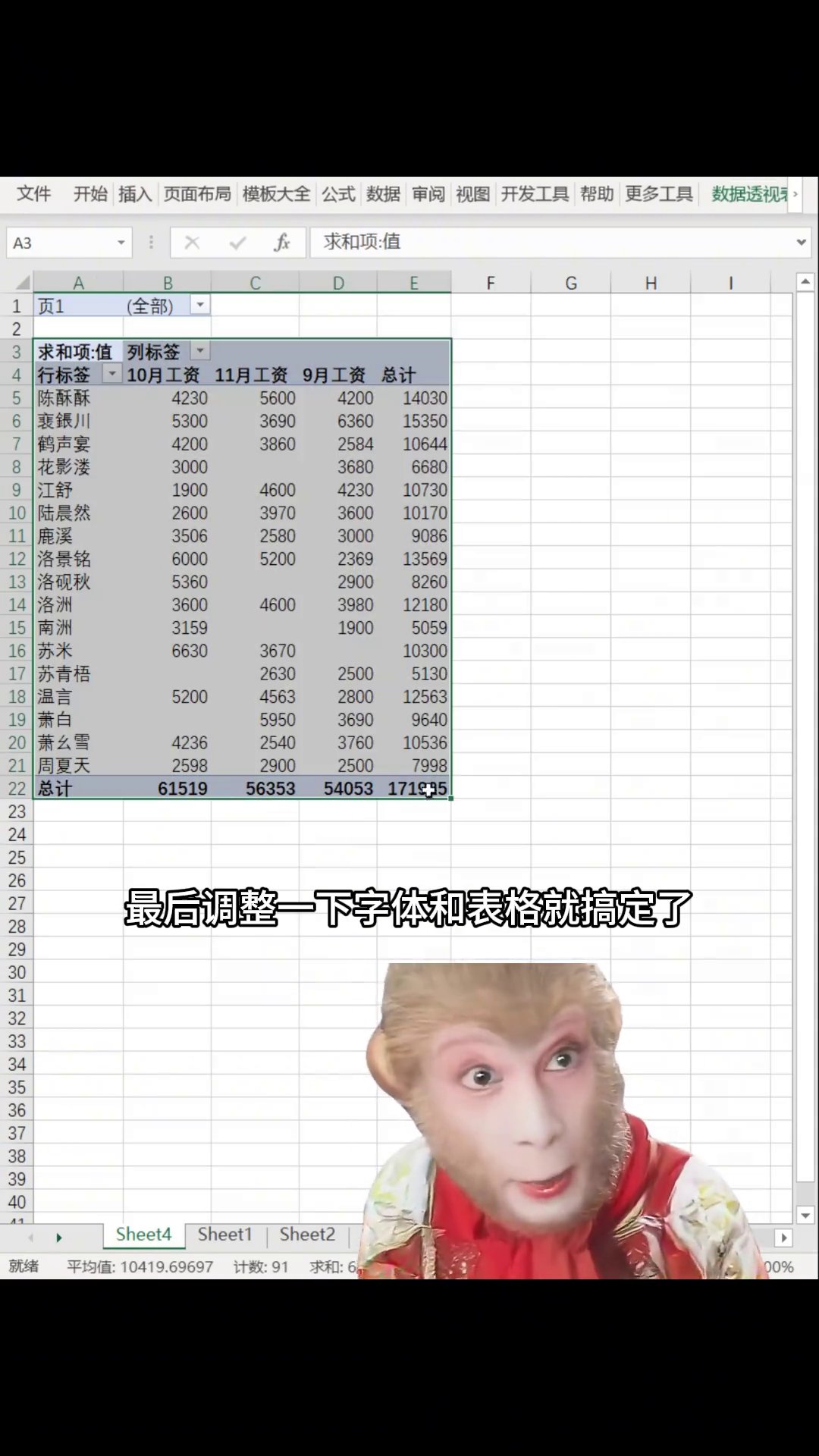
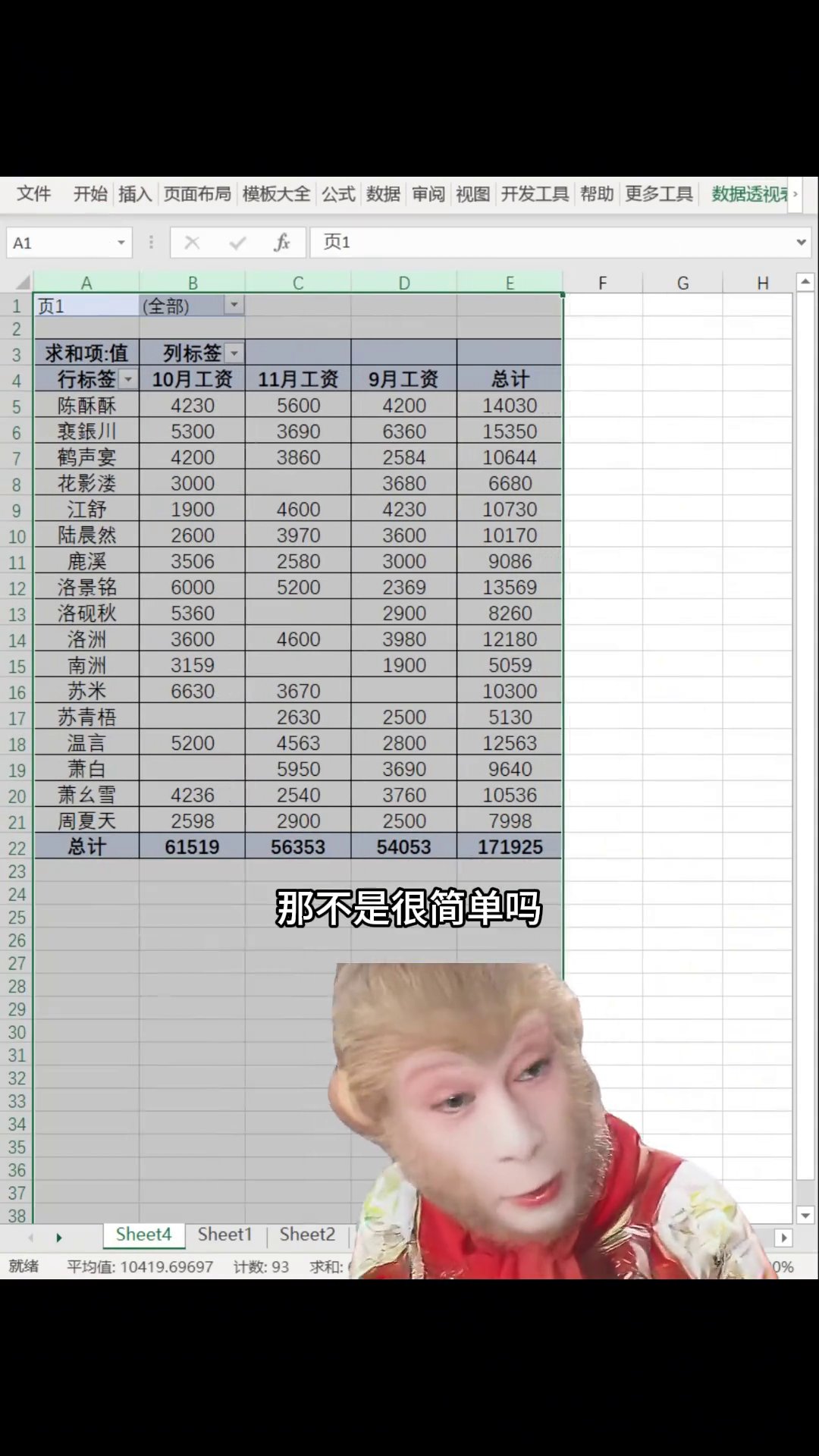
Excel 会自动生成一张汇总透视表。把“月份”字段拖到行区域,“工资”拖到值区域,值字段设成“求和”,每月工资总和就出来了。最后字体、边框、列宽弄一下,表格看着顺眼,发给同事或领导都能用。

记住这套:Alt+D+P 打开向导,选“多重合并计算数据区域”,一个个加表一、表二、表三,完事后用月份和工资字段求和。坑在这:各表列名要一样,区域从表头开始选,值字段别弄成计数。会这招,多表合并和按月汇总工资就不用手动加班。
广告
—— 广告位③:文末广告(正文结束后) ——