
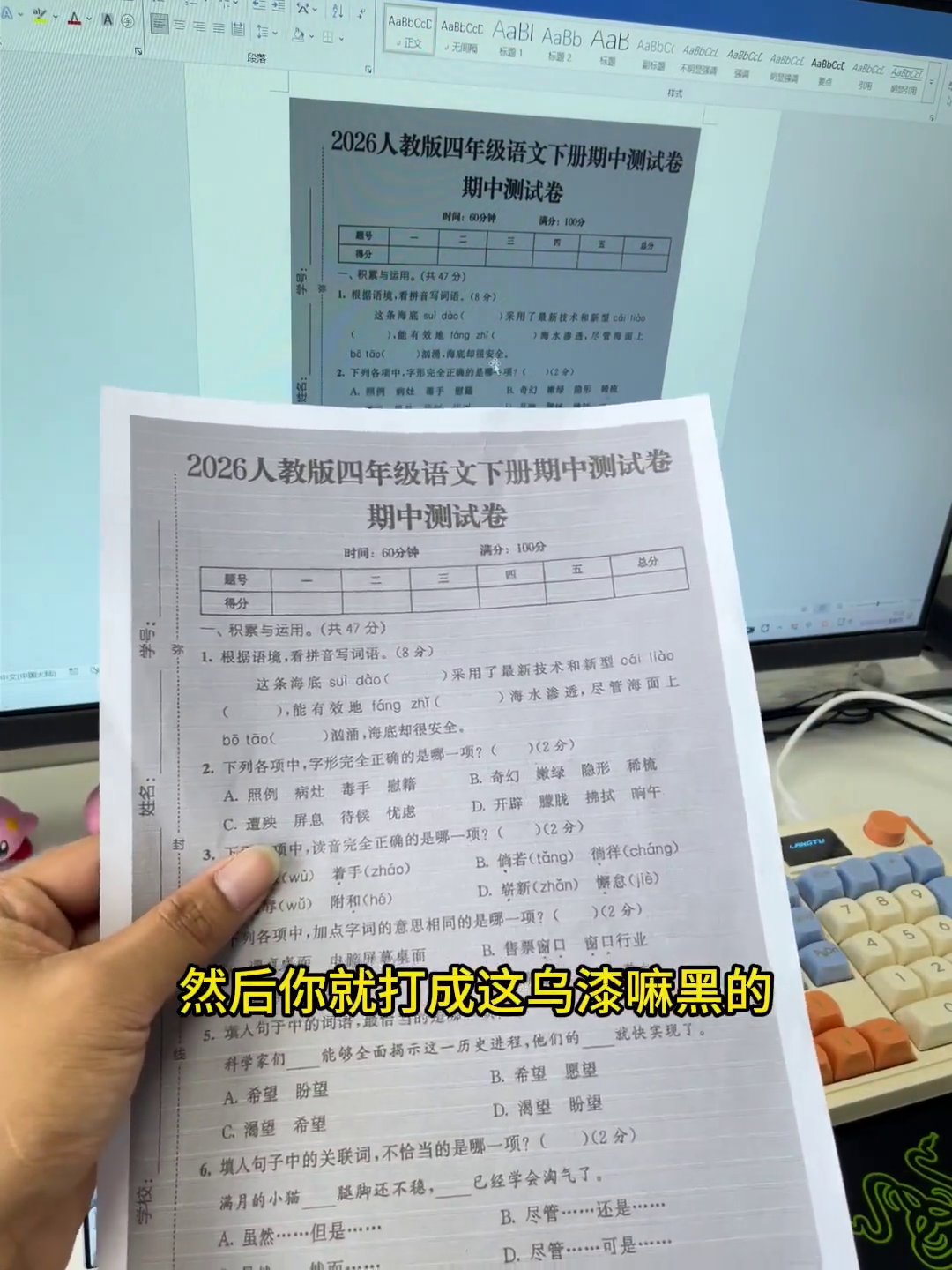
你是不是也遇到过:客户发张图让你打印,随口就答应。结果打出来乌漆麻黑,根本看不清。其实不是打印机坏了,是Word里没把图片调好。今天教你个办法,三步就够,打出来清清楚楚。
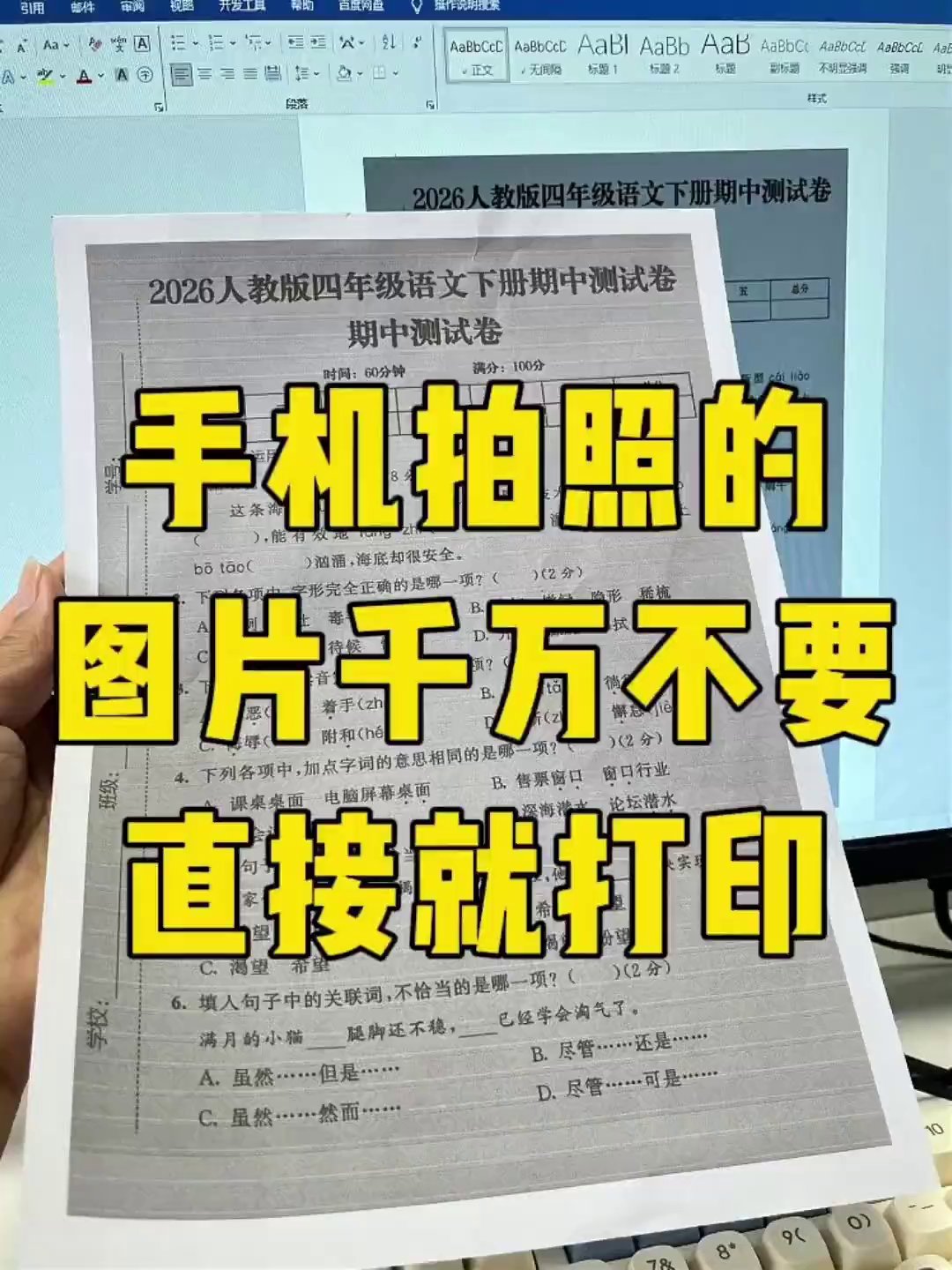
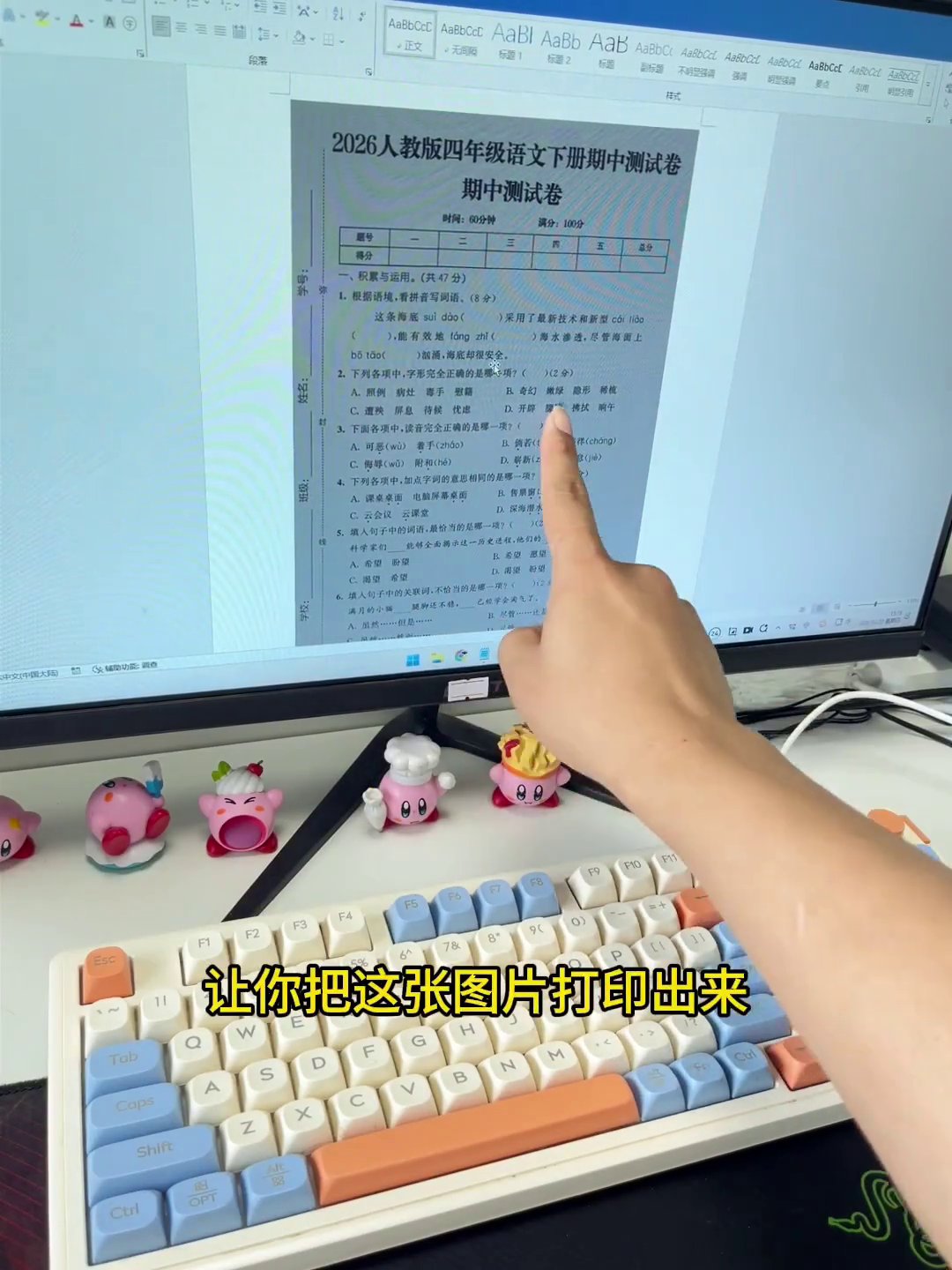
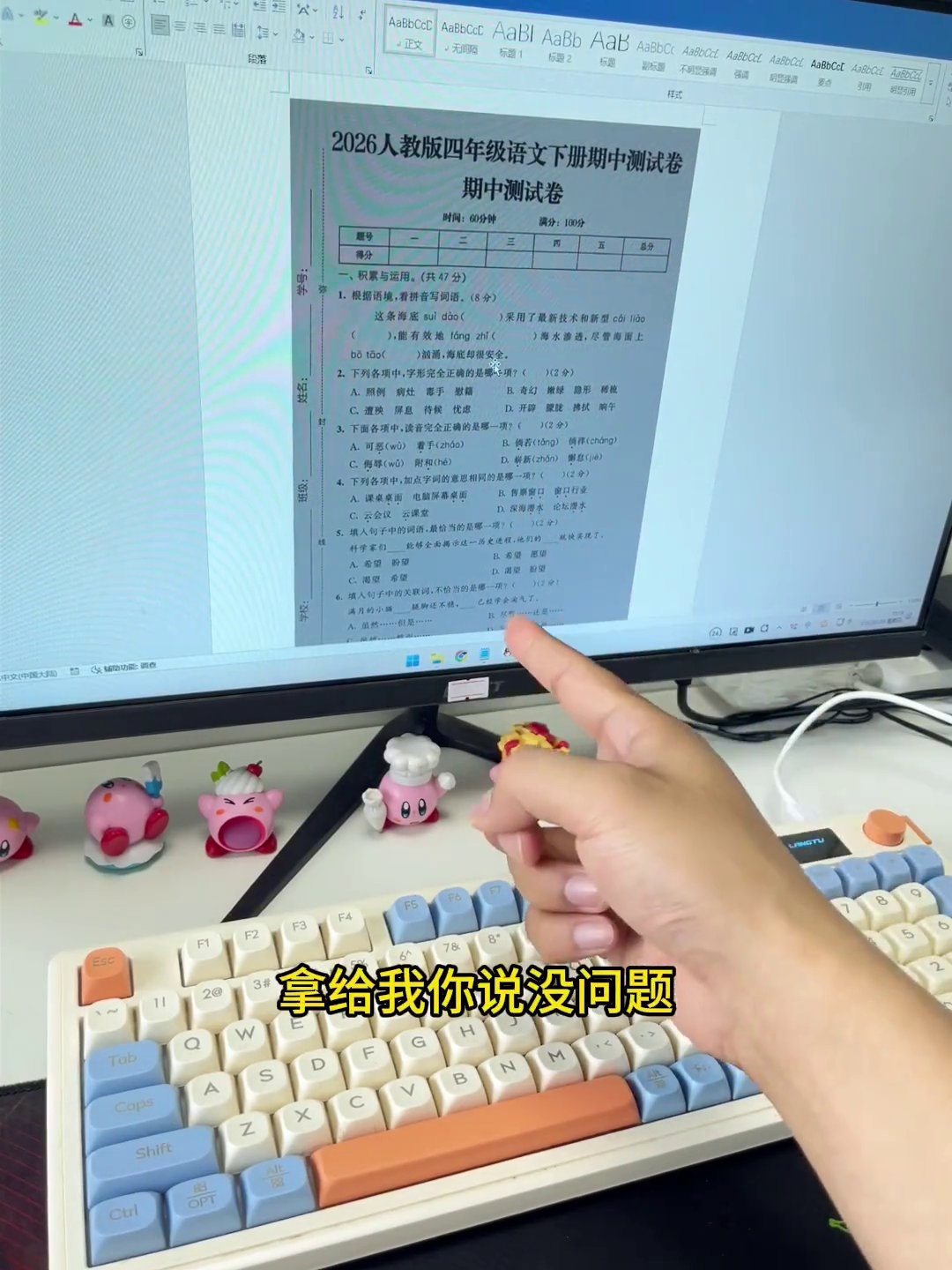
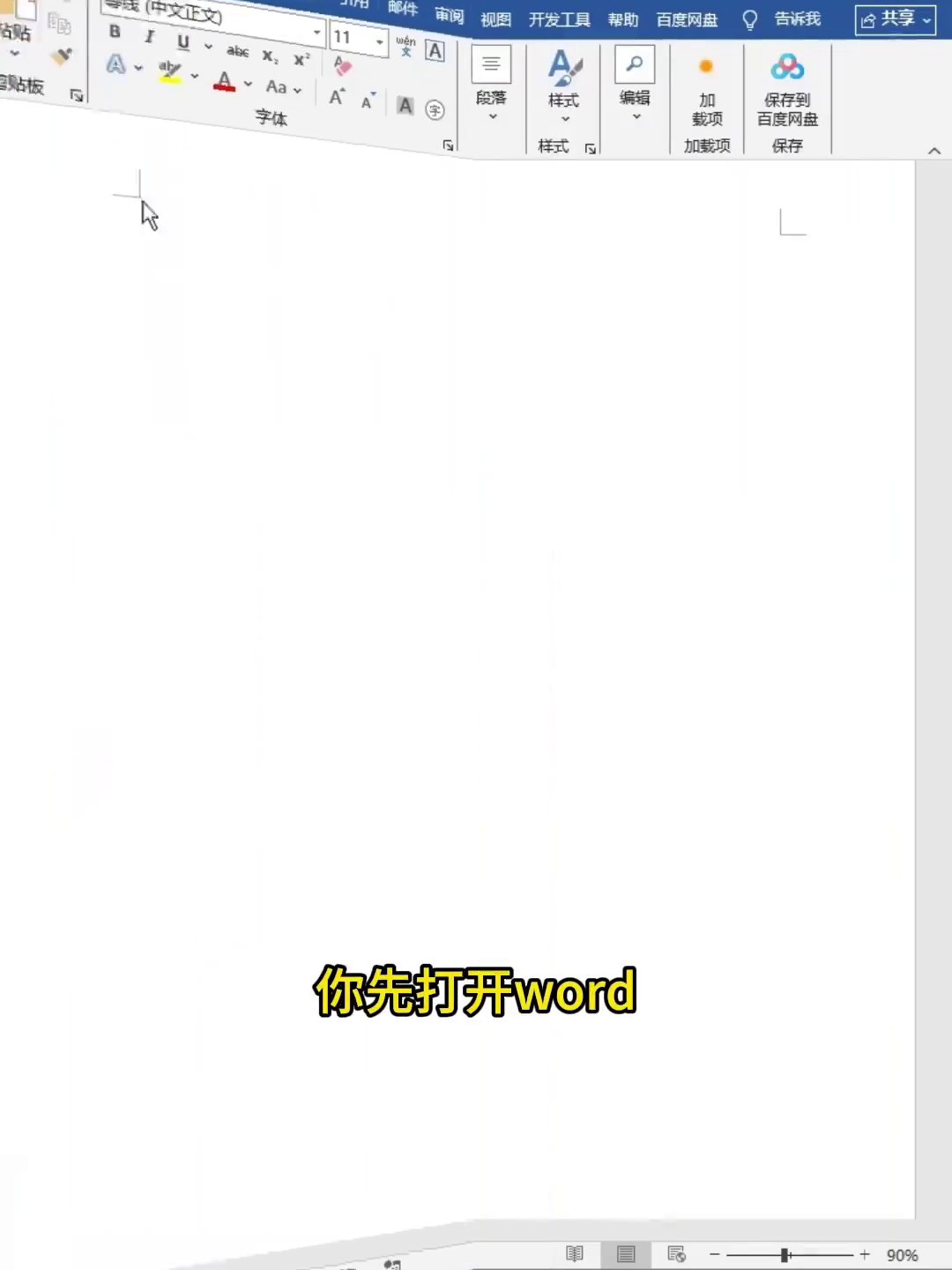
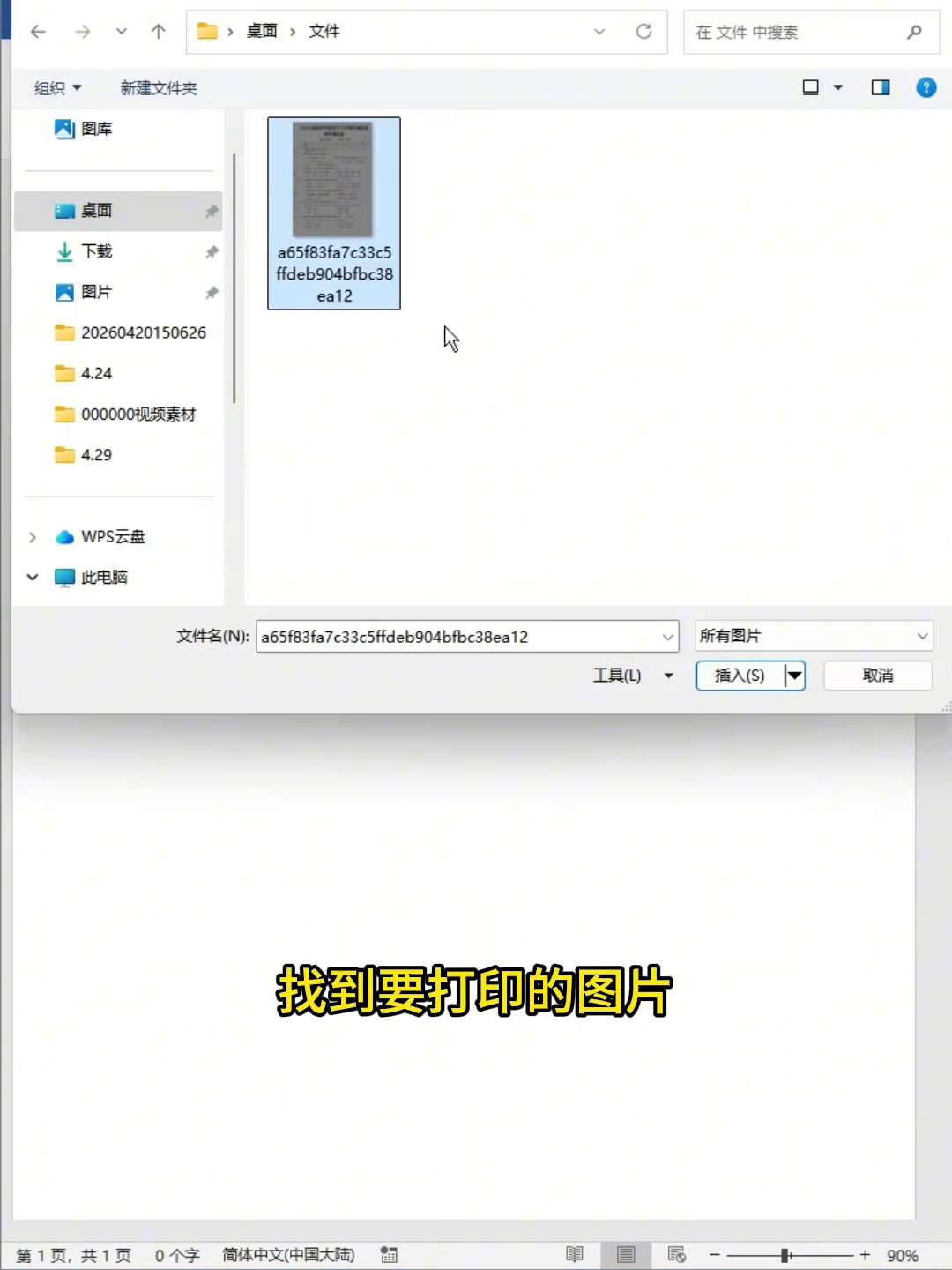
先打开Word,点最上面那个“插入”,选“图片”,从电脑里找到要打印的图,插进去。图出来了,屏幕上看还行,一打印就黑。
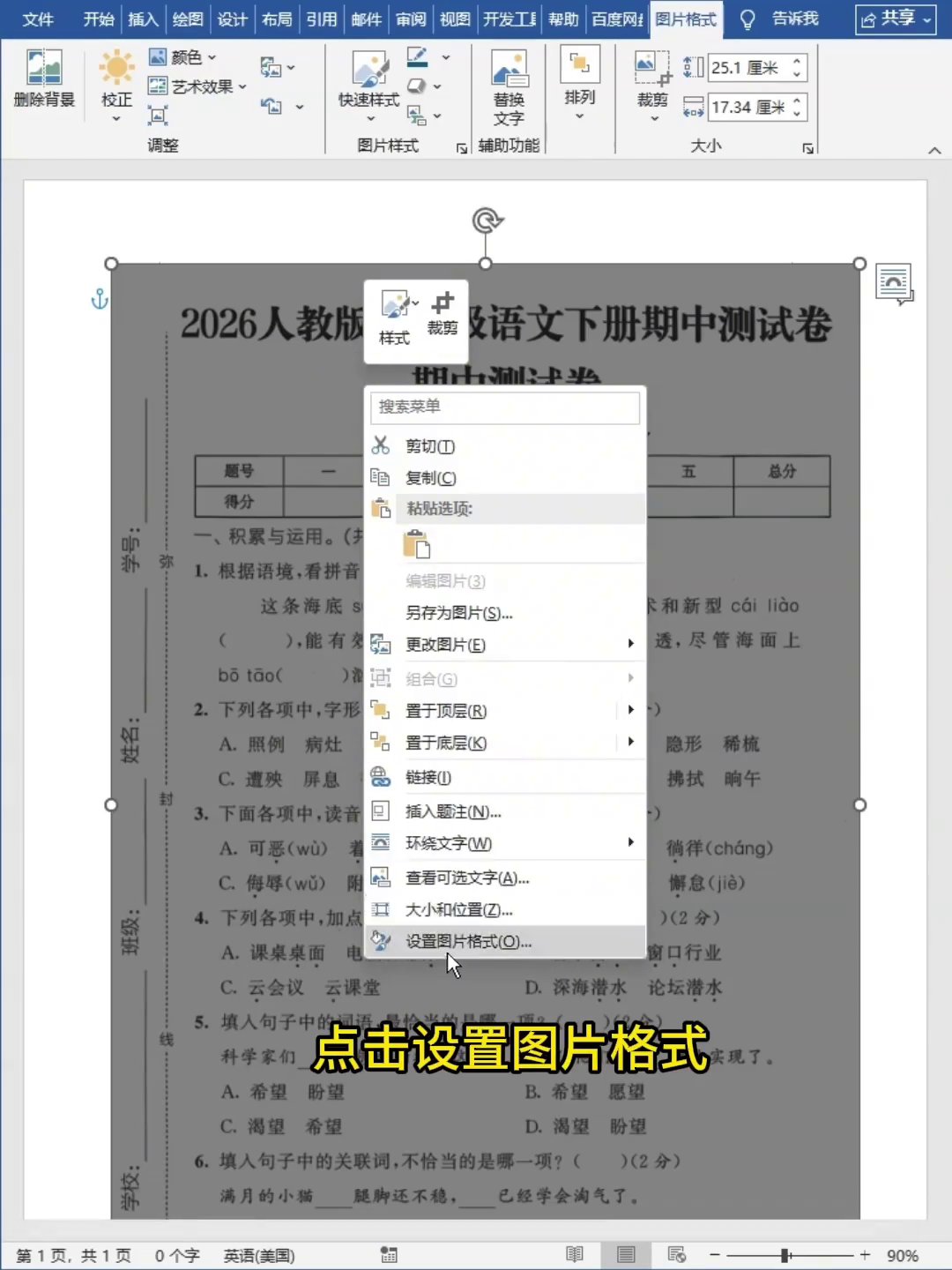
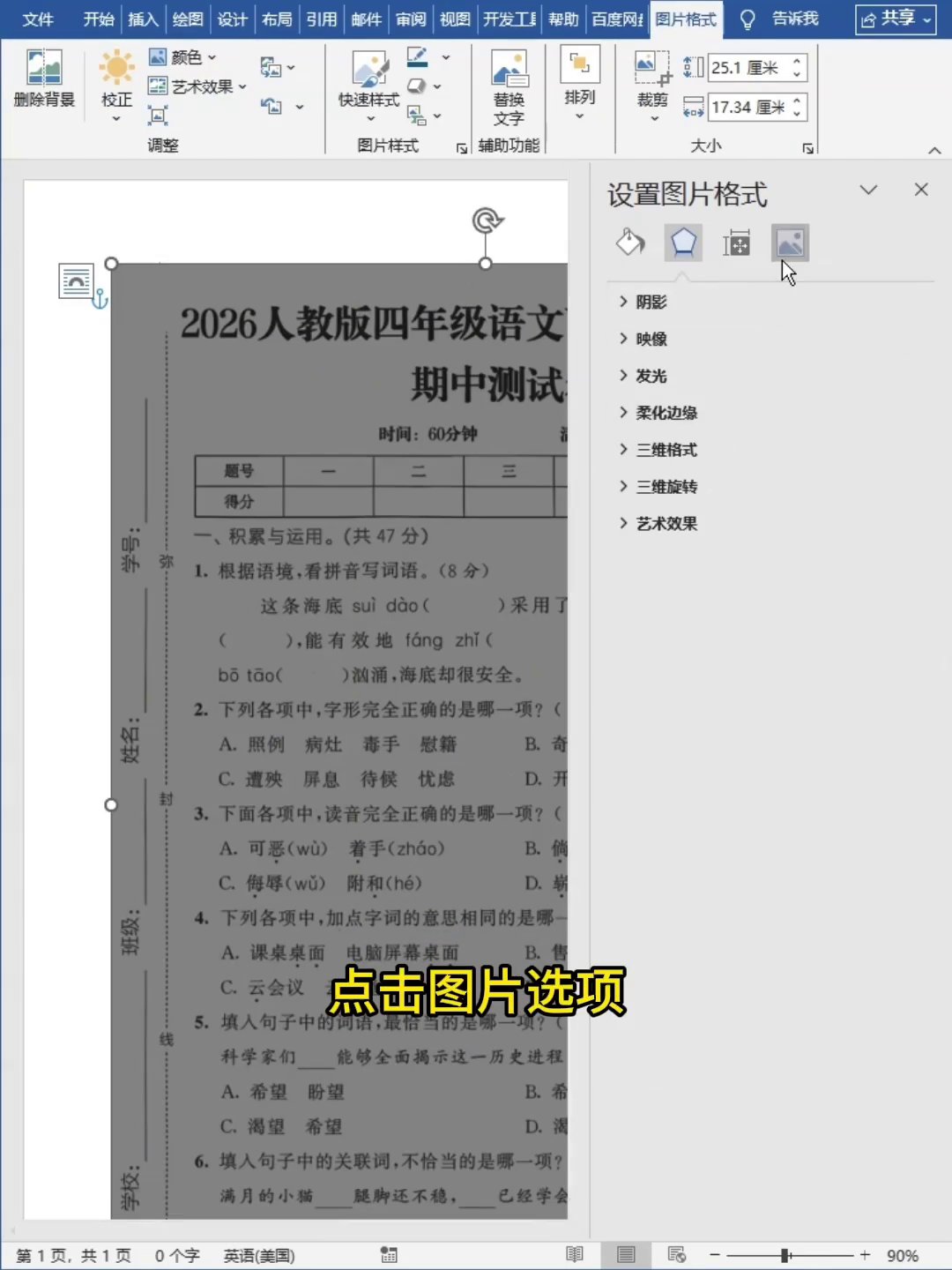
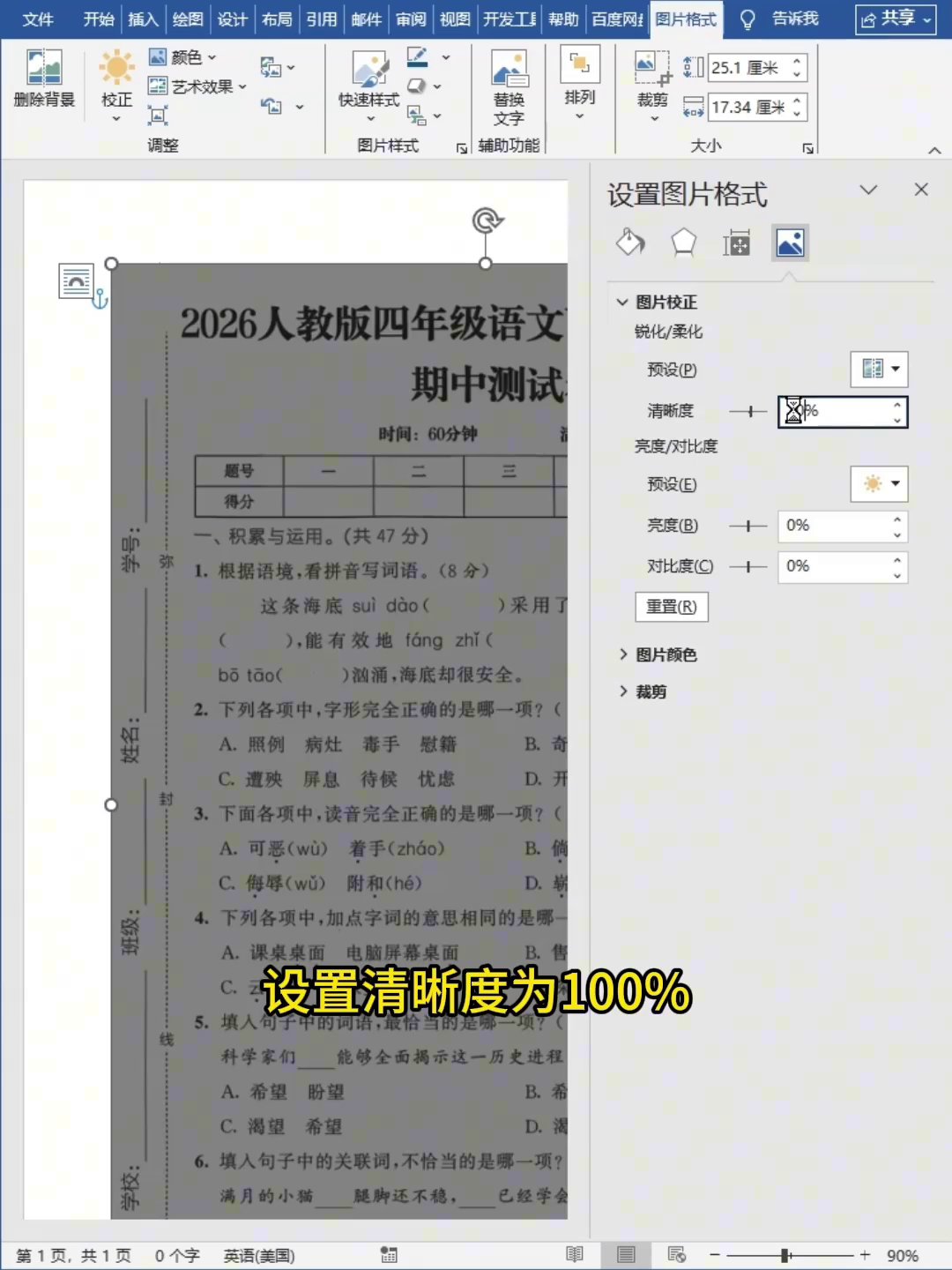
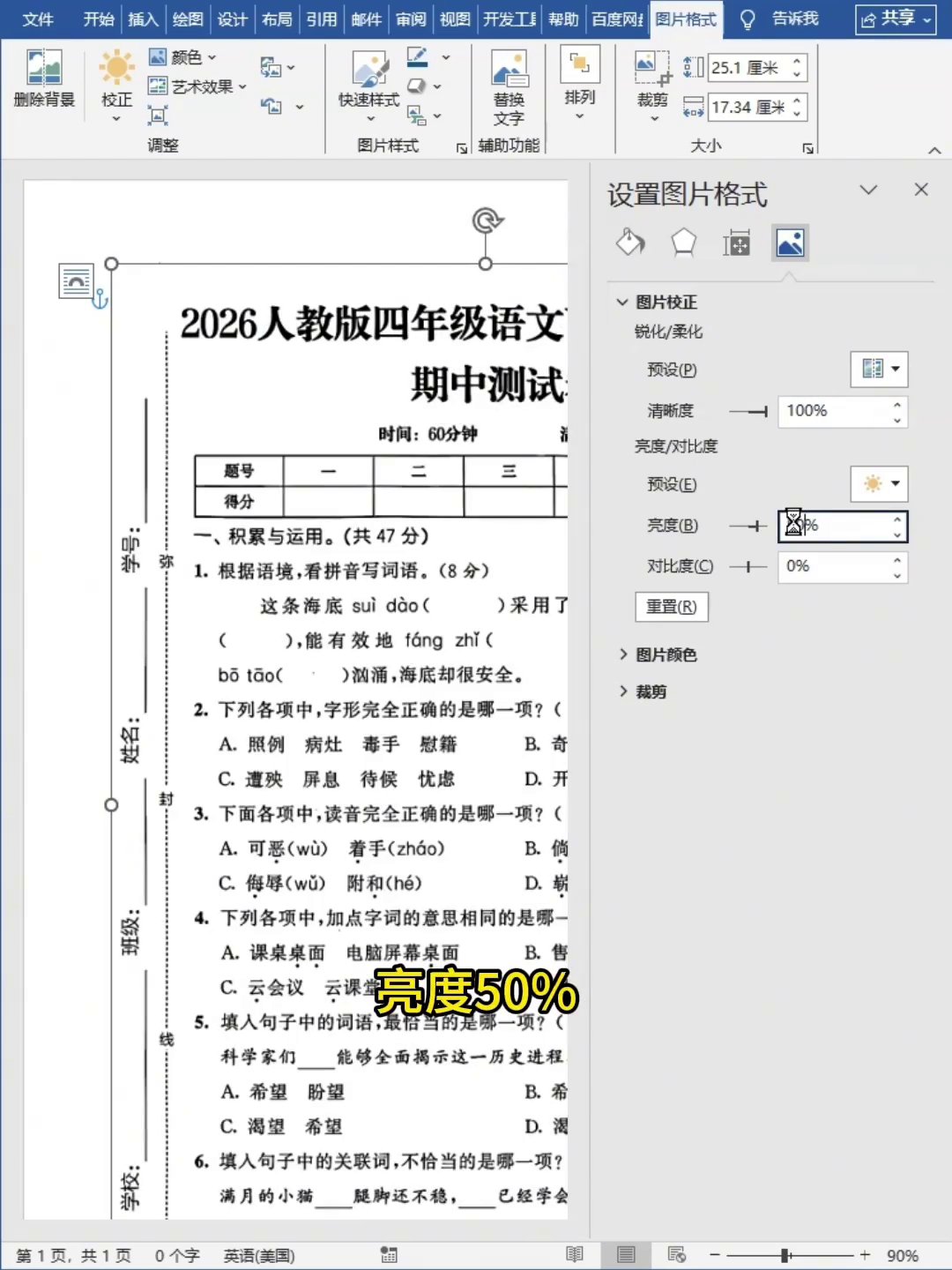
下一步,对着图片点右键,选“设置图片格式”。右边会蹦出个面板,点面板顶部的“图片”图标,找到“图片校正”,点开。
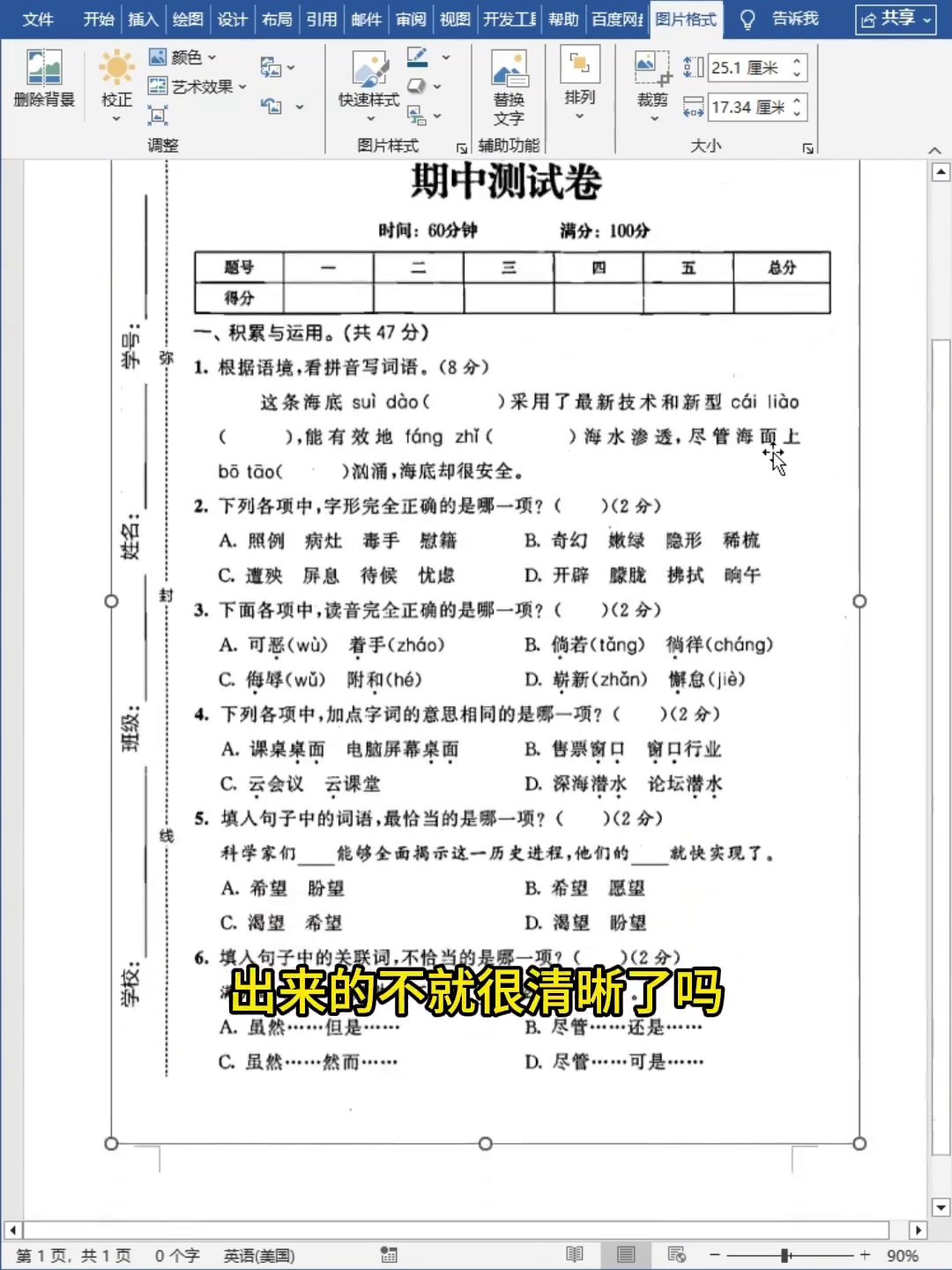
校正里三个参数:清晰度拉到100%,亮度设成50%,对比度也100%。图暗的话,亮度就再往上加。调的时候实时能看到效果,看着合适就关掉面板。
调完再打印,图亮堂了,打出来也干净。这个方法拿来打照片、证件照、截图都行。下次再碰到打印出来黑乎乎的,先别急着换打印机,把这三步弄一下,省事多了。
广告
—— 广告位③:文末广告(正文结束后) ——