
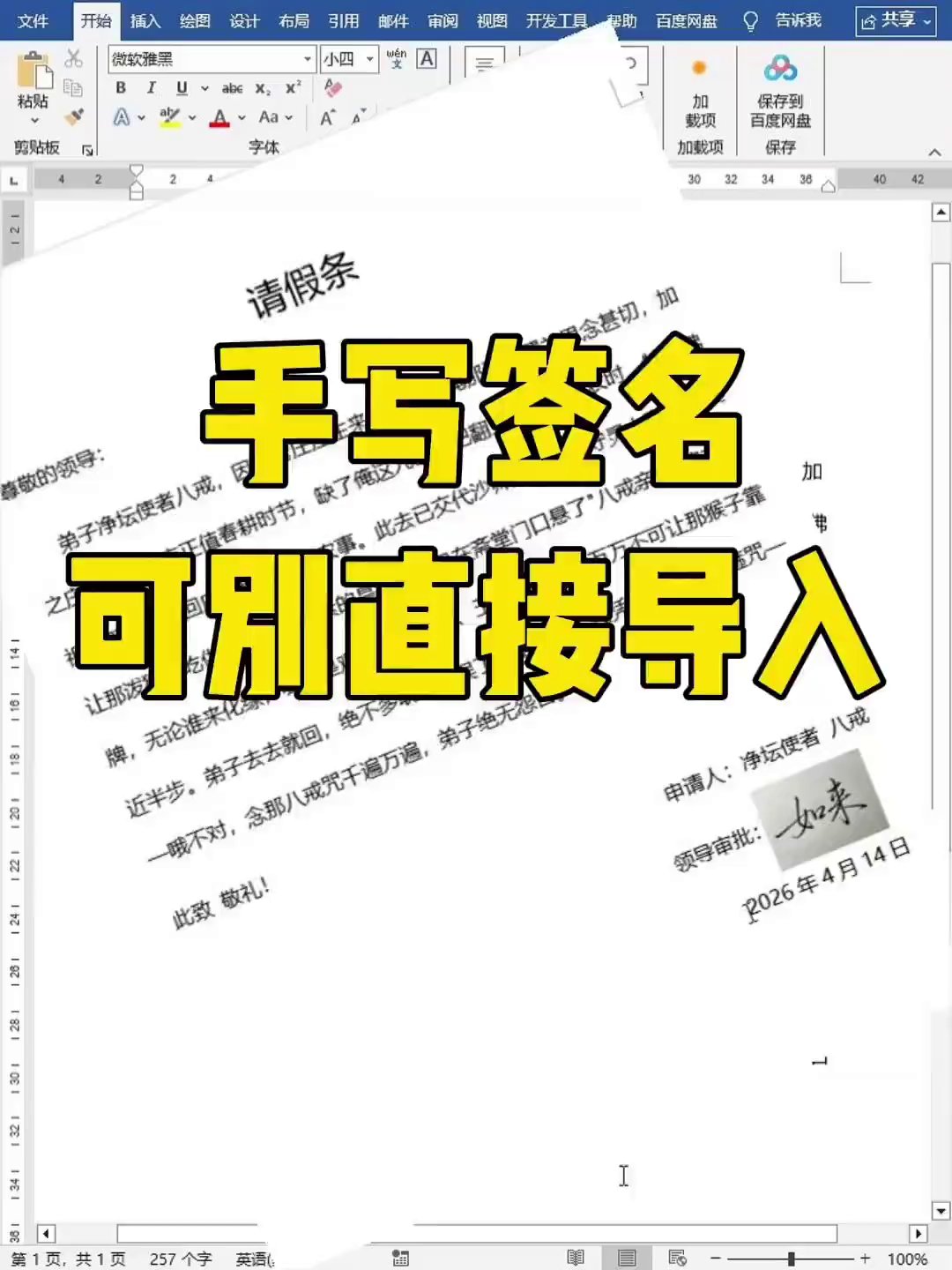
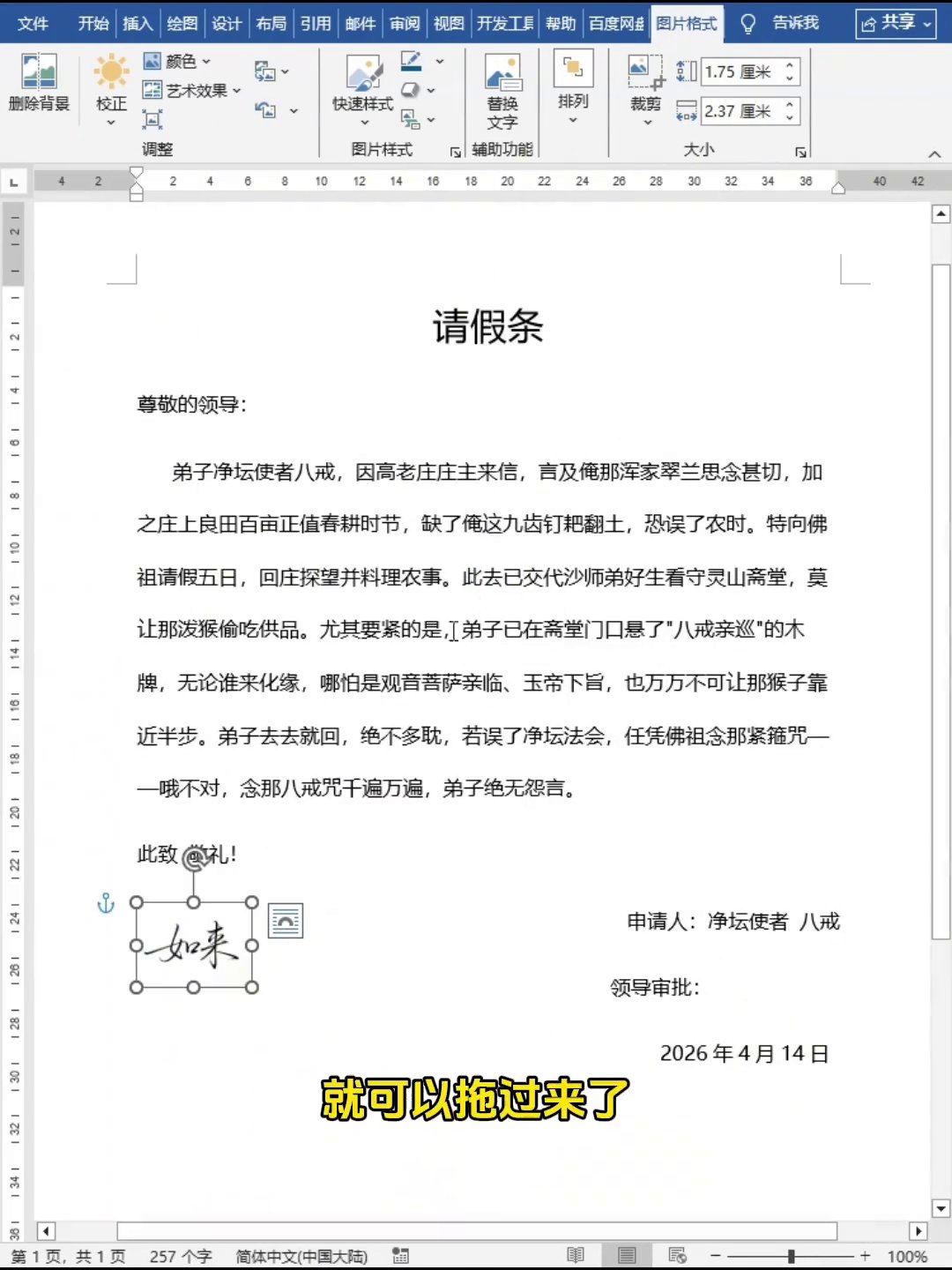
很多人在插入领导的手写签名时,通常的做法就是简单地把图片拖进文档,然后直接打印。如果面试时说自己有多年办公经验,却还在用这种基础操作,难免显得不够专业。其实,只需要多花十几秒做一个简单的校正,签名图片就能自然融入文档,效果如同真实落笔写在纸上。
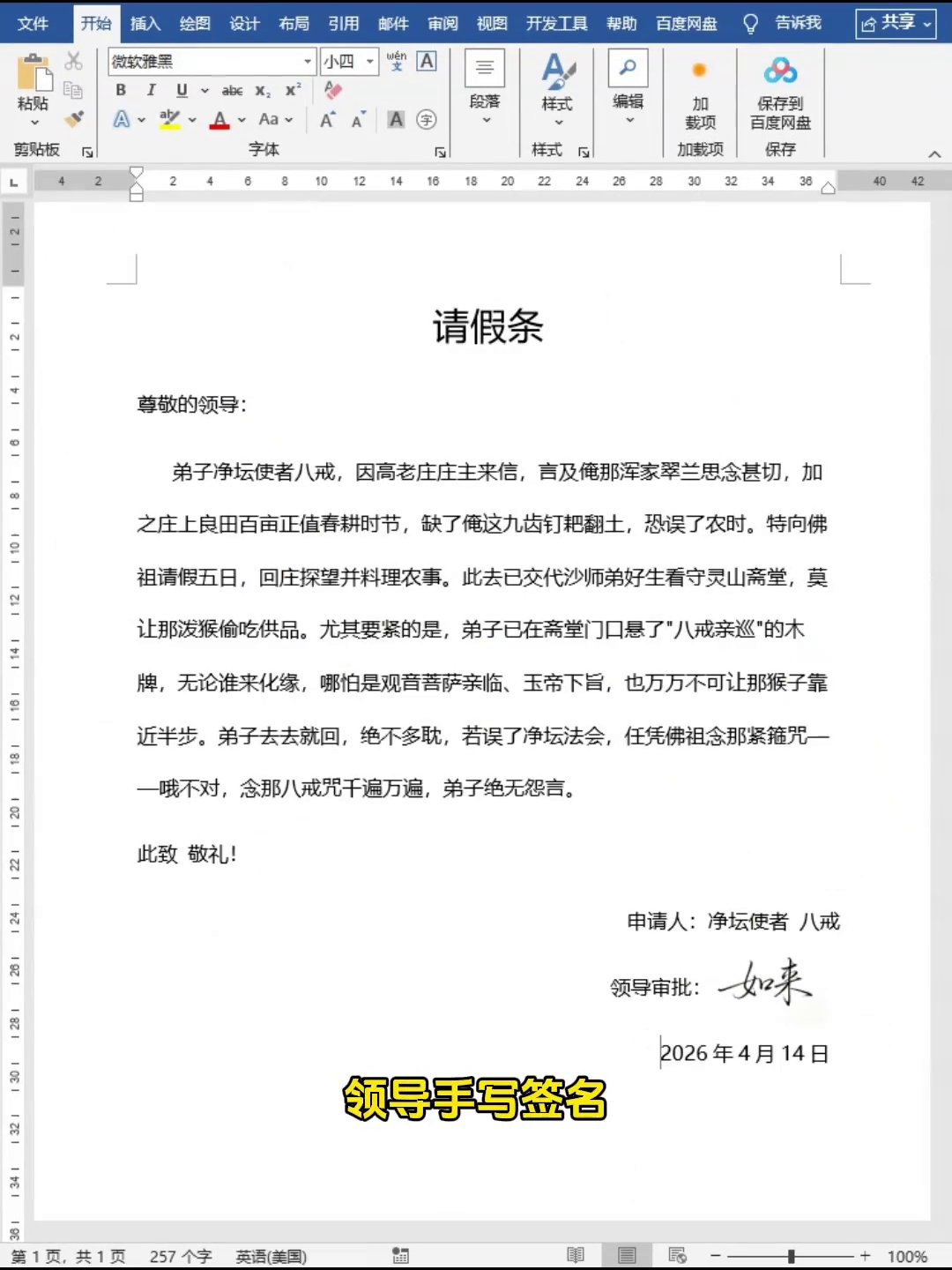
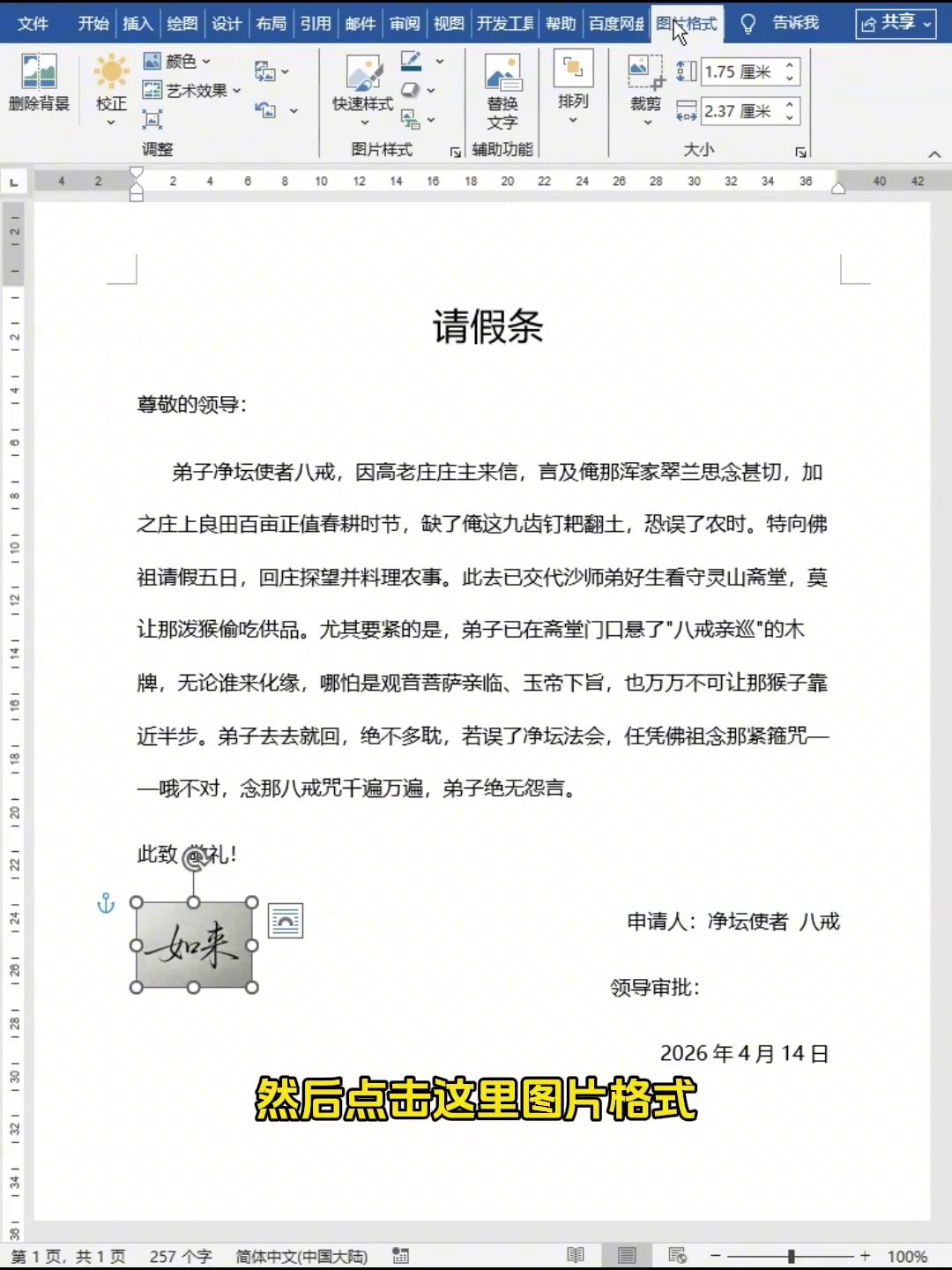
第一步,先用鼠标单击选中那张签名图片。此时,Word顶部的功能区会自动出现一个名为“图片格式”的选项卡,点击进入。在“调整”区域找到“矫正”按钮,单击后会弹出多个预览缩略图。
第二步,也是最关键的一步:在矫正下拉菜单中选择最底部的那个模式。该模式会自动修正图片的透视角度,让原本歪斜或变形的签名在视觉上被摆正。完成矫正后,再把图片拖到文档中想要放置的位置,签名看上去就和直接在纸上写的一模一样。
需要记住的是,直接拖动图片是新手常见的做法,而先使用“矫正”功能再放置,才是熟练办公人士的细节智慧。下次需要插入领导签名时,别急着拖动,先校正再排版,这个小小的差别,恰恰能体现你的专业功底。
广告
—— 广告位③:文末广告(正文结束后) ——