
工作中碰过这情况没?几个表格格式一模一样,想合成一张总表。好多人第一反应就是打开一个表复制、粘贴,再打开一个再复制、粘贴。搞半天,还容易漏行错列,数据对不上又得返工。其实Excel里有个合并计算,练熟了5秒搞定,我教你。


比如你有三个表,分别记了1月、2月、3月的销售数据,表头都一样,现在要汇总到一张总表。一个个复制的话,遇到几十个分表能烦死。用合并计算就几步,还能自动按行列标签匹配。


找个空白表当汇总表,点一下任意空白格,比如A1。然后去菜单栏找“数据”选项卡,在“数据工具”那块点“合并计算”。要是找不到,看看是不是没选中工作表,或者Excel版本不支持。

弹出来的框里,函数默认“求和”就行。点“引用位置”右边的折叠按钮,回到第一个表,用鼠标拖选整个数据区域,表头也要选进去。点“添加”。第一个表就加好了,后面第二、第三个表都这么来一遍。
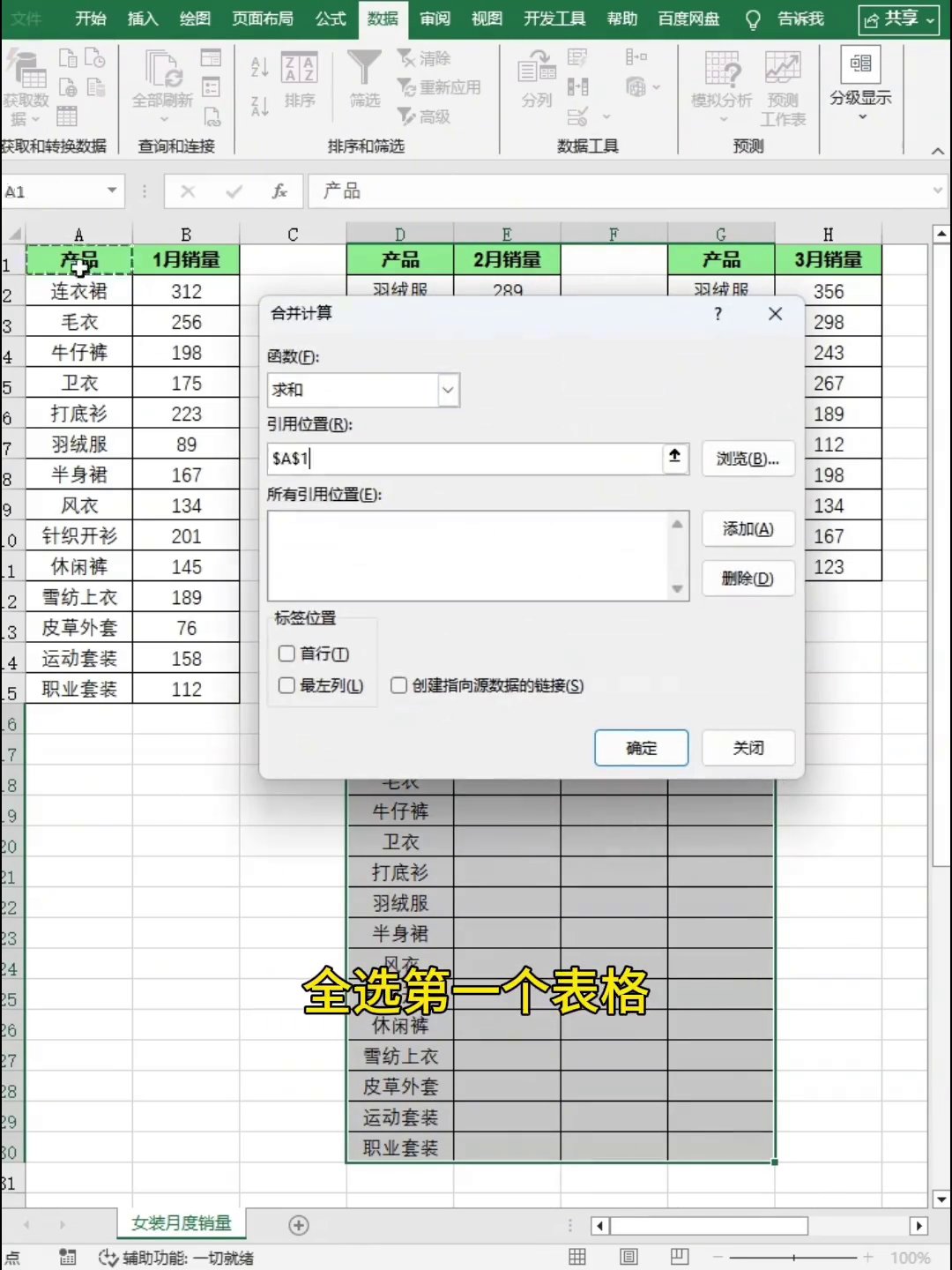
下面“标签位置”那里,勾上“首行”和“最左列”。这样Excel就会根据表头文字和左侧行标签自动匹配相同项,把不同表的数据按类别合到一起。点确定,数据一下就合完了,相同项目的数值会自动求和。
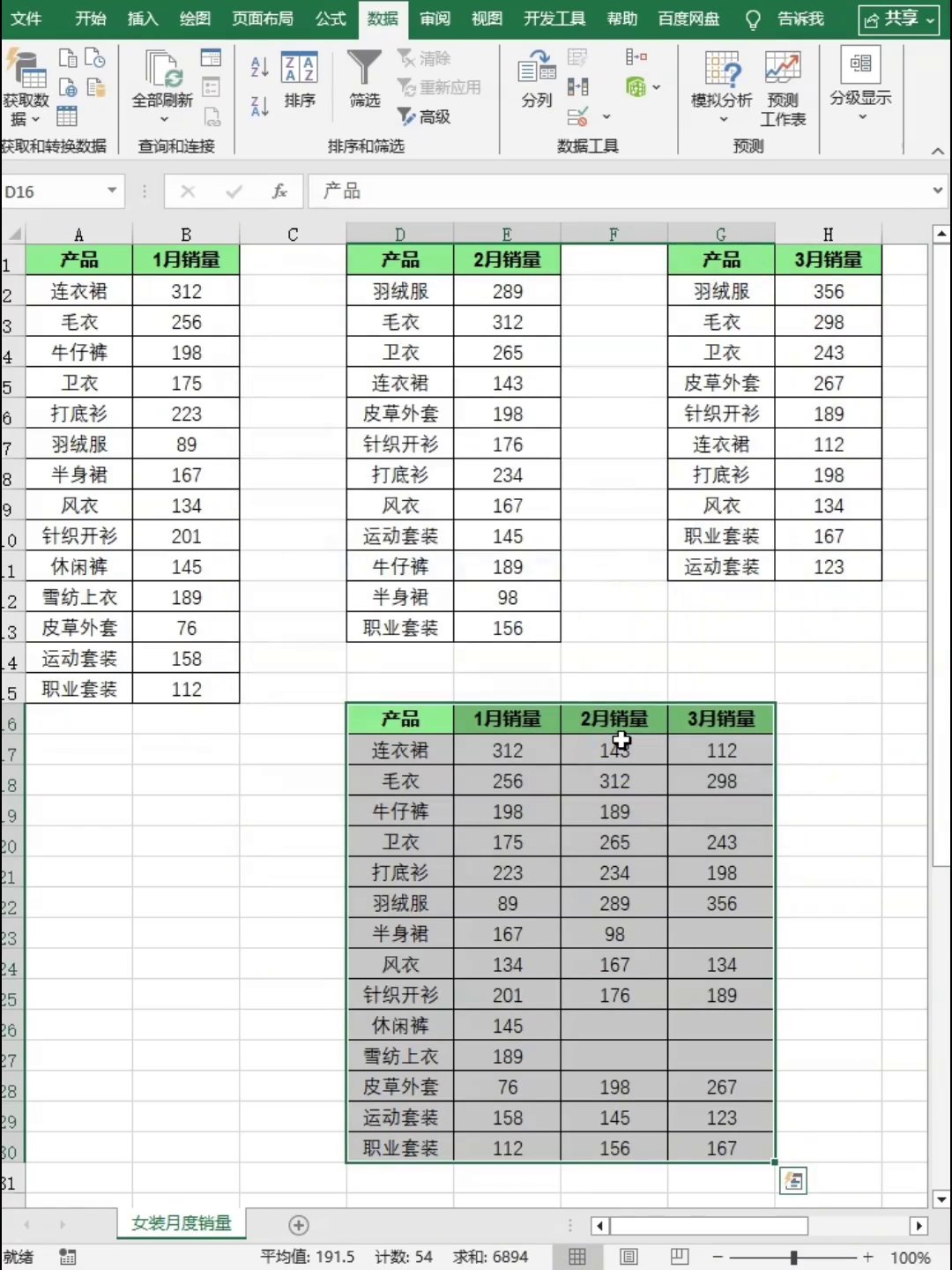
注意几个事:第一,所有表的表头名字必须一模一样,不一样它就会当成不同列。第二,选引用区域要包括表头,但别选合并单元格,不然容易报错。第三,原始数据改了,合并结果不会自己刷新,得重新跑一次。学会没?去打开Excel试一下。
广告
—— 广告位③:文末广告(正文结束后) ——