
日常做报表,最怕遇到那种结构完全相同的分表。每张表列名一样,只是数据不同,最后却要合成一张总表。以前我只会一张张打开,复制、粘贴,再打开下一张,再复制、粘贴,半天时间就耗在上面,还容易复制错行。后来发现Excel自带一个“合并计算”功能,专门干这种活,操作熟练后几秒钟就能全部汇总完毕。
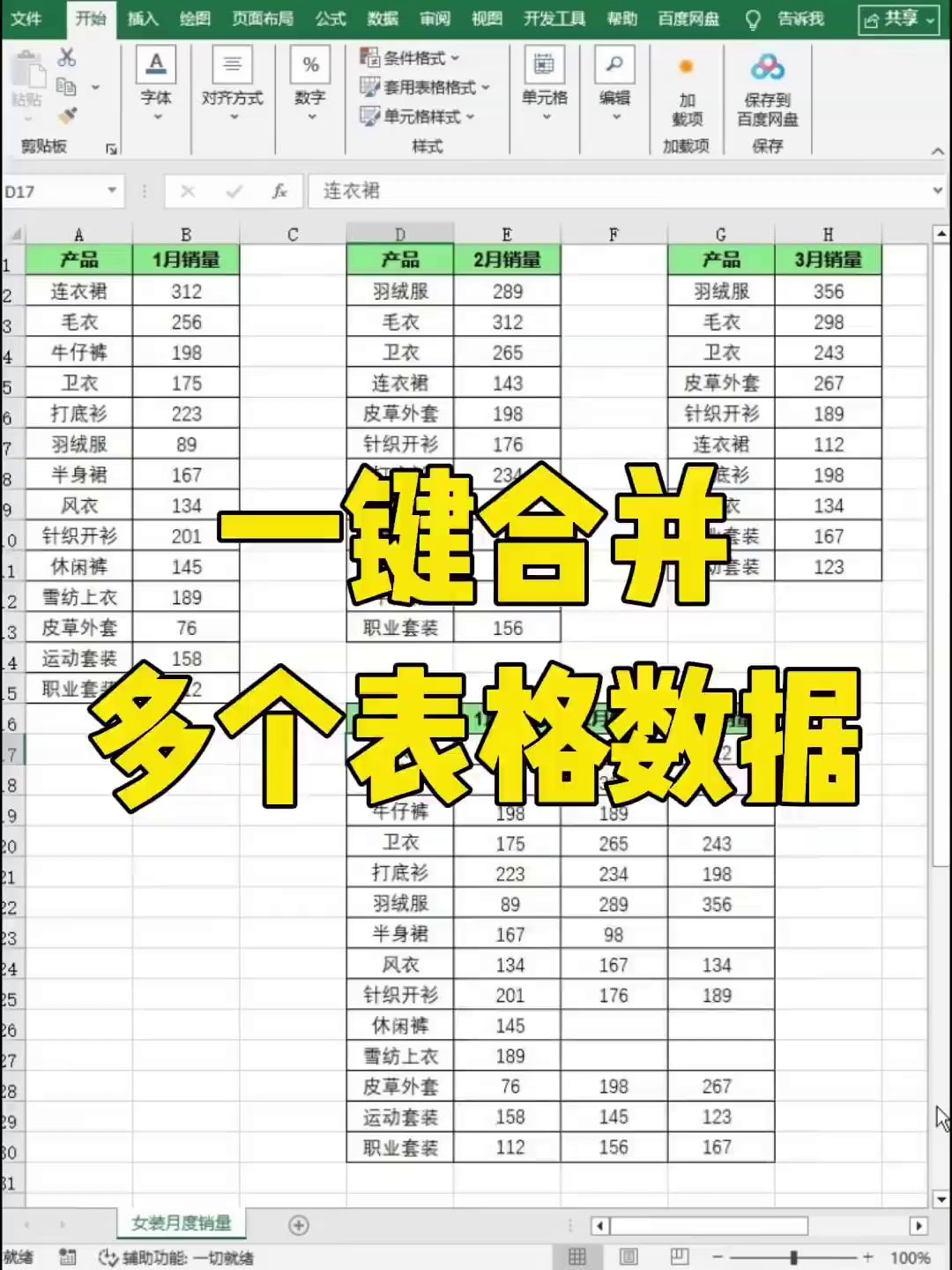
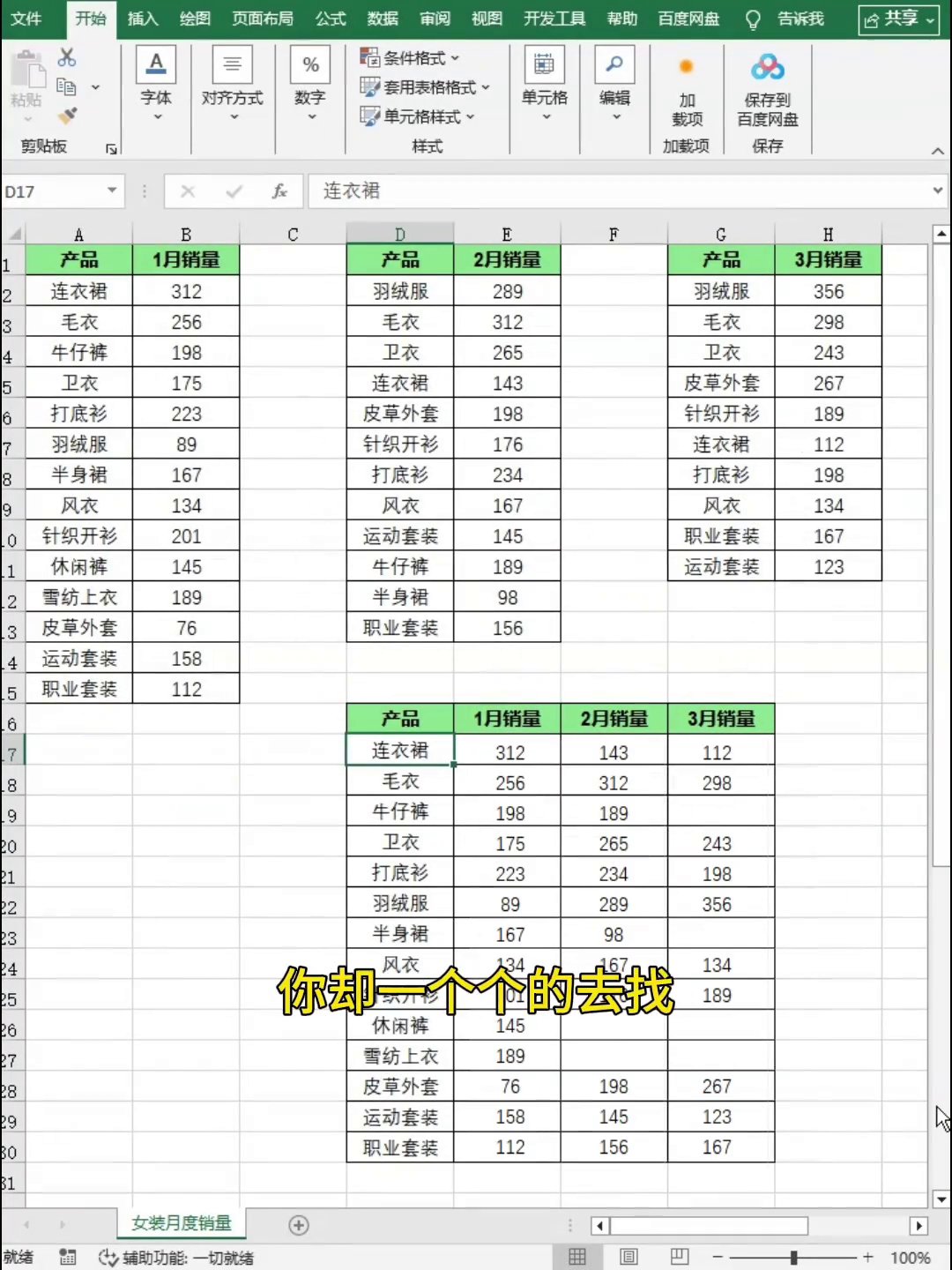
举个例子,你手上有1月、2月、3月三张销售表,表头完全相同,想合成一张季度总表。如果分表只有三张,手动复制还能忍;要是到了几十张,再手动操作就真的会怀疑人生。用合并计算就不一样了,它能自动识别每张表的行列标题,把相同项目的数据累加到一起。

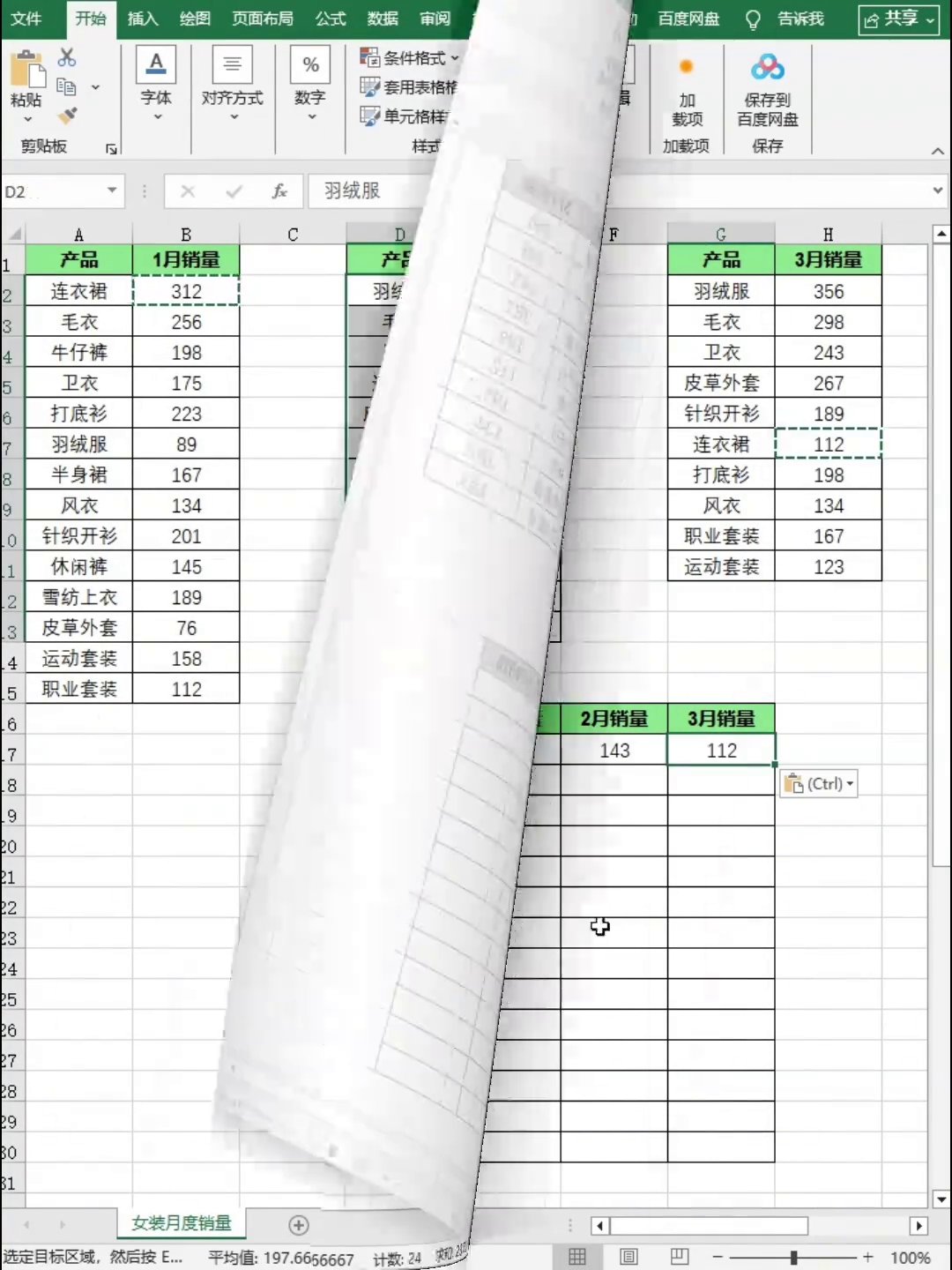
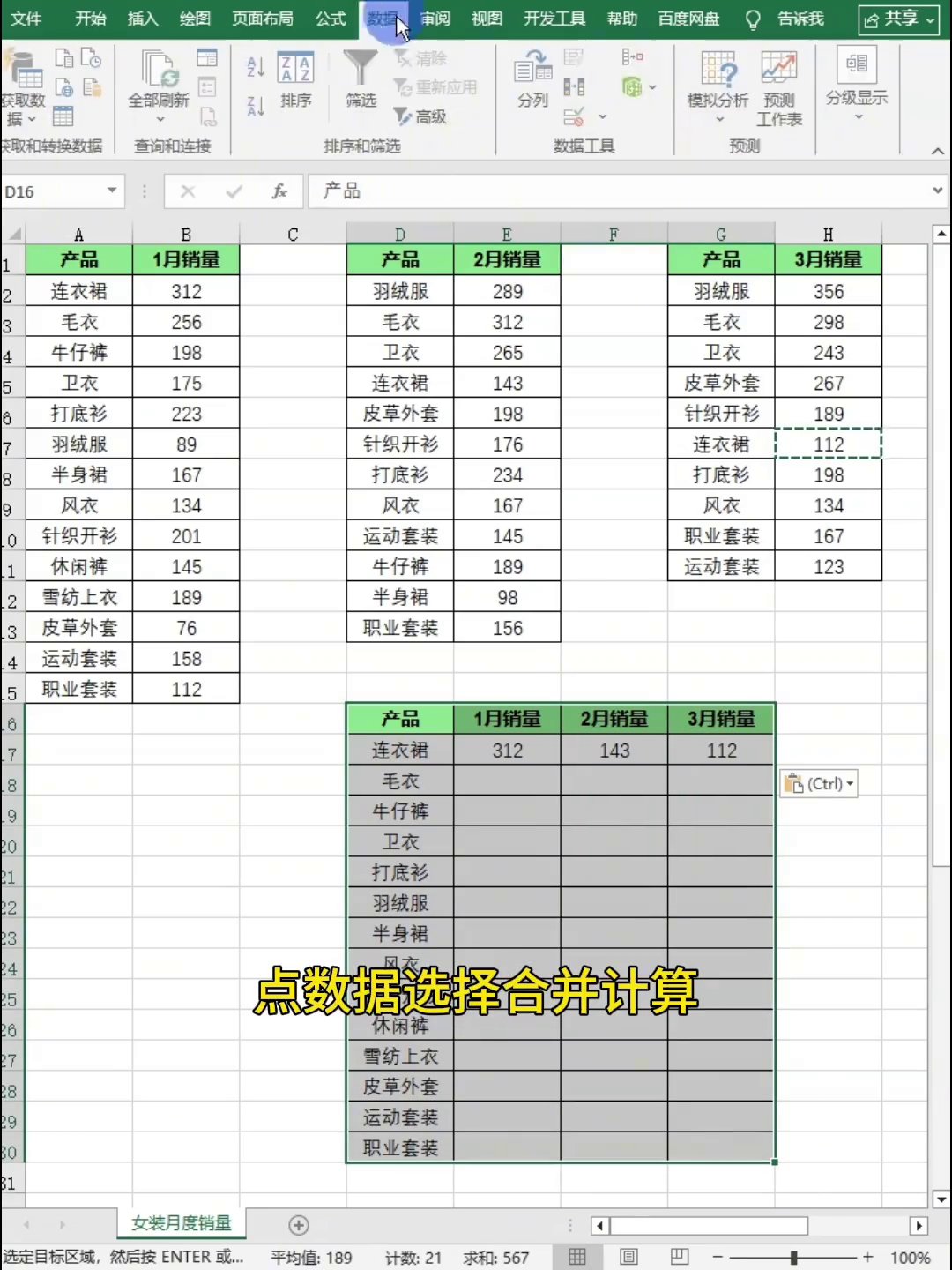
先找一个空白工作表,作为最终的汇总区域。点击任意空白单元格,比如A1,方便一会儿放结果。然后到顶部菜单栏找到“数据”选项卡,在“数据工具”区域里点击“合并计算”。如果你找不到这个按钮,先检查一下是不是没有停留在工作表里,或者Excel版本太旧不支持。
弹出对话框后,函数一栏保持默认的“求和”就行。接着点击“引用位置”右侧的折叠按钮,回到第一张分表,用鼠标框选整个数据区域,记得把表头也一起选中。然后点击“添加”,这张表就被放进列表里了。剩下的第二张、第三张,按同样方式添加。
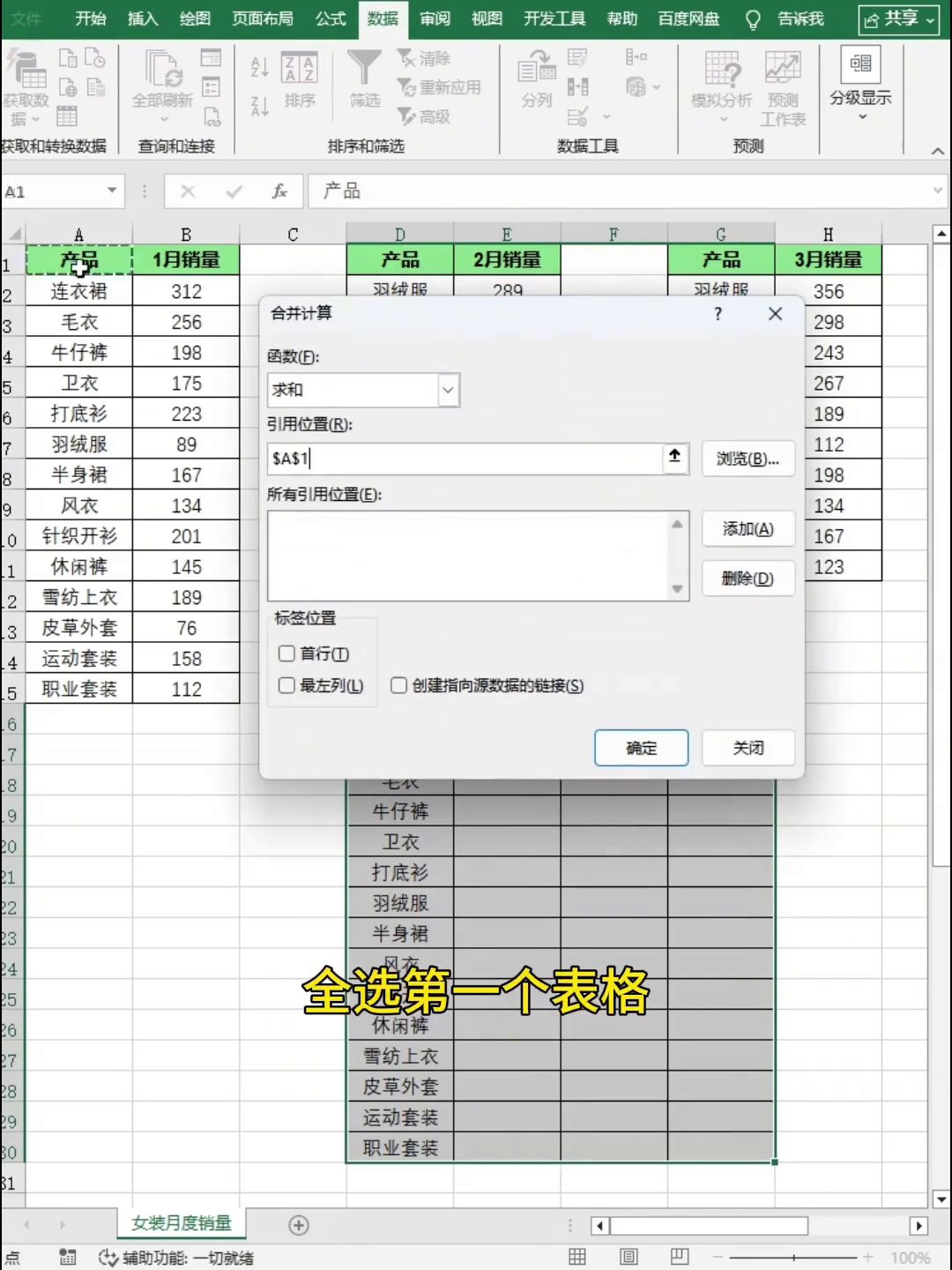
关键的一步在“标签位置”这里:把“首行”和“最左列”两个选项都勾上。这样一来,Excel会以每一列的表头和每一行的左侧标签作为匹配依据,自动把不同表格里相同的项目合并到同一行,并汇总数值。点击“确定”,多张表的数据马上就能拼成一张总表。

有几个细节需要留意:所有分表的表头必须完全一致,差一个字都会被当成另一列;选择引用范围时要包含表头,但不要选合并单元格,否则容易出问题;另外合并计算是一次性操作,分表数据修改后,总表不会自动更新,需要重新运行一次。掌握这些要点,下次遇到多表汇总,你就不用再复制粘贴到崩溃了。