
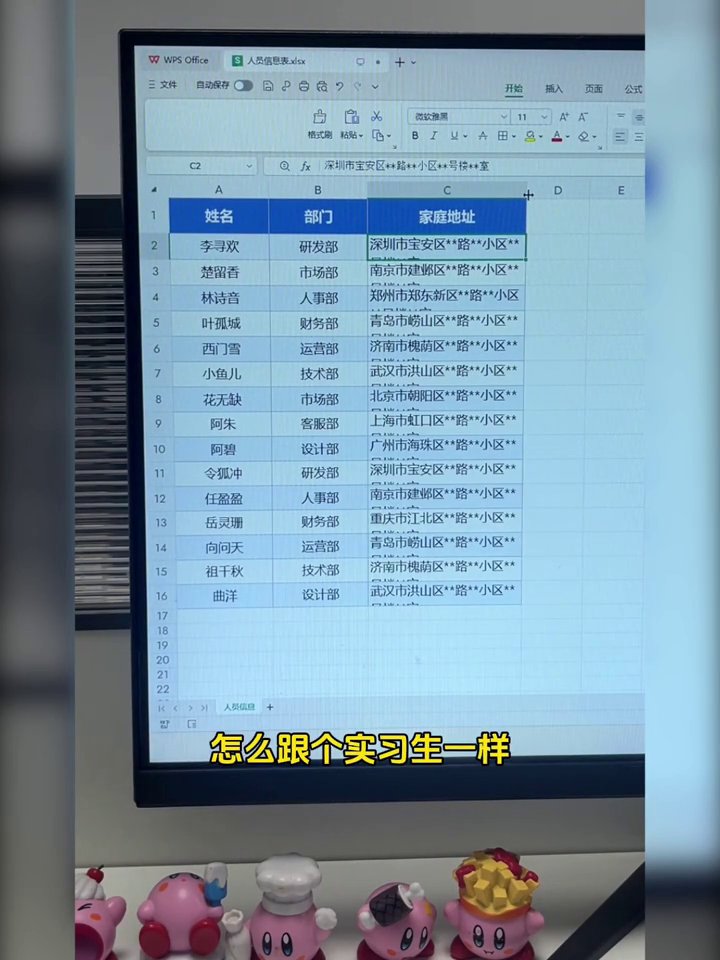
面试说精通Excel,结果做个表格,字都放不下。字号调好了,一拉列宽,又乱了。这破事不少人都碰过吧。其实有个隐藏功能,一下就能解决。

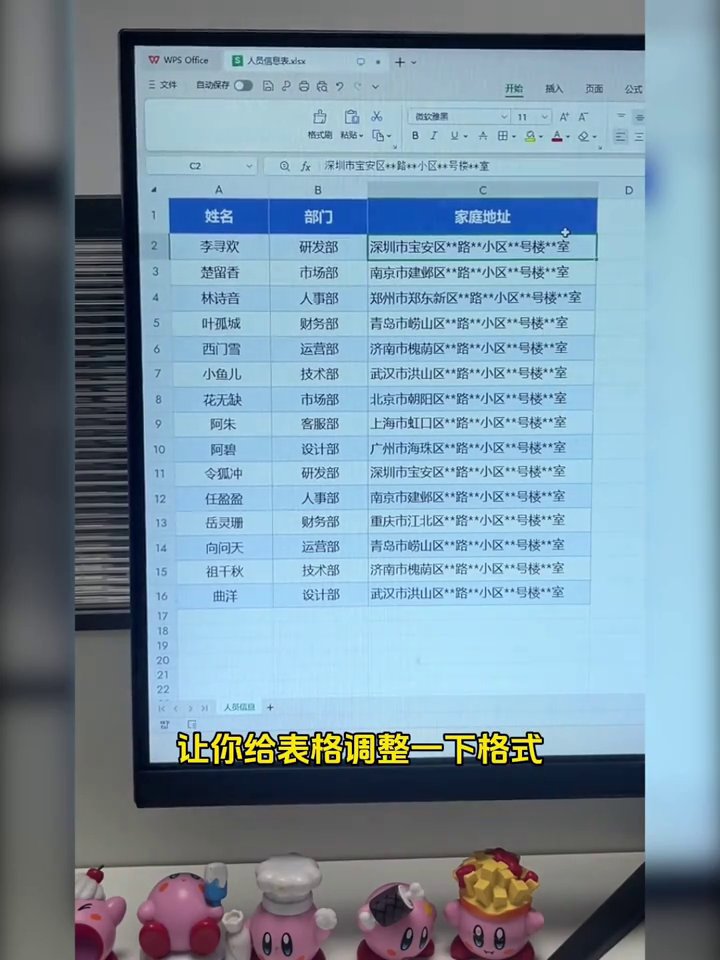
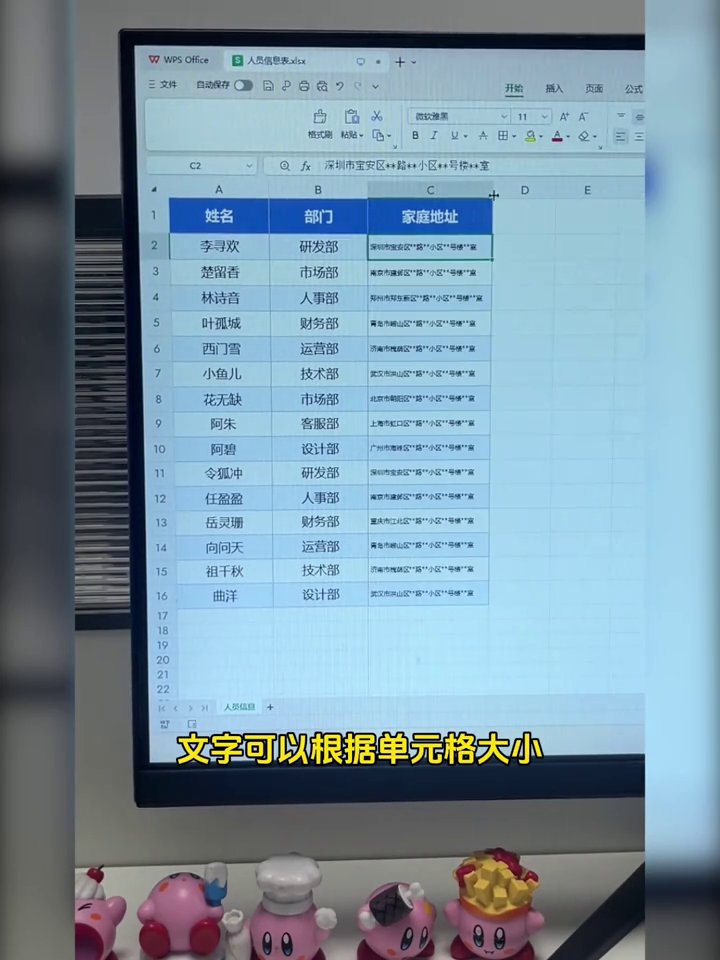
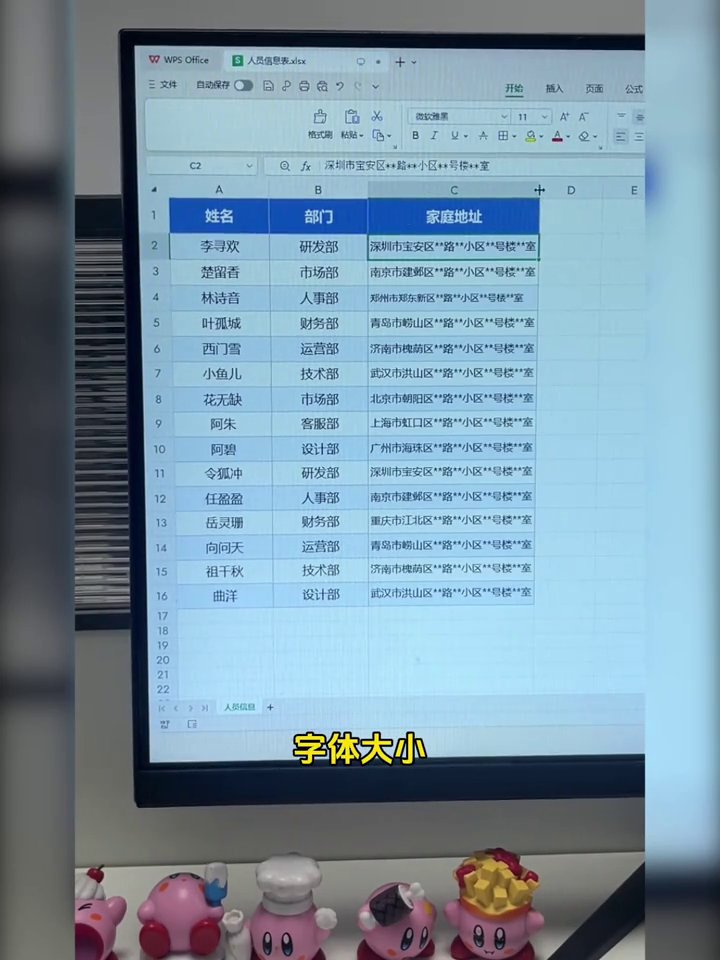
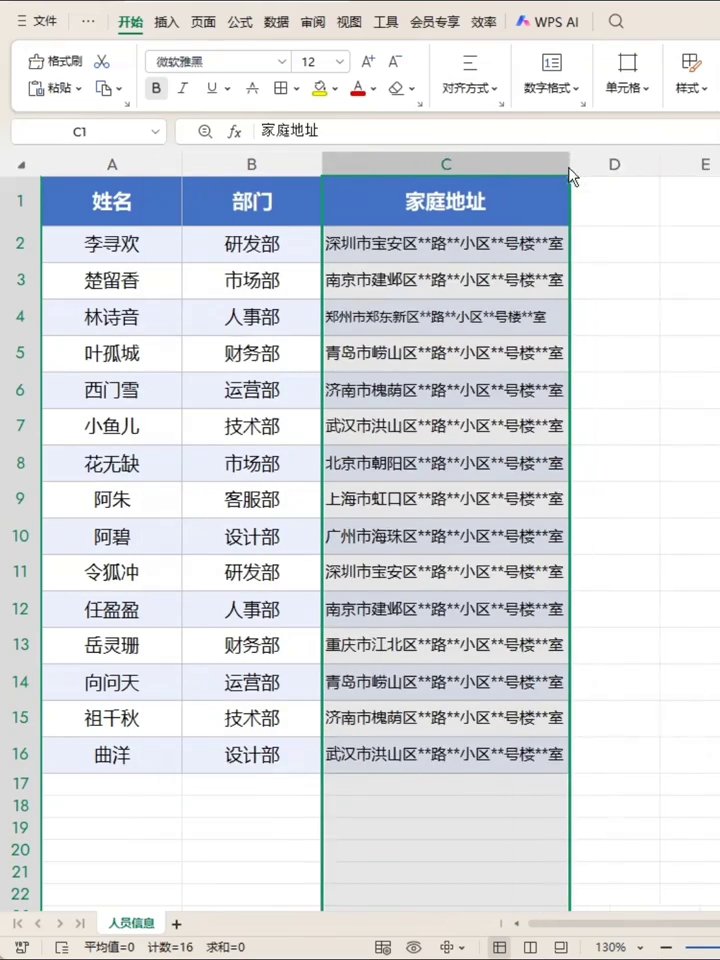
以前碰到这种情况,都是一格一格调字号。改完列宽又乱了,重新调,折腾半天。其实Excel自带“缩小字体填充”,选上之后文字自己适应格子大小,根本不用管。
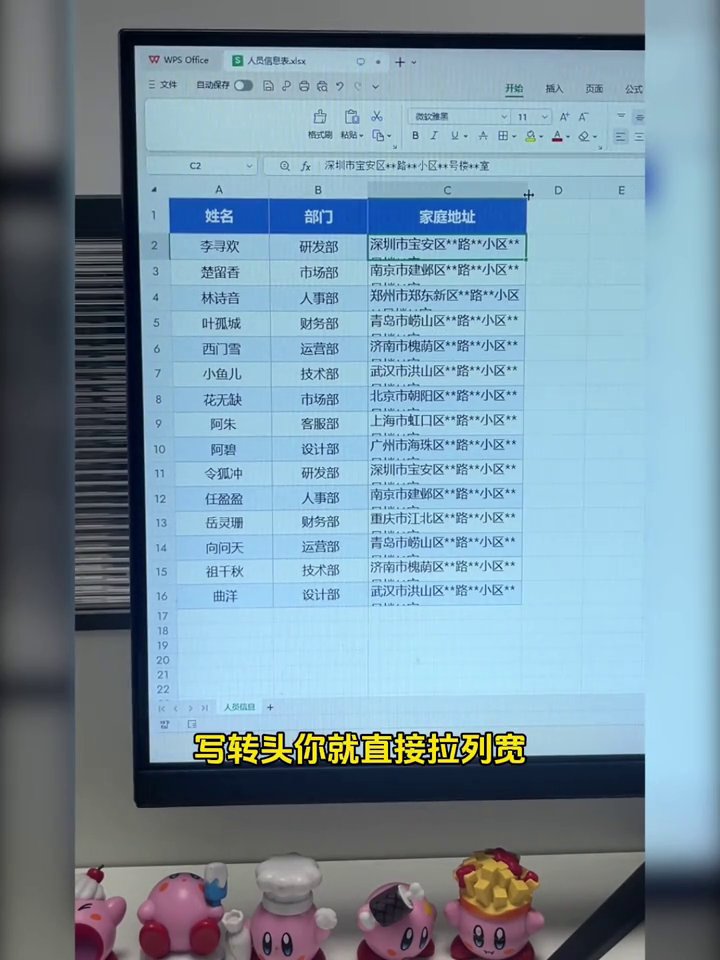
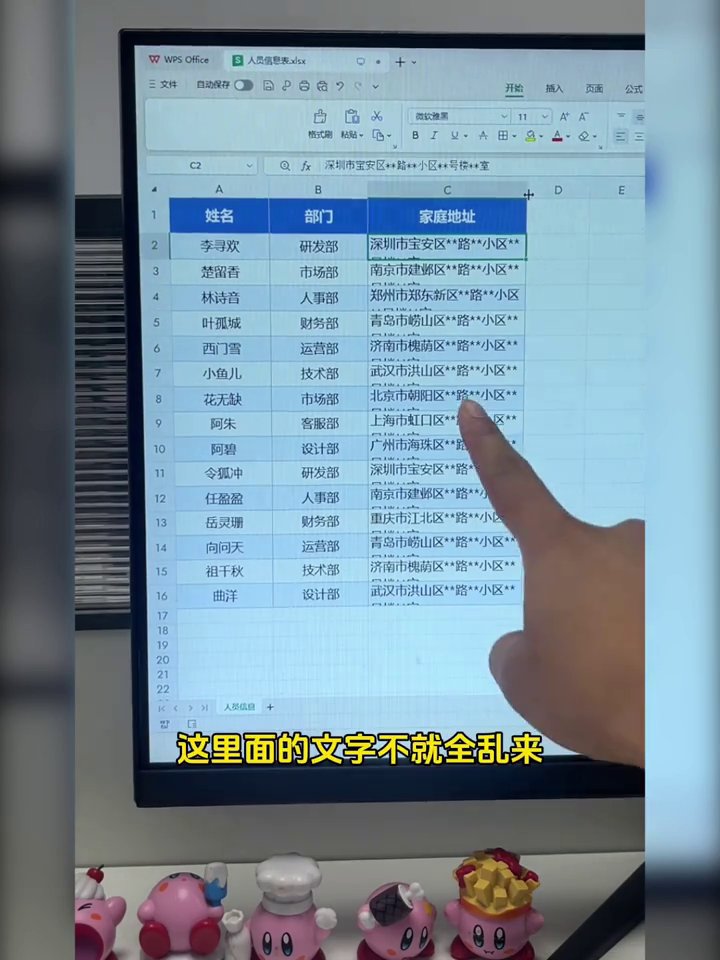
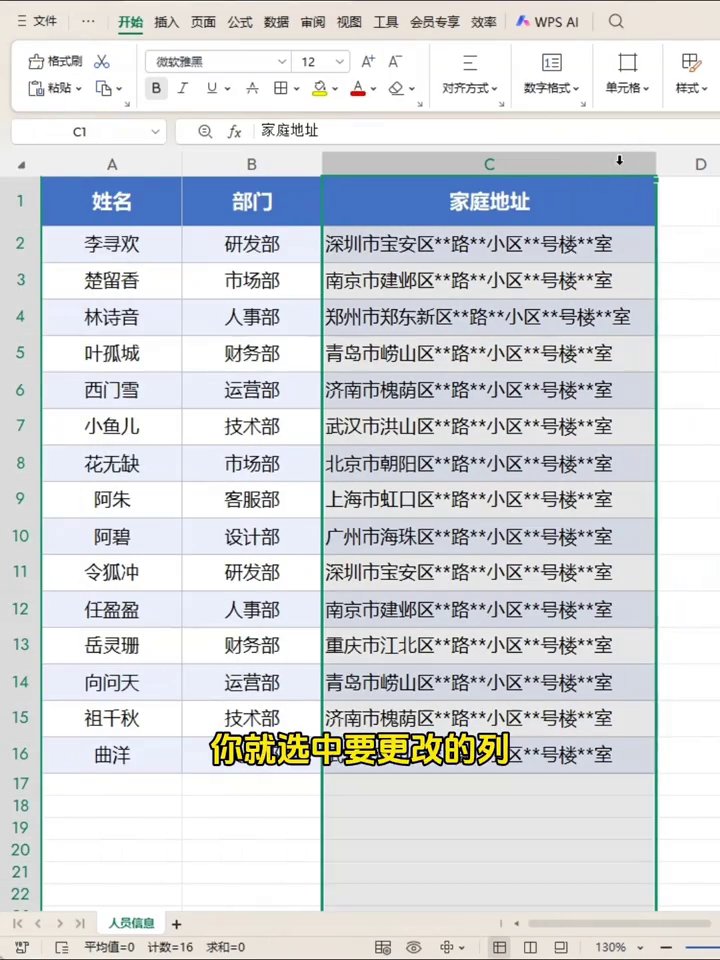
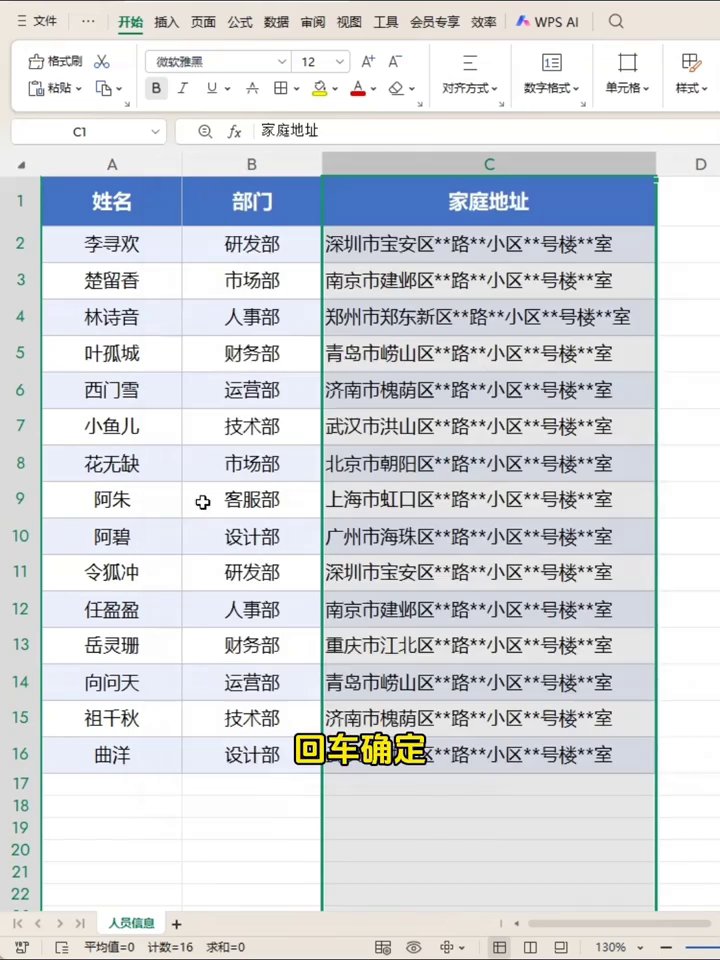
先选中要弄的列或区域,把工具栏上面的“自动换行”关掉。这个必须先关,不然跟缩小字体填充打架,弄了也没用。
[图片: Excel单元格文字自动适应大小,调整列宽再也不乱配图6]
[图片: Excel单元格文字自动适应大小,调整列宽再也不乱配图7]
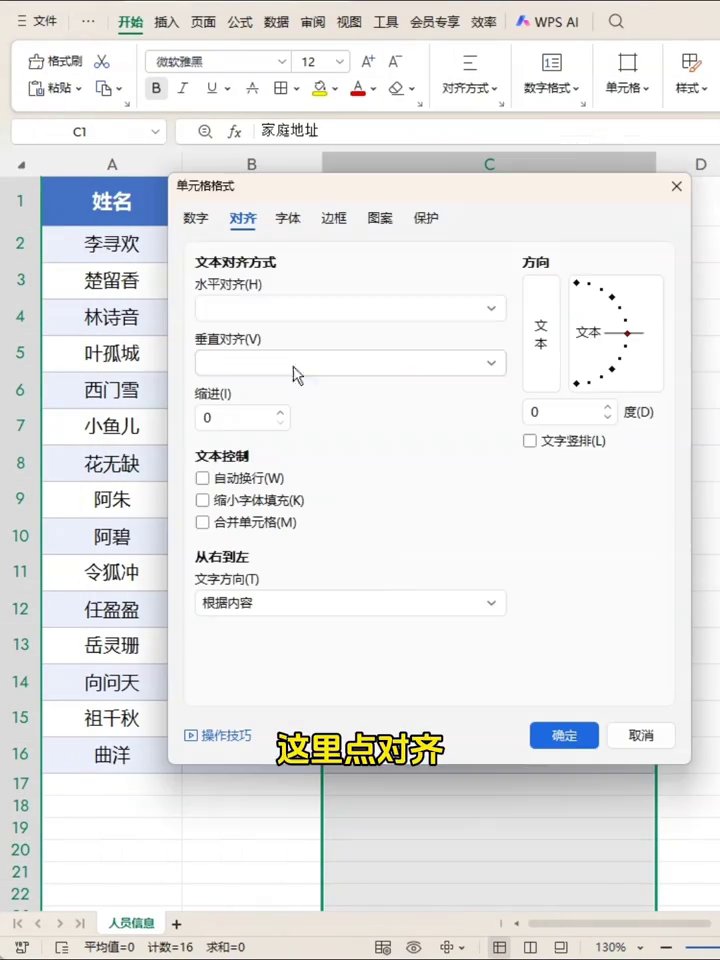
然后右键点选中的区域,选“设置单元格格式”,在弹出来的窗口里切到“对齐”那个标签。上面说的那些都在这里。
再往下,找到“文本控制”那块的“缩小字体填充”,勾上,点确定。完事你再拉列宽,字自动跟着变,整整齐齐的。
不过这功能只管字号。列太窄字缩到看不清的话,手动把列拉宽点就行。Excel跟WPS都能这么用。学会了就不用老在那调来调去了。现在打开表格试试。
广告
—— 广告位③:文末广告(正文结束后) ——