
不少人在简历里写着“精通Excel”,可真到了做表格的时候,却连单元格里的文字都摆不平——字号明明调好了,一旦拖动列宽,排版又变得七零八落。这种尴尬场面,想必很多人都不陌生吧?其实,Excel里藏着一个不起眼的小功能,能让你彻底摆脱这种反复调整的循环。

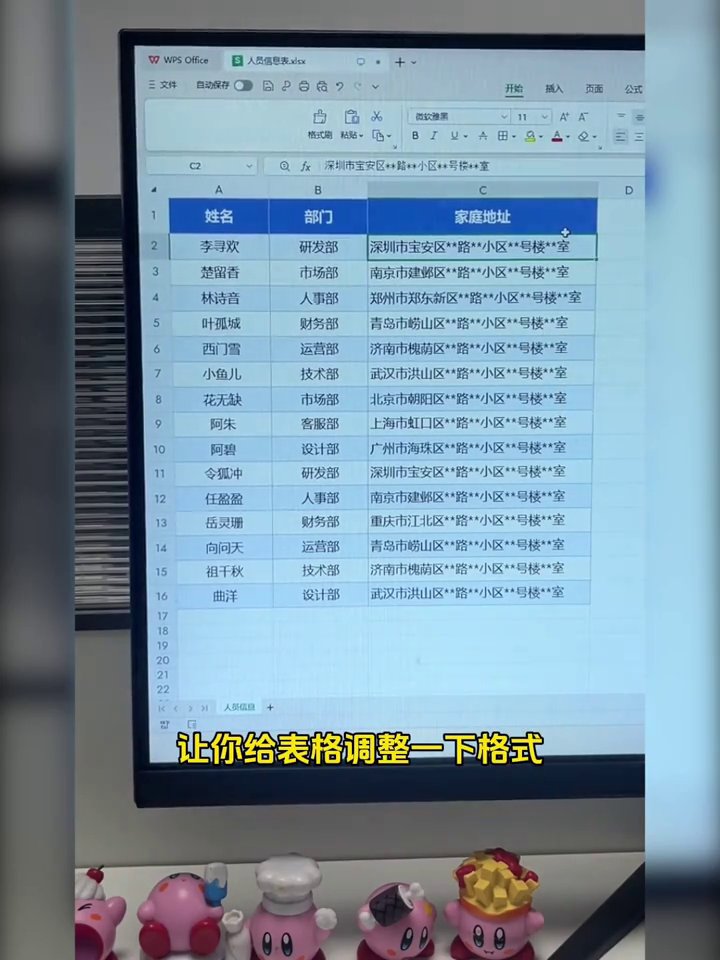
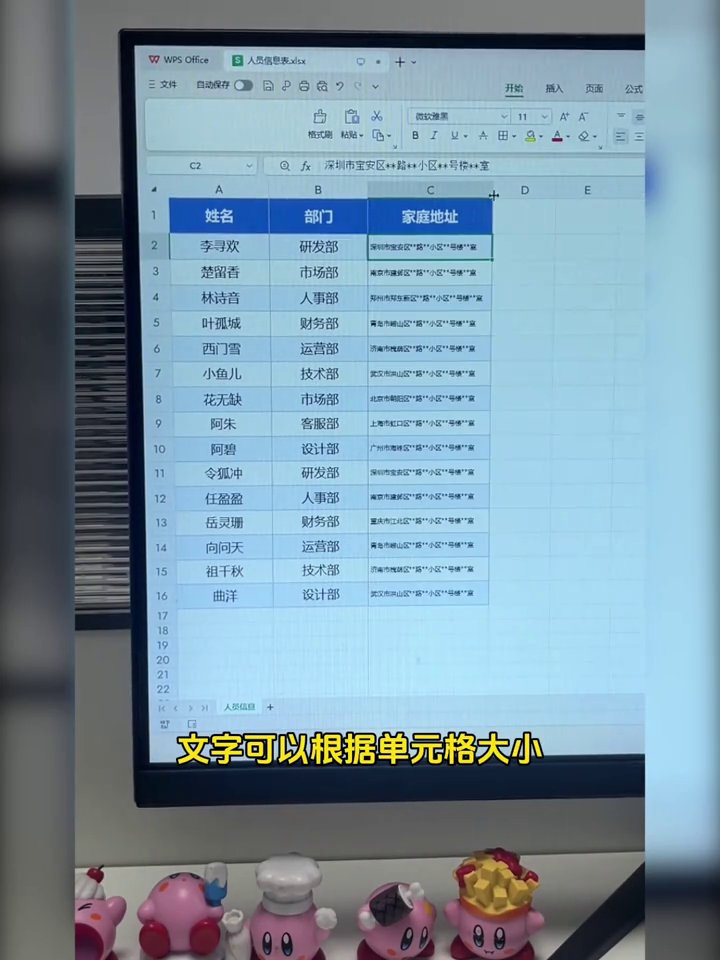
过去遇到这种情况,大多数人只能一个格子一个格子地手动修改字号。费了半天劲调好,结果改动一下列宽,一切又回到了原样,只能再来一遍,折腾得够呛。事实上,Excel内置了一个“缩小字体填充”选项,只要开启它,文字便会自动适配单元格的大小,你根本无需再操心字号的问题。
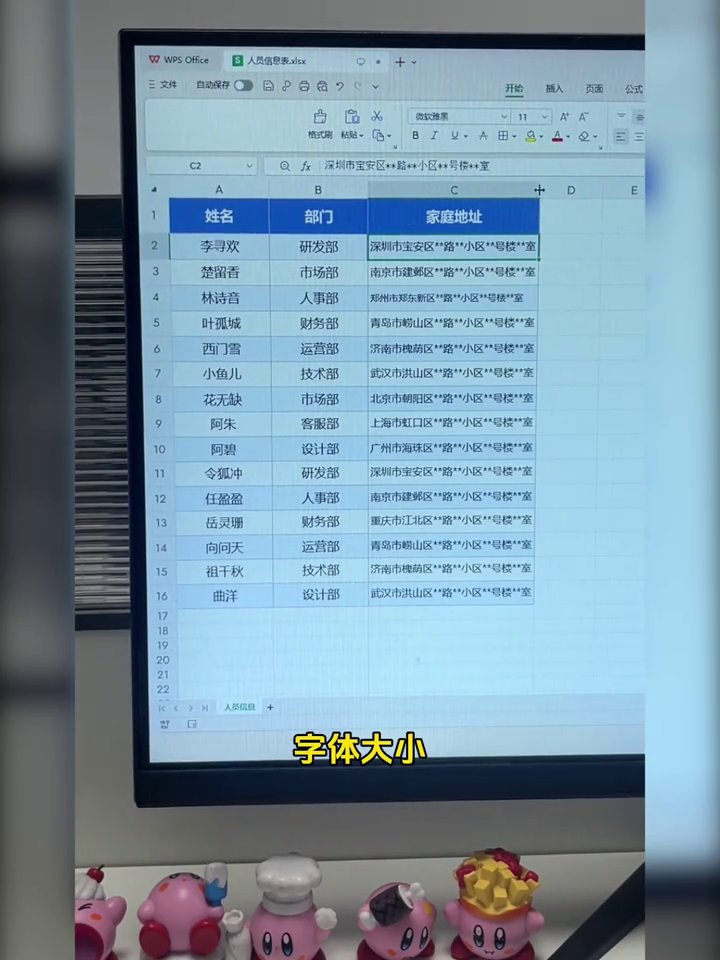
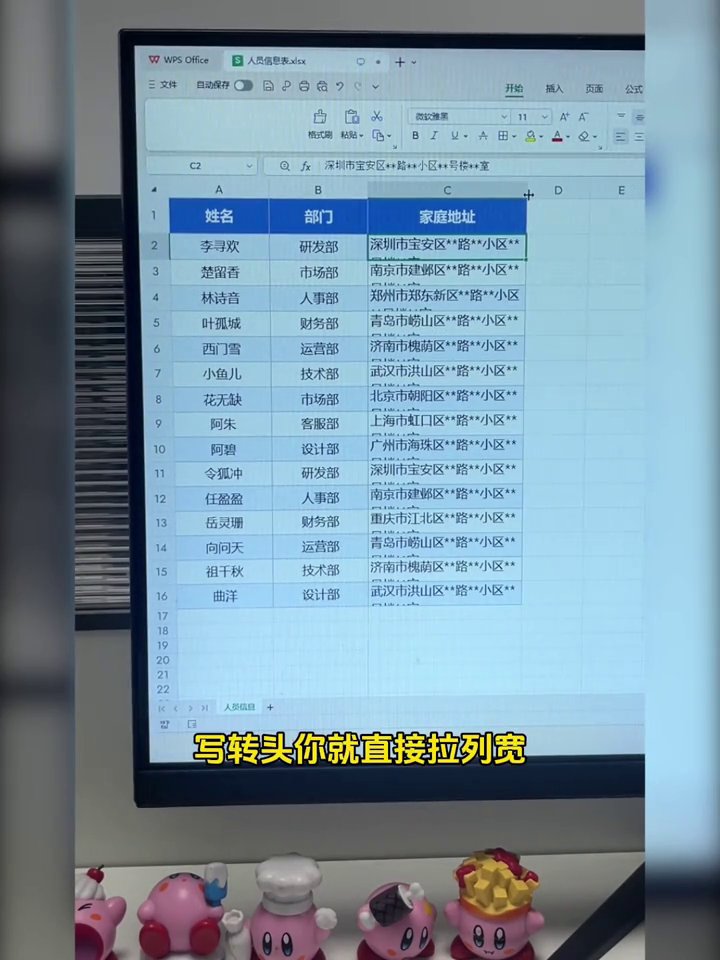
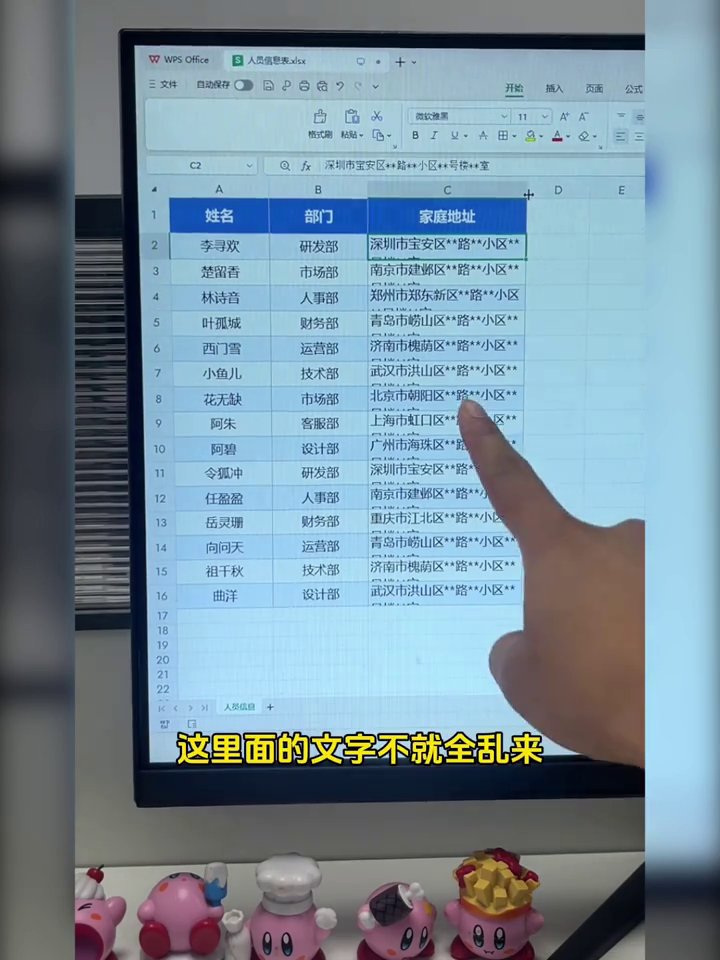
操作起来其实很简单:先选中你希望处理的列或者单元格区域,然后把工具栏上的“自动换行”选项关闭。这一步非常重要,因为“自动换行”会和“缩小字体填充”产生冲突,如果不提前关掉,后面怎么设置都白搭。
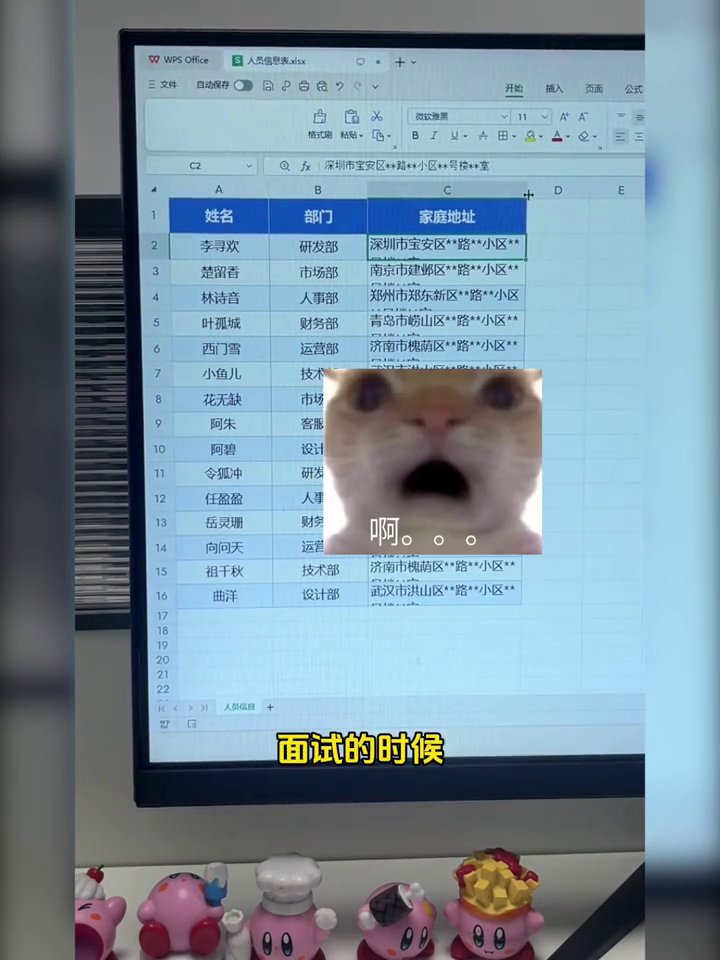
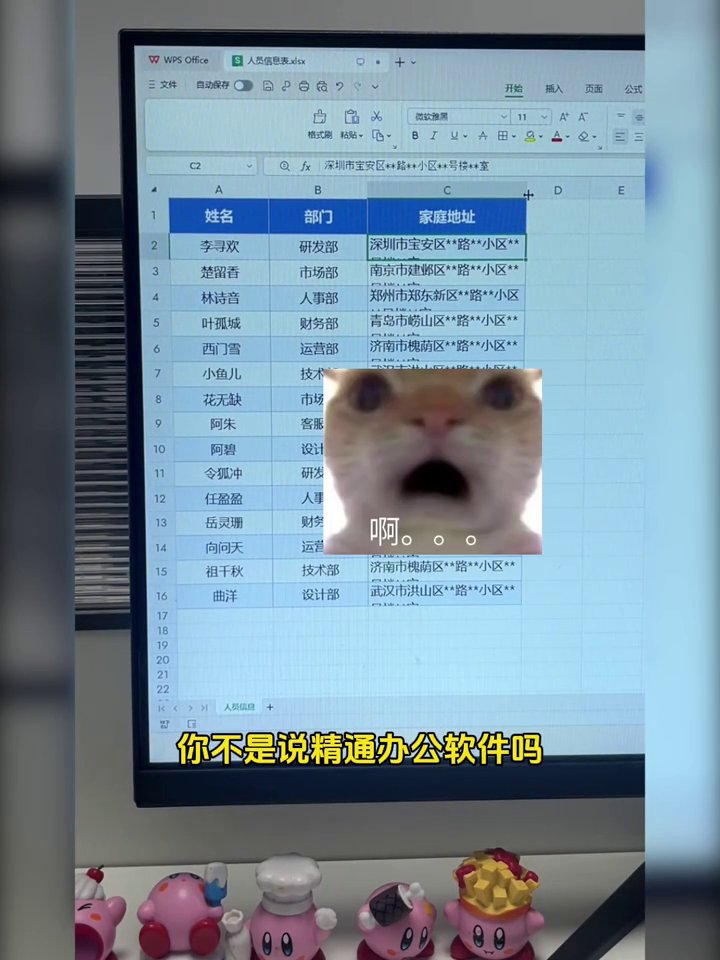
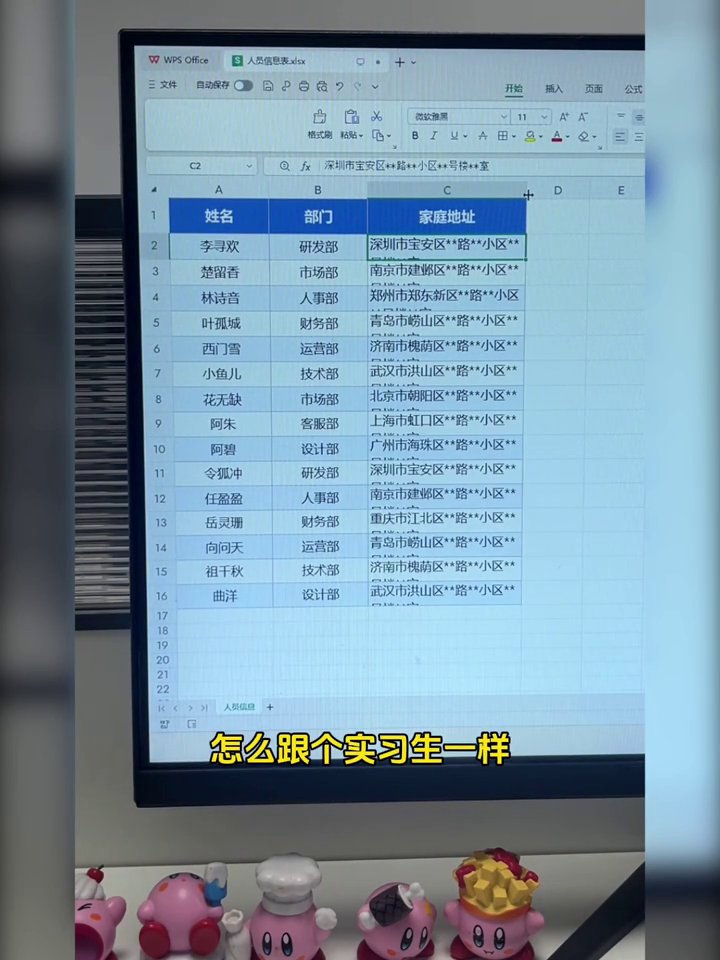
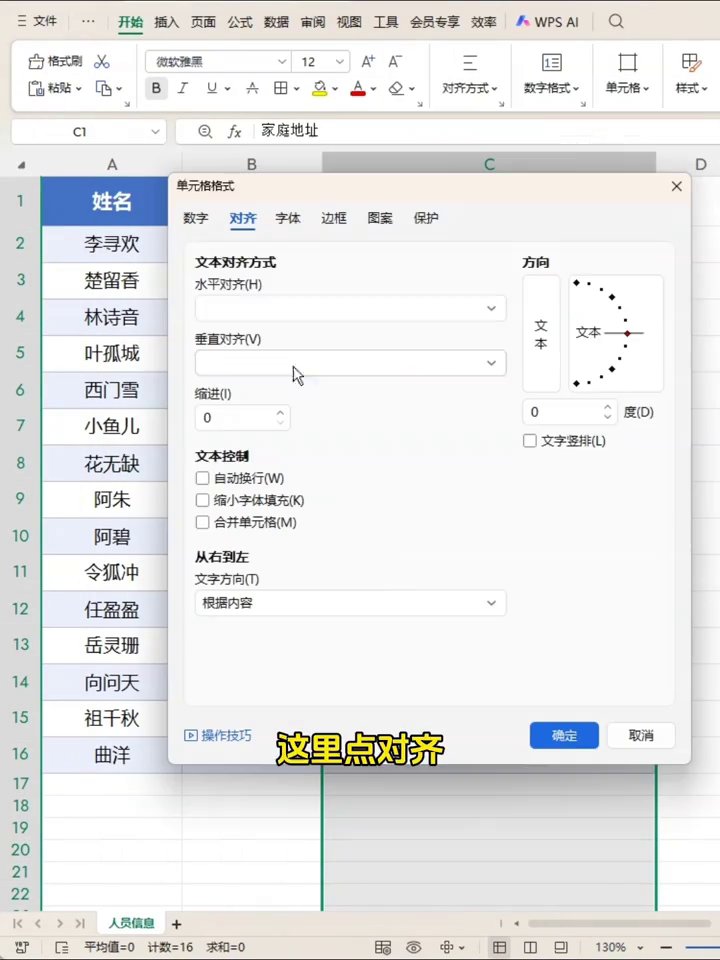
接着,在选中的区域上单击右键,从弹出的菜单中选择“设置单元格格式”。在打开的对话框里,切换到“对齐”选项卡,刚才提到的所有相关设置都在这个位置。
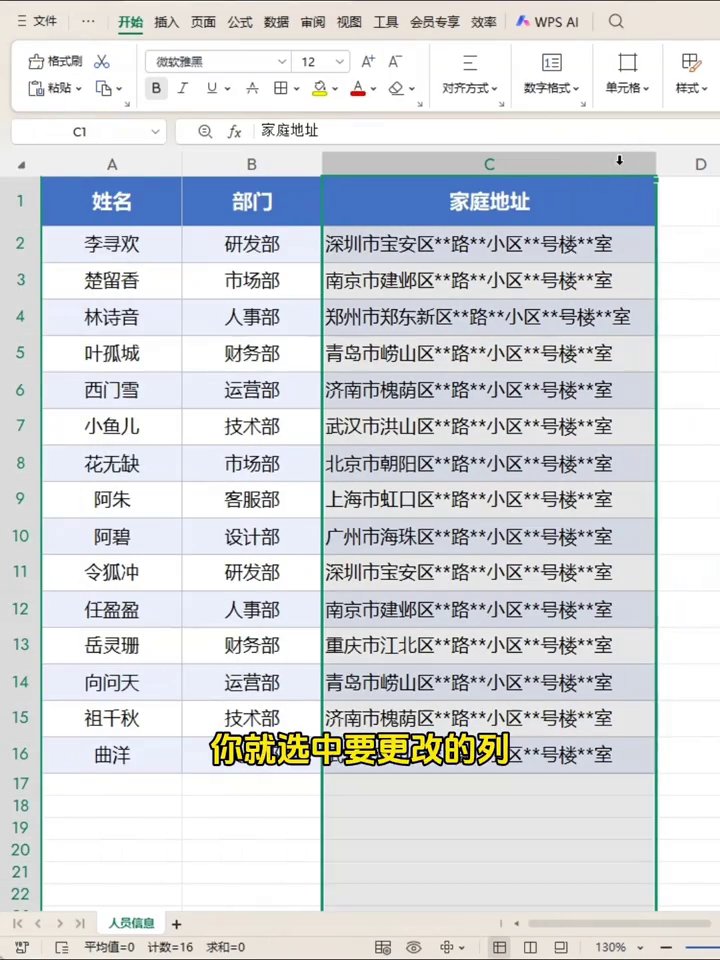
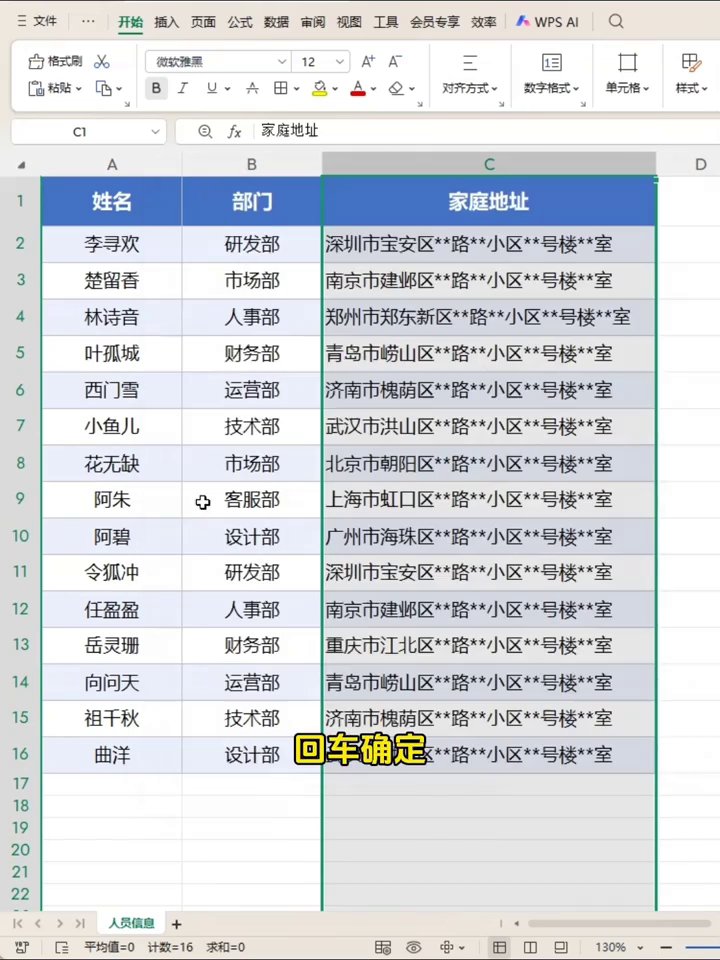
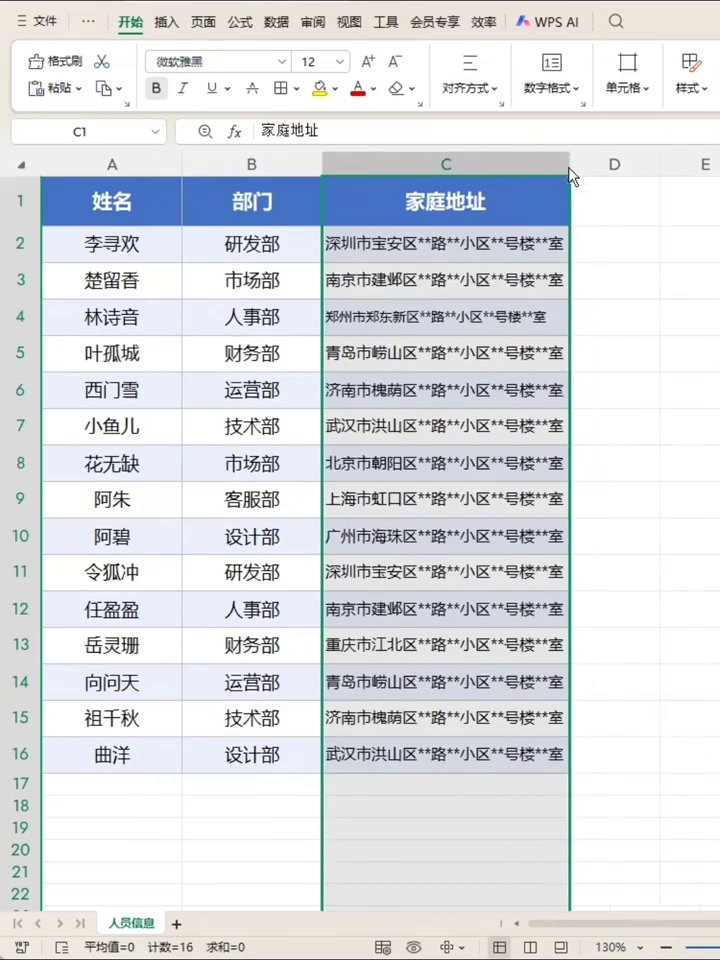
继续往下看,在“文本控制”区域里找到“缩小字体填充”,勾选它,然后点击“确定”。完成这一系列操作后,你再随意拖动列宽,文字就会自动跟着缩放,始终保持整齐美观。
不过需要留意的是,这个功能只管字体大小的自动适配。如果列被缩得太窄,导致文字小到看不清,那你还是需要手动把列宽拉回到合适的程度。无论是Microsoft Excel还是WPS表格,这套方法都同样适用。学会之后,就再也不用在鼠标点击和字号调整之间来回折腾了。现在就打开你的表格实际试一试吧。
广告
—— 广告位③:文末广告(正文结束后) ——