
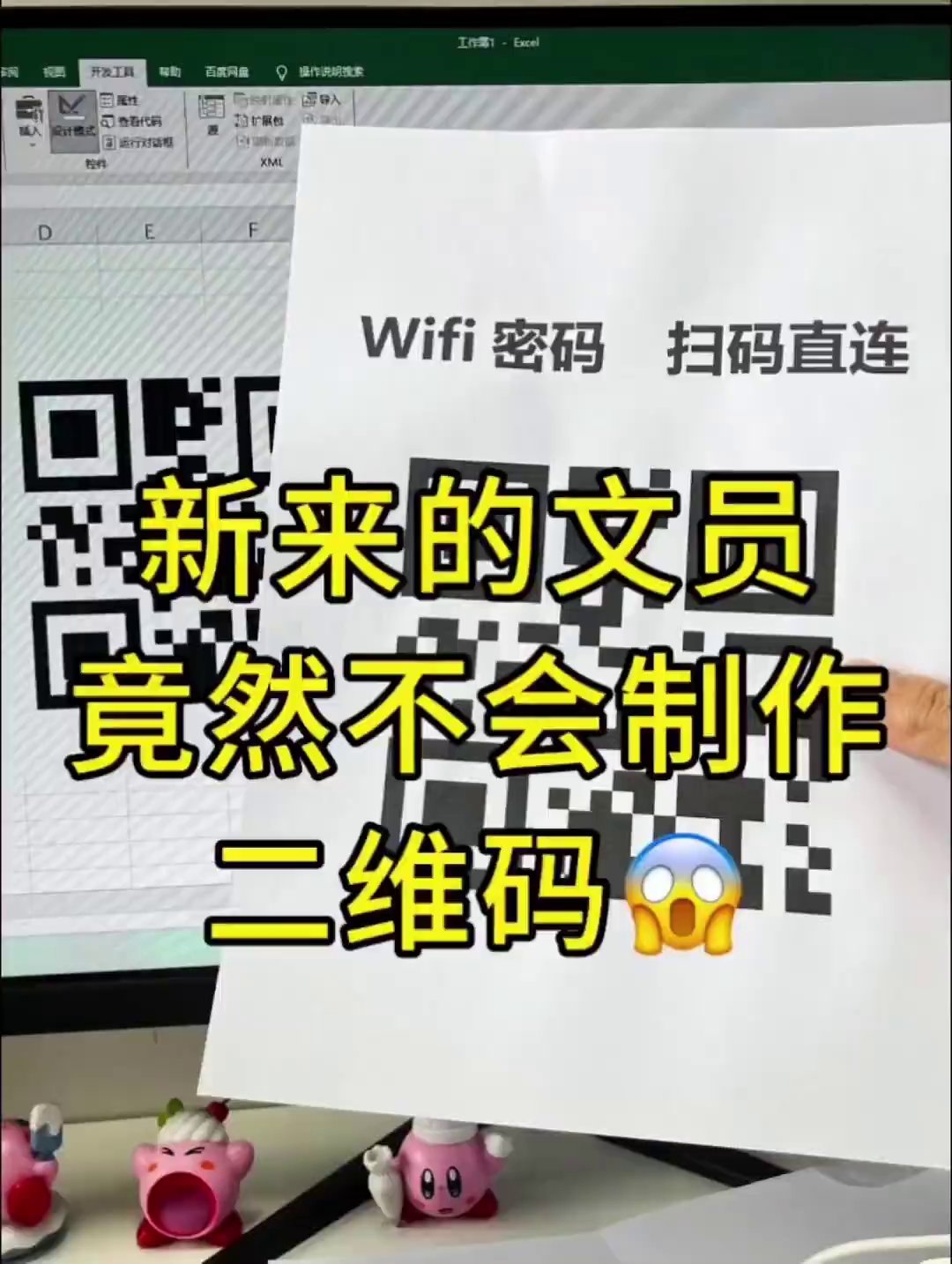
公司来了客人或者新同事,第一句话基本都问WiFi密码。那一长串大小写加符号,嘴上报一遍没人记得住,写条子上还容易丢。用Excel就能把WiFi密码弄成二维码,打印出来贴前台,访客拿手机一扫就连上了。以后再有人问你密码,直接让他扫,省得一遍遍重复。
[图片: Excel 3步把公司WiFi密码做成二维码,访客扫码即连配图1]
[图片: Excel 3步把公司WiFi密码做成二维码,访客扫码即连配图2]
先说第一步,把开发工具选项卡弄出来。用的Excel 2016或者更新版本的话,默认不一定有“开发工具”。在菜单栏空白处点右键,选“自定义功能区”,右侧勾上“开发工具”,确定就行了。要是你电脑上已经有了,直接跳过看下一步。
[图片: Excel 3步把公司WiFi密码做成二维码,访客扫码即连配图3]

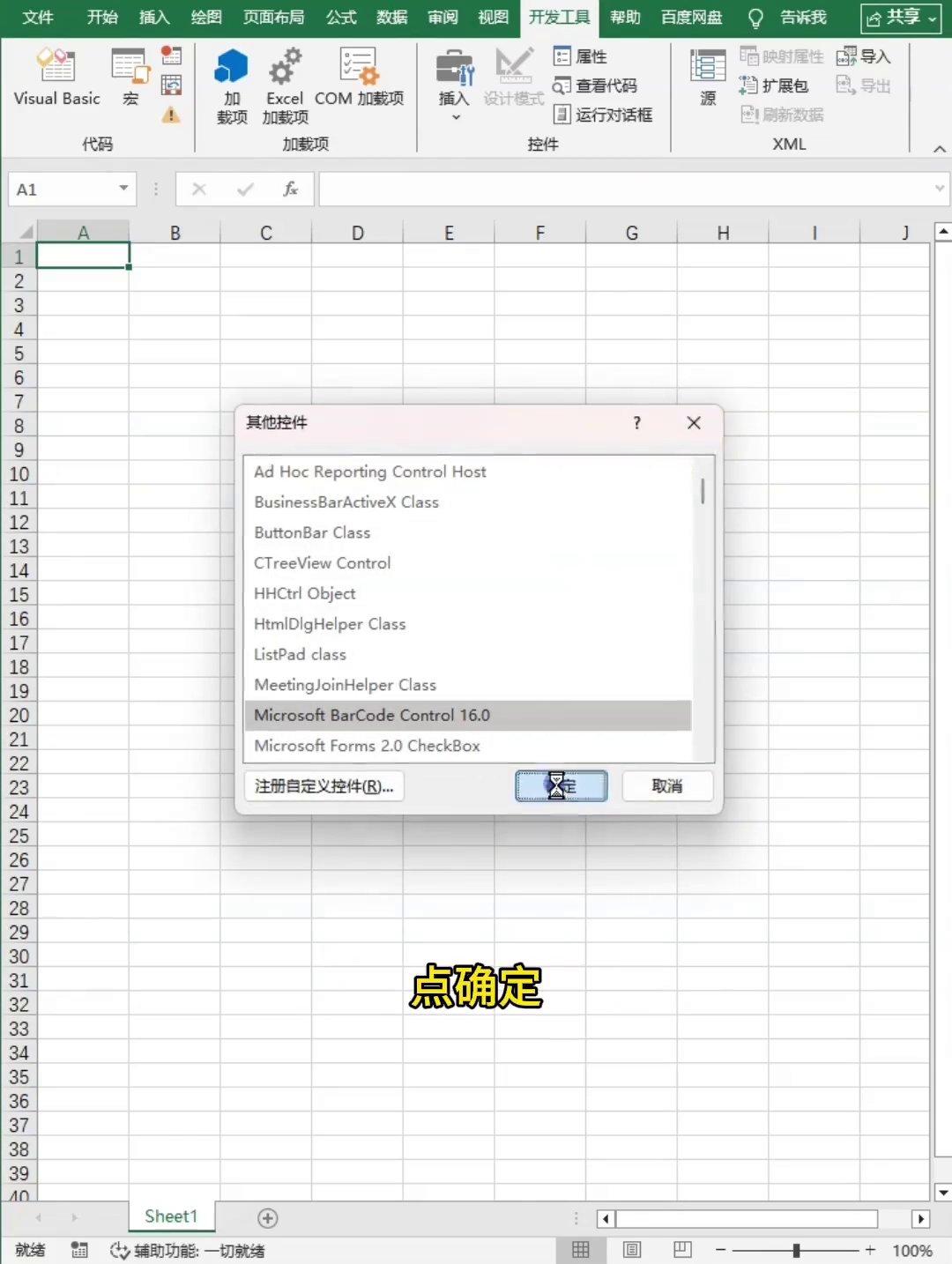
第二步,插入控件。点“开发工具”,找“插入”,弹出来的列表里有个像扳手的图标,那是ActiveX控件,选“Microsoft Barcode Control 16.0”,点确定。这时候鼠标变成十字形,按住左键在表格里拉一块地方,大小自己定。
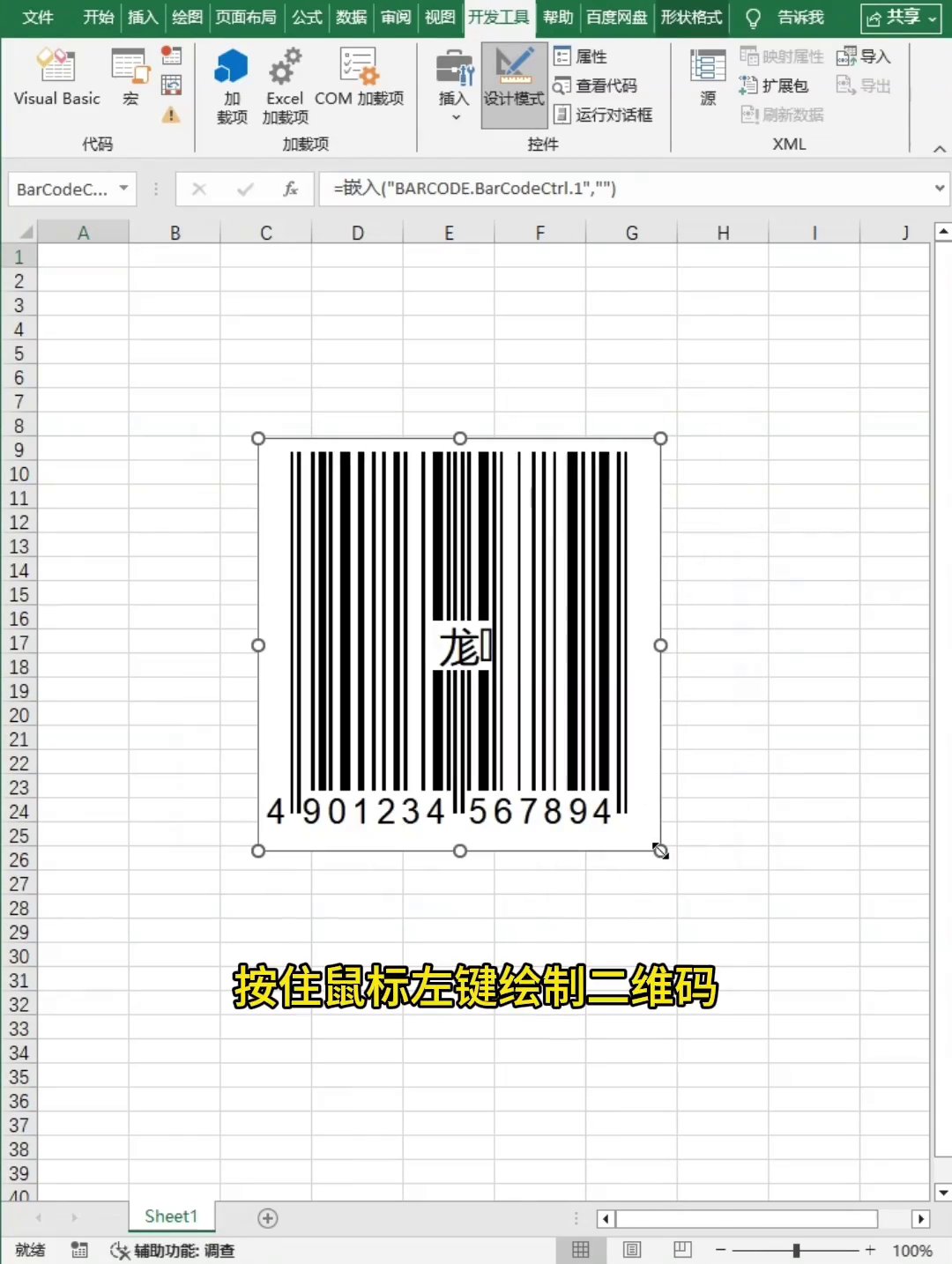
第三步,设样式和内容。右键点刚生成的二维码,选“属性”。窗口里找“自定义”那一栏,点后面带三个点的按钮,在样式框里选第11种(就是二维码格式),确定。然后回到属性窗口,找“Value”这一项,输入WiFi信息,格式是:WIFI:T:WPA;S:你的WiFi名称;P:你的密码;;。输完关掉窗口,二维码就变好了。

[图片: Excel 3步把公司WiFi密码做成二维码,访客扫码即连配图8]
最后,把二维码打出来。关掉属性窗口就能看到图案了,可以调大小位置,然后打印贴工位、前台或者会议室门口。要是弄好了不想让人动,右键二维码进属性,把“Enabled”改成False就行。下次再有人问WiFi密码,直接甩个二维码完事。
[图片: Excel 3步把公司WiFi密码做成二维码,访客扫码即连配图9]