
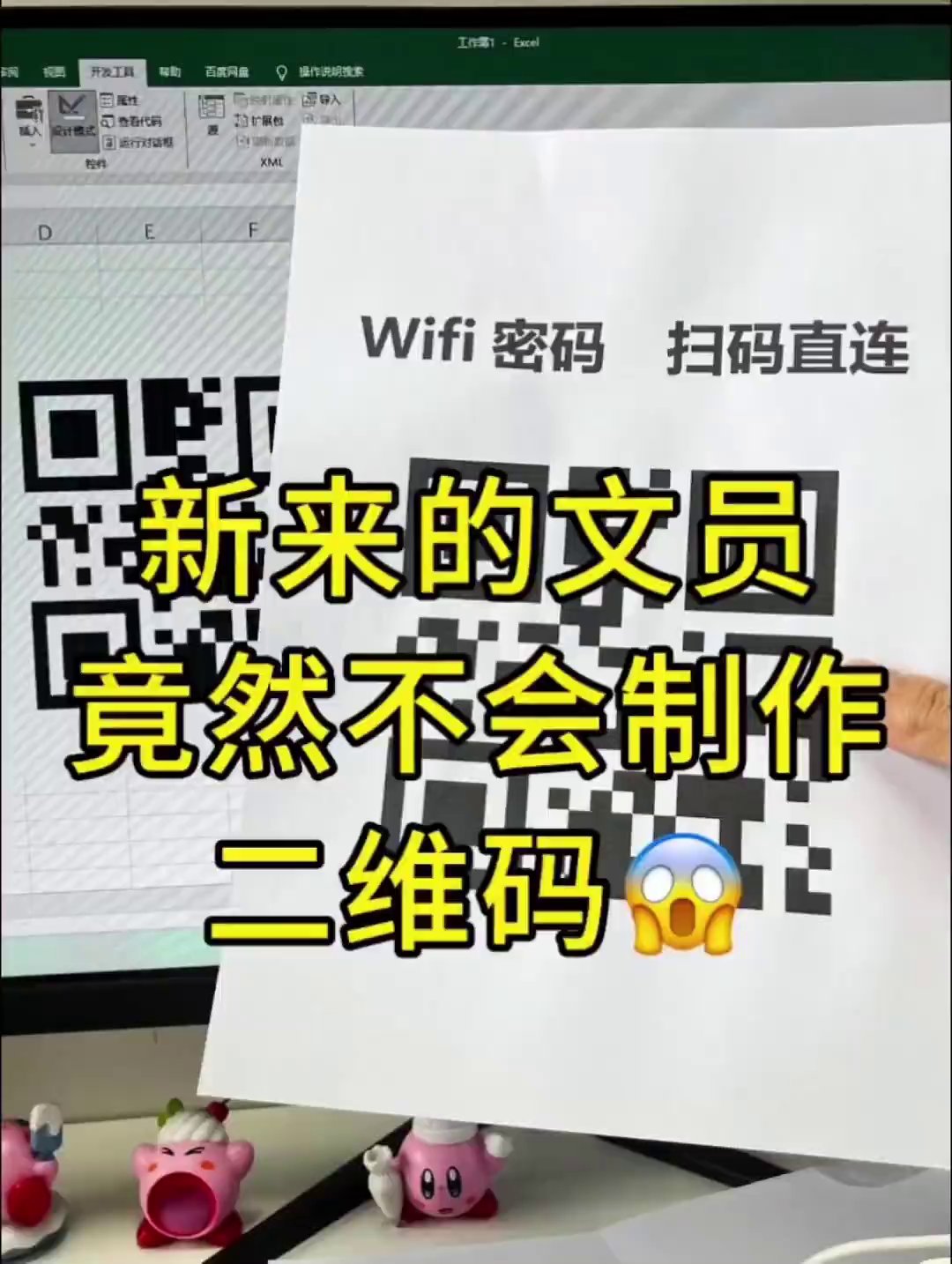
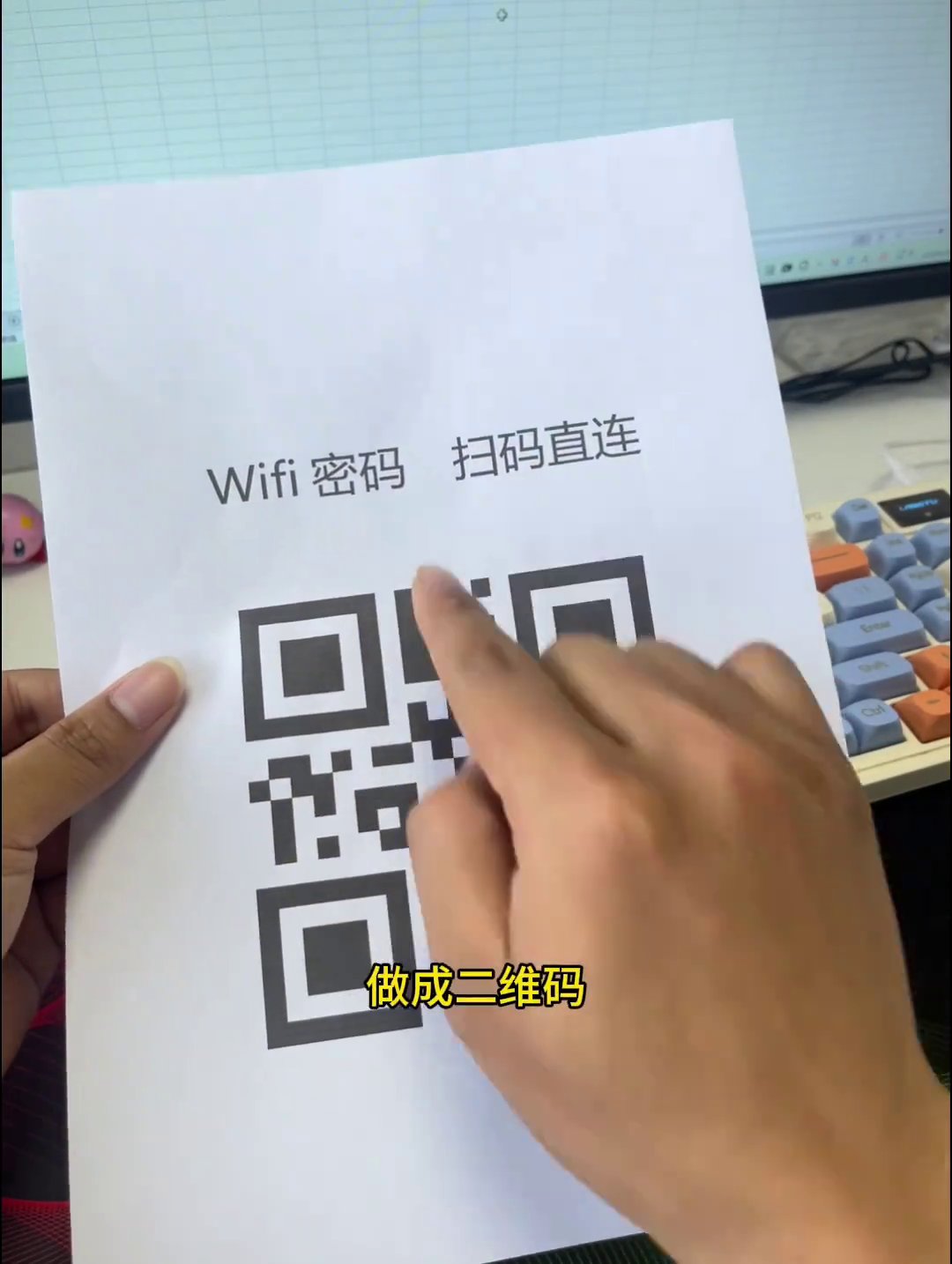
每次来客人或新同事,最尴尬的瞬间莫过于对方问WiFi密码。那串夹杂着大小写和特殊符号的密码,读一遍对方记不住,写张小纸条又容易弄丢。其实,用Excel就能轻松把WiFi信息做成二维码,打印出来贴在显眼位置,手机一扫即刻联网,再也不用反复念叨密码了。
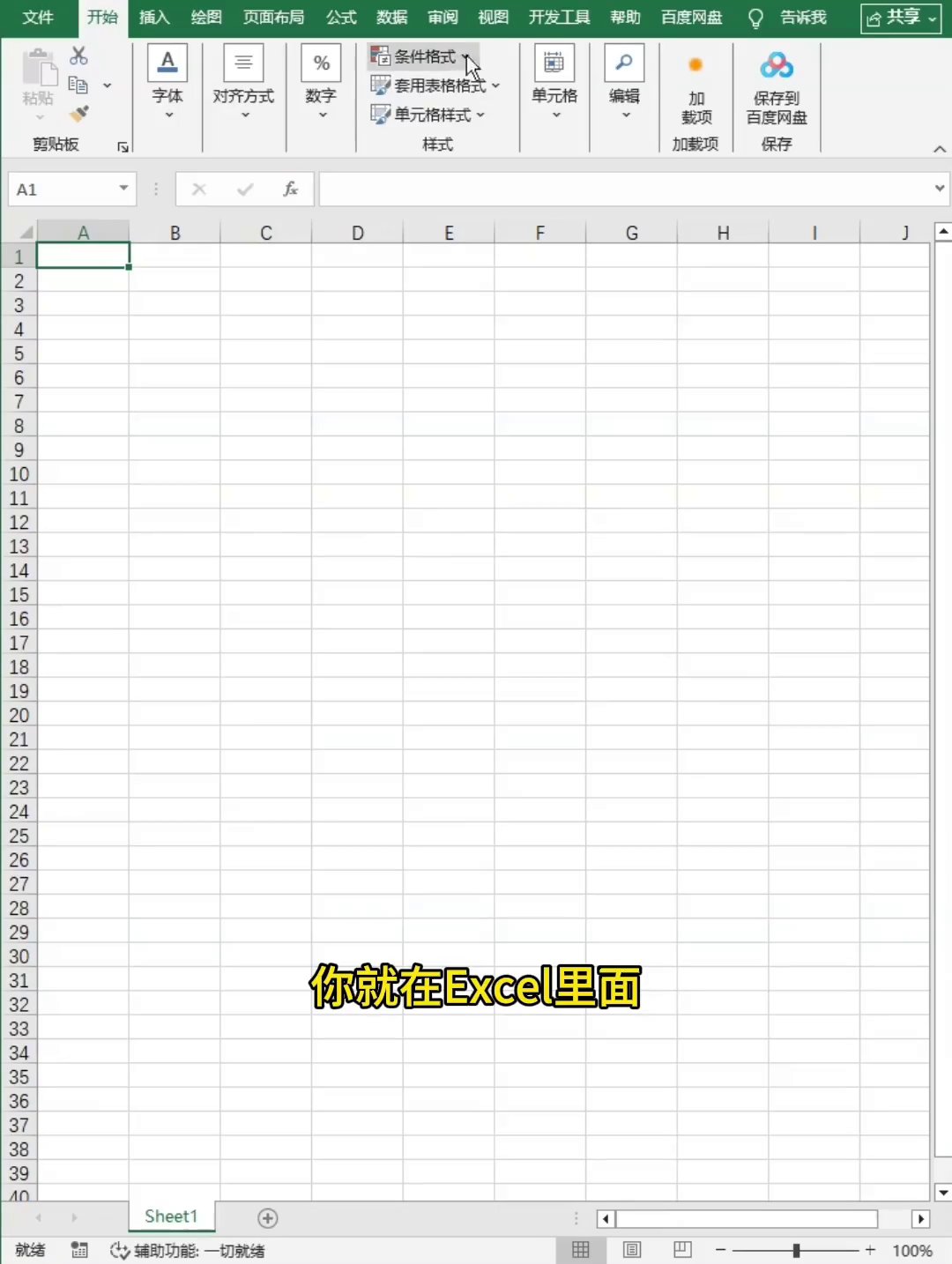
整个操作分三步搞定。第一步,把“开发工具”选项卡调出来。如果你用的是Excel 2016或更高版本,默认界面上很可能找不到这个选项卡。方法很简单:在顶部菜单栏的空白处点鼠标右键,选择“自定义功能区”,在右侧列表里勾选“开发工具”,然后确定。要是你的Excel里已经有这个选项卡,这步直接略过就好。
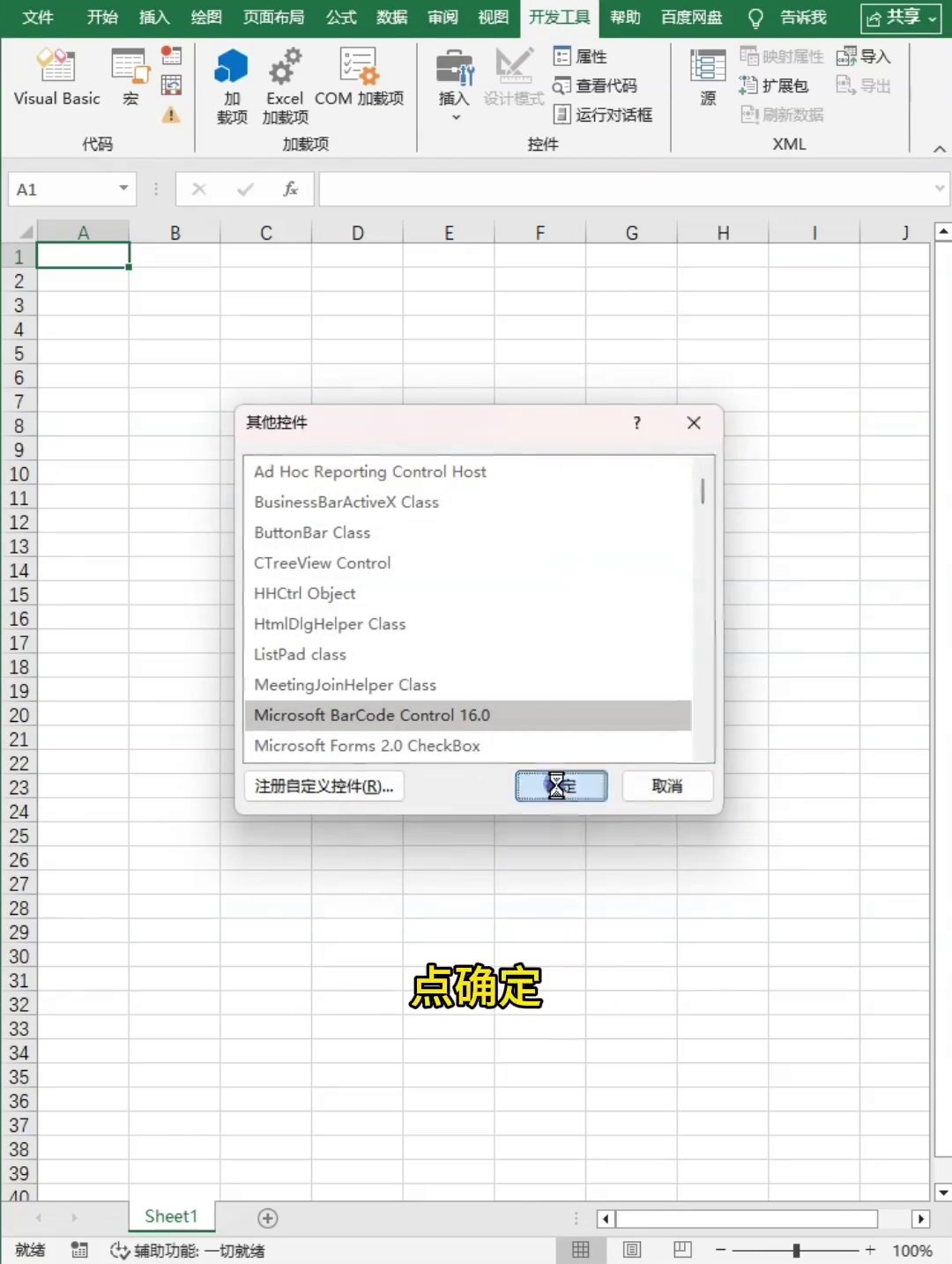
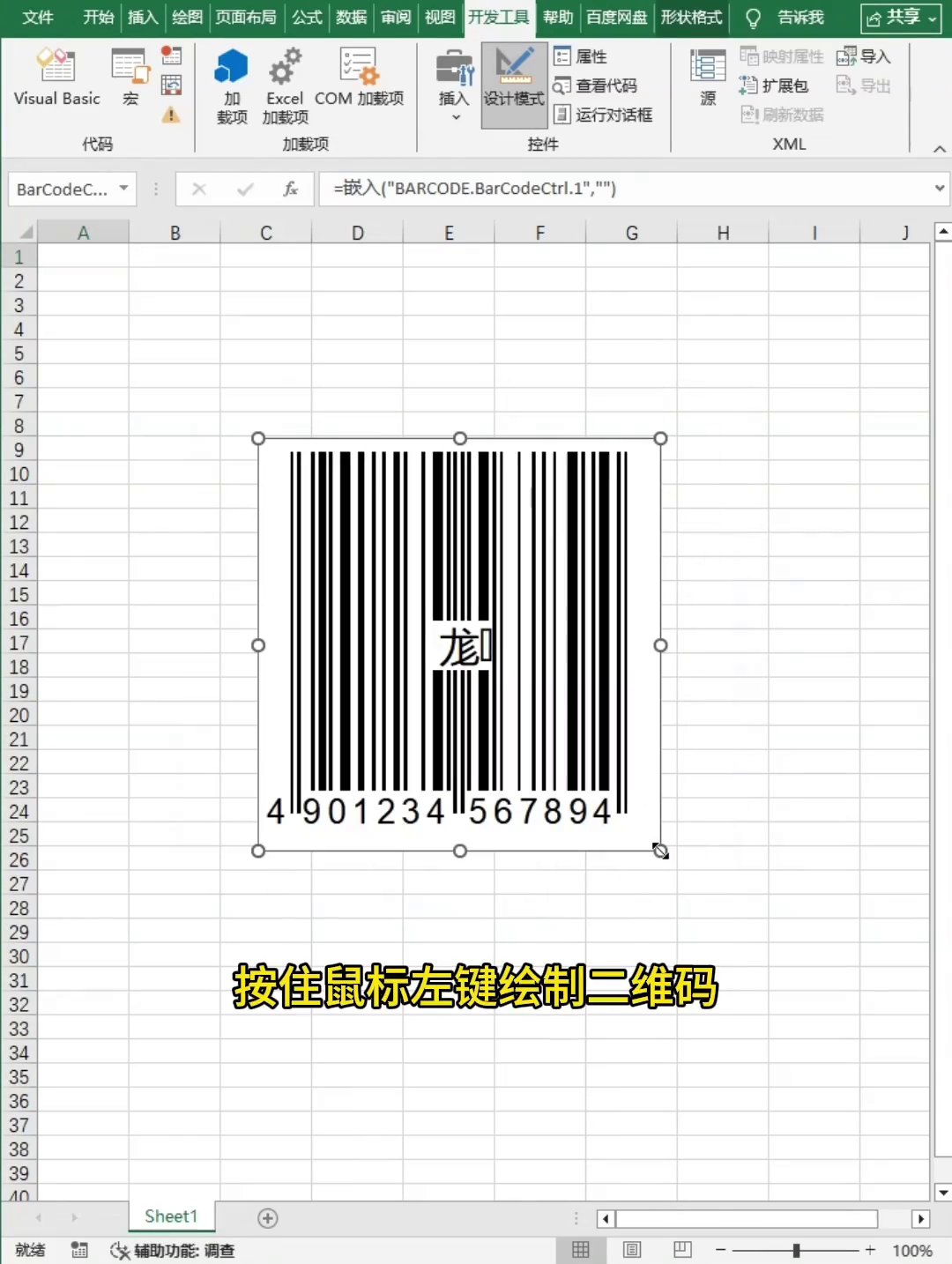
第二步,插入条形码控件。切到“开发工具”选项卡,点击“插入”,弹出的菜单里找到那个类似扳手图标的ActiveX控件,选中“Microsoft Barcode Control 16.0”,点确定。这时鼠标指针会变成十字形,在表格里按住左键拖出一个区域,大小和位置都可以按需调整。
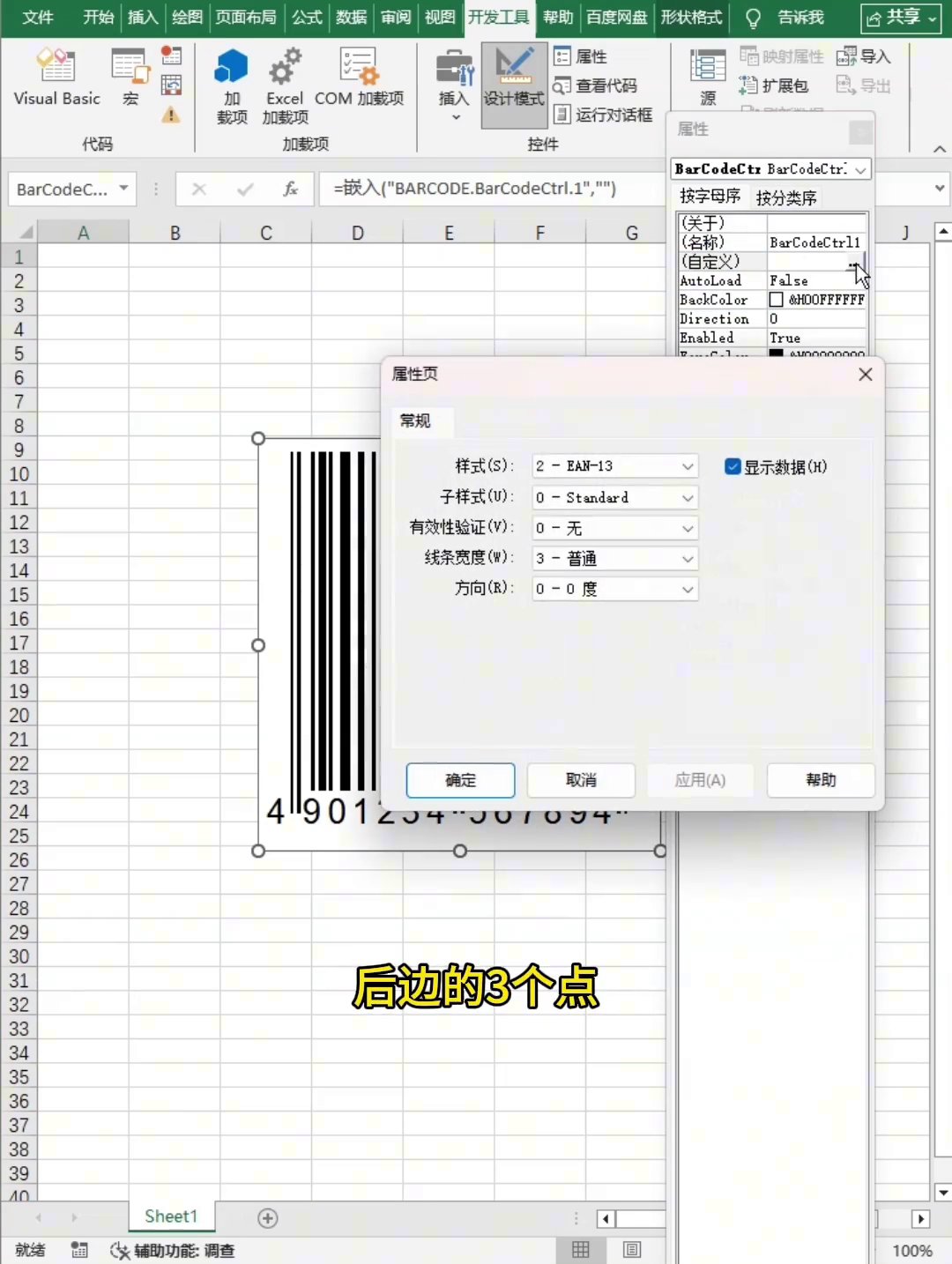
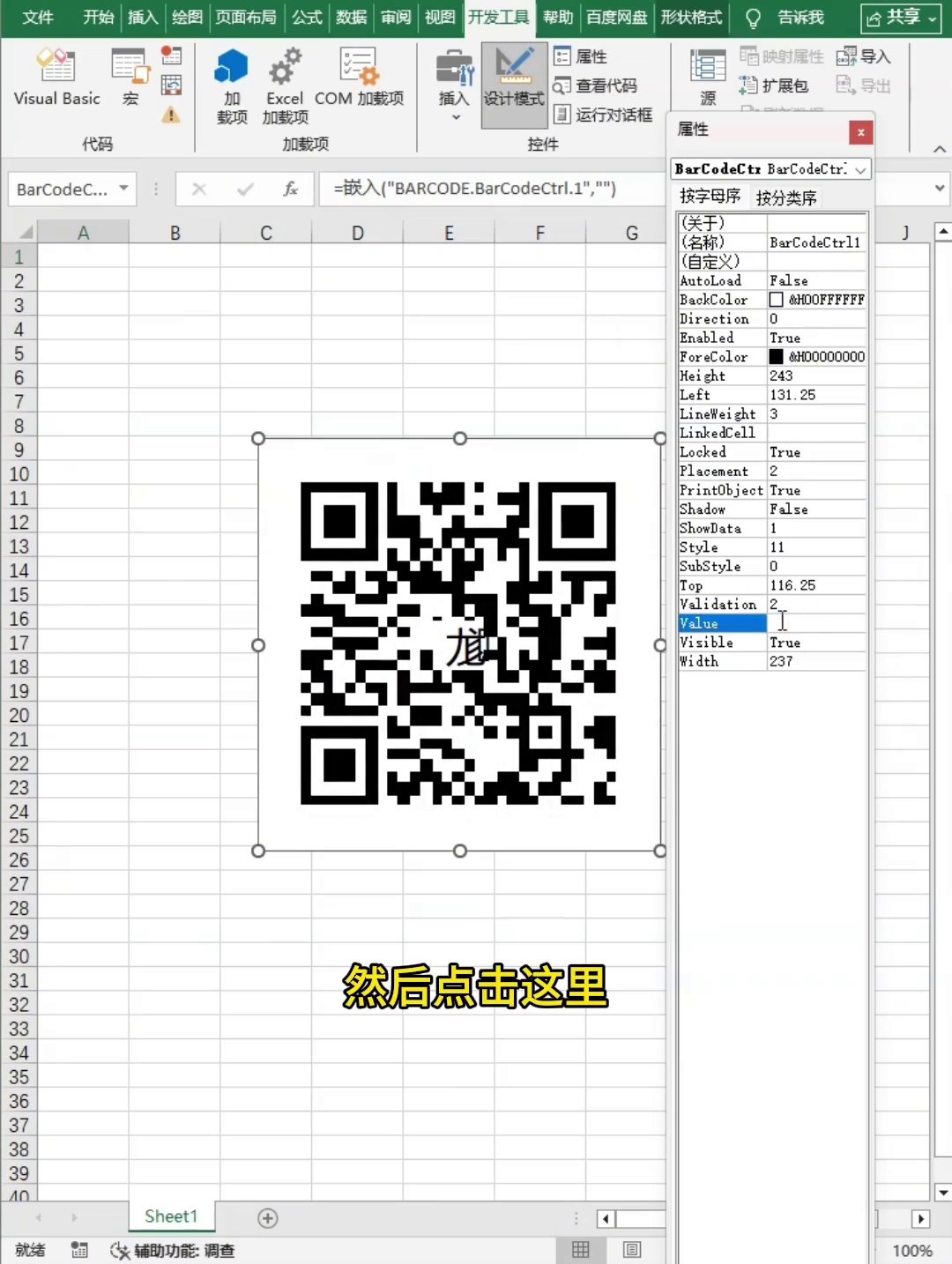
第三步,设置样式和内容。在刚生成的条码上点击右键,选中“属性”。在弹出的属性窗口里,找到“自定义”这一项,点击后面带三个点的按钮,在样式列表里选择第11种(也就是二维码样式),确认即可。接着回到属性窗口,找到“Value”字段,填入WiFi连接信息,格式为:WIFI:T:WPA;S:你的WiFi名称;P:你的密码;;。输入完成后关闭窗口,二维码就自动变成了可识别的图案。
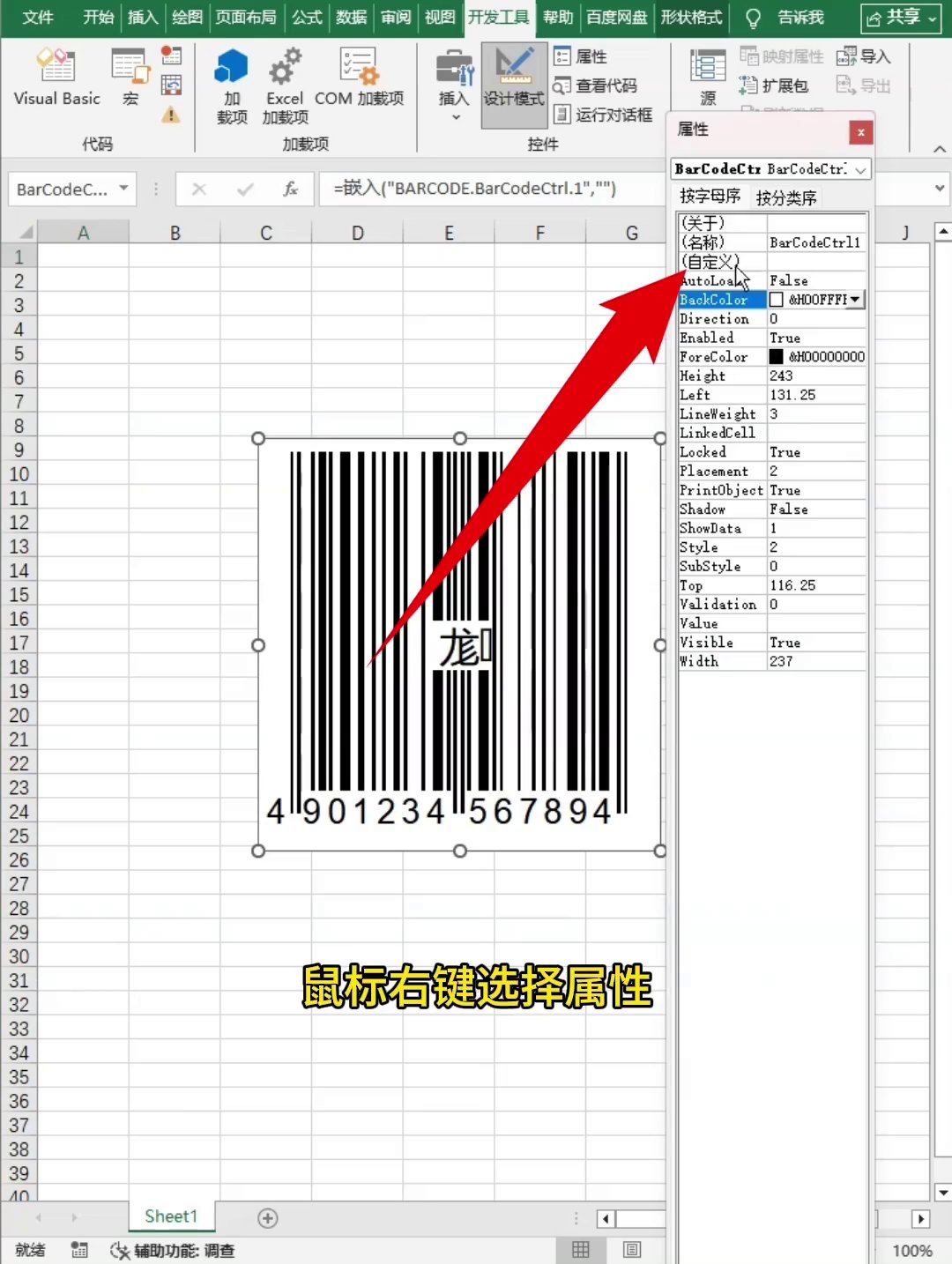
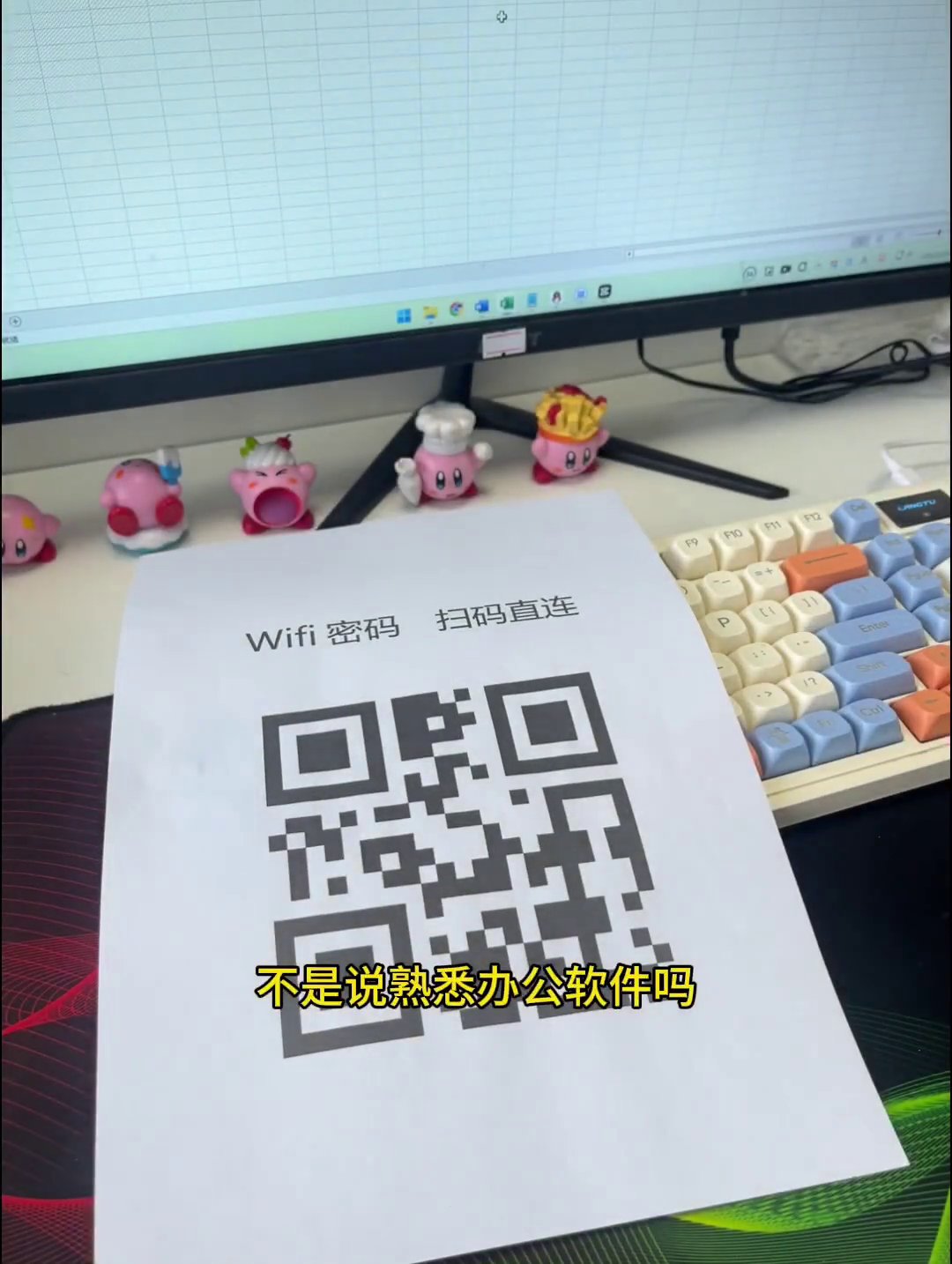
最后一步就是打印和摆放了。关掉属性窗口,二维码就出现在表格里,可以拖动调整大小和位置,然后打印出来贴在前台、办公桌或会议室门口。如果担心别人乱动这个二维码,可以右键进入属性,把“Enabled”改为False,这样图案就锁定了。以后有人问WiFi密码,直接指向二维码,双手彻底解放。
广告
—— 广告位③:文末广告(正文结束后) ——