
做标书做到下午三点,电脑突然蓝屏。我盯着屏幕愣了几秒,然后想起来——从上午十点开始,我一下Ctrl+S都没按过。

三个小时的心血,全没了。
那种感觉,比失恋还难受。就整个人瘫在椅子上,盯着那个蓝屏发呆,脑子里嗡嗡的。后来我在网上看到有人聊这个事,他说得特别扎心:学了这么多技巧,不如先把Ctrl+S刻在脑子里。那是保命键。
行吧,今天不讲那些花里胡哨的排版艺术,就聊几个Word里真正能救命的隐藏功能。尤其是第2个,我赌你用不上。
---
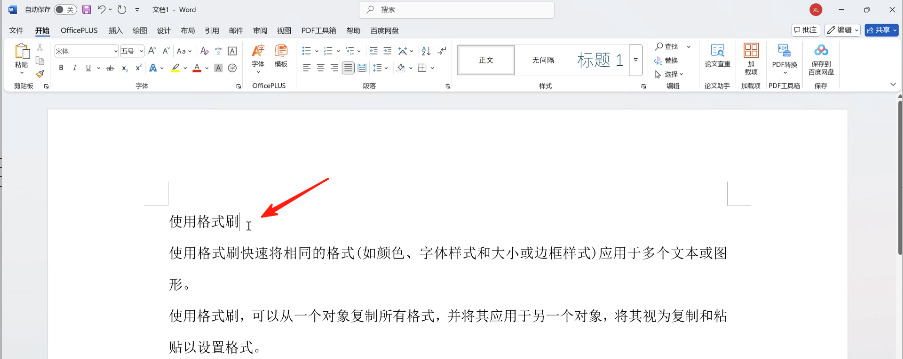
1. 格式刷:单击和双击,是两回事
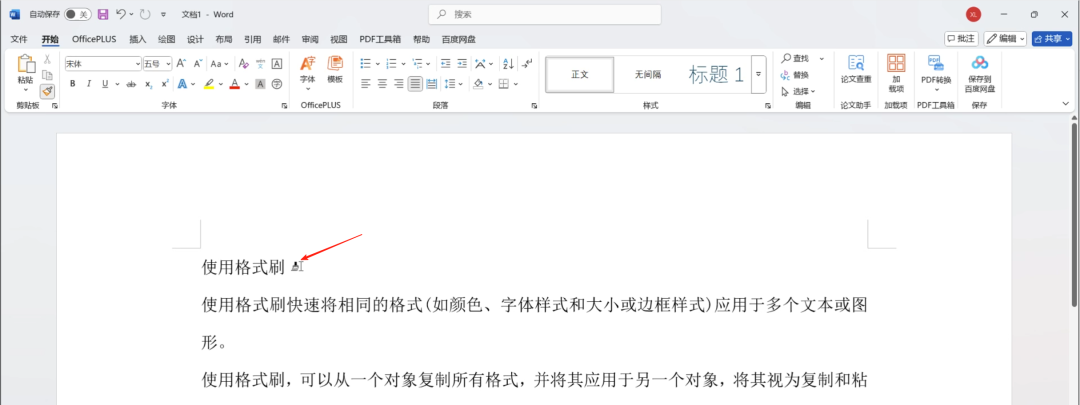
格式刷这东西,大家应该都用过。选中一段好看的文字,点一下格式刷,再去刷另一段文字,格式就过去了。
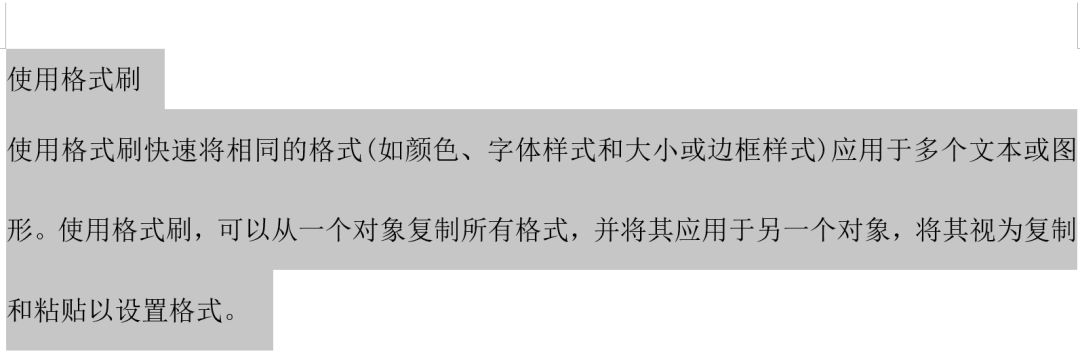
但大多数人不知道——单击只能刷一次。刷完光标就变回原样了。要是有一段文字想反复套用格式,就得不停重复“点格式刷→刷文字”这个循环。手点酸,眼睛也花。
双击格式刷,就能连续刷无数次。 刷完一段刷下一段,想刷多少刷多少,直到你按Esc键退出。就这么简单。
有个朋友跟我说,她用了八年Word才搞明白这个区别。那天她试完跟我说了一句话:“以前刷格式刷到怀疑人生,现在感觉白活了八年。”
当然,要是你觉得双击太累,直接设个样式快捷键,比格式刷更快。但格式刷胜在简单,不需要任何设置,随手就能用。 反正我就是那种懒得设置的人,双击对我来说刚刚好。
---
2. 上下拆分:一篇文档,当两篇用
写论文最痛苦的场景是什么?前半部分是正文,后半部分是参考文献。你想对照着看,就得不停地上下滚动。滚到头再滚回来,来回折腾,头晕眼花。
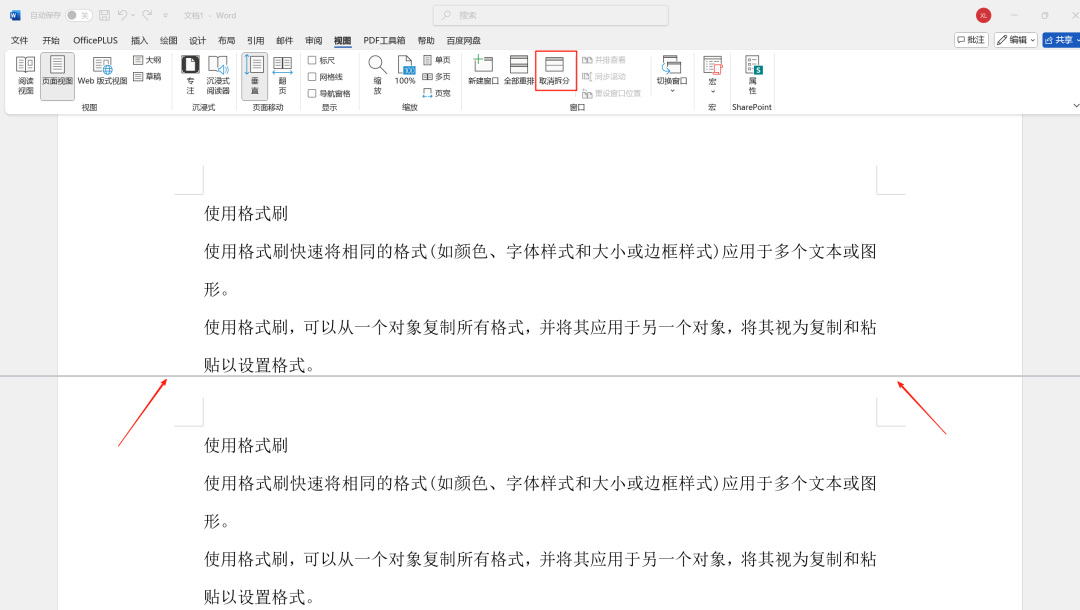
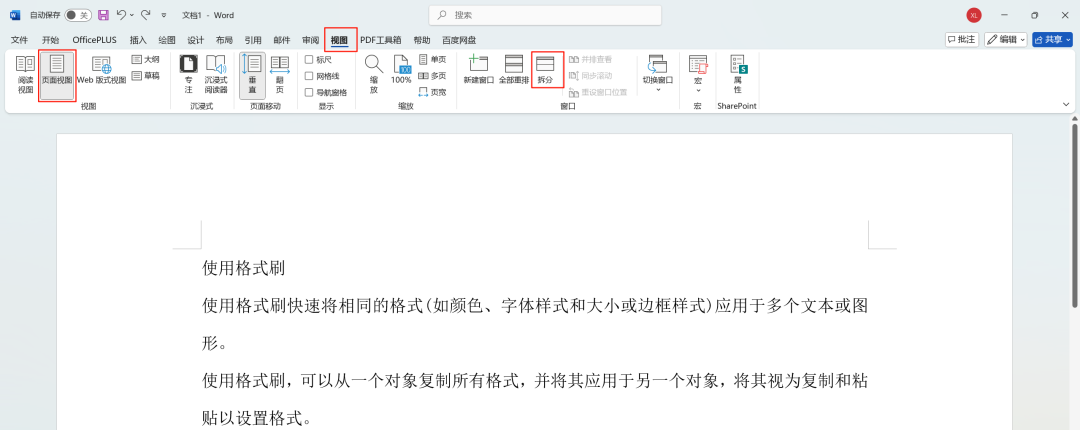
点“视图”→“拆分”,文档窗口直接劈成上下两半。 上半部分停在第20页看正文,下半部分停在参考文献页对照引用。互不干扰,就跟开了双屏一样。
有研究生跟我说,自从学会这个功能,写论文效率翻了一倍。她原话是这样:“以前来回翻参考文献,翻到头晕。现在上下对照,导师都夸我排版专业。”——其实也没真夸,就是没再说我乱糟糟了,但对写论文的人来说,这已经是天大的进步了。
这个方法在长文档对比修改、数据核对、中英文对照翻译这些场景下都特别好用。不用开两个窗口来回切了。省事。
---
3. Ctrl+数字:行距调整,一键搞定
你平时调行距怎么调?右键→段落→行距选项→下拉菜单→选择倍数→确定。点五下,改一次行距。
要是你比较讲究,正文用1.5倍行距,标题用单倍行距,引用用双倍行距——每改一次就要点五下,一篇文章改下来,手都点麻了。
选中段落,按Ctrl+1,单倍行距。按Ctrl+2,双倍行距。按Ctrl+5,1.5倍行距。 三秒搞定,不用碰鼠标。
说实话,这三个快捷键知道的人不少,但真正用起来的人不多。原因很简单——记不住。我的建议是只记一个:Ctrl+2调双倍行距。这个最常用,其他两个真要用的时候再查就行。别贪多,贪多嚼不烂。
---
4. Shift+F3:大小写切换,英文文档的救星
这可能是今天藏在最深的一个功能。
英文写完一整个段落,突然发现全忘了大写开头?或者从别的地方复制了一段英文,结果全是大写字母,看着跟咆哮体似的,得手动改半天?
选中那段英文,按Shift+F3,字母会在“全小写→全大写→首字母大写”之间循环切换。 一下小写,两下大写,三下首字母大写,按到你要的效果就停手。
这功能写英文邮件、做英文PPT、整理外文资料的时候特别好用。有个做外贸的朋友说,她之前整理客户名单,几百个名字要统一格式,有的全大写有的全小写,手动改了半小时。后来知道这个快捷键,十秒钟搞定。十秒钟啊,半小时的活。
---
最后
回到开头那个蓝屏的下午。
我后来养成了一个习惯:每打完一页,就按一下Ctrl+S。 顺手的事,花不了一秒钟。但能保住你一整天的劳动成果。别抱侥幸心理,电脑这东西,崩溃的时候从来不提前打招呼。
有位老读者跟我聊过一句话,我记到现在:“技巧这东西,学一个用一个,比收藏一百个强。 我妈妈用了二十年Word,什么快捷键都不懂,但她每天把文档存两次,从来没丢过文件。”
工具用得再好,不如把最基本的习惯练扎实。今天这4个功能,挑一个最合你用的,现在打开Word试一下。
两分钟后你就发现——以前的班,都白加了。对,白加了。