
还在一级级标题挨个敲?页码逐个填?其实Word早就内置了自动目录功能,只要按下面三步做好设置,目录就能自动生成,省时又省力。
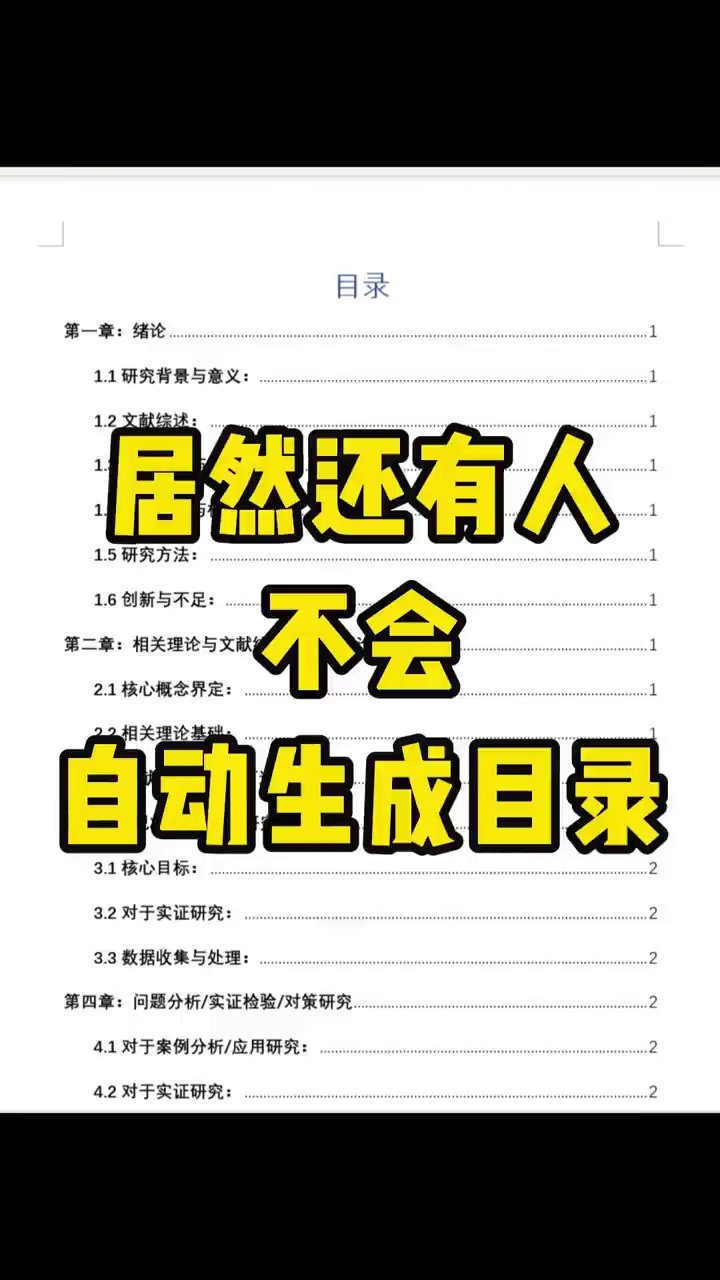
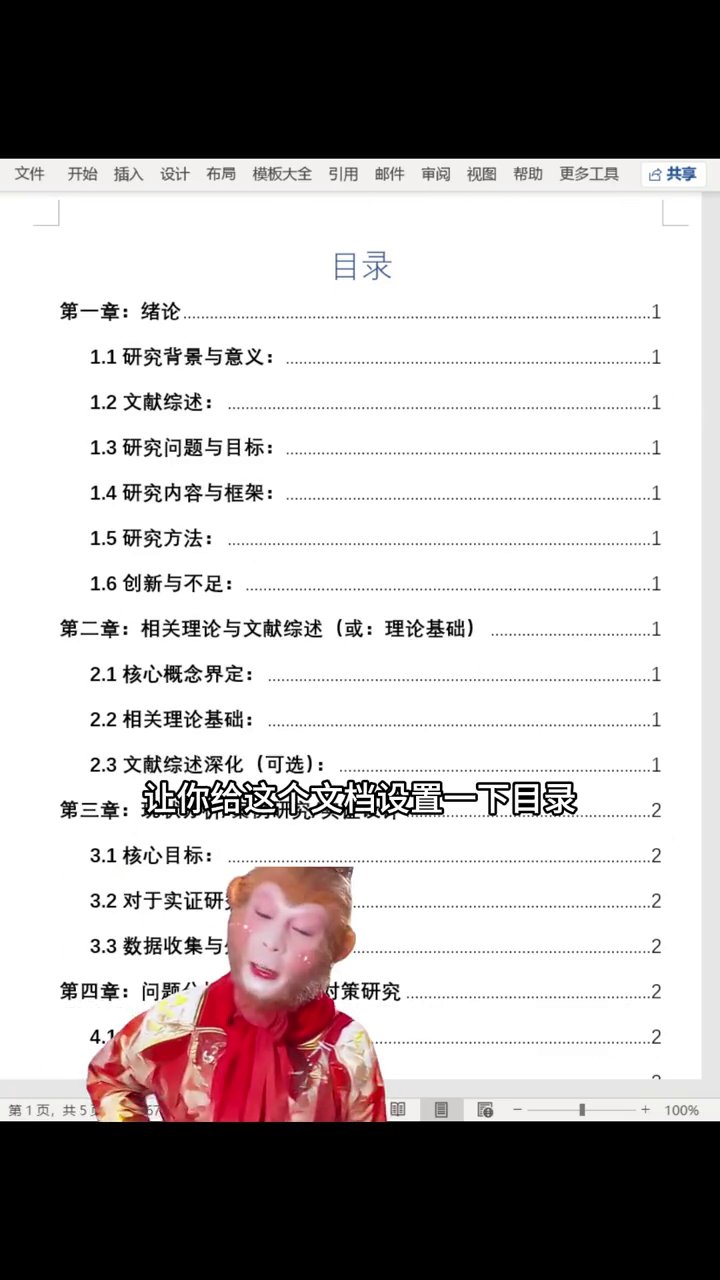
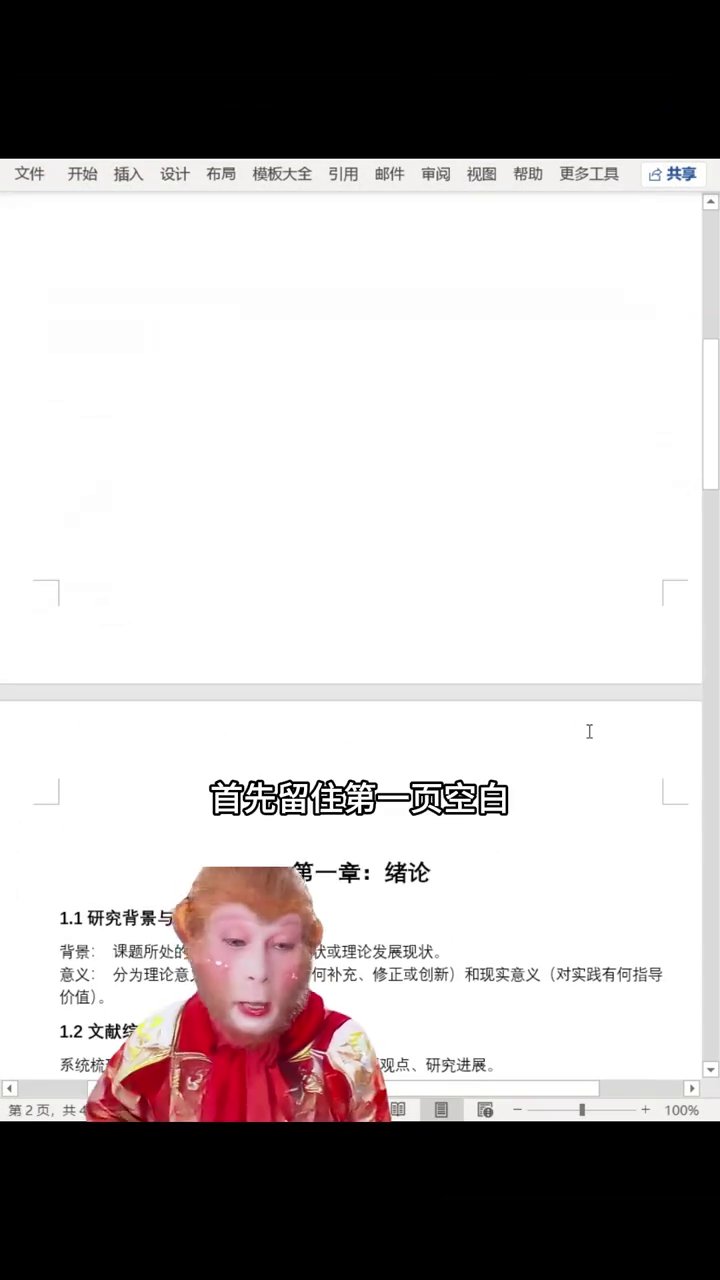
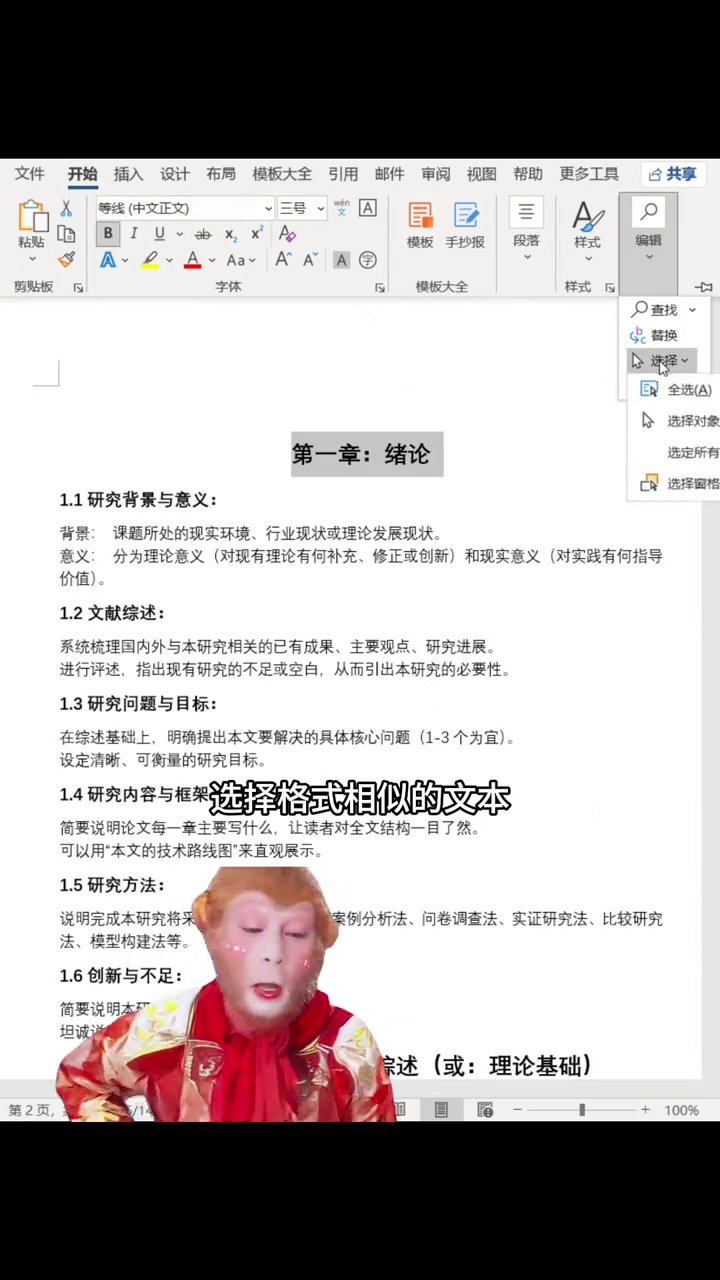
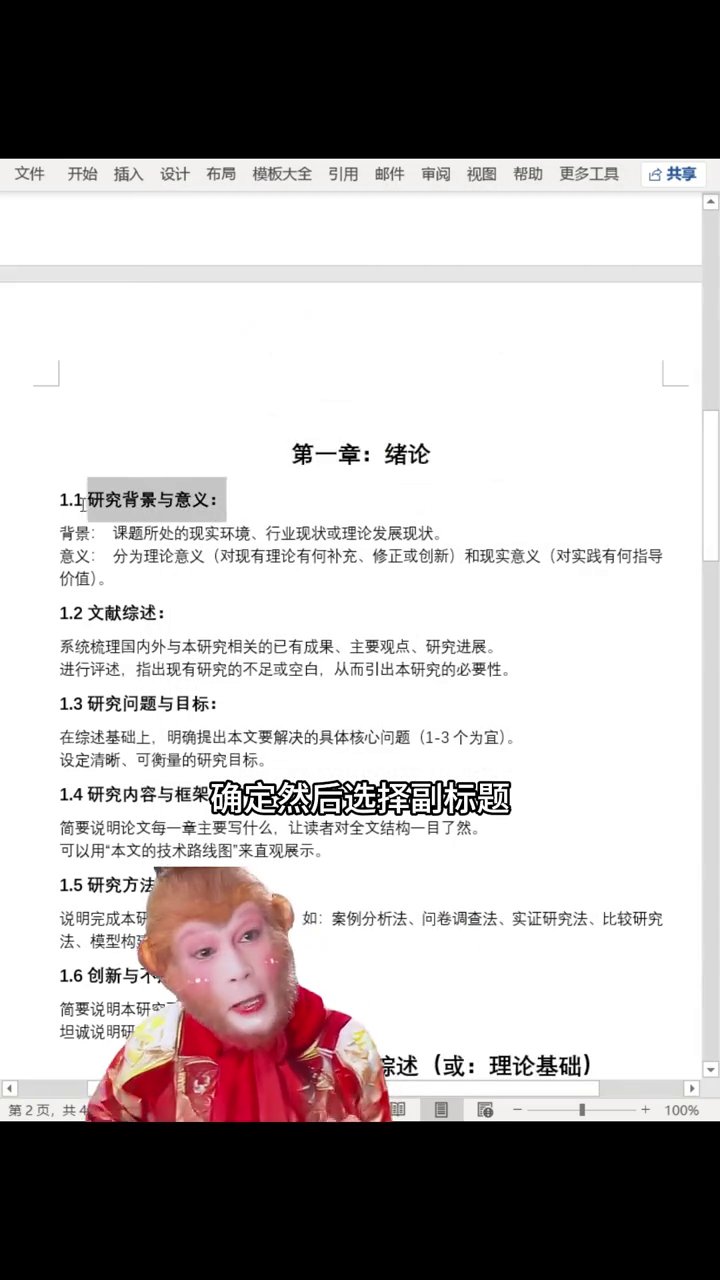
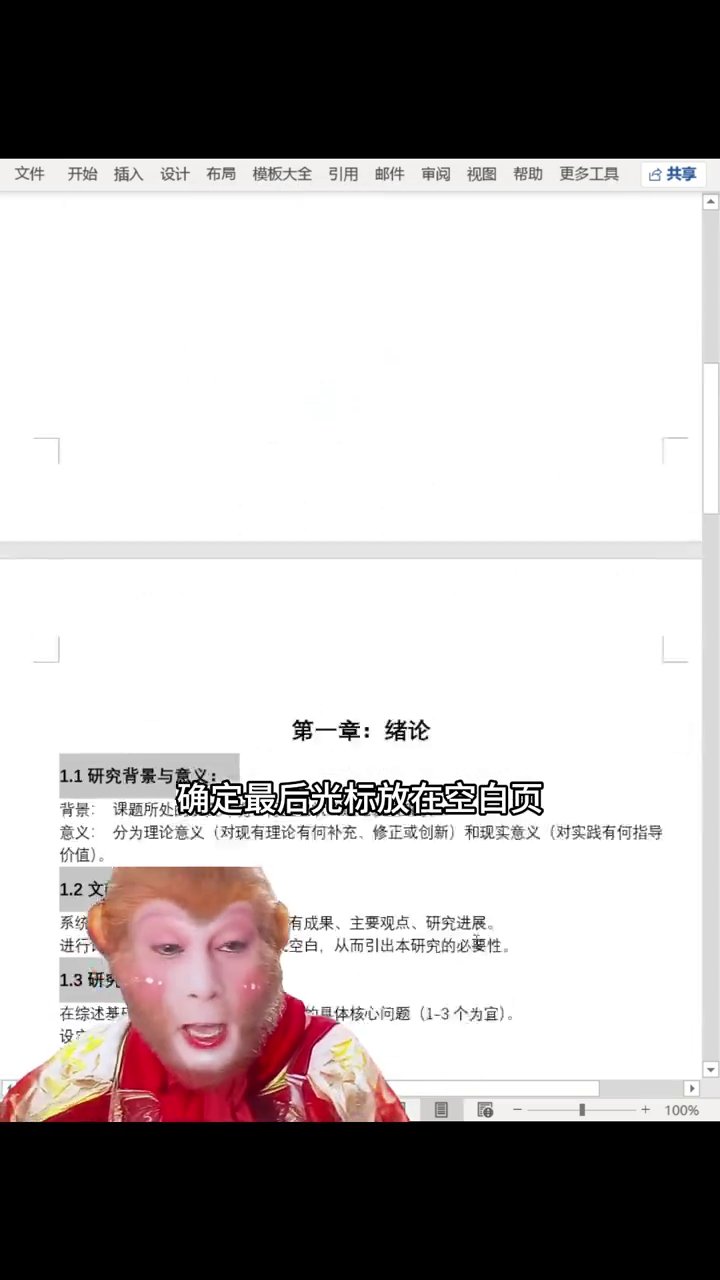
第一步,建议把文档首页单独空出来,同时完成页码设定,这样目录和正文各占一块区域,后插进来的目录也能自动带好页码。接着点击任意一个主标题,在「开始」选项卡中打开「选择」,再用「选择格式相似的文本」批量选中所有同级主标题。
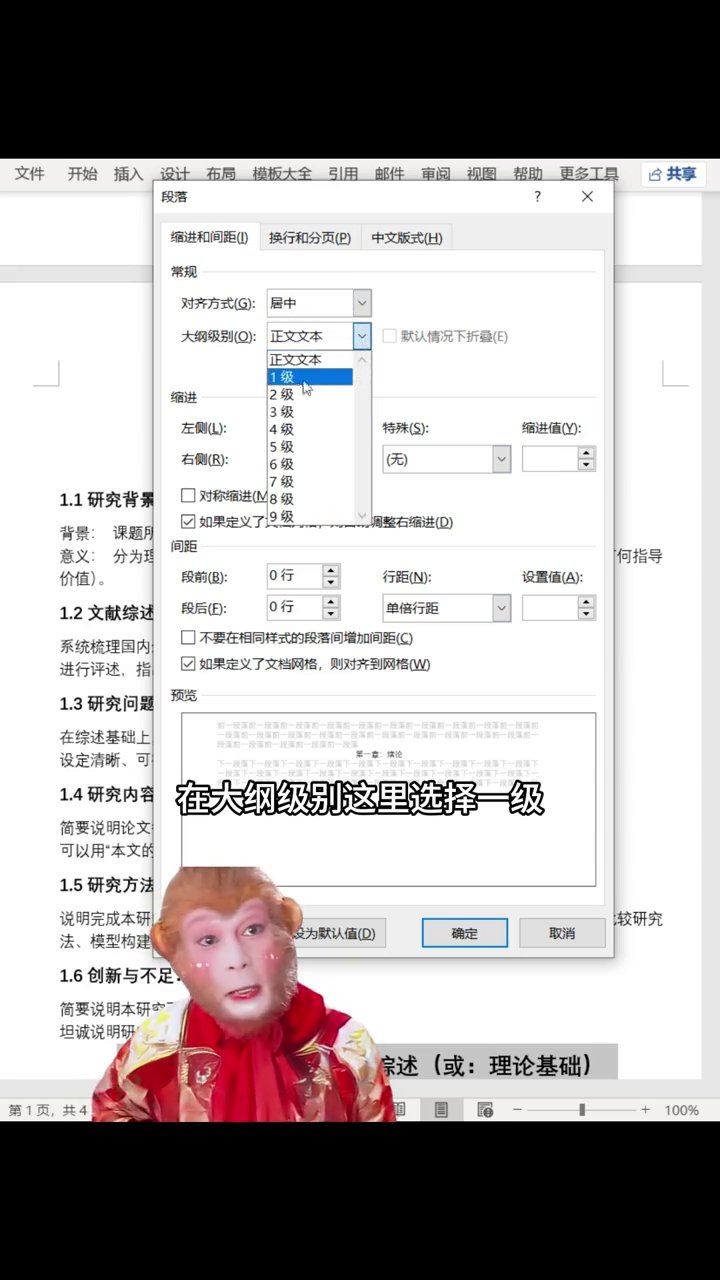
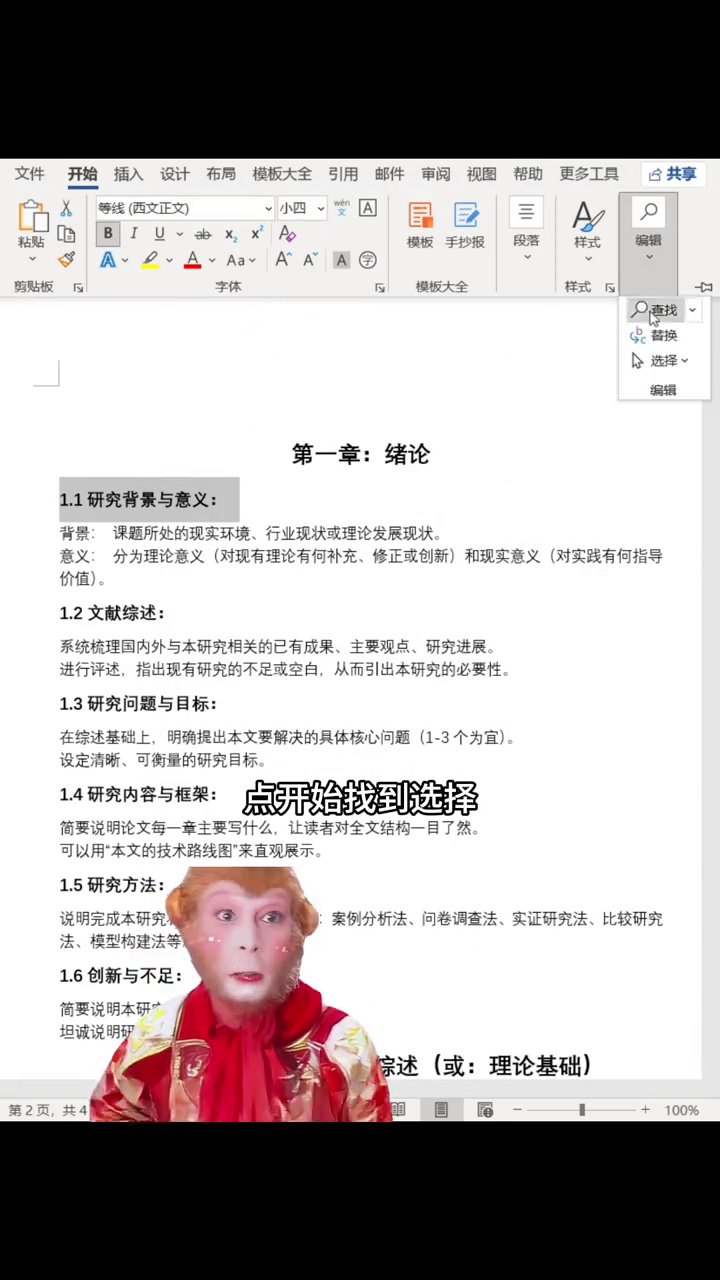
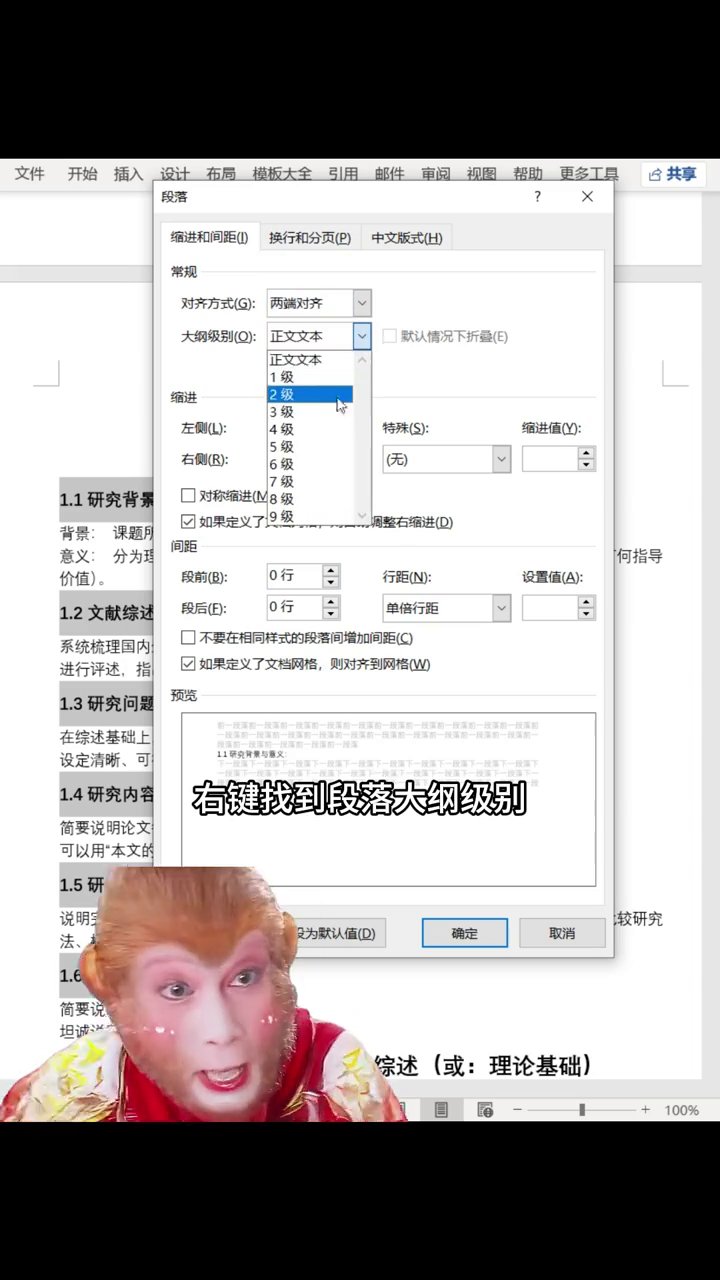
第二步,在标题保持选中的状态下,右键打开「段落」,把「大纲级别」改成「一级」。接着处理副标题:依然是先点「开始」里的「选择格式相似的文本」,再右键进入「段落」,将大纲级别设为「二级」。这样各个层级的标题都被准确标记,目录生成时就有据可依。
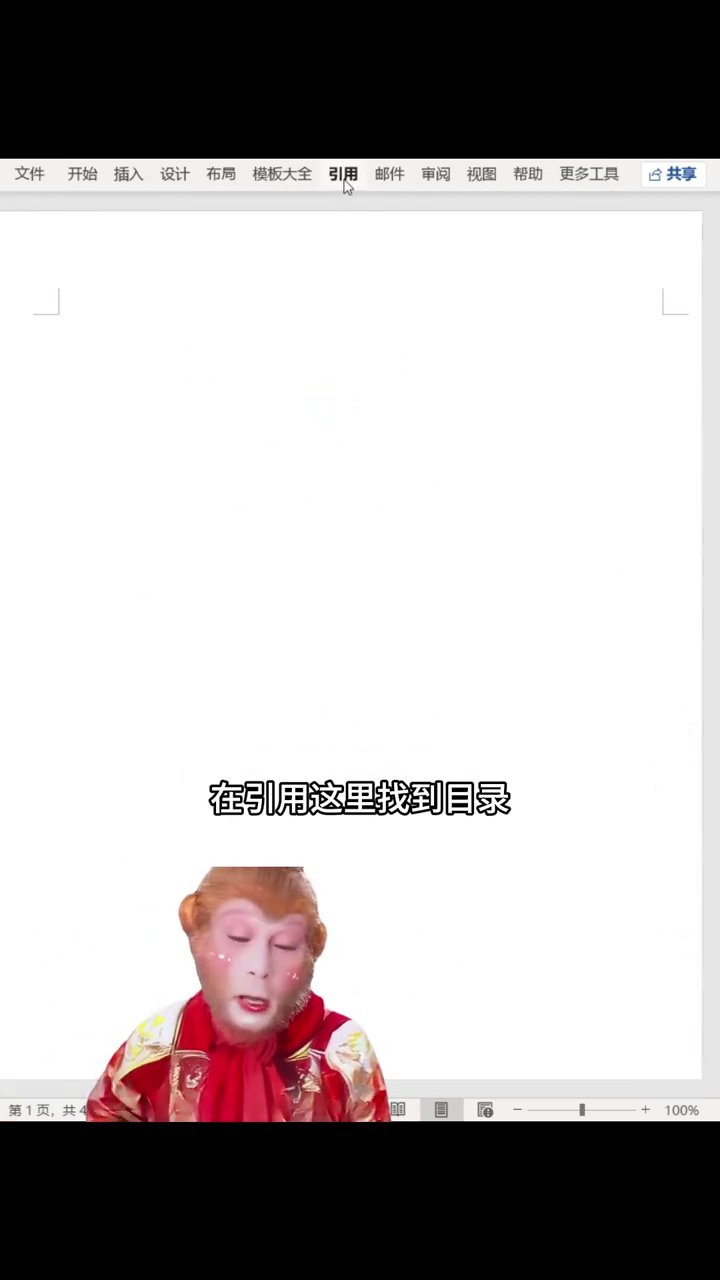
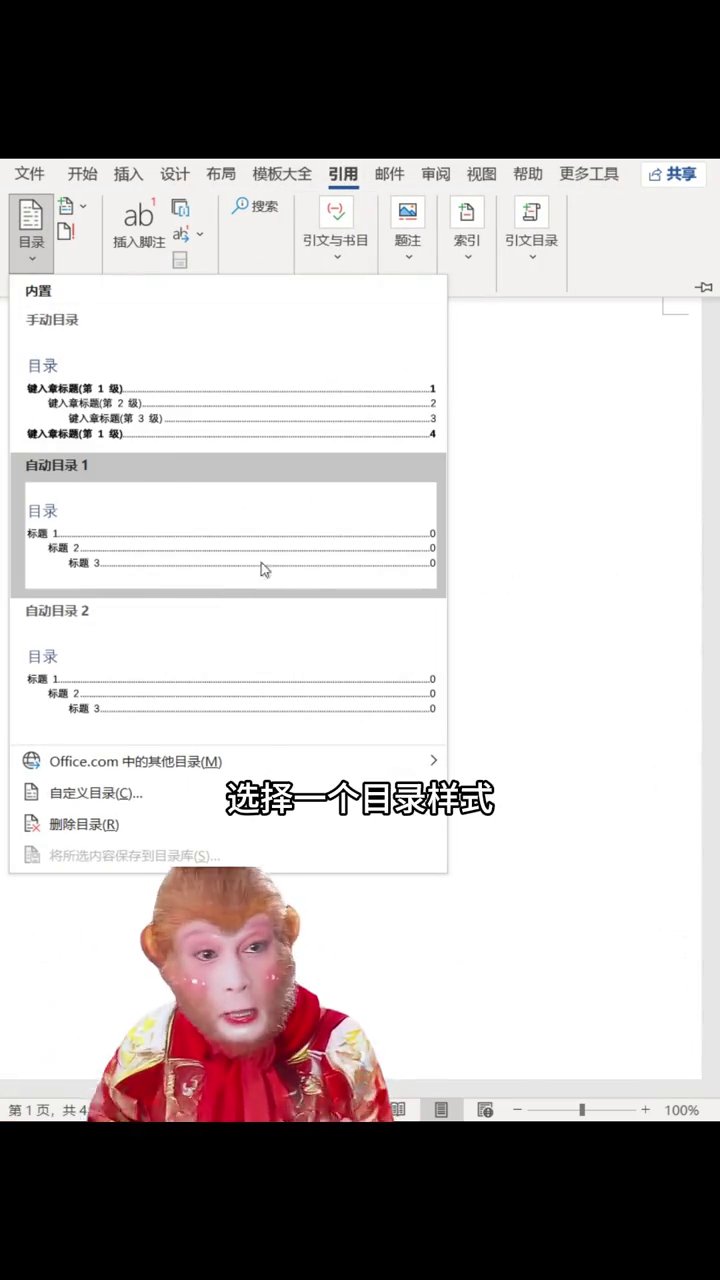
第三步,把光标停到最开始留出的空白页,在「引用」选项卡中找到「目录」,挑一个样式点下去,目录就会立刻出现。标题和页码会按大纲级别排列得整整齐齐,规范又清爽。
整套操作其实就三件事:留出空白页并设好页码,批量选中标题并设置一、二级大纲级别,最后插入目录。熟练之后两分钟都用不了,比手打快多了,看起来也更专业。下次再遇到做目录的任务,直接套用这套方法就行。
广告
—— 广告位③:文末广告(正文结束后) ——