
老板甩过来两张表,让你对一下哪里不一样。心里咯噔一下,老老实实挨个单元格看,眼睛都快瞎了。漏一行?前功尽弃,加班返工,还得挨批。
其实这种破事根本不用这么干。Excel里有个条件格式,十几秒标得清清楚楚。

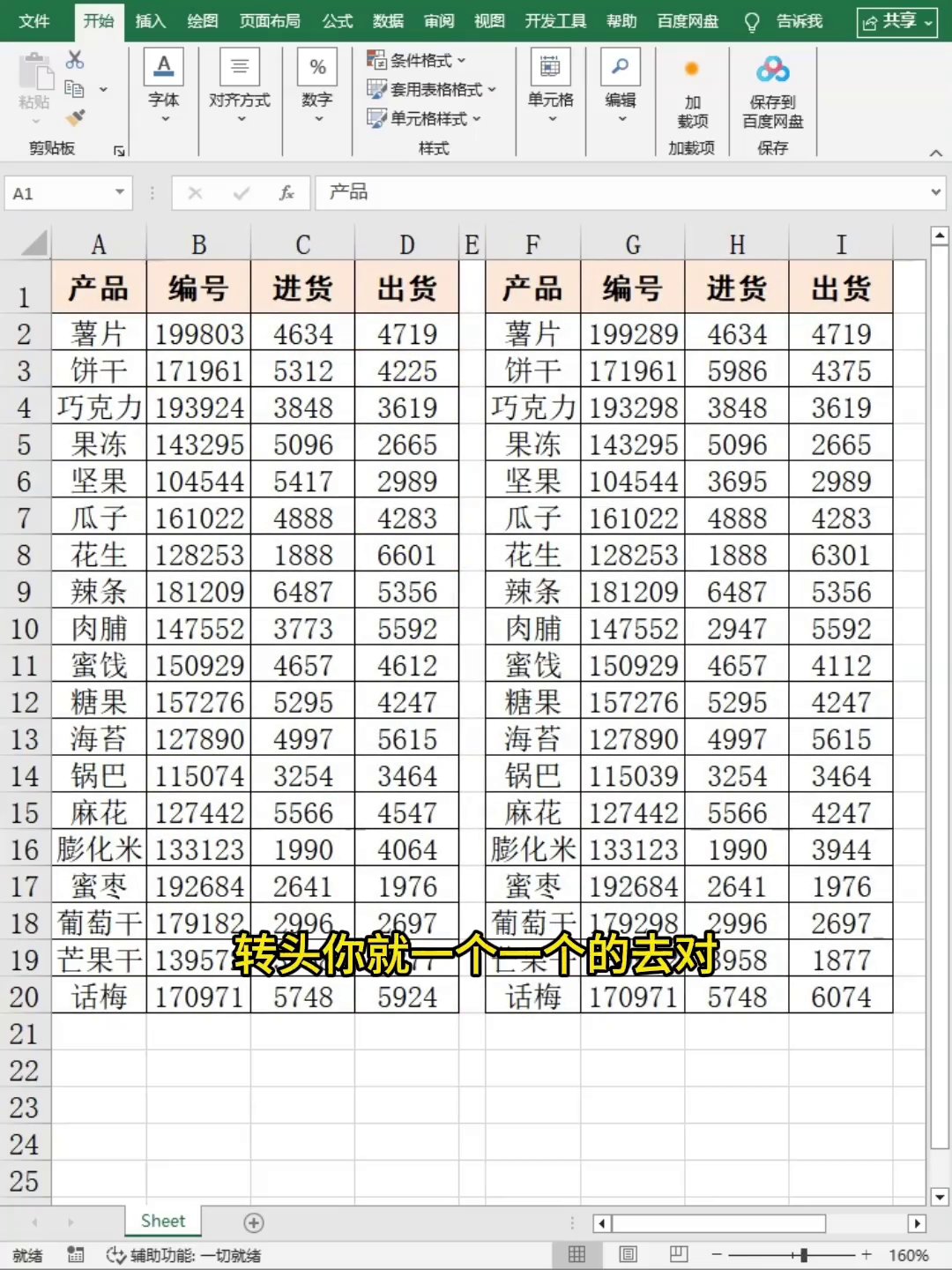
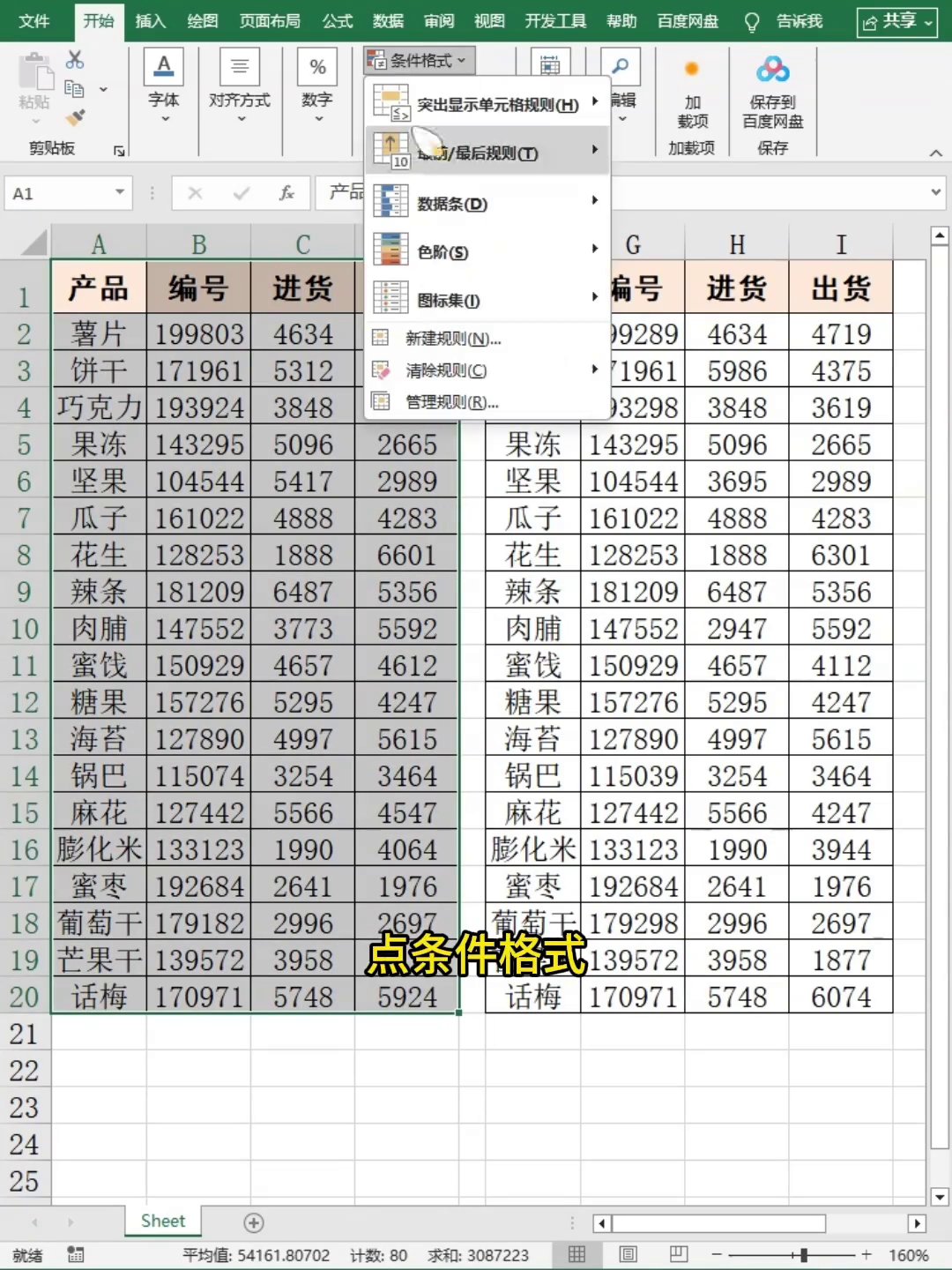
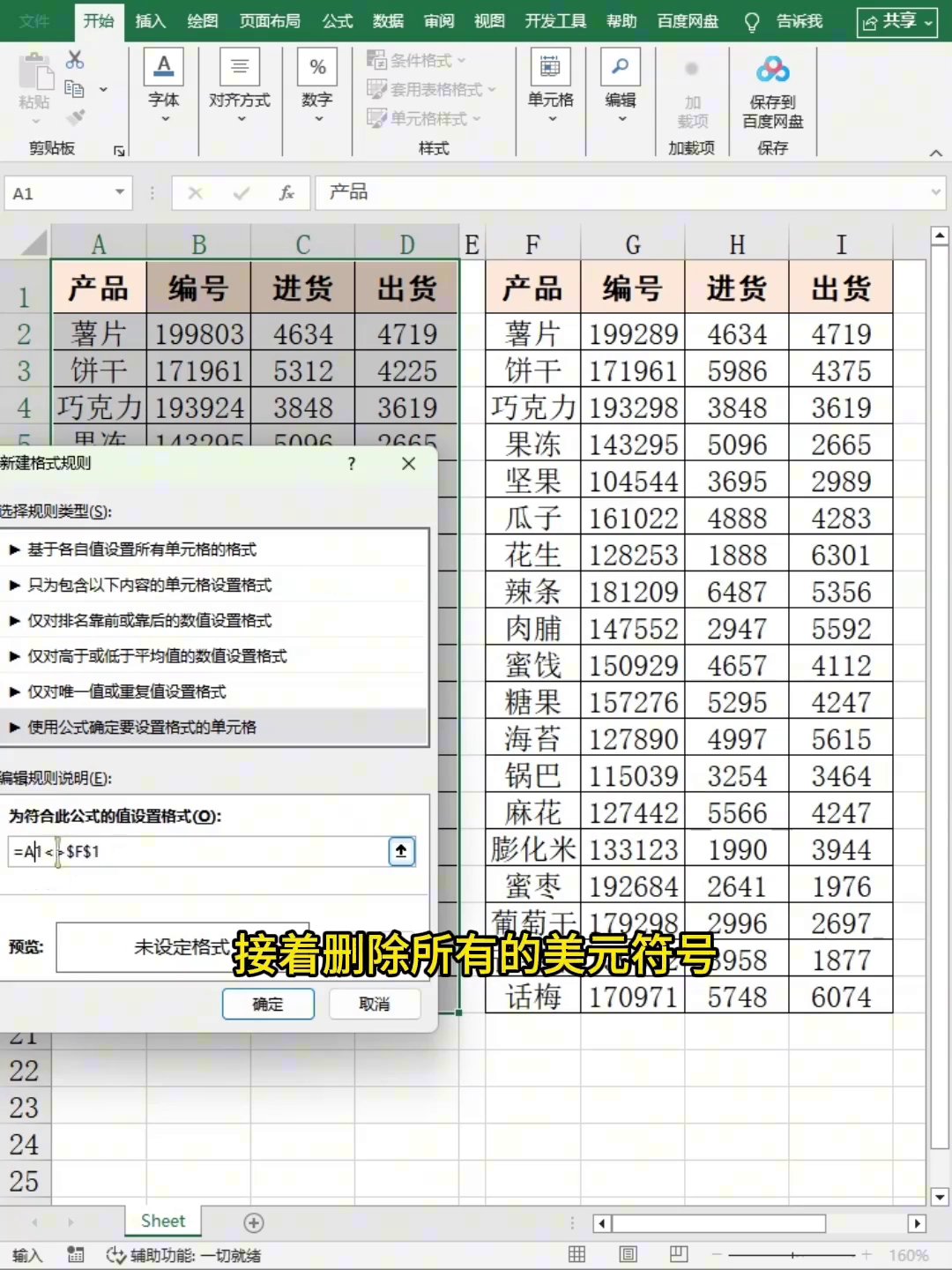
具体这么搞。选中表一整个数据区域,就你要核对的那几列。点菜单栏「条件格式」,下拉里选「新建规则」。弹窗里点「使用公式确定要设置格式的单元格」,这时候能自己写对比公式了。
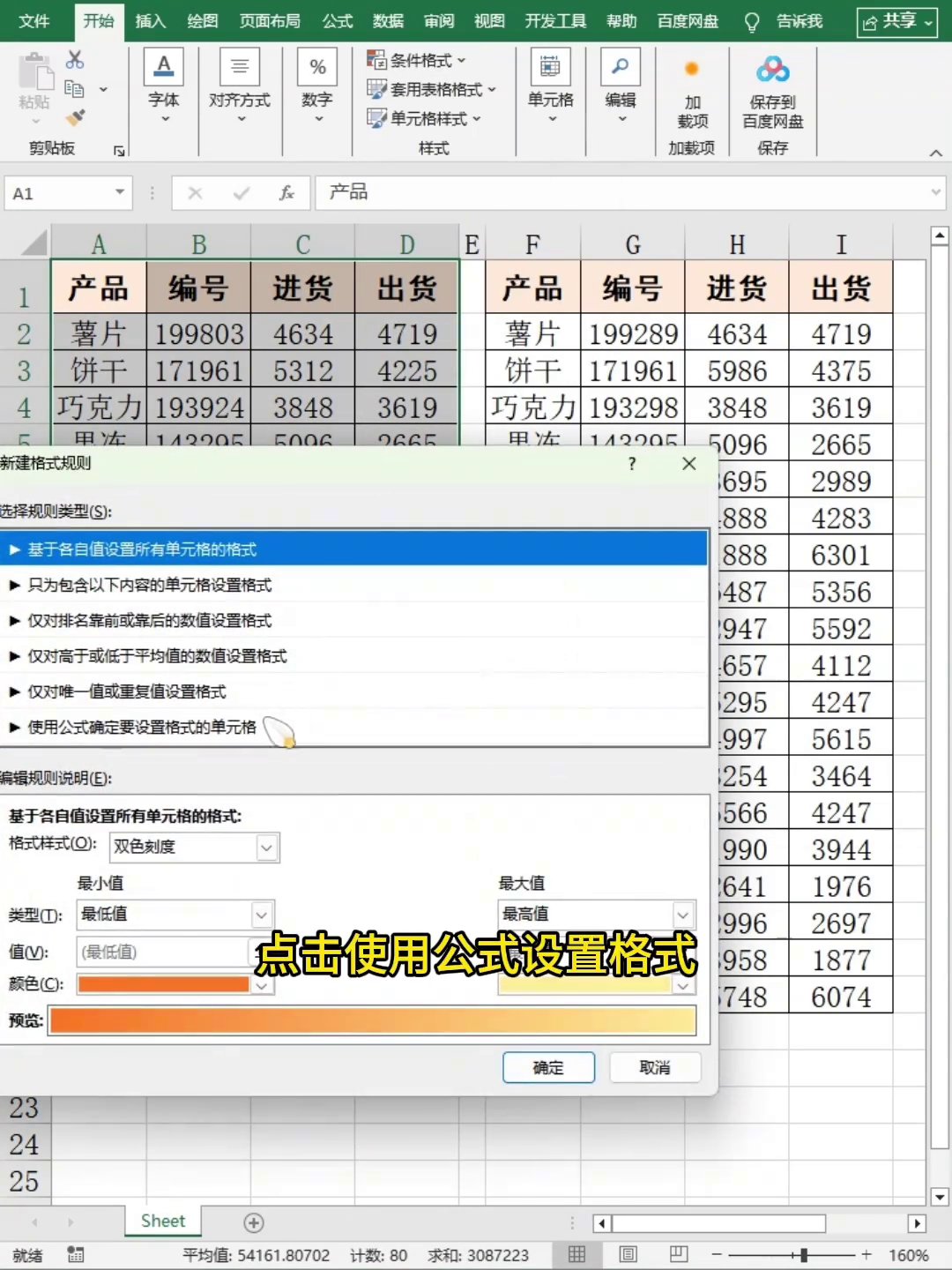
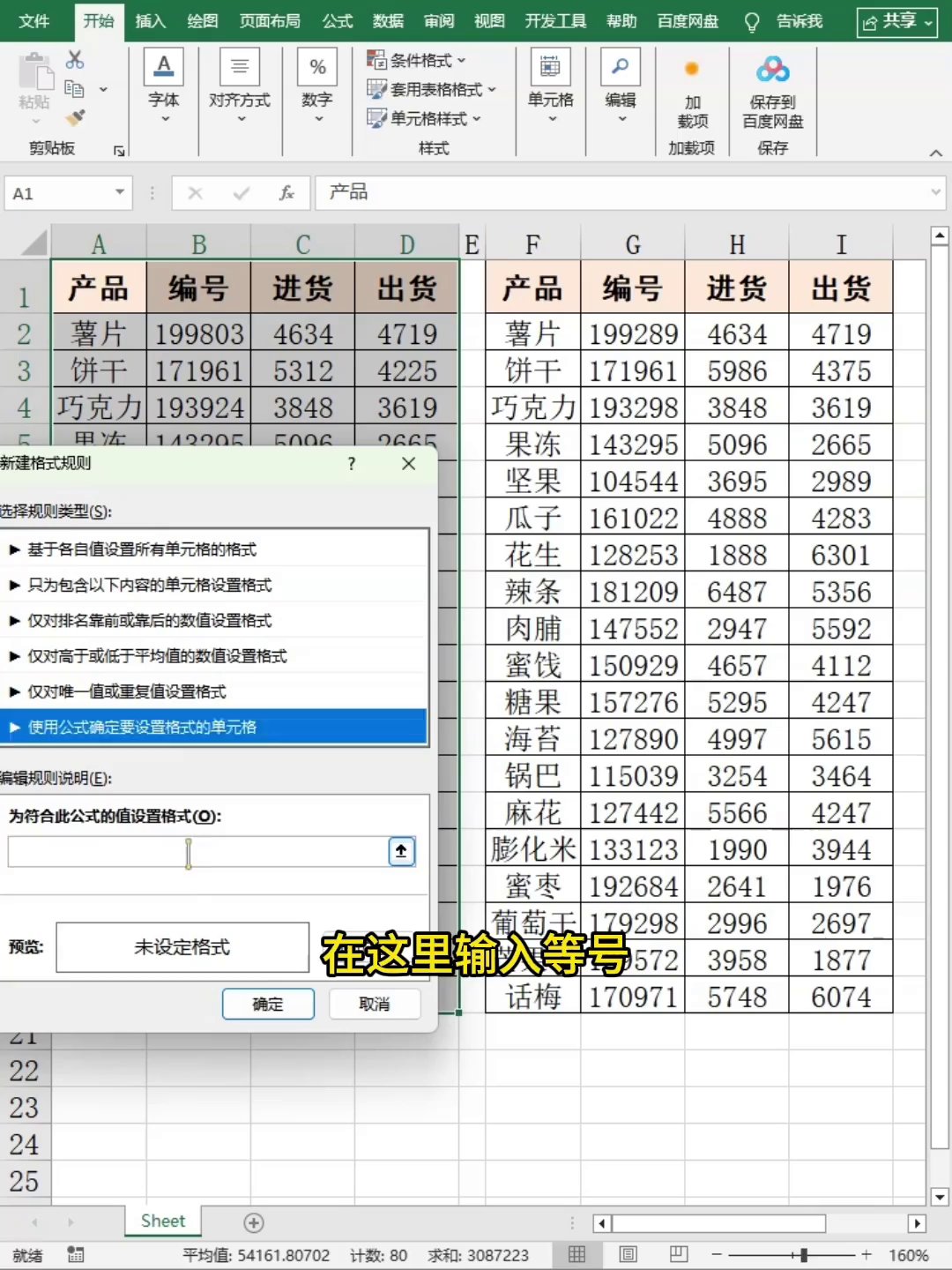
公式框里先输等号,鼠标点表一的第一个单元格,比如A1,输小于号大于号——`<>`,再点表二的第一个对应单元格。注意公式里会自带美元符号,比如$A$1,把这玩意儿全删了,改成相对引用。这步不弄,公式只认第一个格子,后面全不管用。
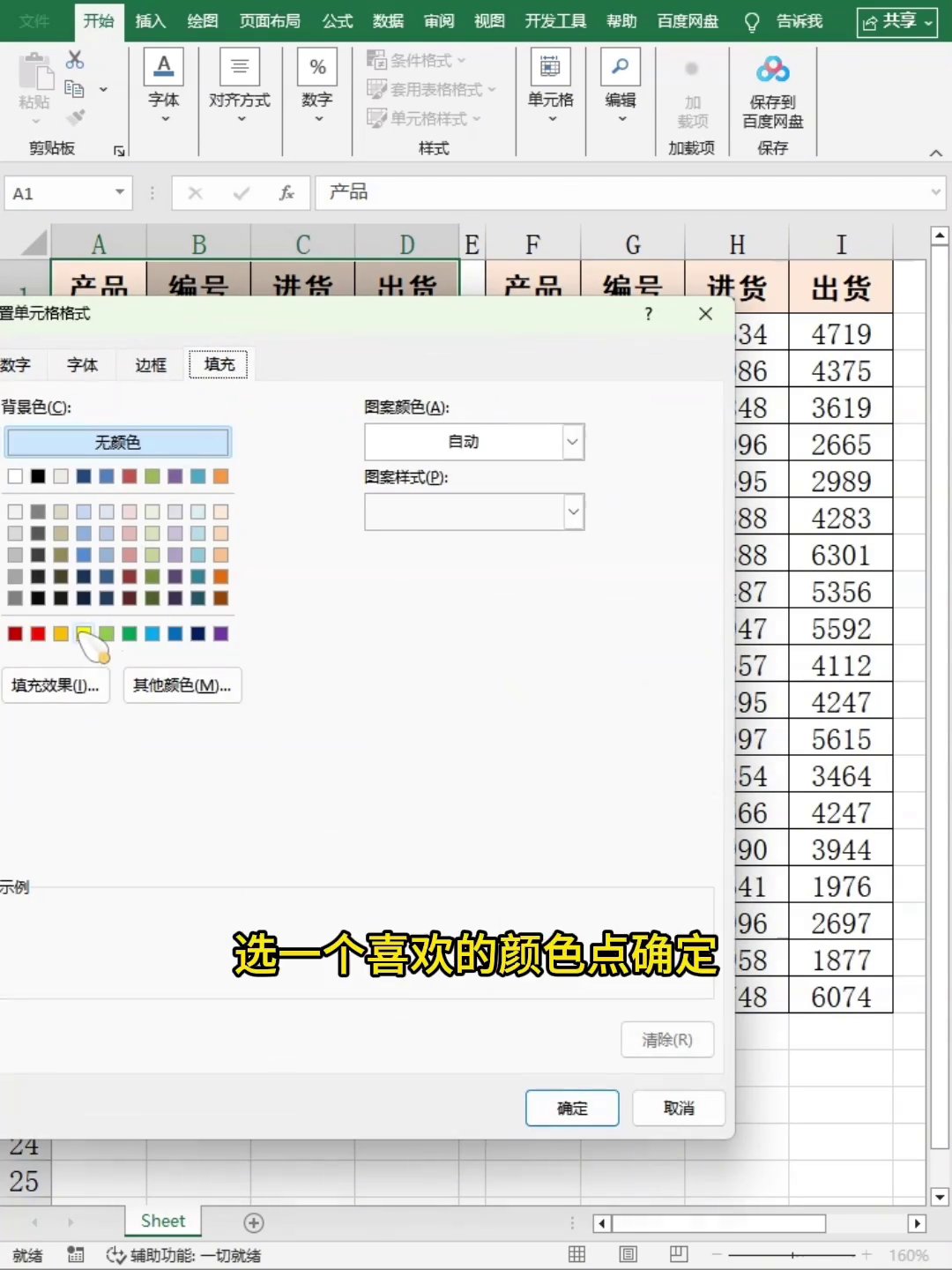
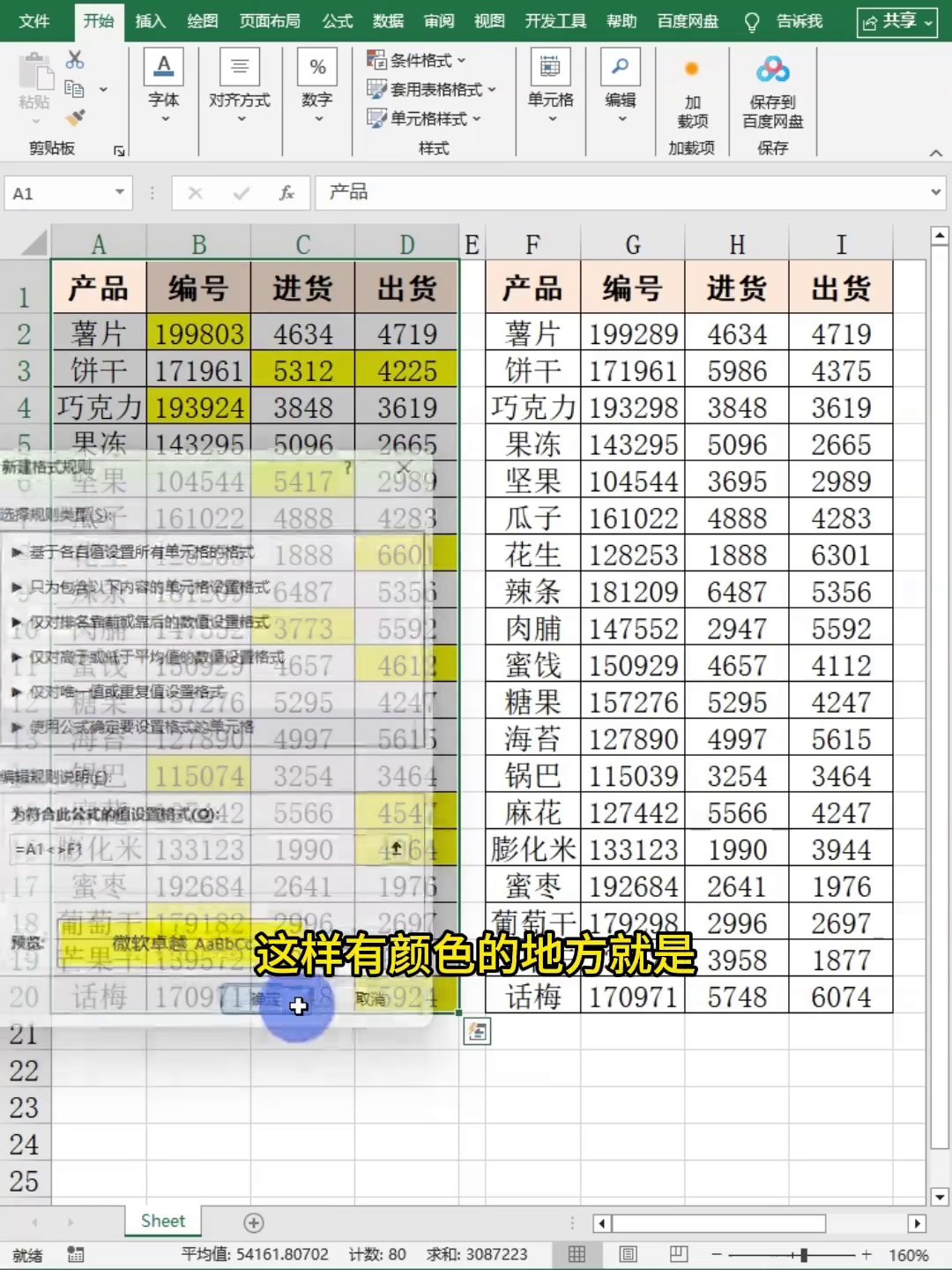
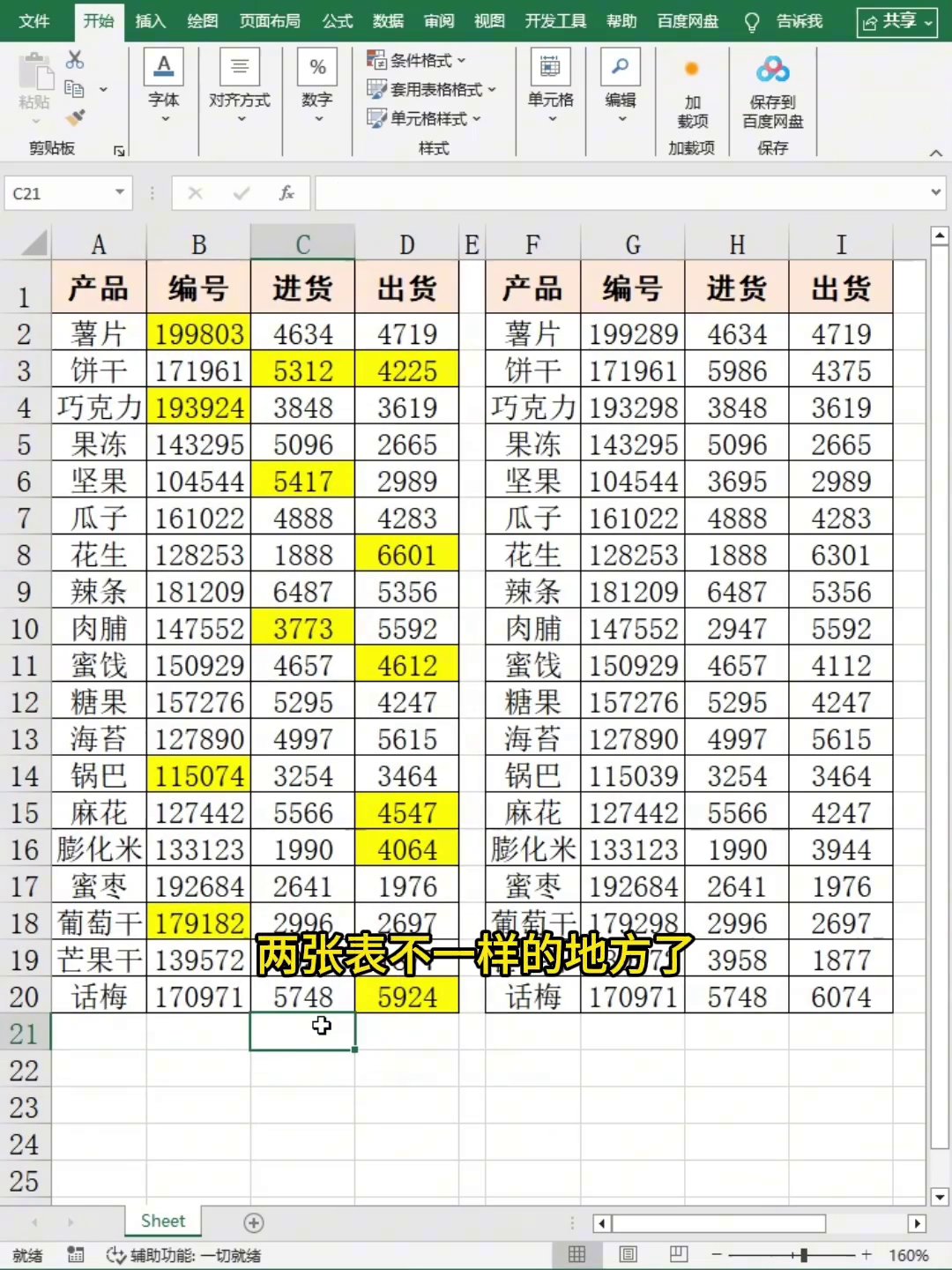
公式完事,点下面的「格式」,弹窗里选「填充」,挑个显眼的颜色,黄的红都行。确定。回新建规则窗口再确定。马上就能看见——两张表不一样的地方全被涂上了颜色。一眼扫过去,哪不一样,清清楚楚。
以后再碰上这种核对差异的活,别老老实实一个个找了。条件格式加个公式,几秒完事。省下的时间干点啥不好。就一个事记牢,公式里的美元符号必须删干净,这个细节决定规则能不能覆盖整片区域。学会这招,改天在老板面前露一手,没准能早点走人。
广告
—— 广告位③:文末广告(正文结束后) ——