
老板突然丢过来一个组织架构图的任务。你打开Excel,插入SmartArt,提示要会员?先别急。

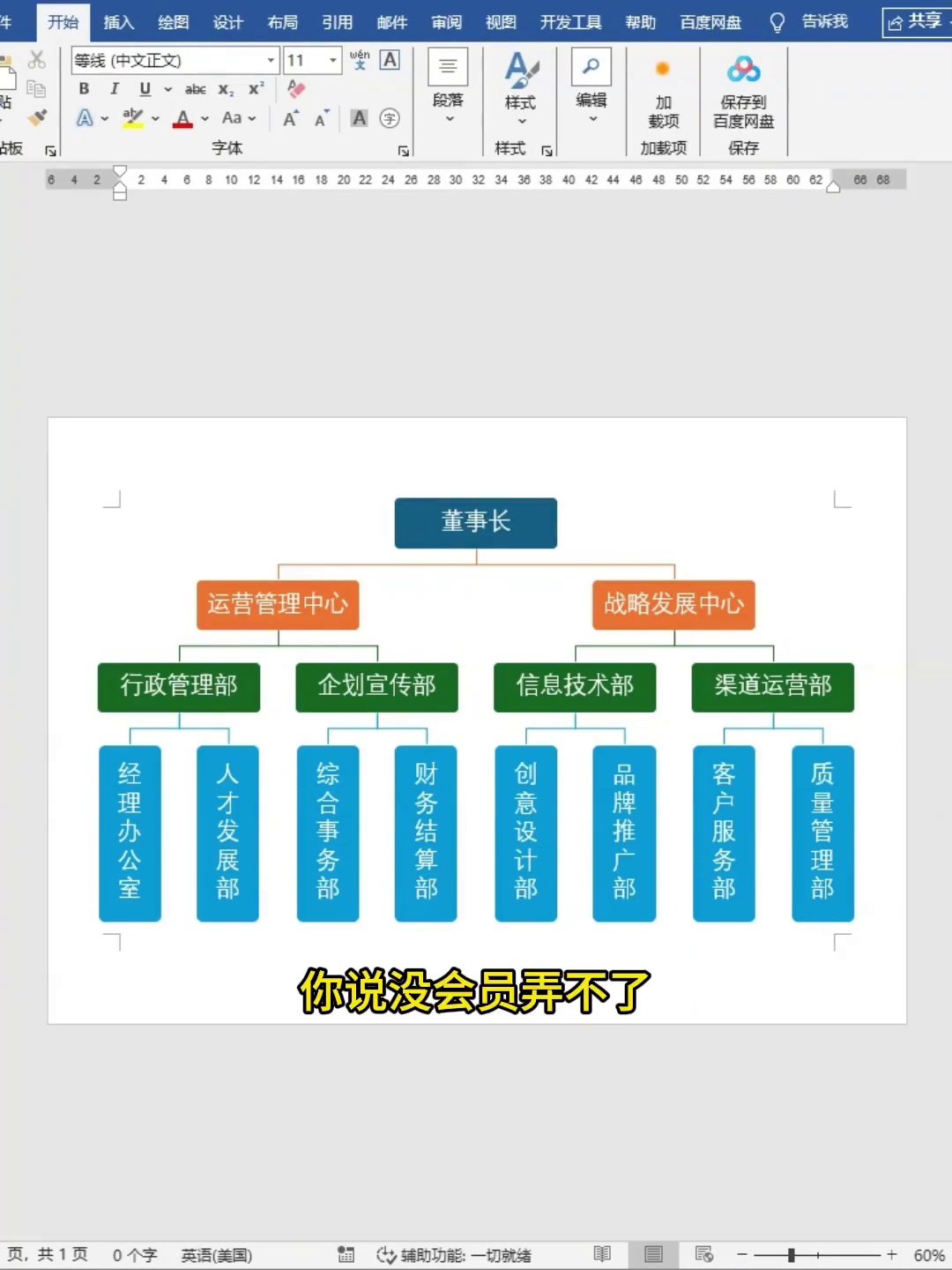
这事真有免费路子。Excel自带的表格功能加几个快捷键,3分钟搞定,不用充一毛钱。

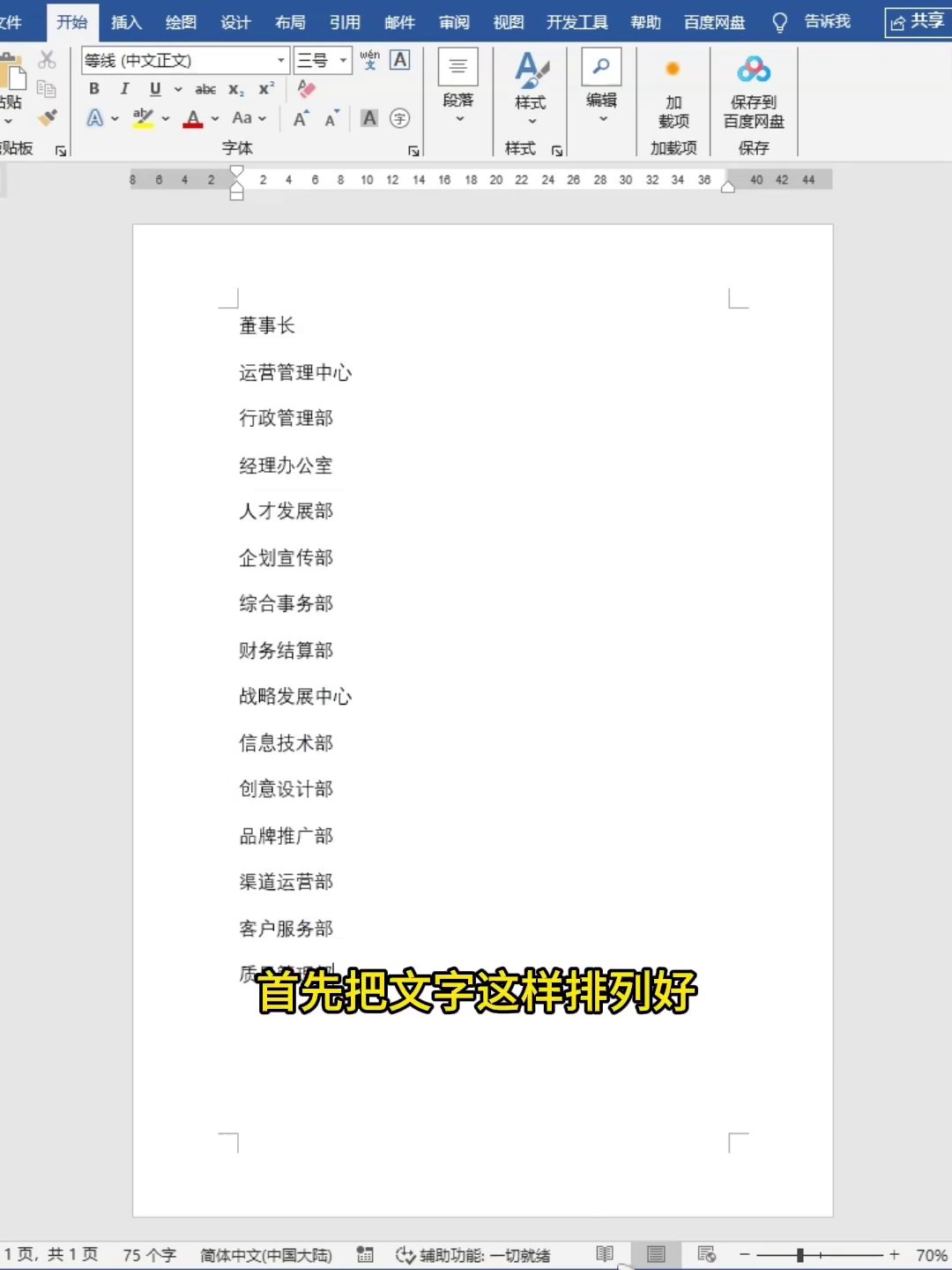
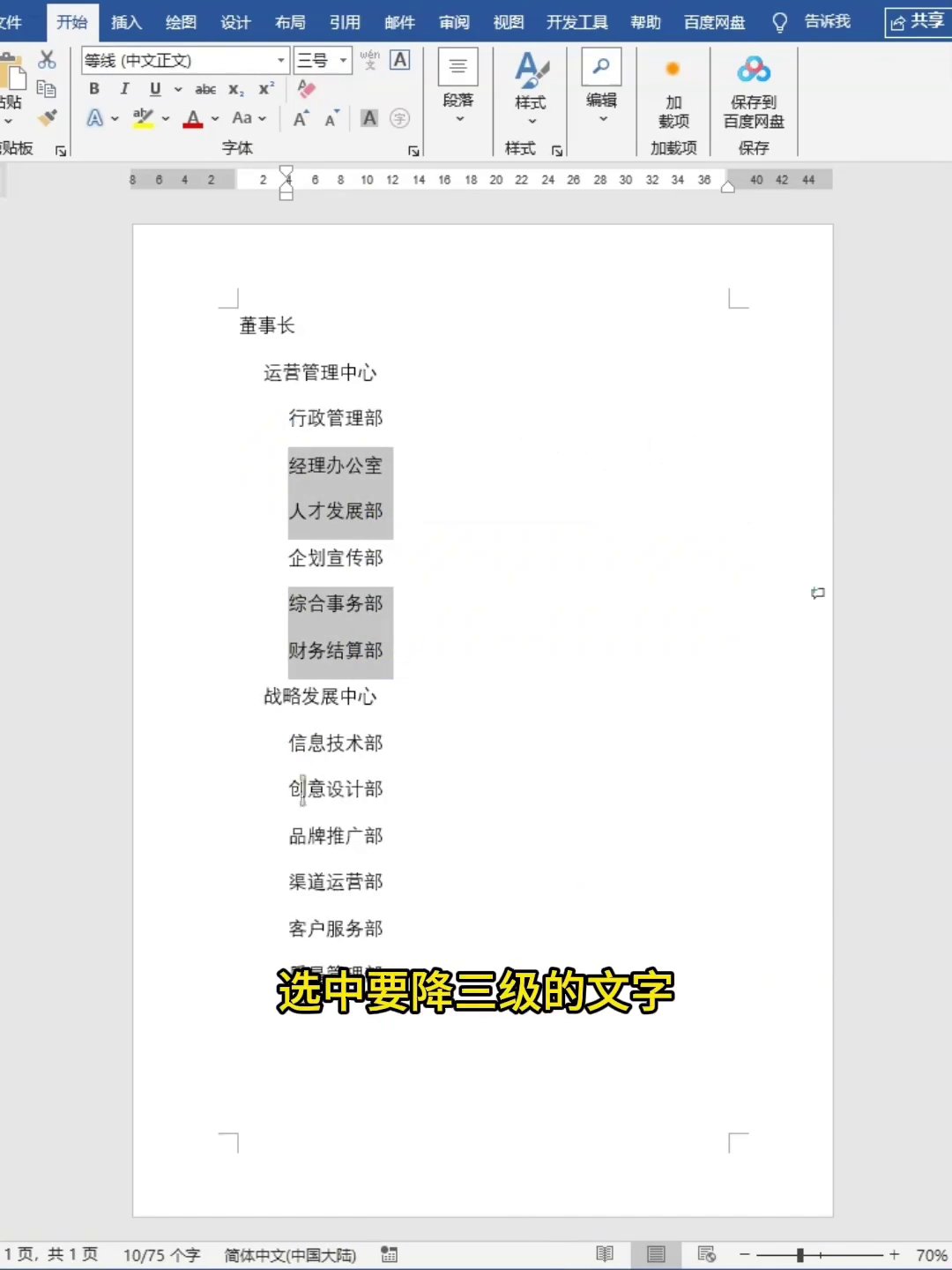
先把组织成员名单按层级排好。总经理放最上面,下面部门经理、主管、普通员工。同一层级的人放同一列,后面降级才准确。
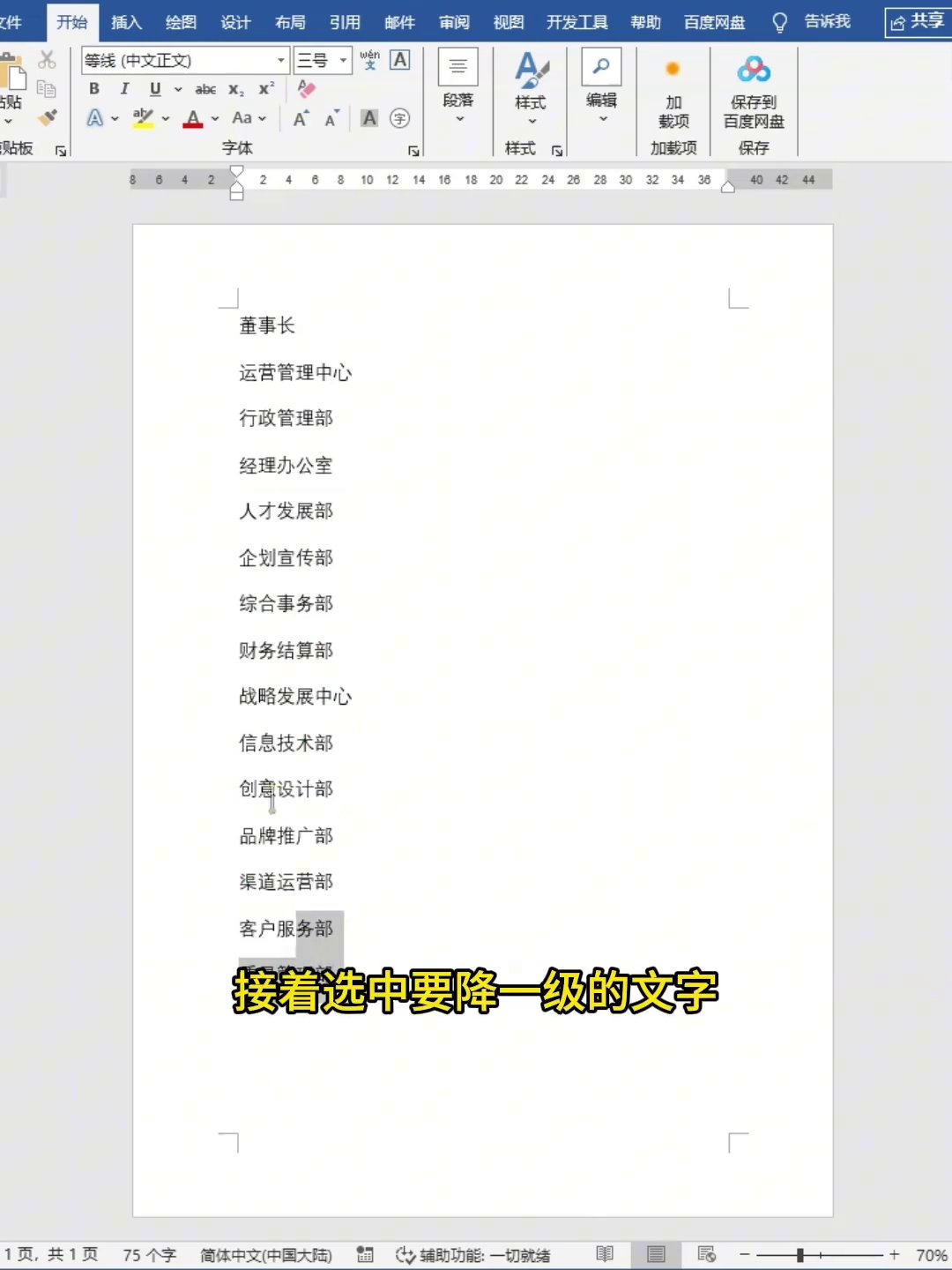
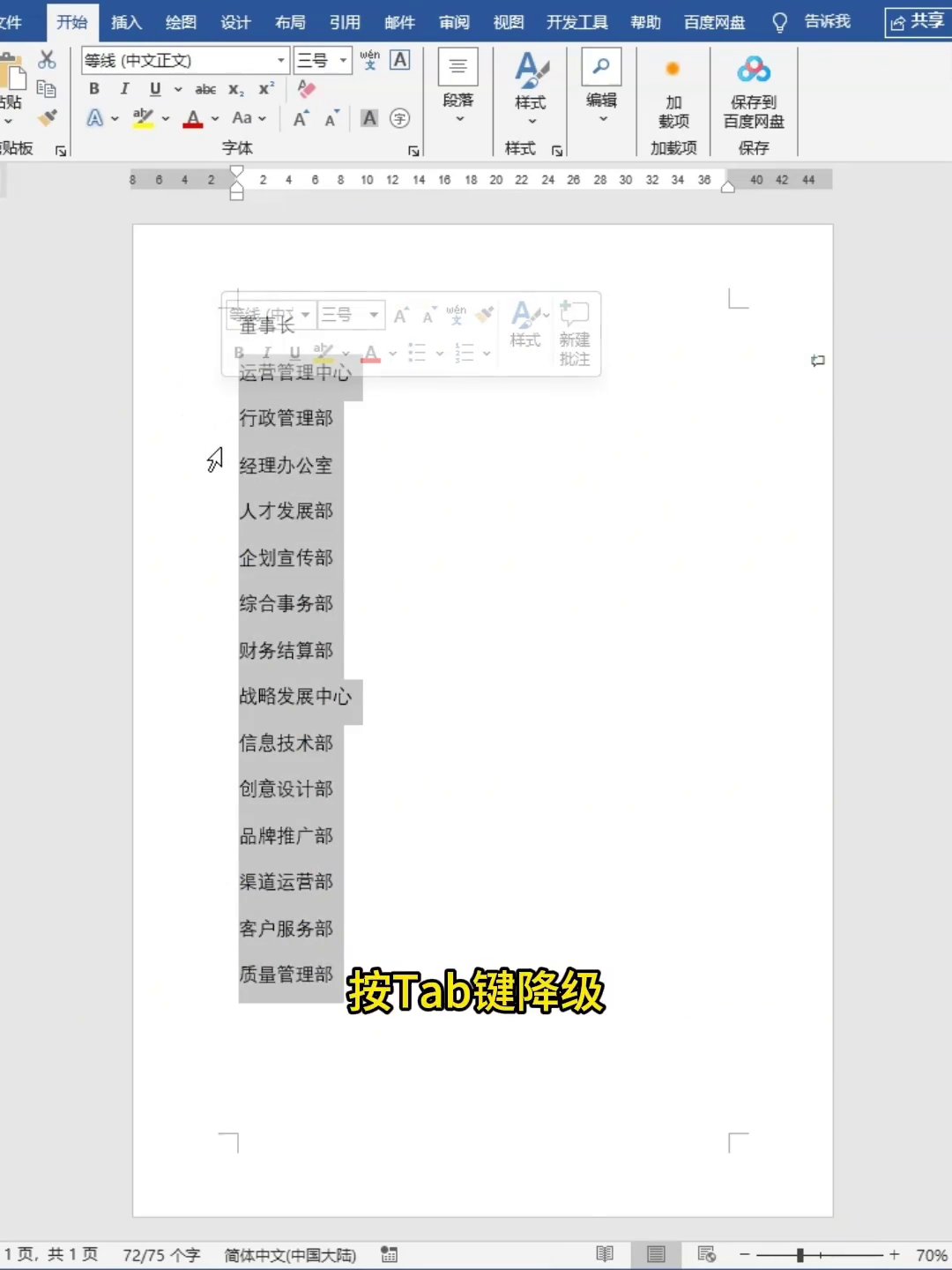
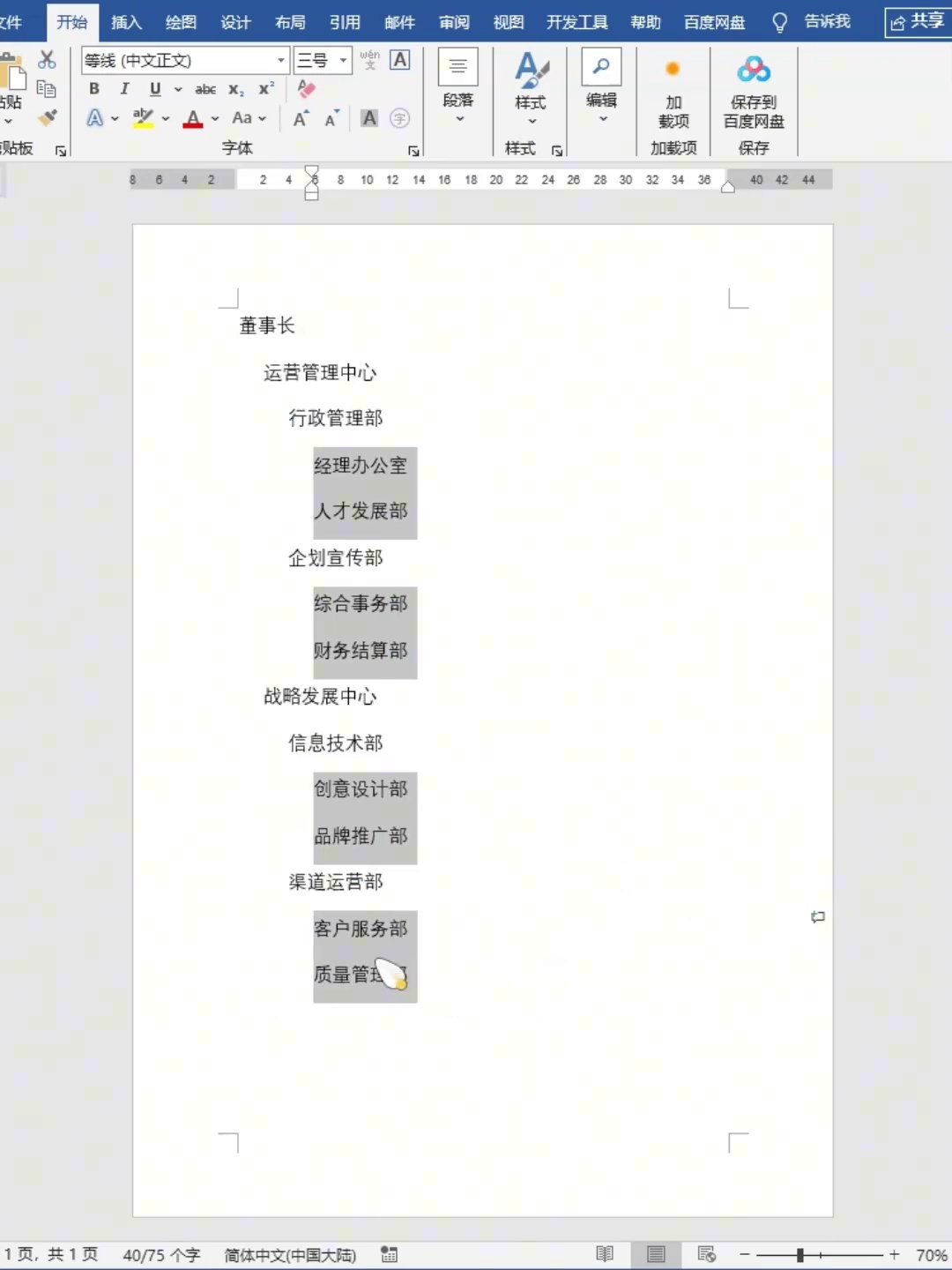
然后选中要变成下一级的文字,按Tab键。它就自动向右缩进,降一级。按住Ctrl键可以批量选中多个文字,再按Tab,一起降。第三层第四层,用同样的方法慢慢弄。
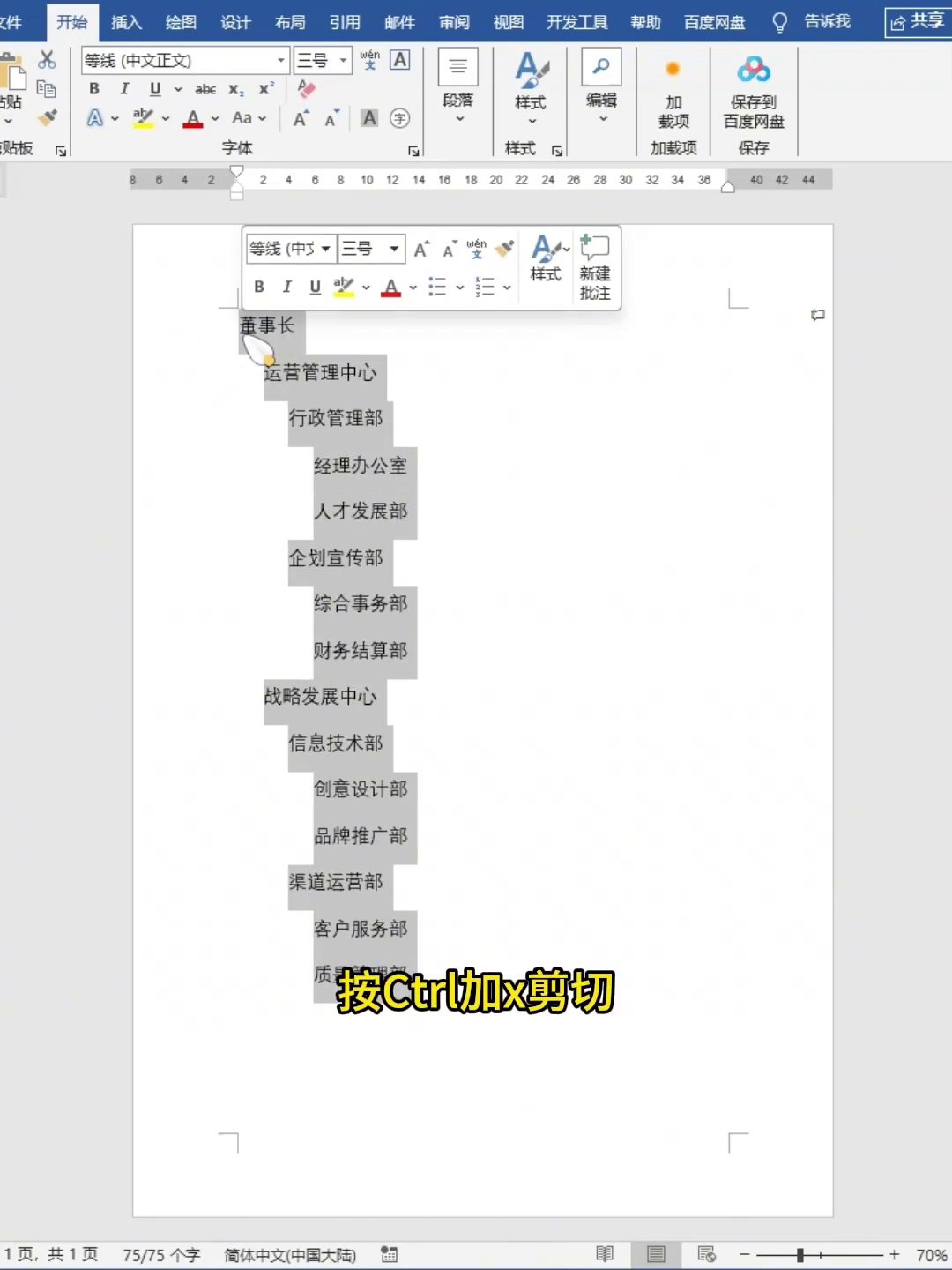
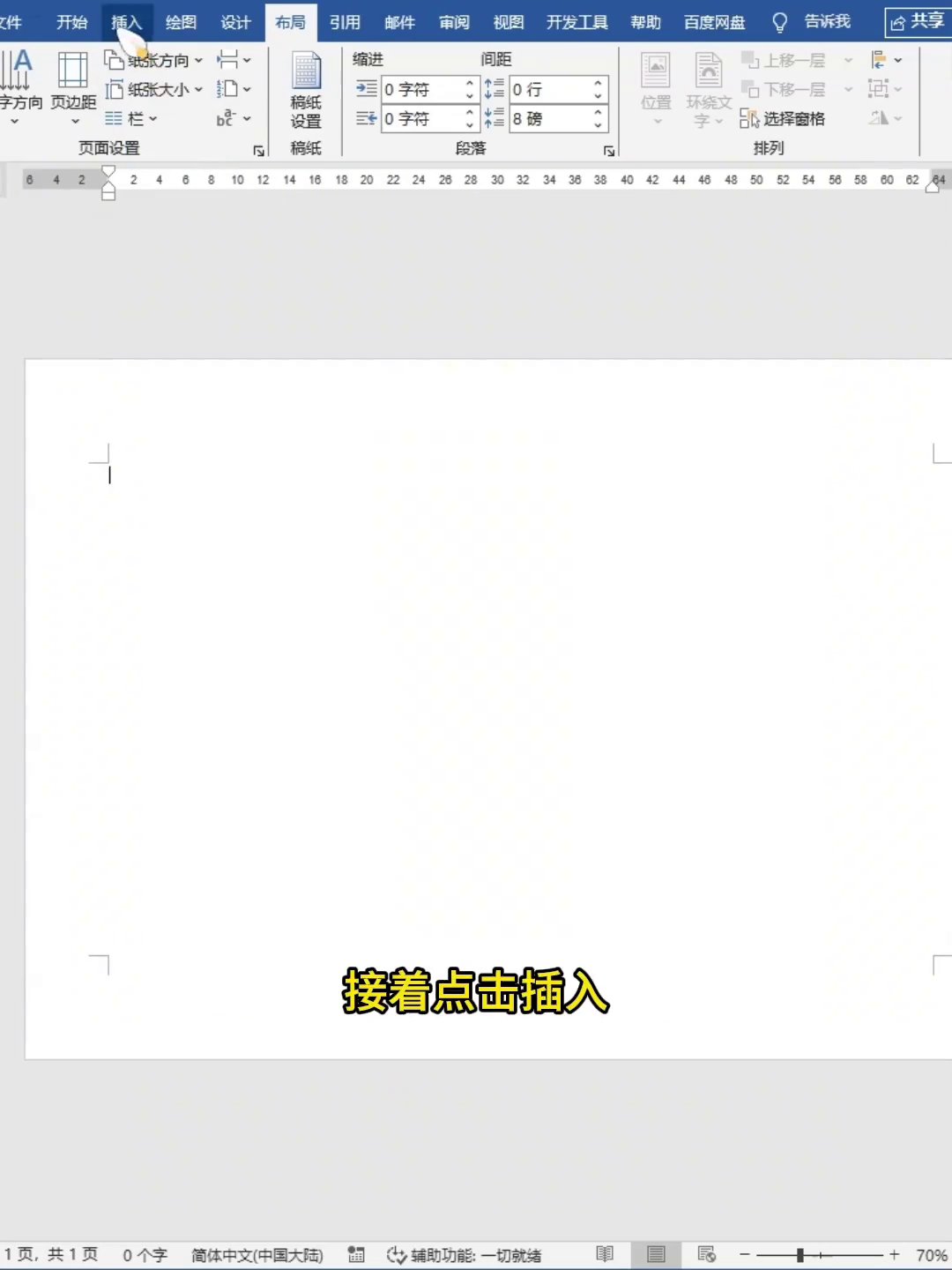
层级全调好之后,Ctrl+A全选,Ctrl+X剪切。接着点顶部「布局」,把纸张方向改成「横向」。横向空间大,能多放几个层级。
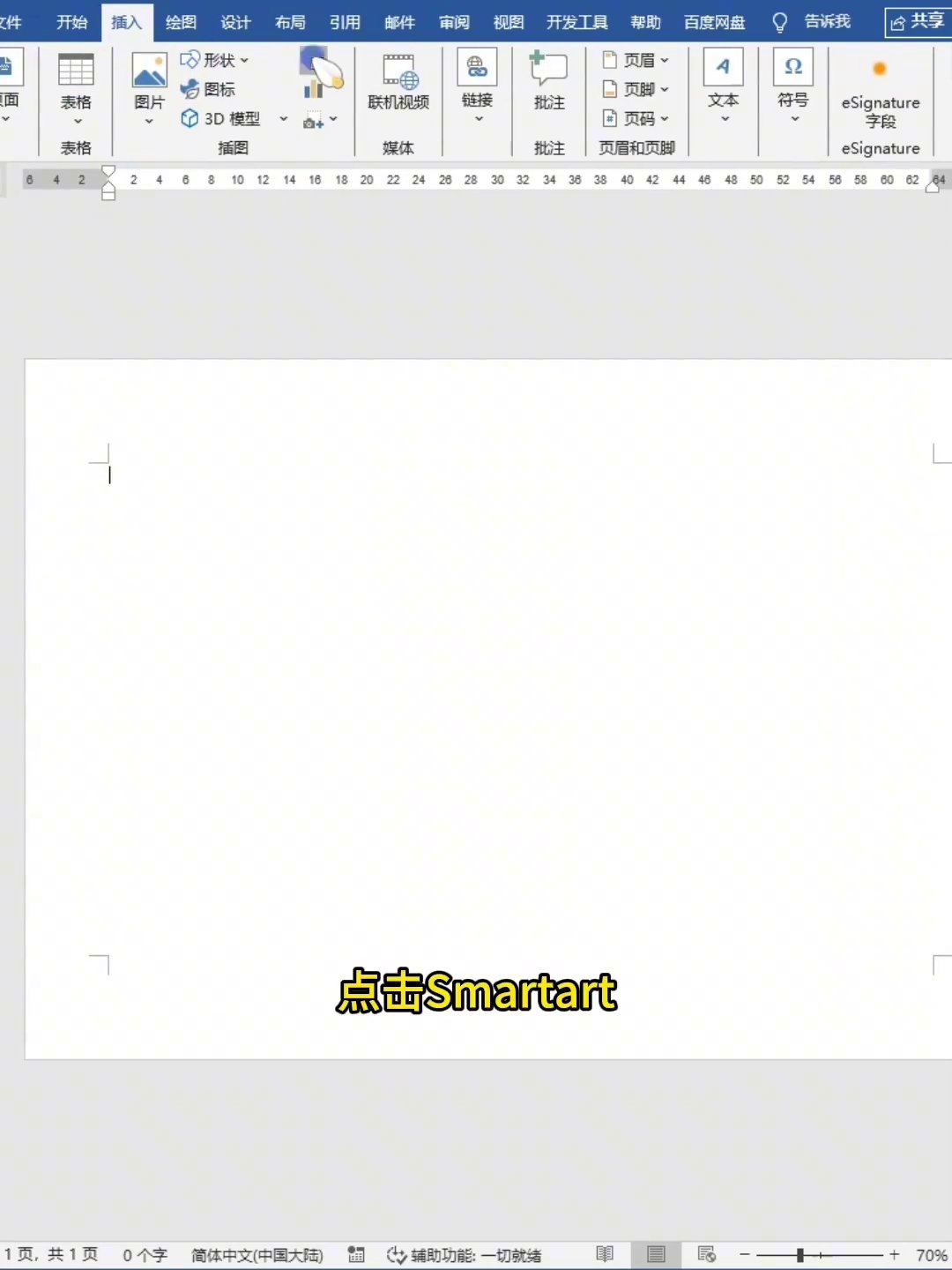
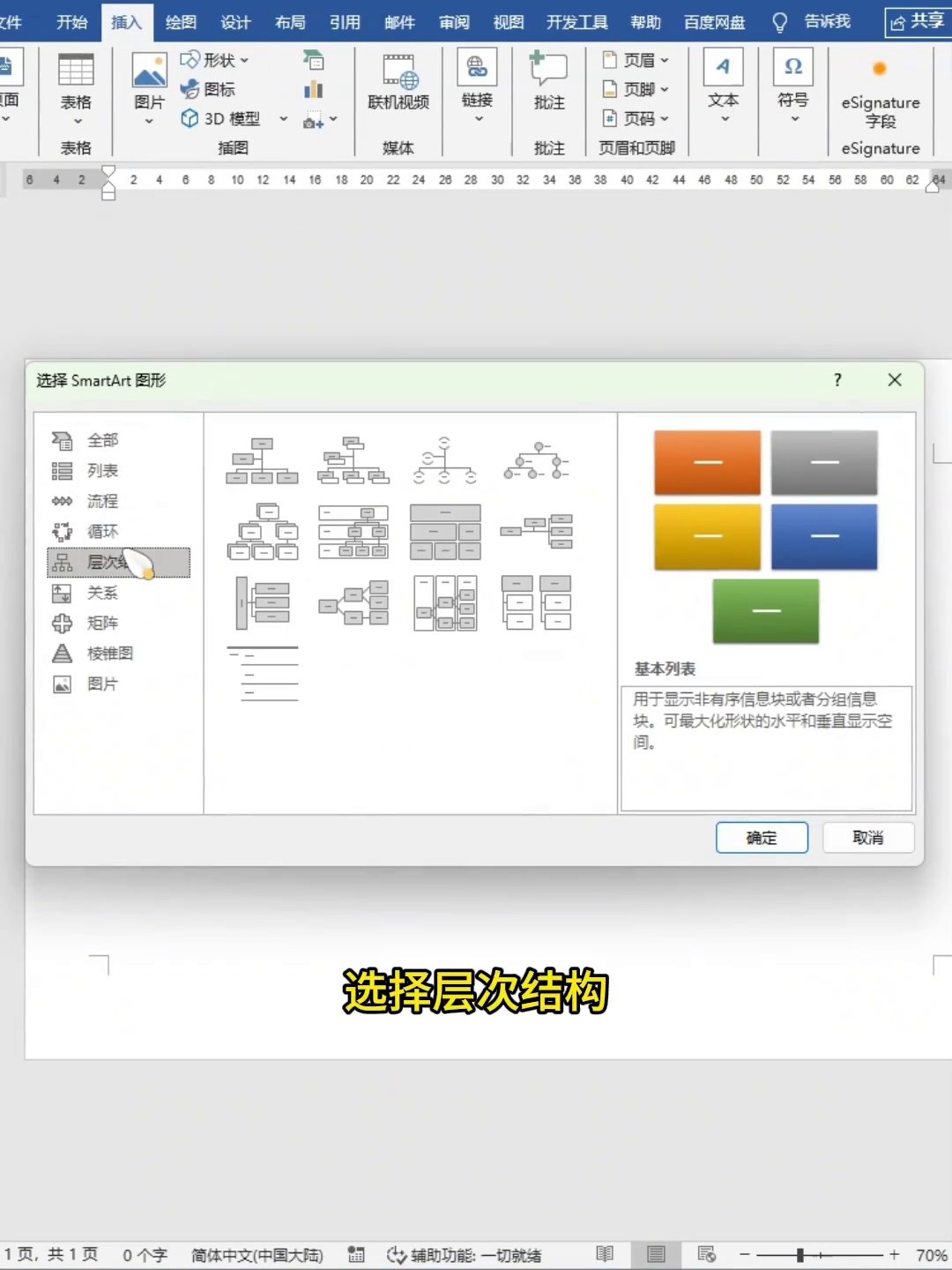
点「插入」,找到SmartArt图标,弹窗里选「层次结构」,右边有个「水平层次结构」,点确定。画布上就出来一个默认框架。
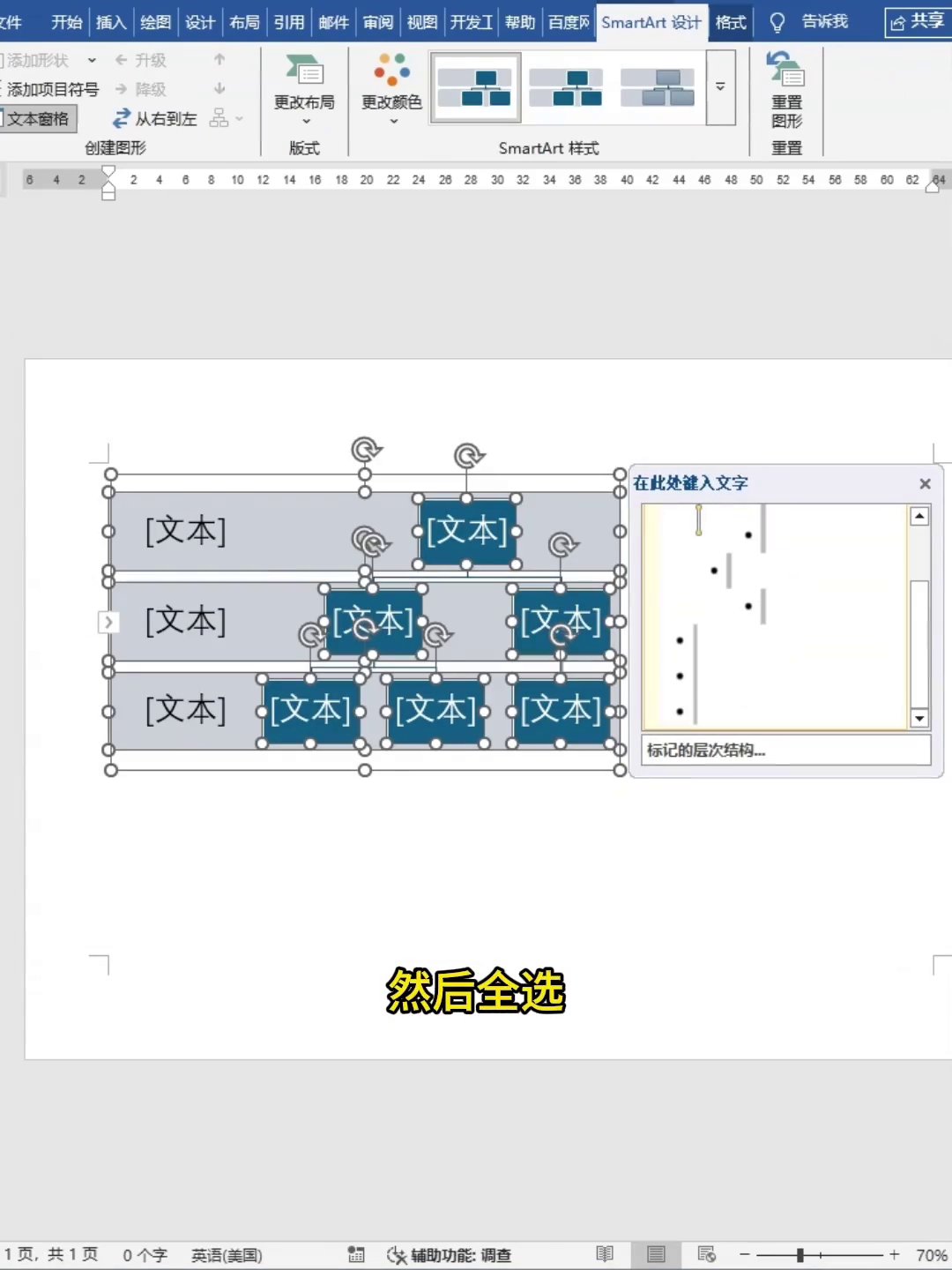
把刚才剪切的内容粘贴进去。点SmartArt左侧的箭头小图标,打开文本编辑框,Ctrl+A全选占位文本,Ctrl+V粘贴。部门名单自动套进去,省事得很。
粘贴完关掉文本编辑框。架构图基本成型了。
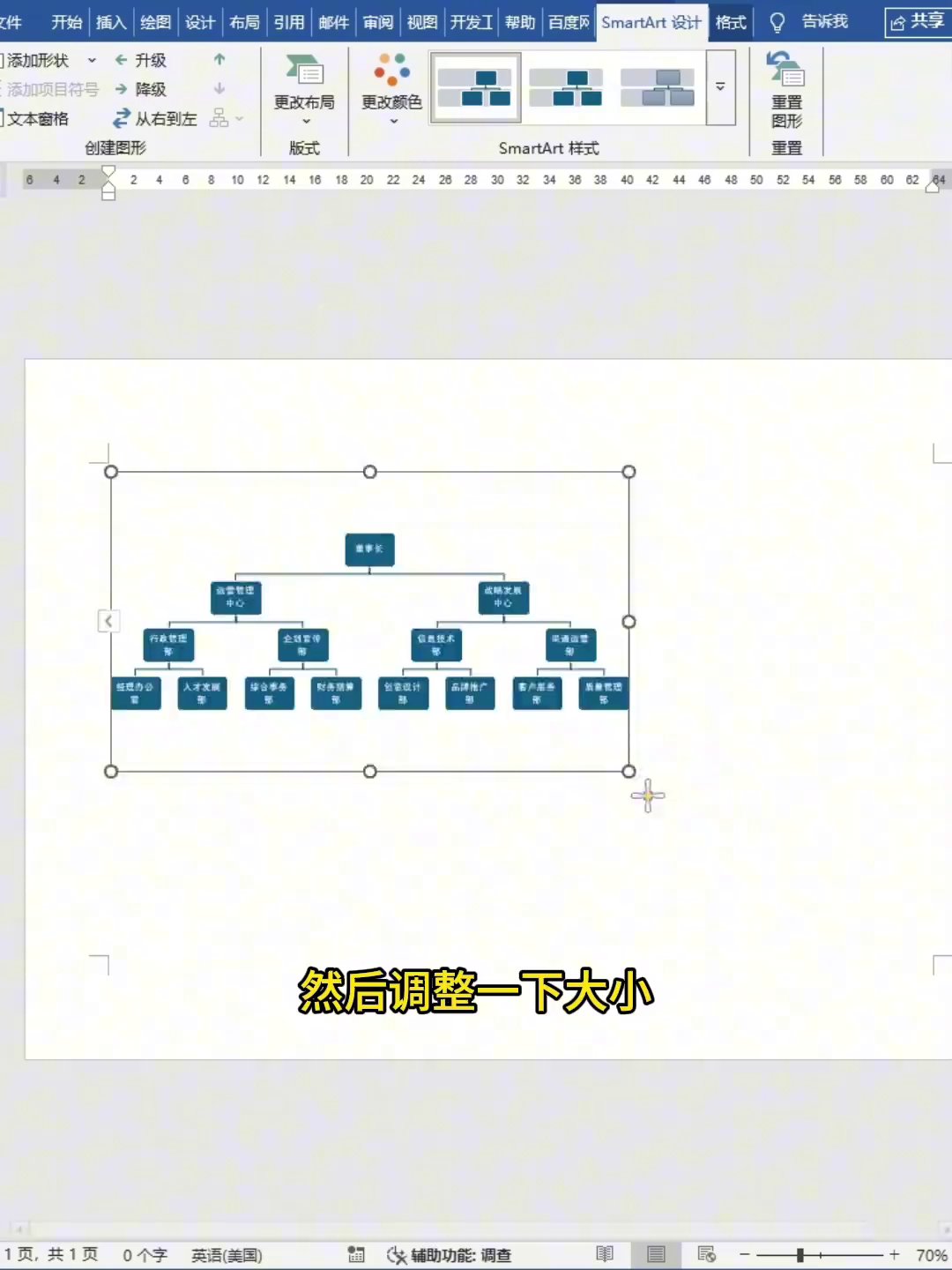
最后美化一下。选中整个图形,拖边缘把大小铺满页面。点上方「更改颜色」,默认那个蓝色真心不好看,换个配色专业多了。有些文本框大小不协调,按住Ctrl选中最后一排的文本框,拖动调整;上面的也顺手调一下。颜色和大小都调完,整个图就整齐了。
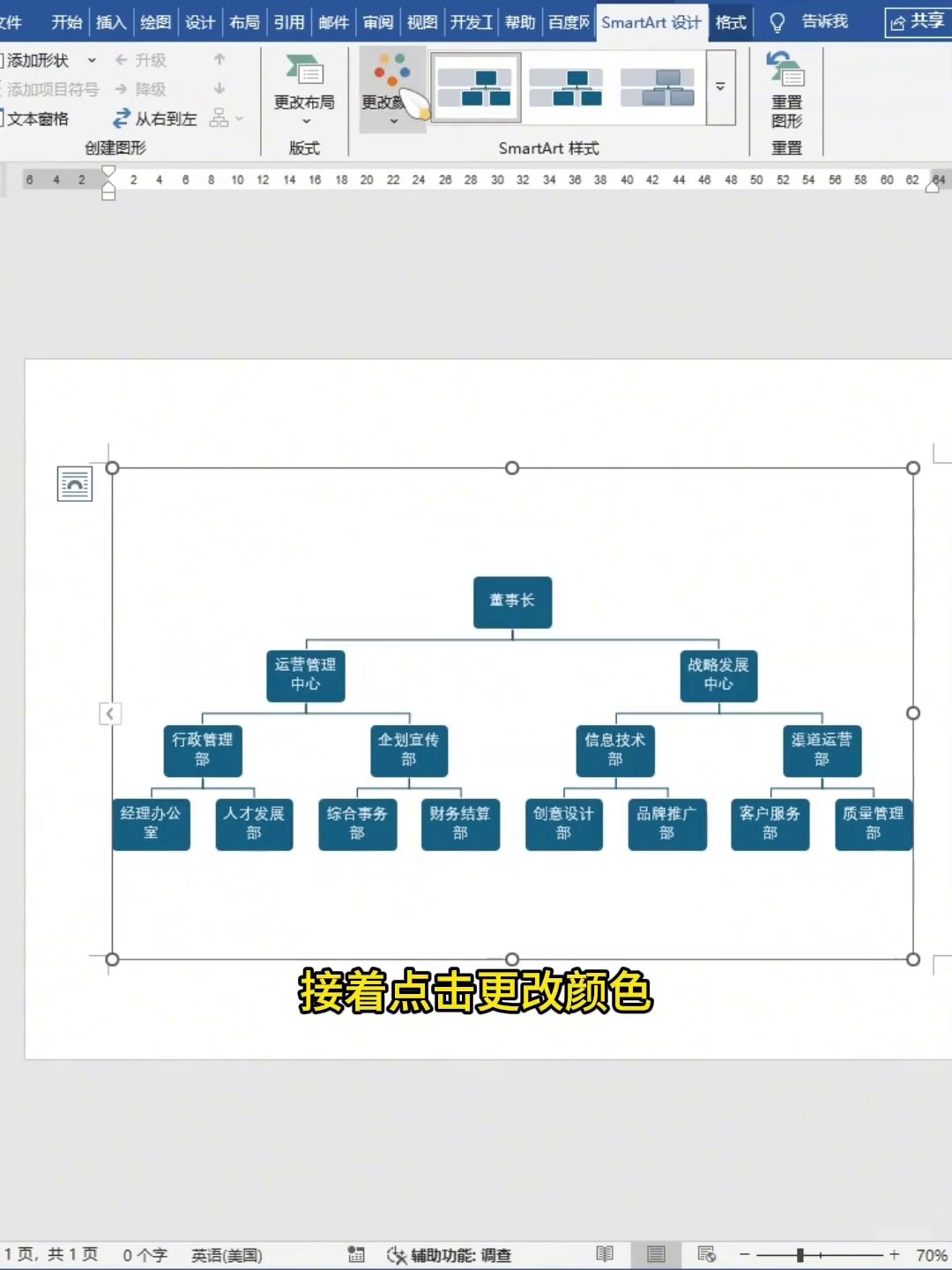
全程不花一分钱,就是Excel自带SmartArt加几个快捷键。下次老板再让做架构图,别再说没会员弄不了。你那Excel其实挺能打的。
反正我是学会了,你要不要也试试?
广告
—— 广告位③:文末广告(正文结束后) ——