
很多人做表头时,习惯性地选中几个单元格,直接点“合并居中”。这个操作虽然快,但后患不少——当你需要调整某一列的宽度,或者对表格做排序、筛选时,合并过的单元格经常给你捣乱,轻则格式错乱,重则数据都跟着错位。
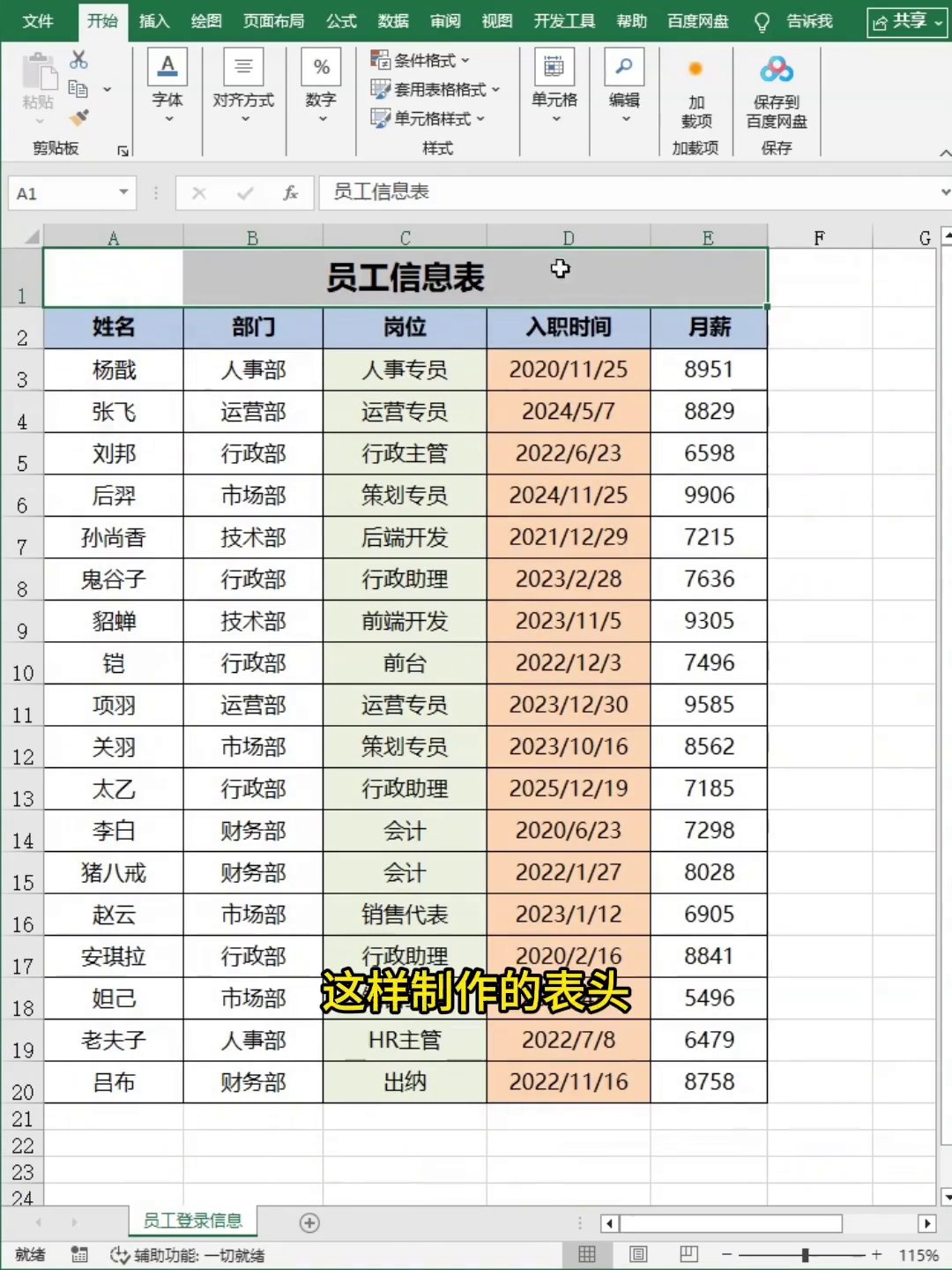
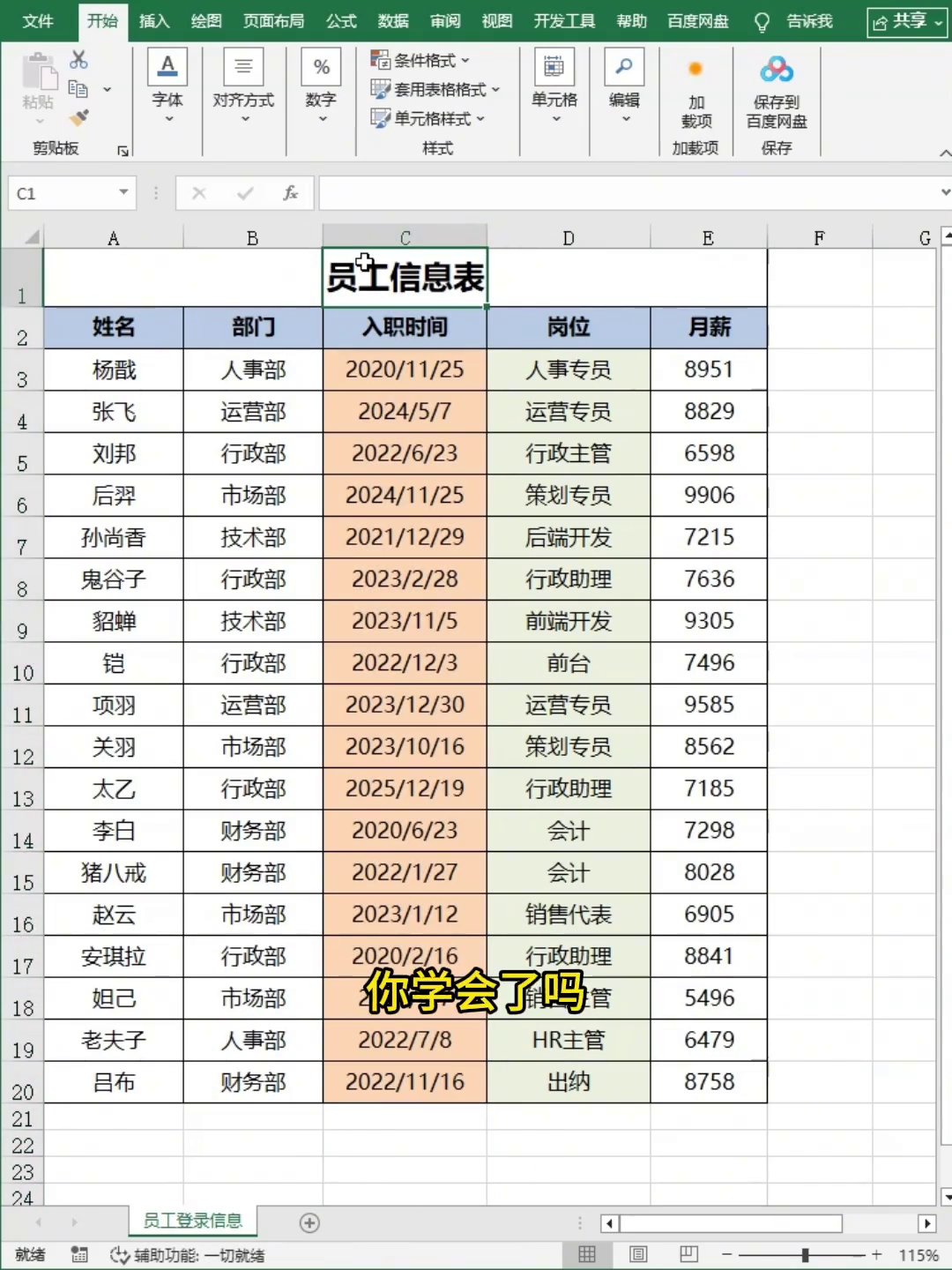
其实Excel里有个被低估的选项,叫“跨列居中”。它能让文字看起来和合并居中完全一样,但底层并没有真的把单元格合在一起。也就是说,每个格子依然各归各的,你后期想怎么折腾都行。

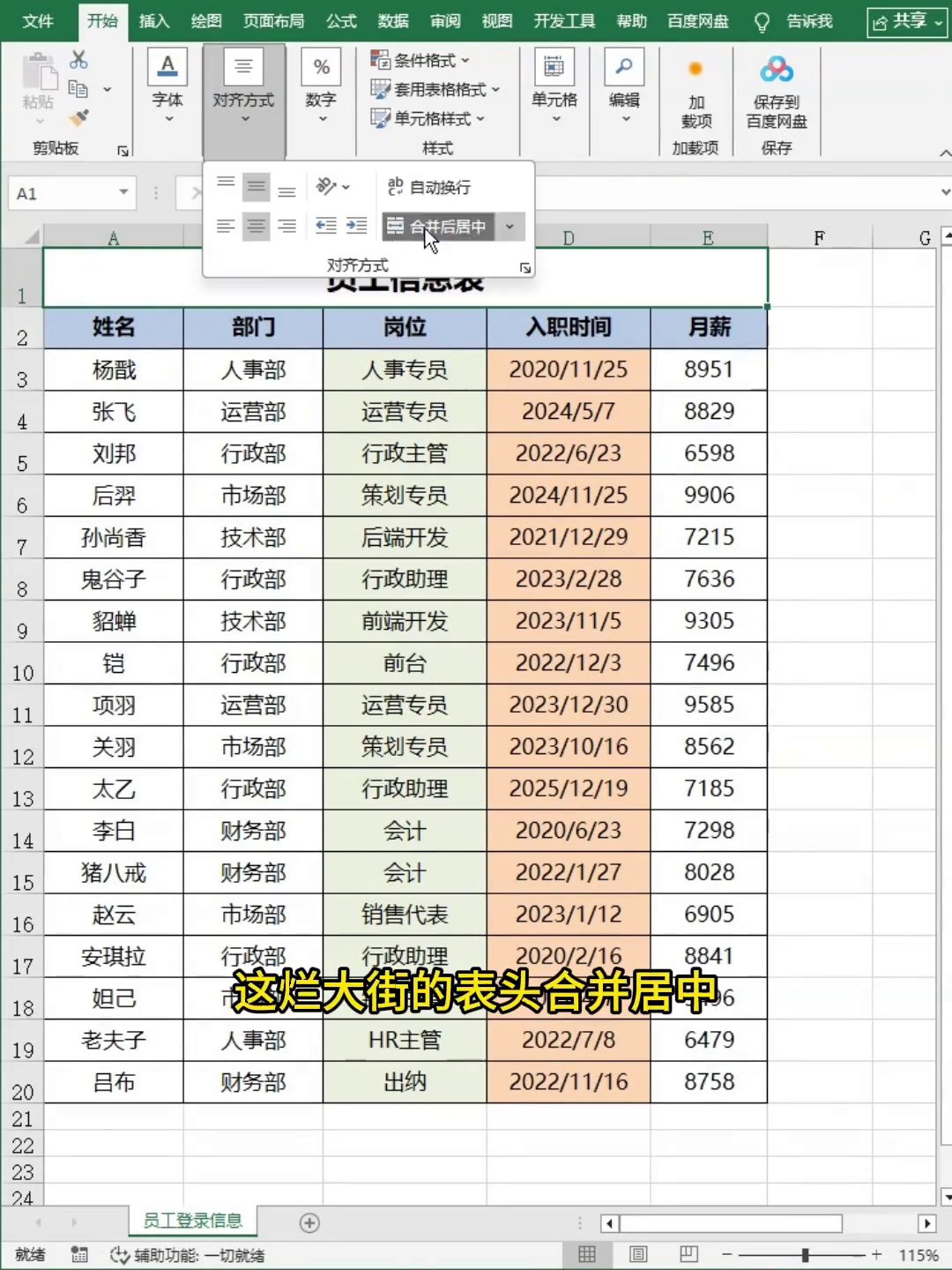
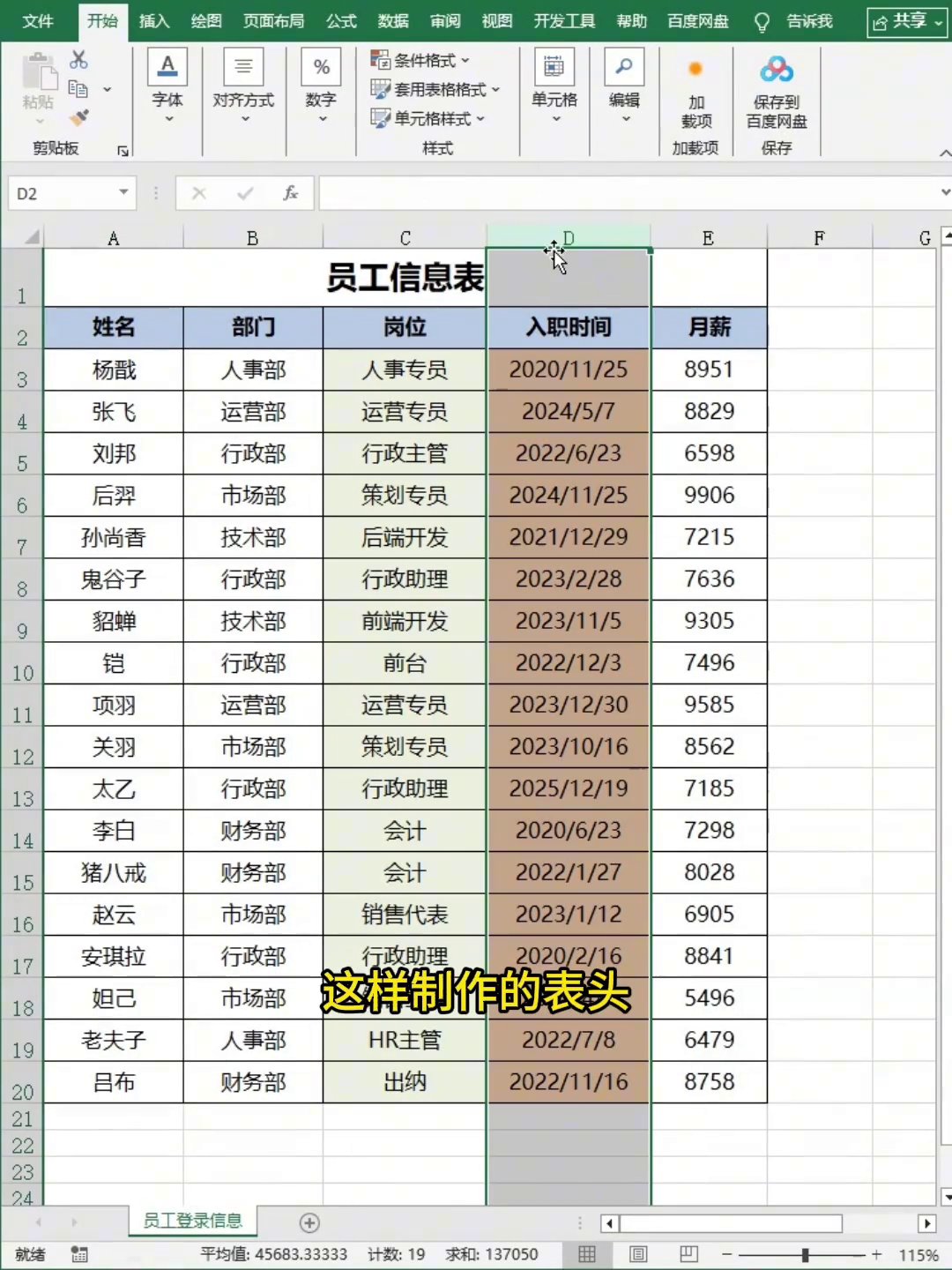
设置方法也特别简单,总共就三步:
第一步,框选你要放表头的所有单元格;
第二步,在选中区域上点右键,弹出的菜单里选“设置单元格格式”——如果你习惯用键盘,直接按快捷键 Ctrl+1 也能打开这个窗口;
第三步,在弹出的对话框里切到“对齐”选项卡,找到“水平对齐”那一行,点开下拉菜单,从里面选“跨列居中”,最后点“确定”。

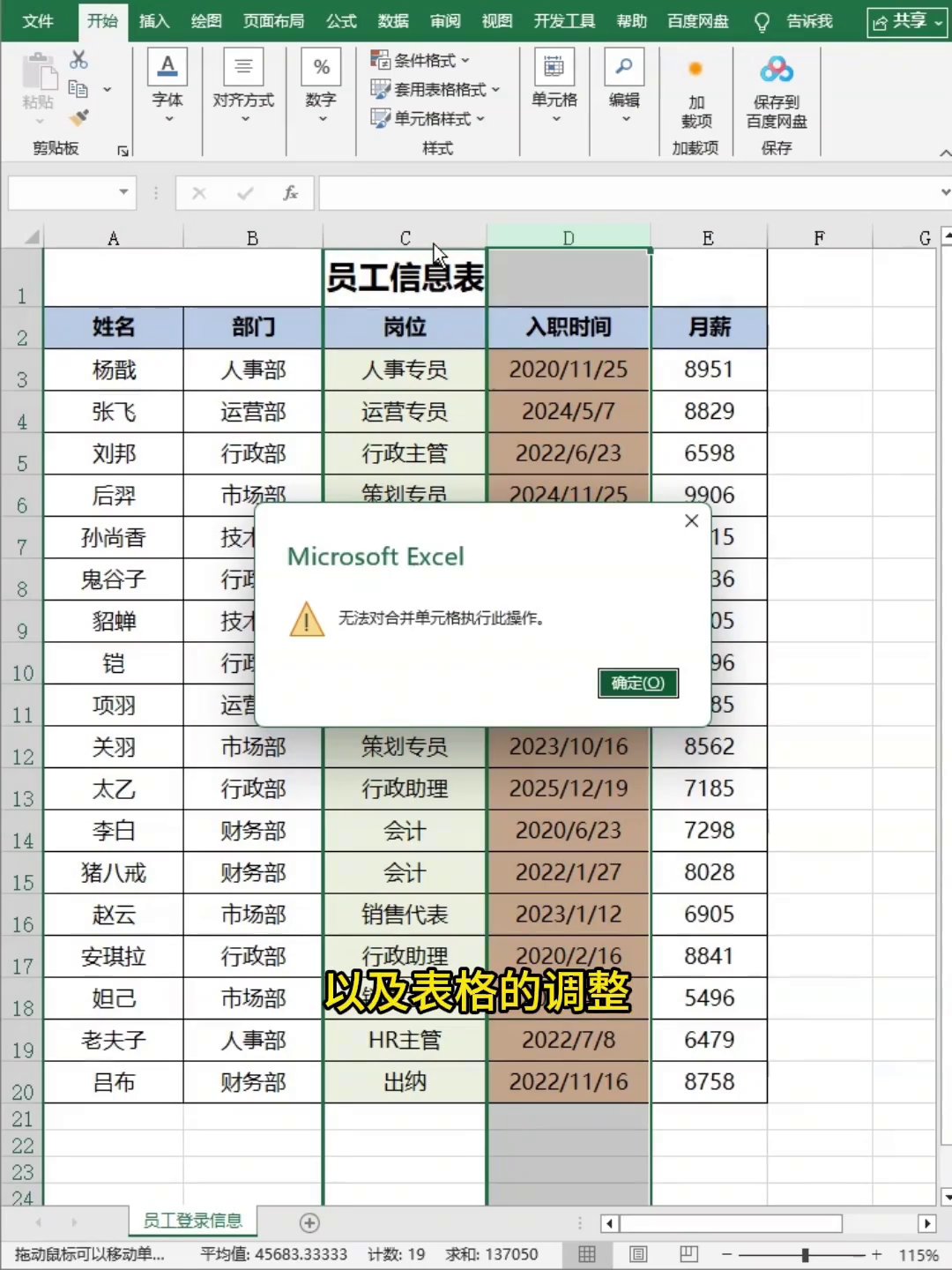
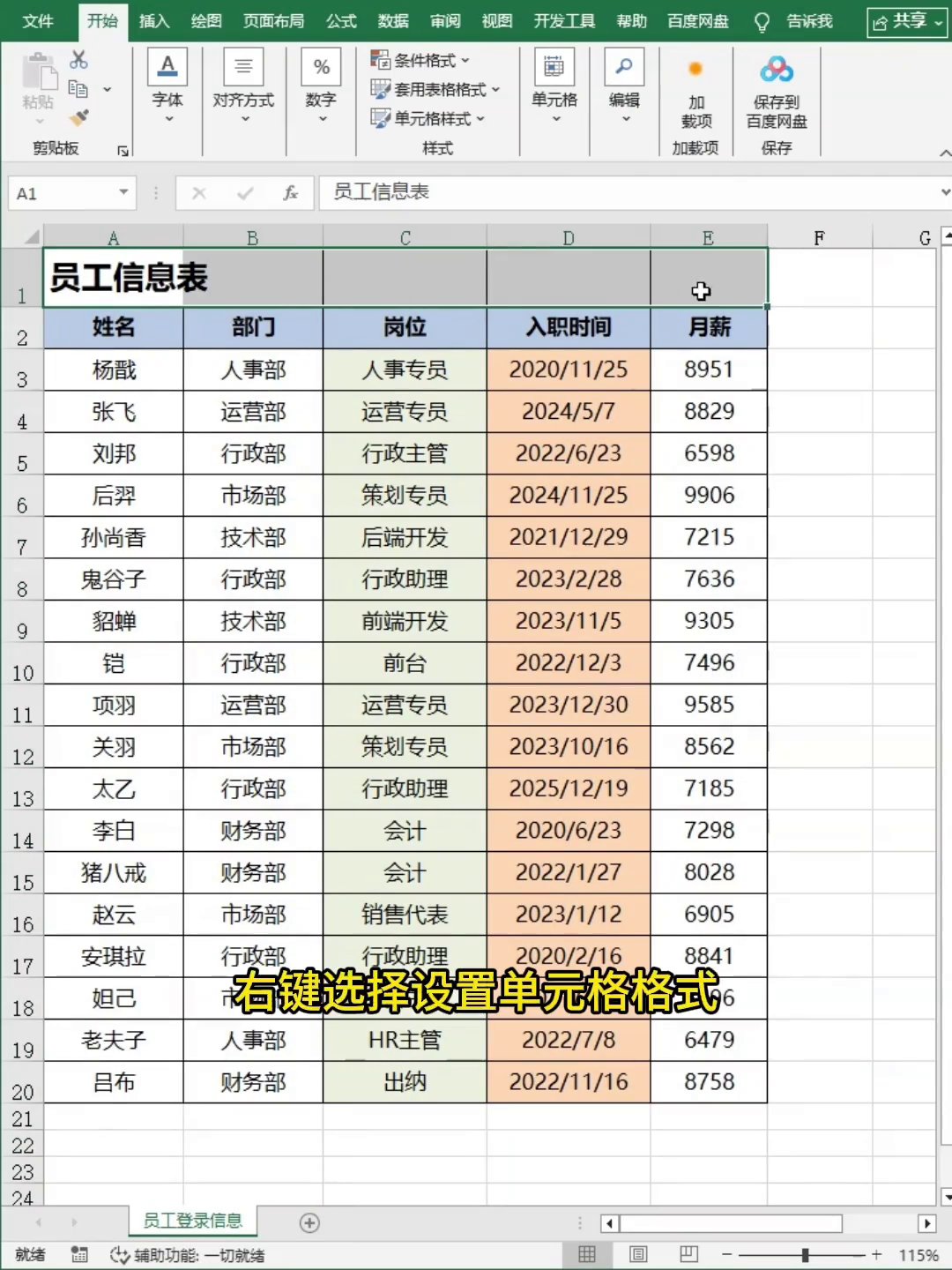

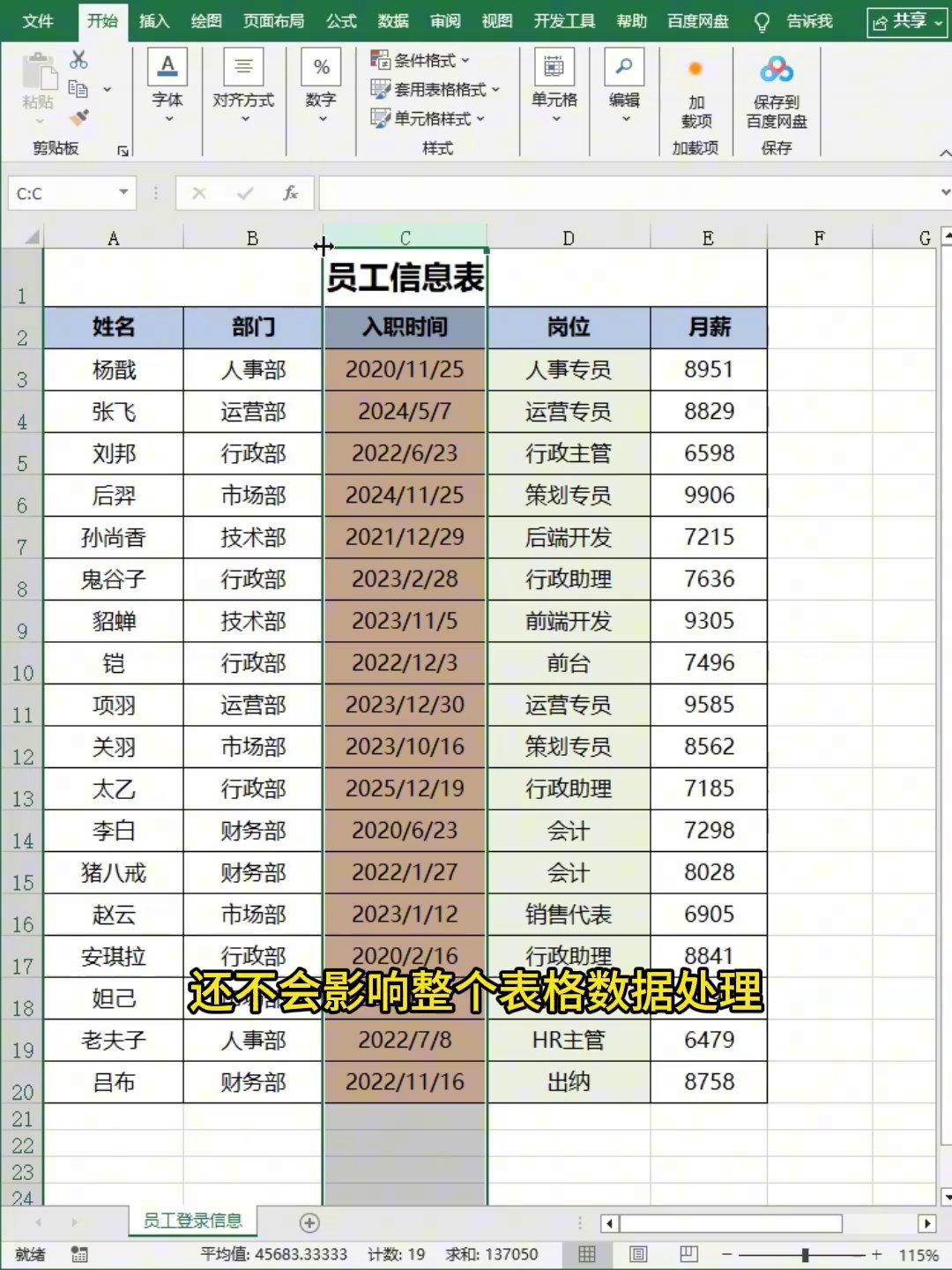
完成后,你会看到表头文字照样在整个选区里水平居中,视觉效果和合并居中没区别。但你要是这时候去调列宽,就会发现每列都可以独立拉伸,不会再出现“合并单元格导致整片区域跟着乱动”的情况。排序、筛选这些操作也完全不受影响,表格结构始终稳稳当当。
以后再做表头,别再迷信“合并居中”了,试试“跨列居中”这个不起眼却超好用的小功能,能帮你省掉不少后期调整的麻烦。
广告
—— 广告位③:文末广告(正文结束后) ——