
# 几十页文字批量加粗,Ctrl+H几秒搞定
面试说自己精通办公软件,老板直接甩来一份文档——把每个数字后面、冒号前面的字全加粗。一行行选中再点加粗?几十页弄下来手指头都得废,还容易漏。这活儿 Word 自己就能批量干,一个快捷键加个通配符,几下弄完。用过一次就懒得回头了。
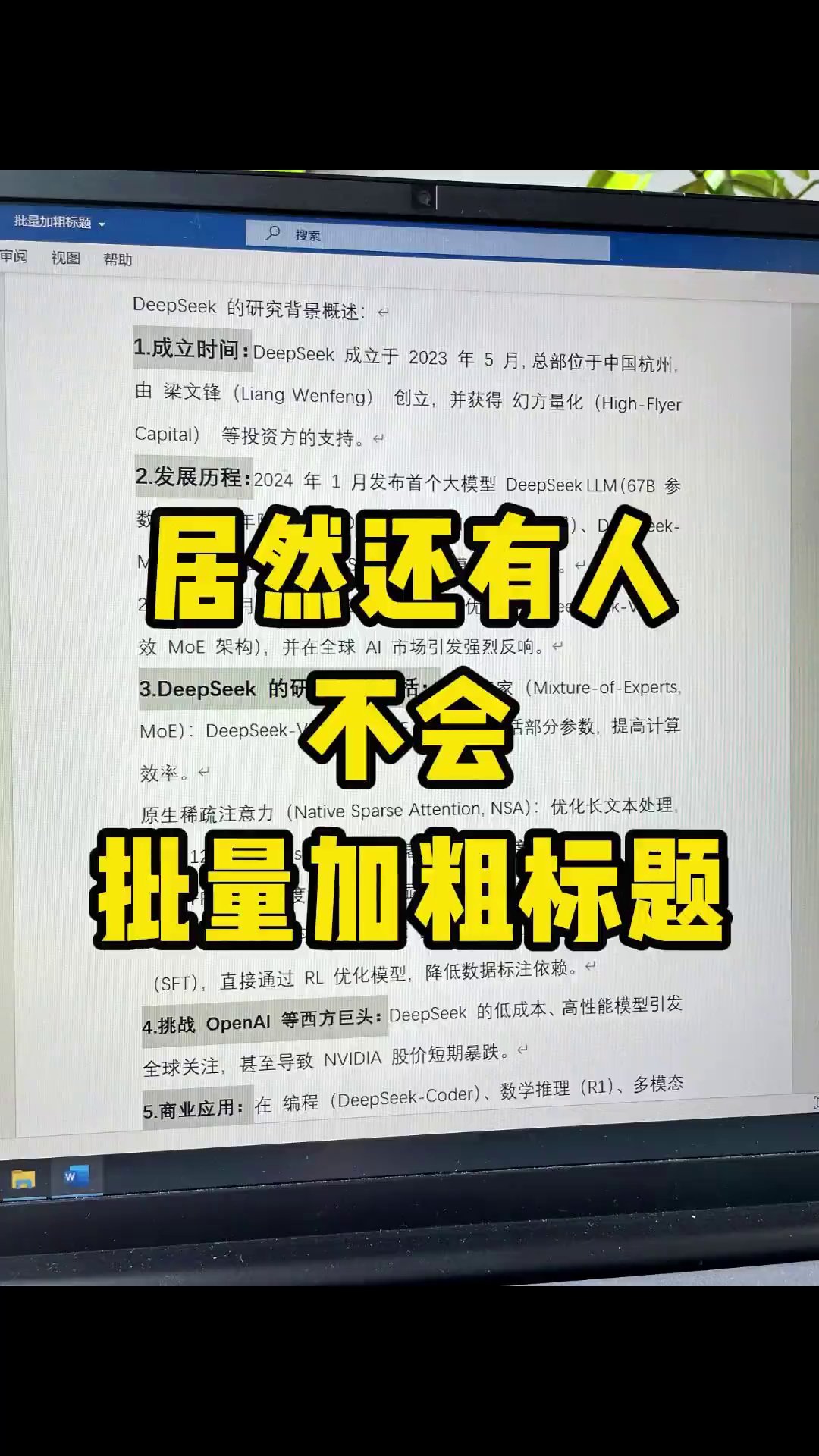

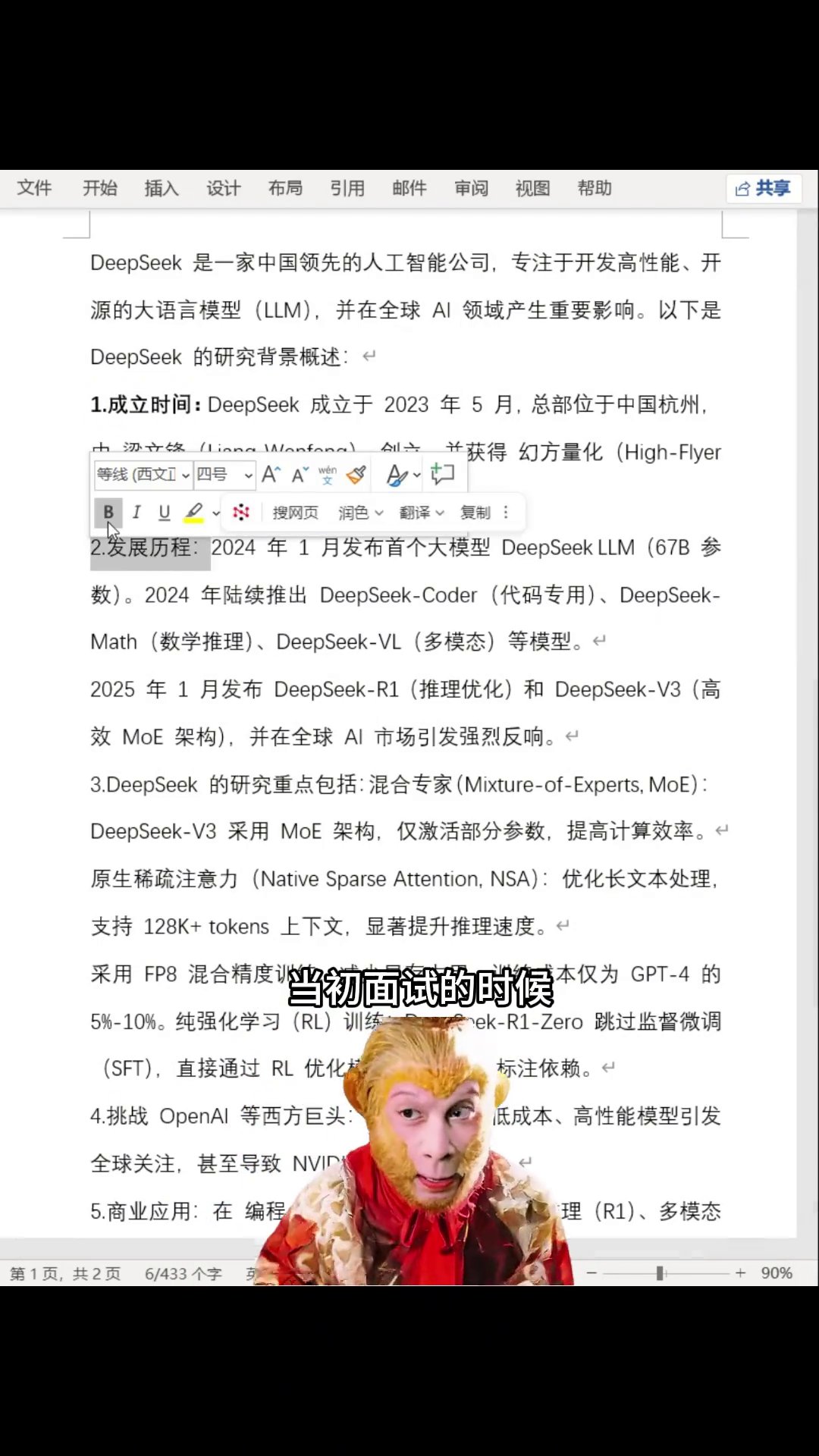
手动一个个点,慢,还老出错。查找替换配上通配符,一次把该加粗的地方全揪出来,点一下就都粗了。跟着走一遍,就记一个快捷键。

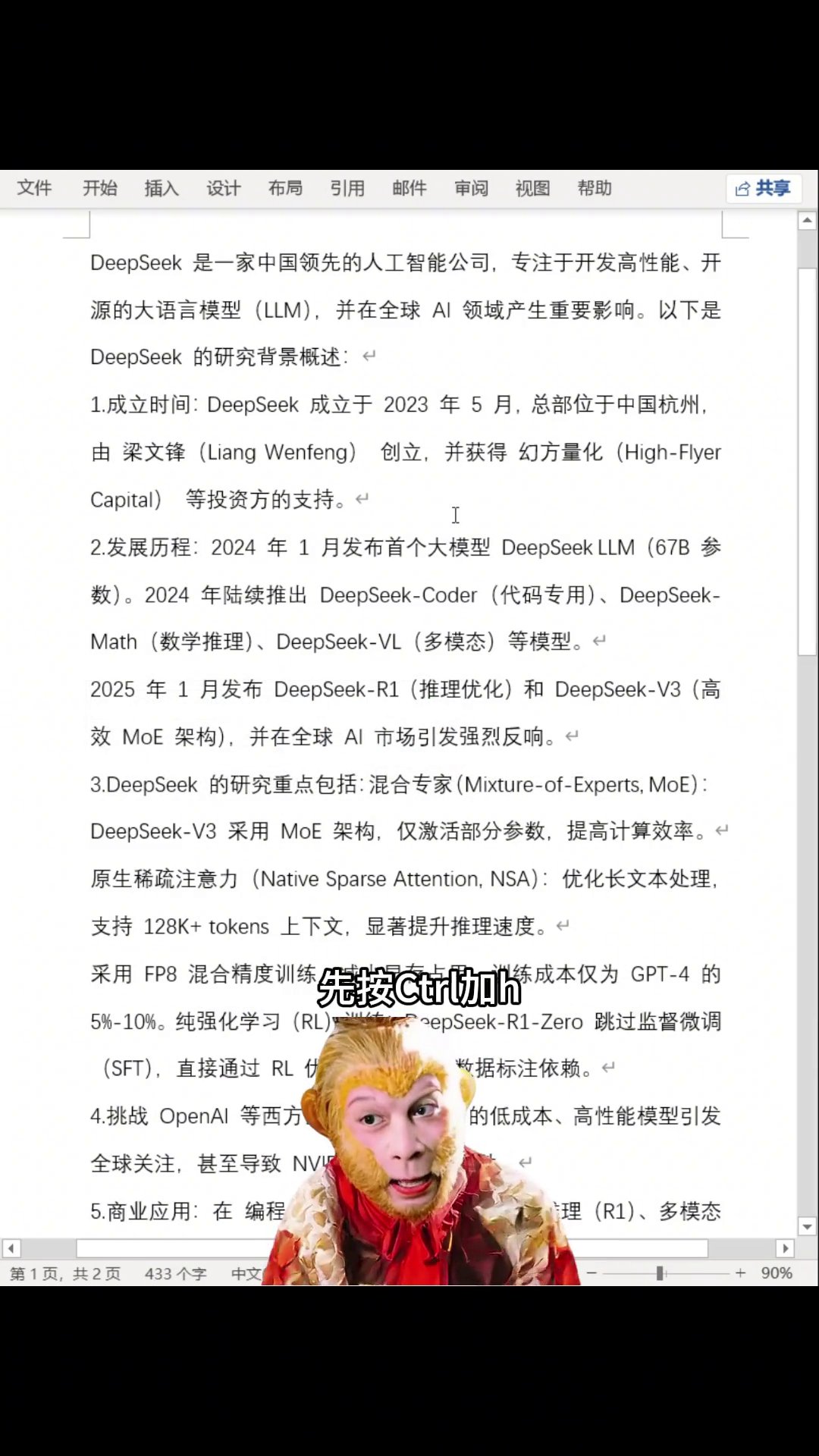
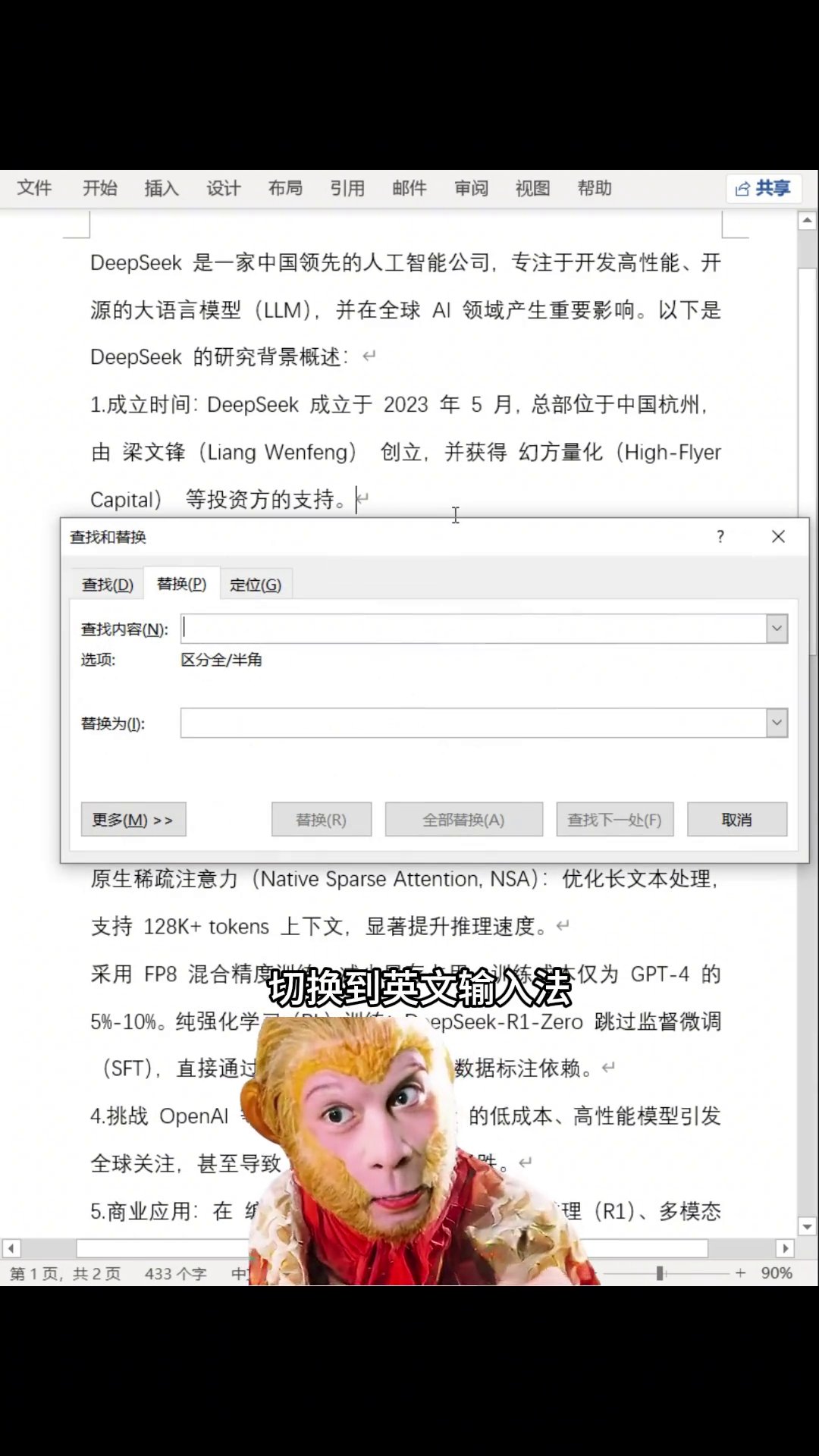
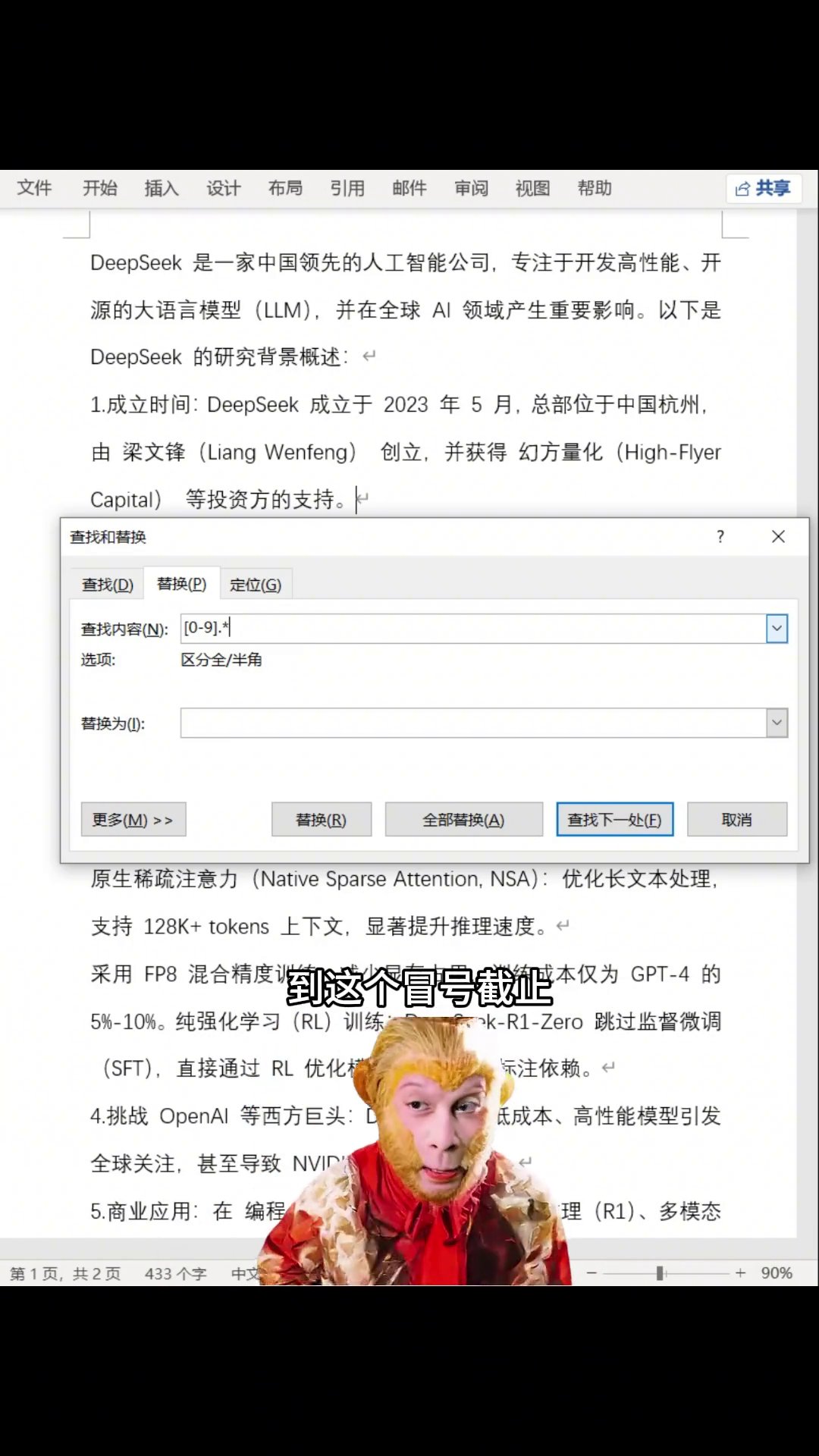
按 Ctrl+H,弹出「查找和替换」,切到「替换」这页。输入法先切成英文。这点别省,中文状态下打出来的符号会自己变样,通配符就不认了。
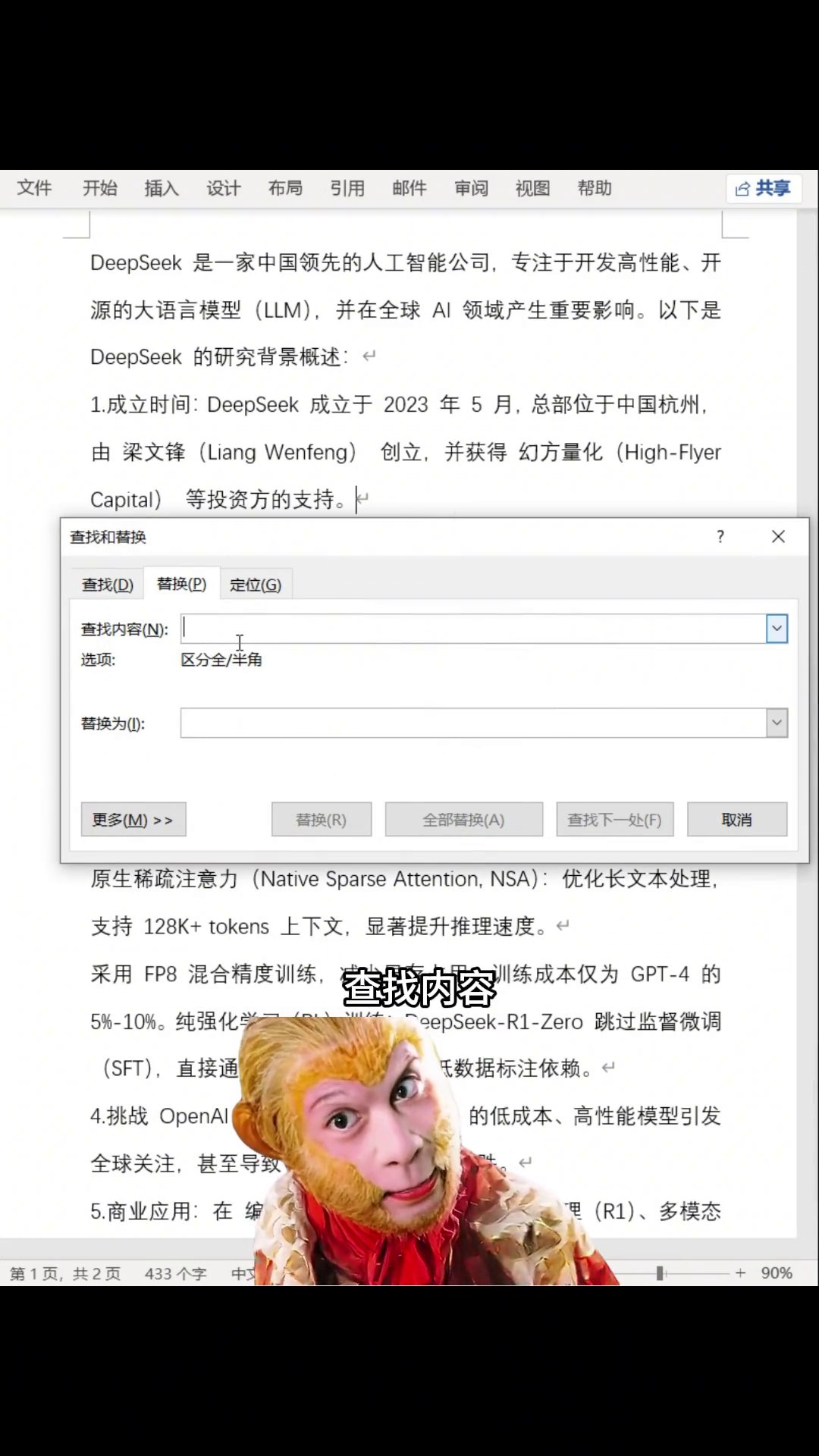
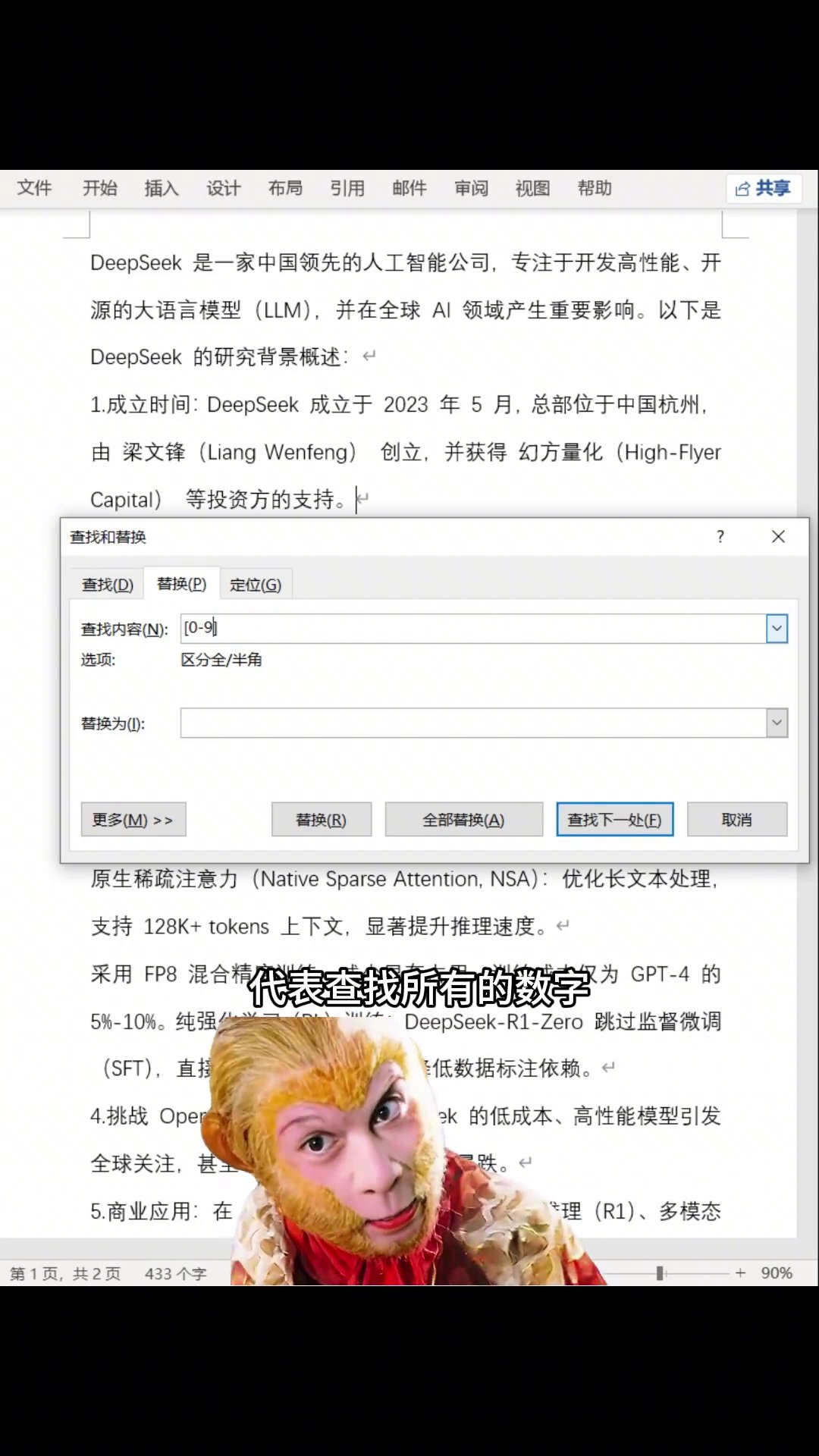
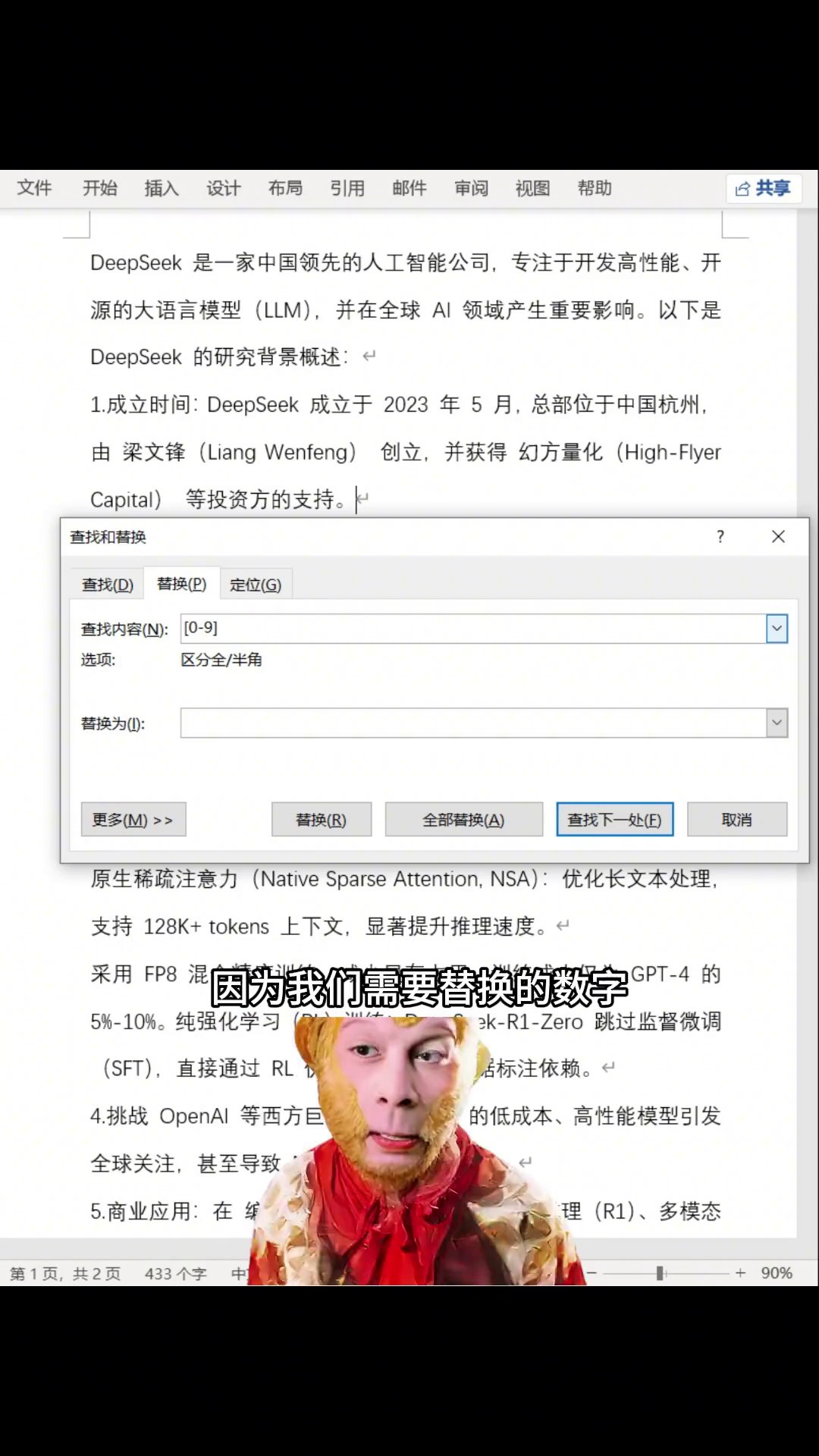
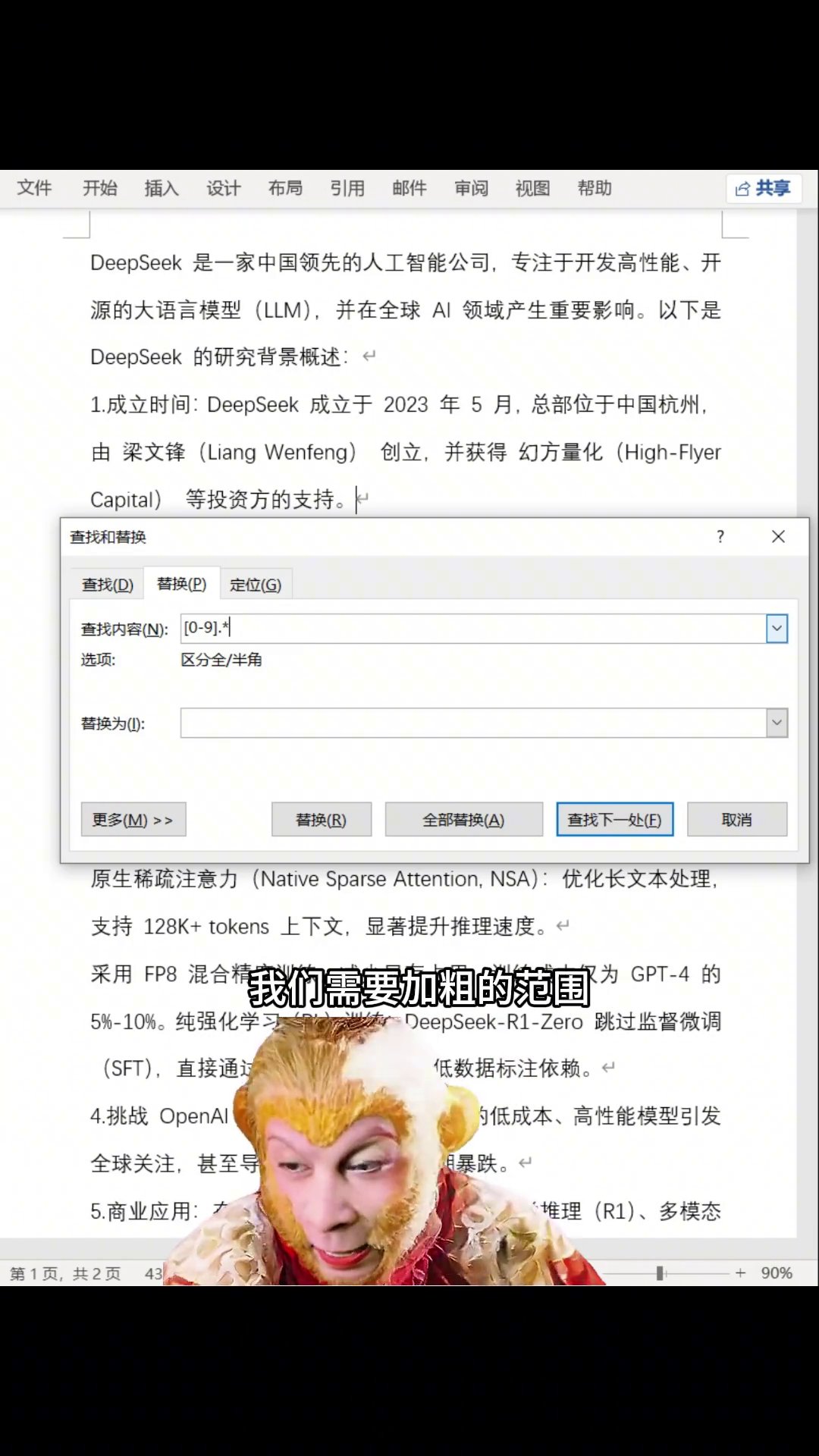
然后在「查找内容」框里写规则。先打一对中括号,里面写 0-9,代表随便哪个数字。后面跟一个小数点,就是数字后面那个点。再来一个星号,意思是点后面跟着的一串字,随便是什么。最后一个中文冒号,到冒号这儿停。整条规则就是:从数字开头,一直抓到冒号为止。
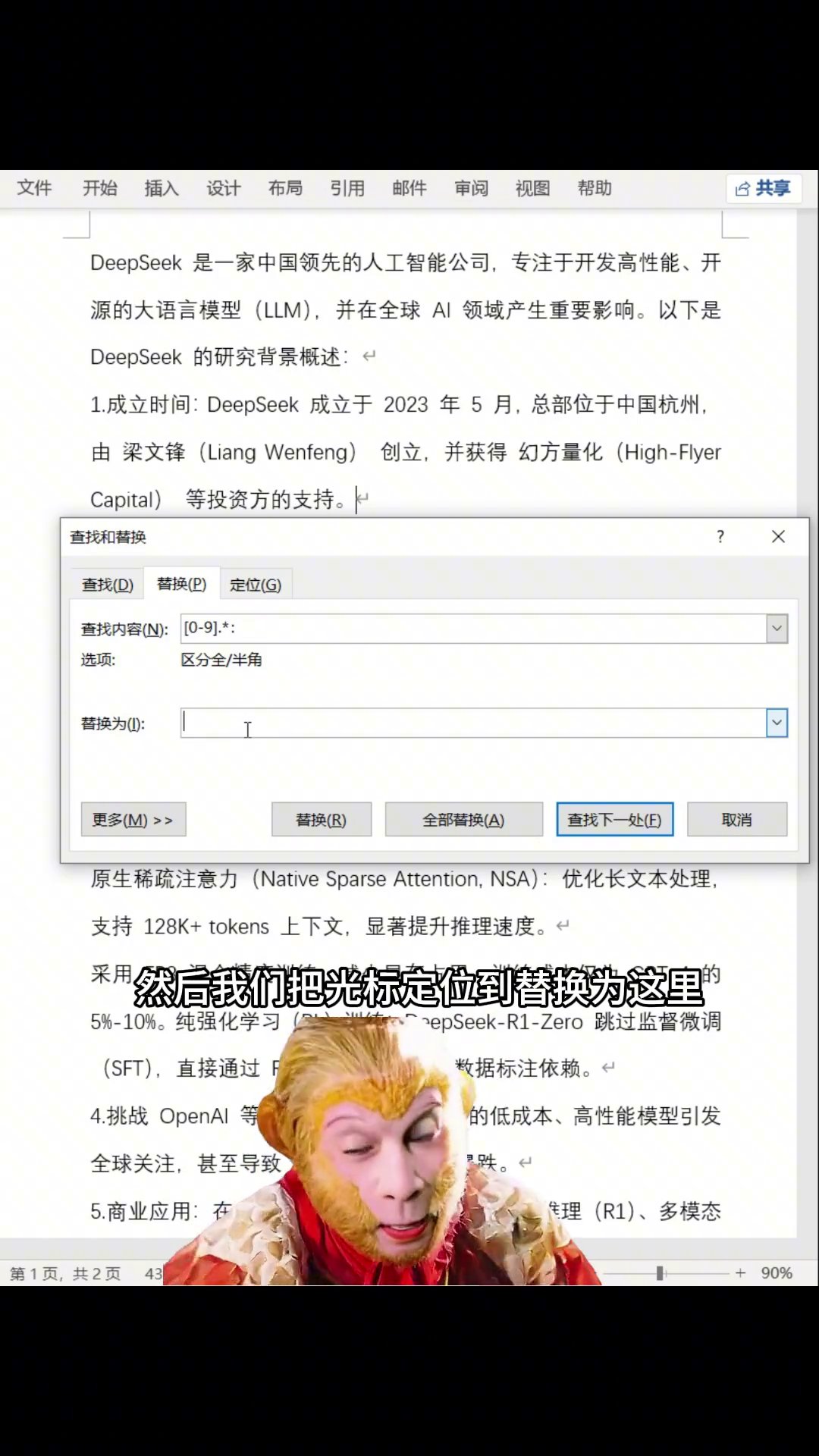
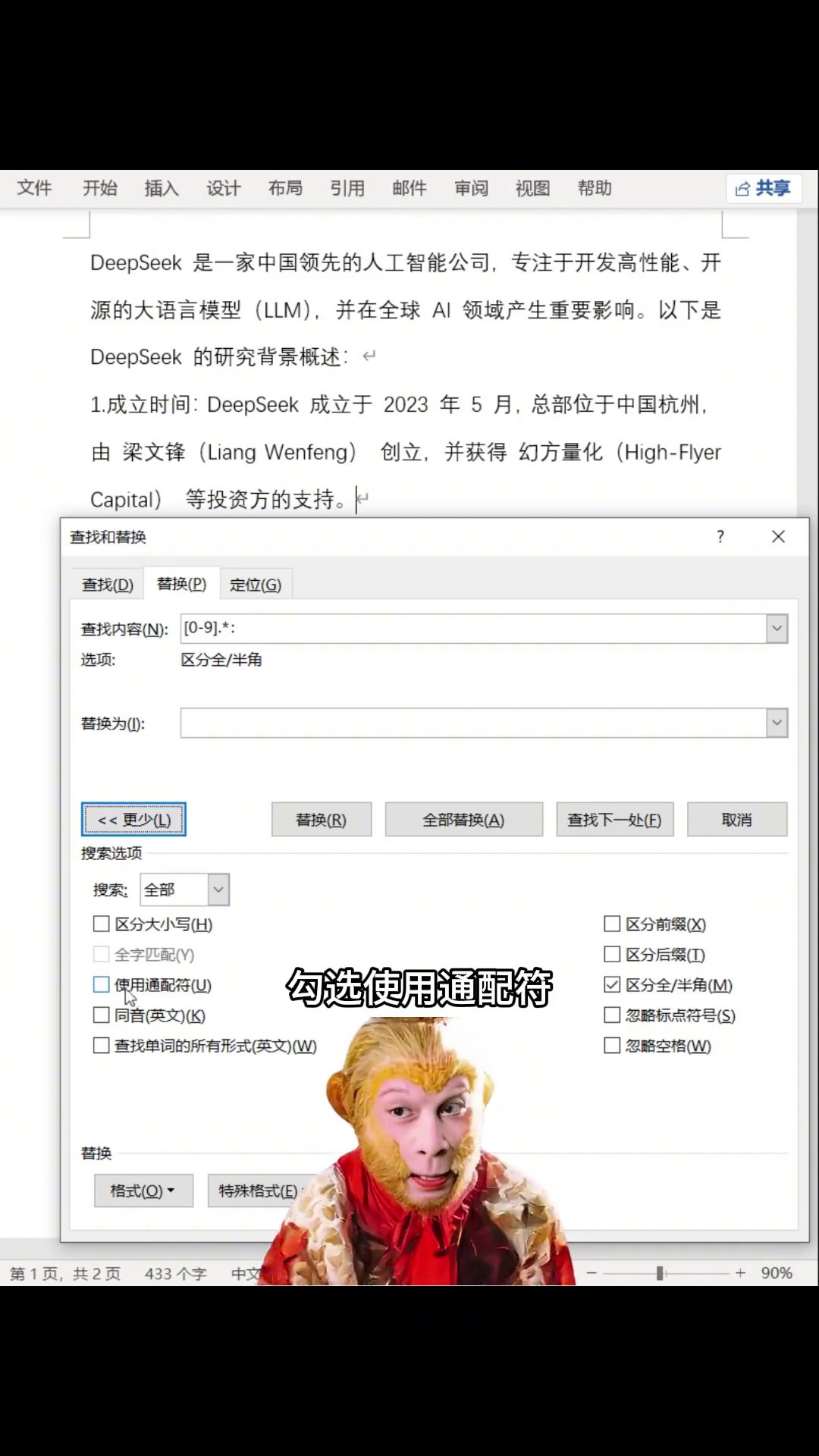
光标点到「替换为」框里,点左下角「更多」展开,勾上「使用通配符」。点「格式」→「字体」,字形挑「加粗」,确定。这一步就是告诉 Word:凡是找到的,全给加粗。
点「全部替换」。数字后面、冒号前面那些字,一下就全粗了,弹窗还会说替换了多少处。原本半天的活,几秒钟收工。
冒号得用中文的,输入法保持英文。原文要是英文冒号,规则里的冒号也跟着换成英文的,不然白写。

广告
—— 广告位③:文末广告(正文结束后) ——