
# 别再一个个画框了!Word 3步做出专业组织架构图,效率翻倍
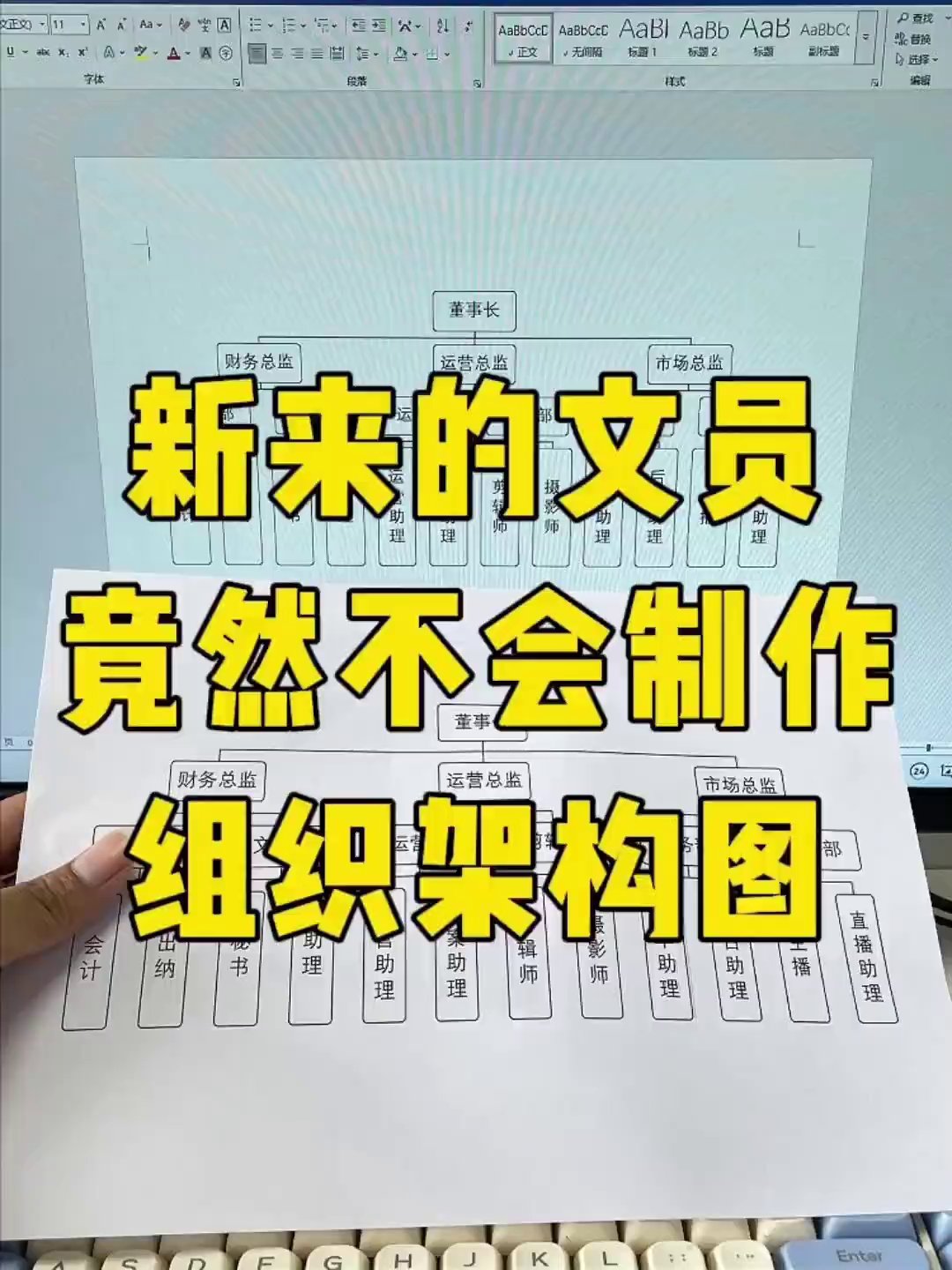
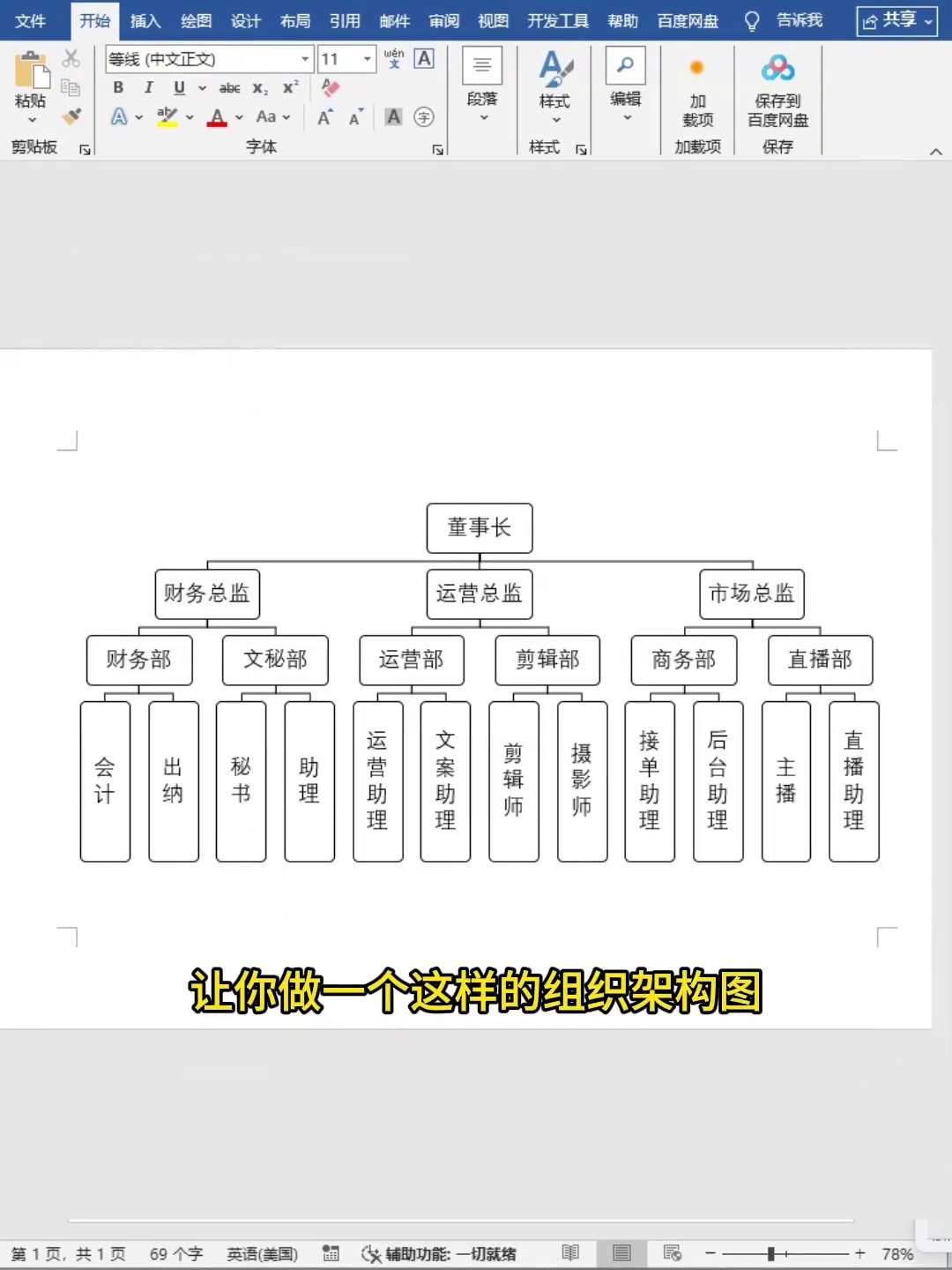
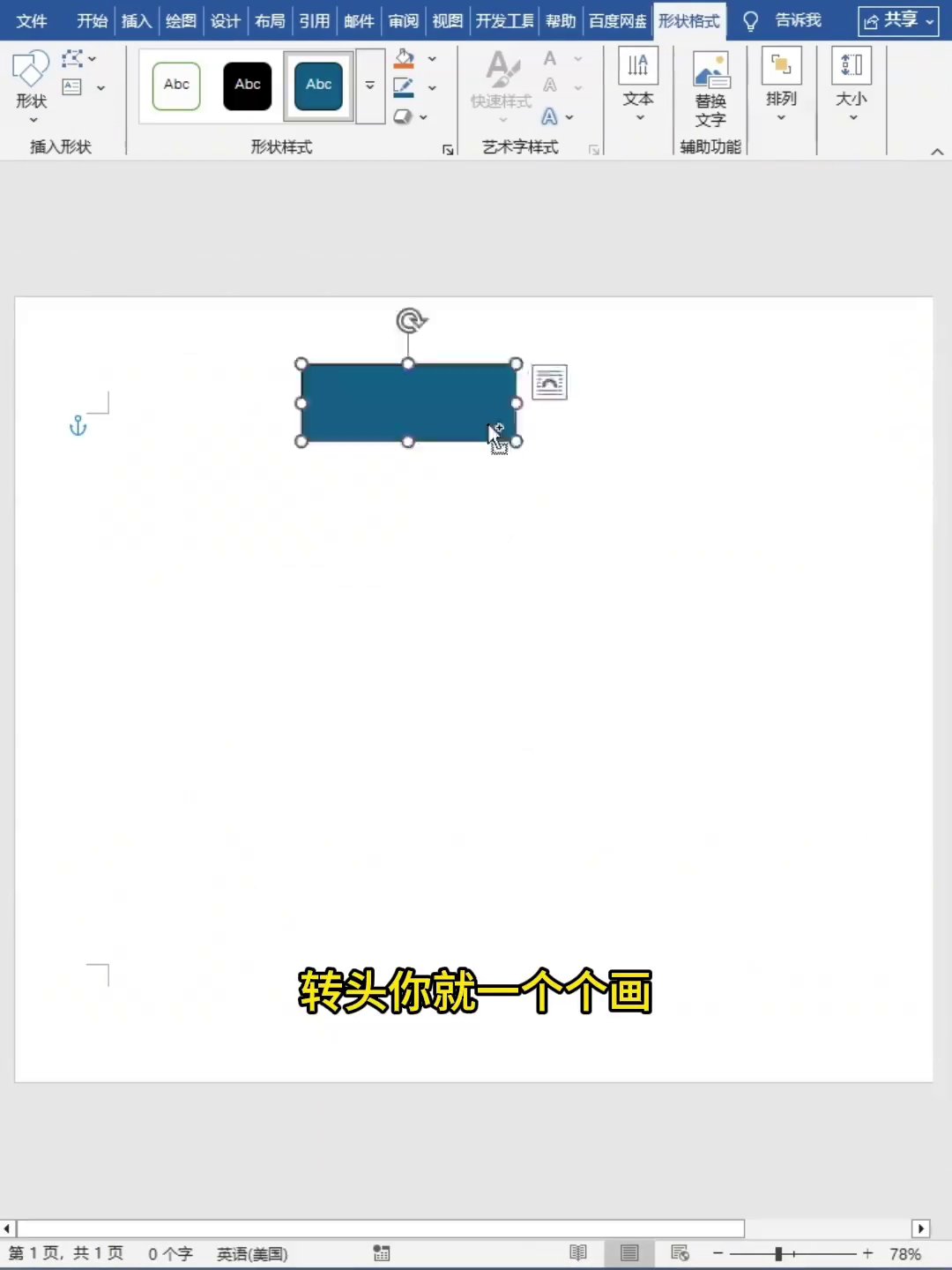
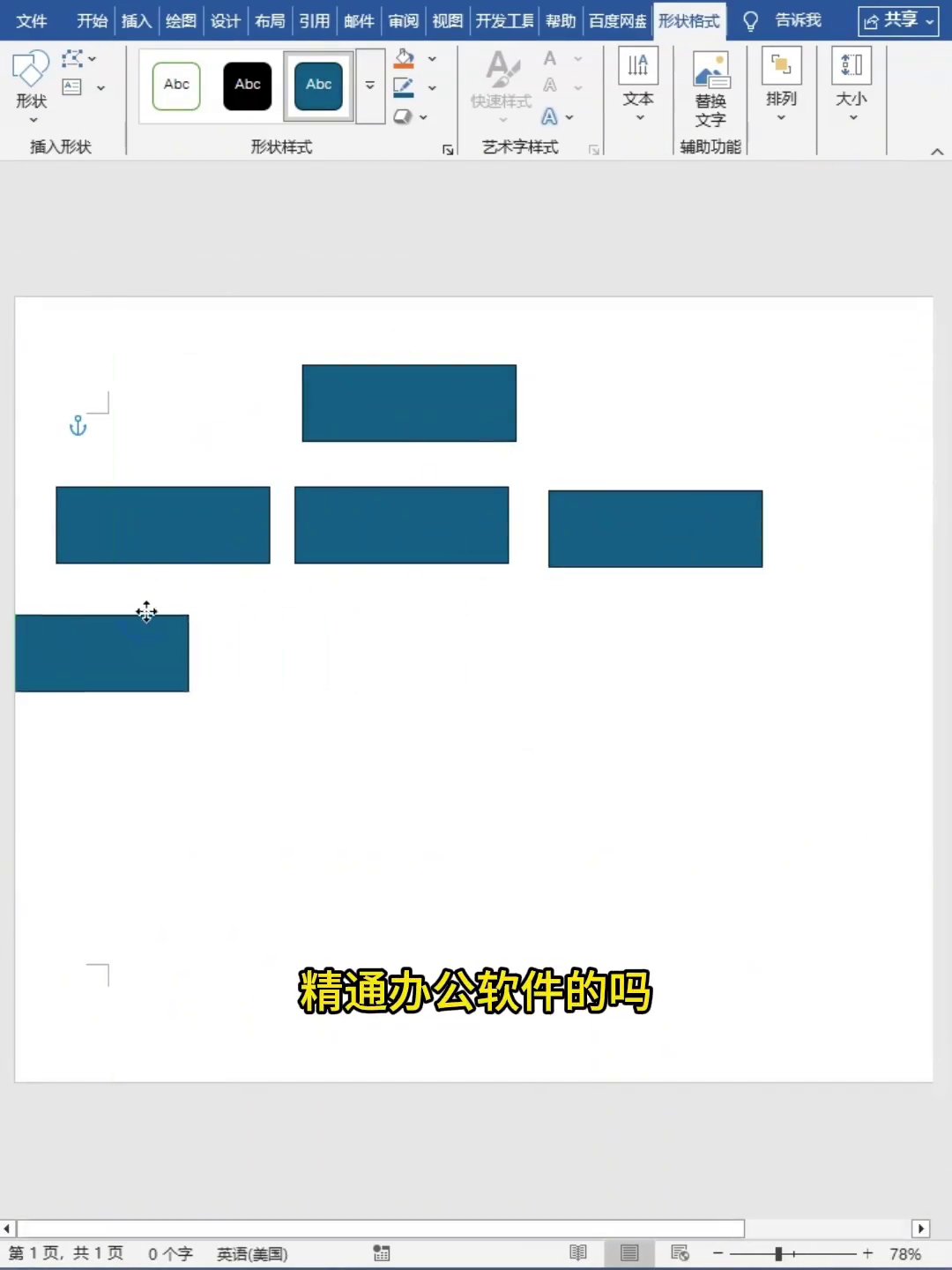
领导让你做组织架构图,你嘴上说行,回头就一个个画方框拉线,弄俩小时还没对齐。就这还好意思说自己精通办公软件?其实Word里头自带这功能,3步就完事,还整齐。
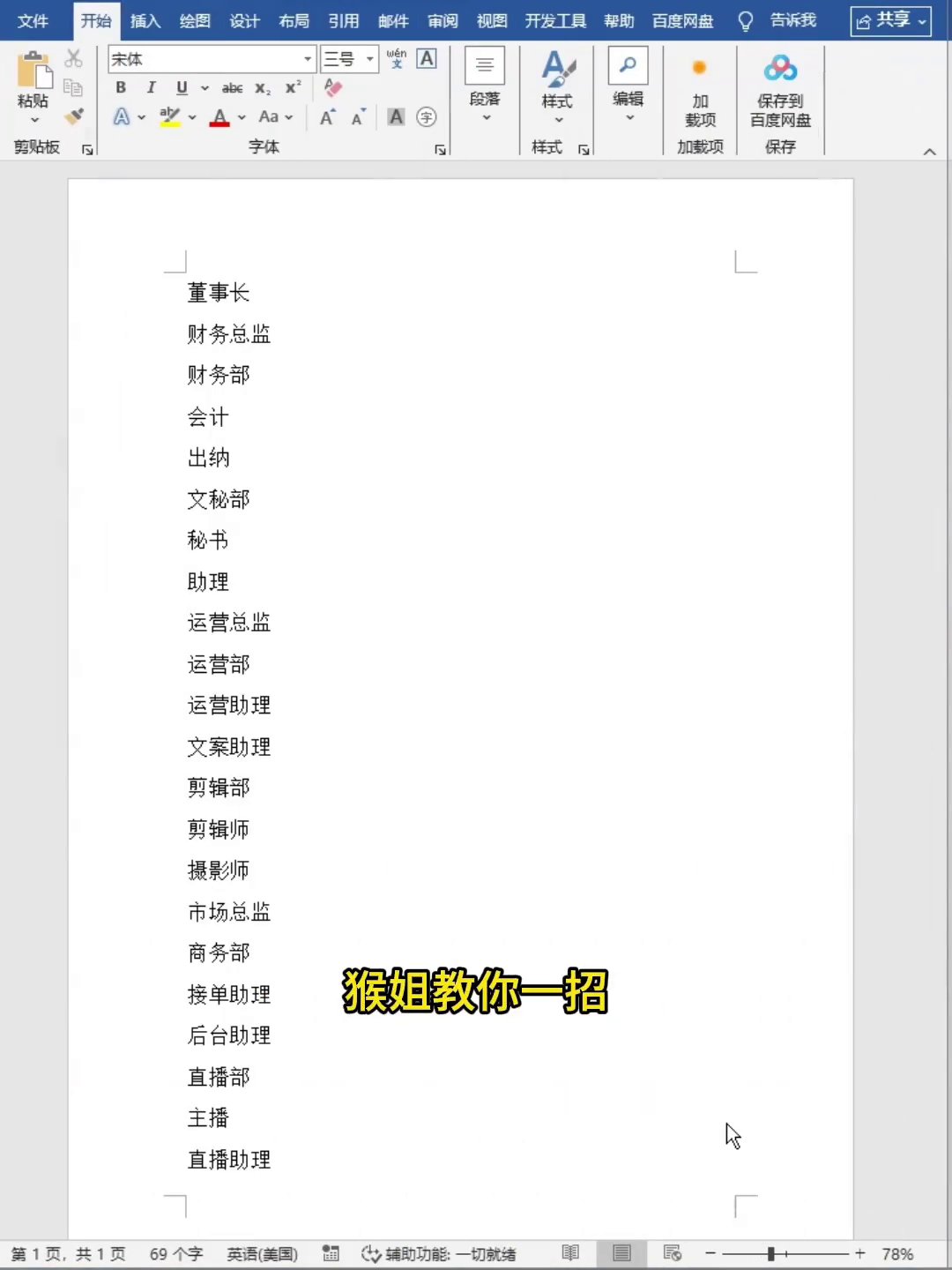
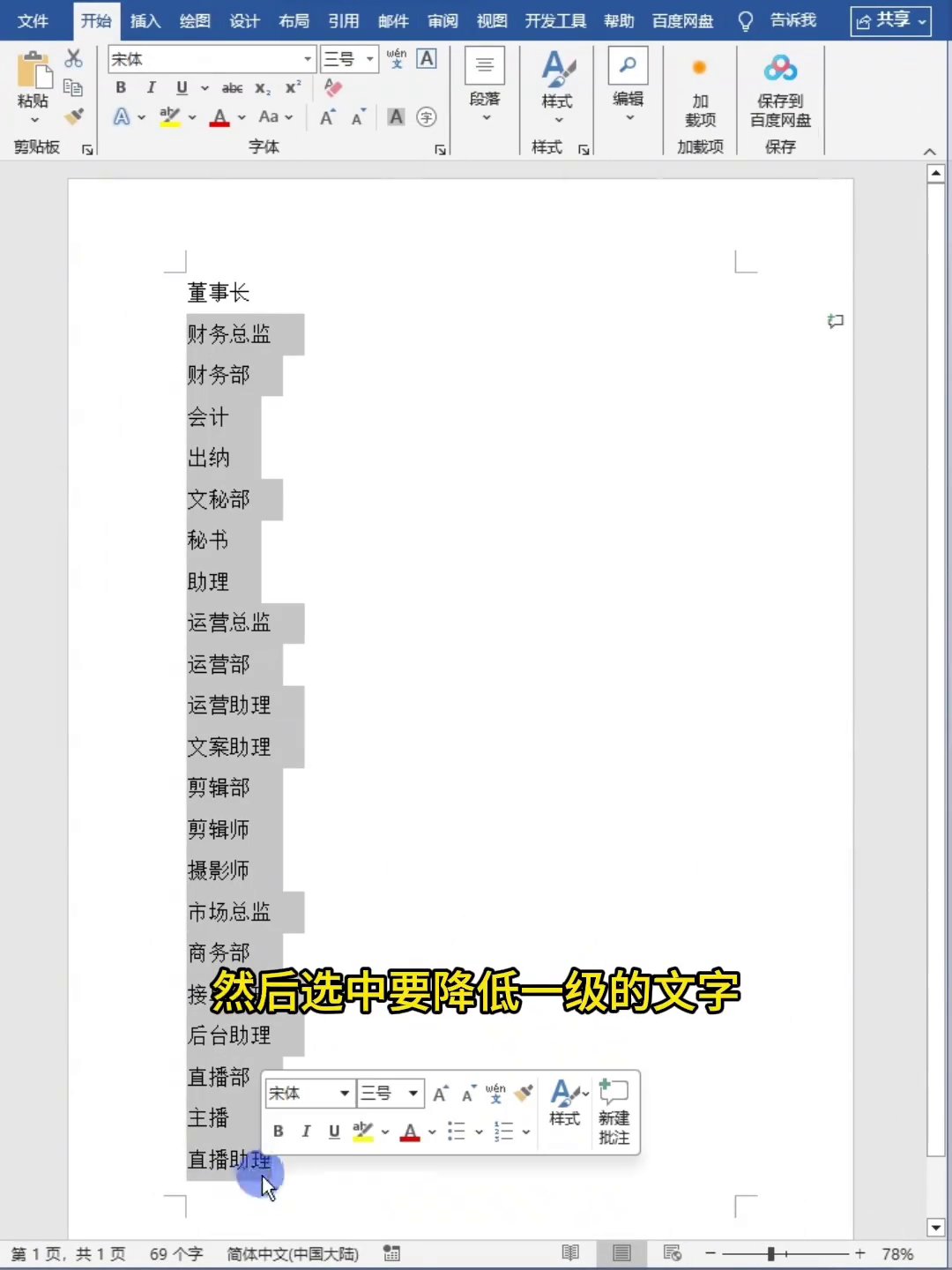
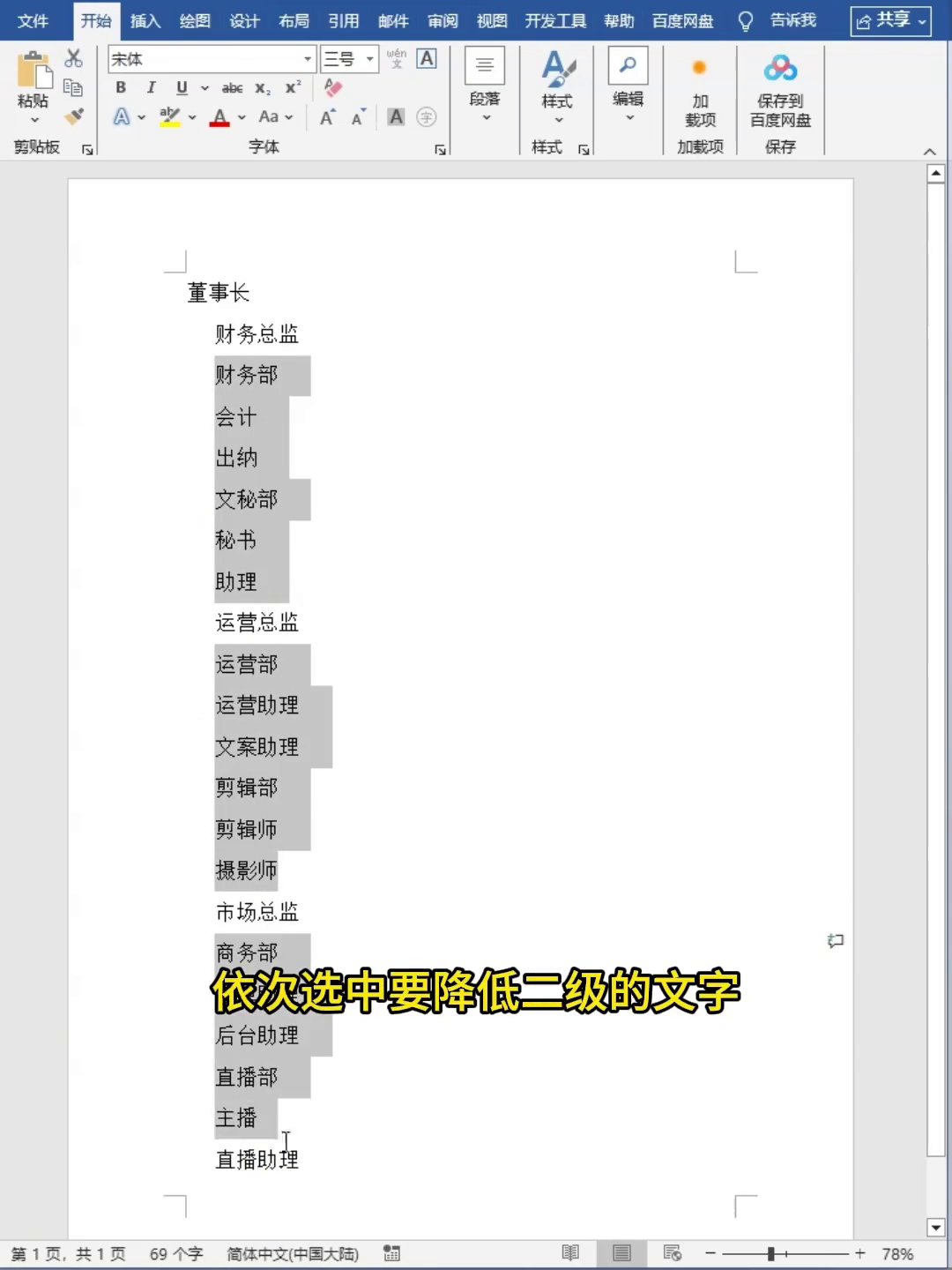
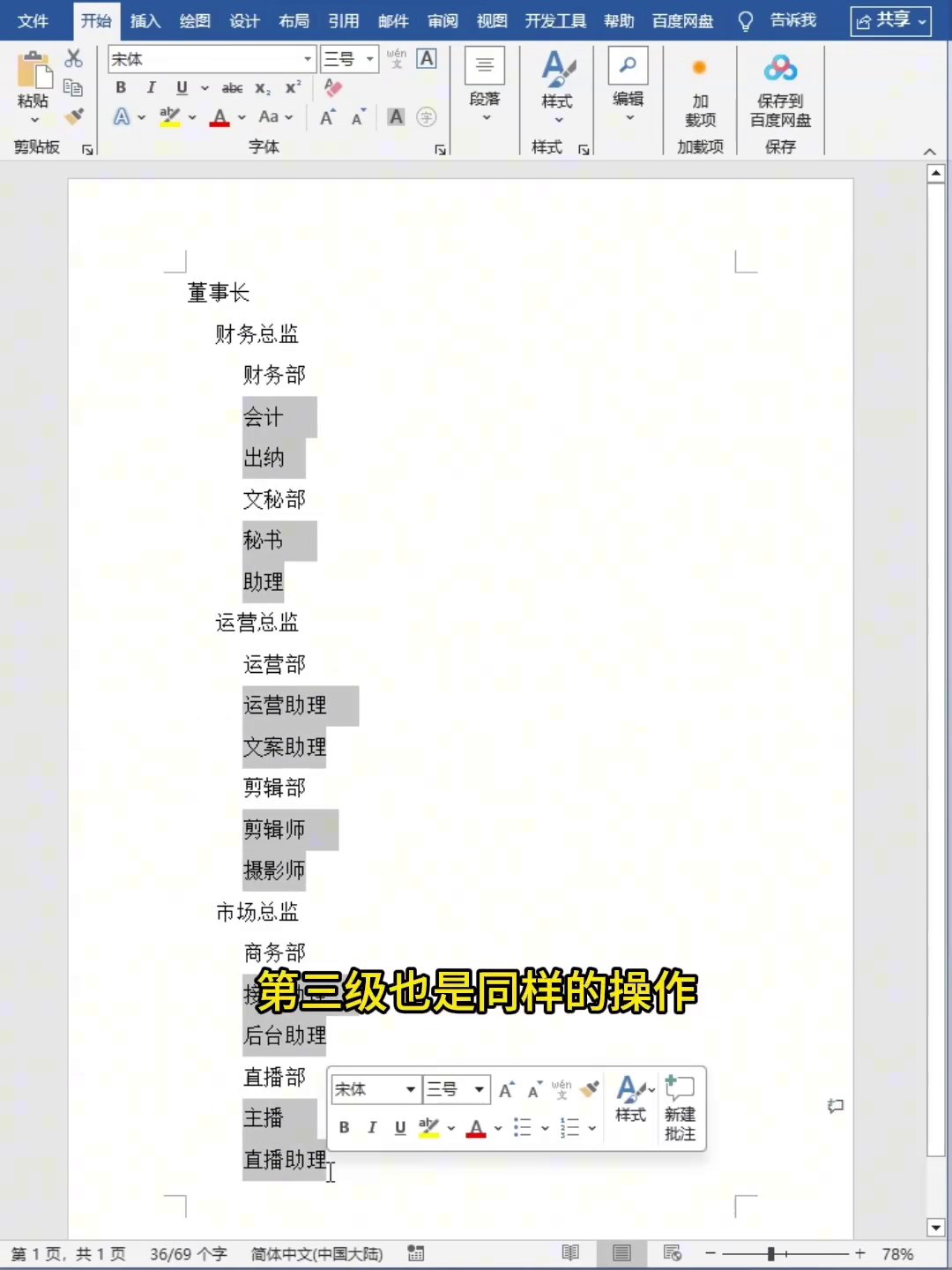
第一步,先把部门名字打进去。然后选那些要当第二级的文字,按Tab键降一级。按住Ctrl,再挨个选第三级的文字,再按Tab。第四级也这么弄。
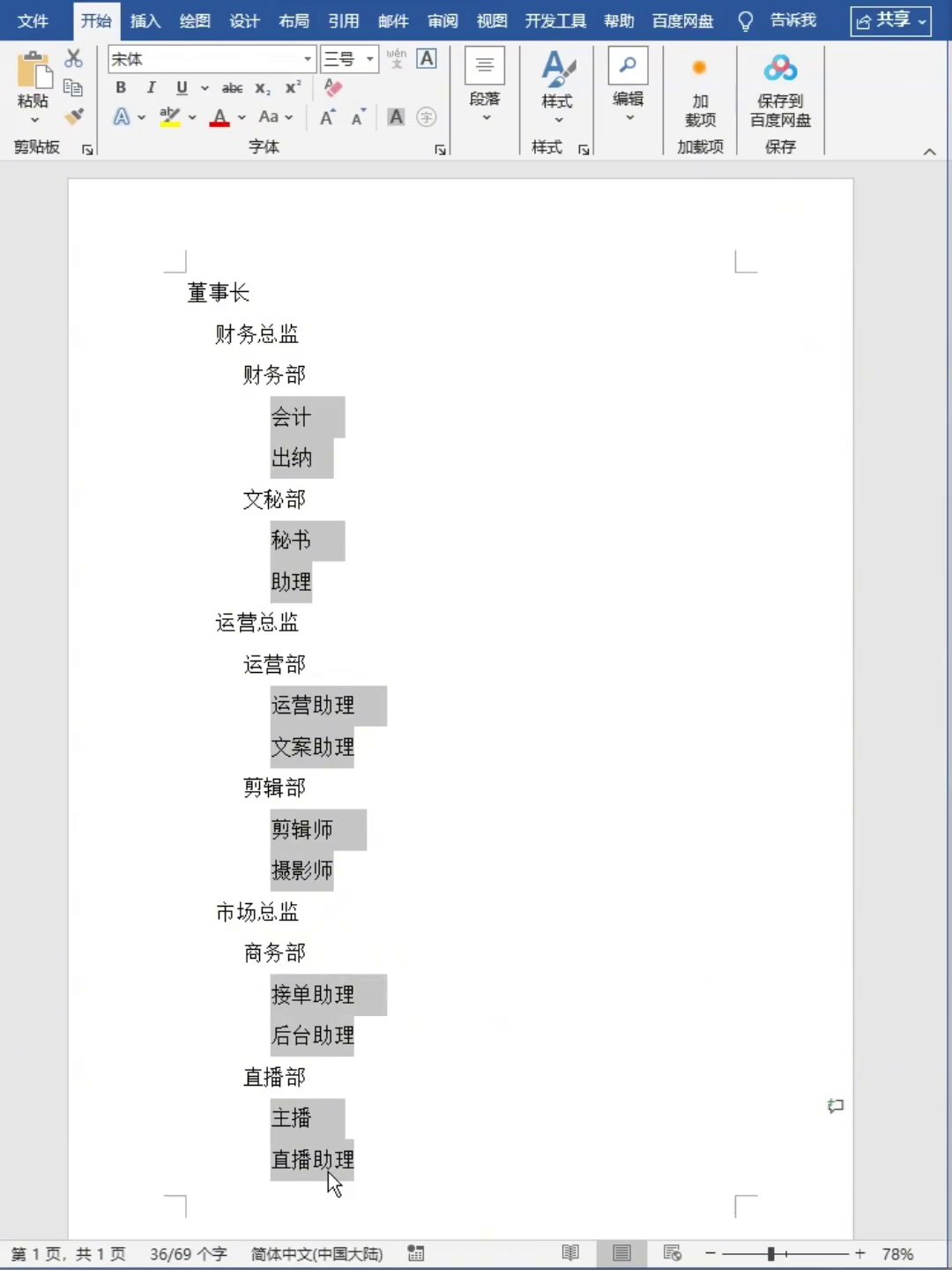
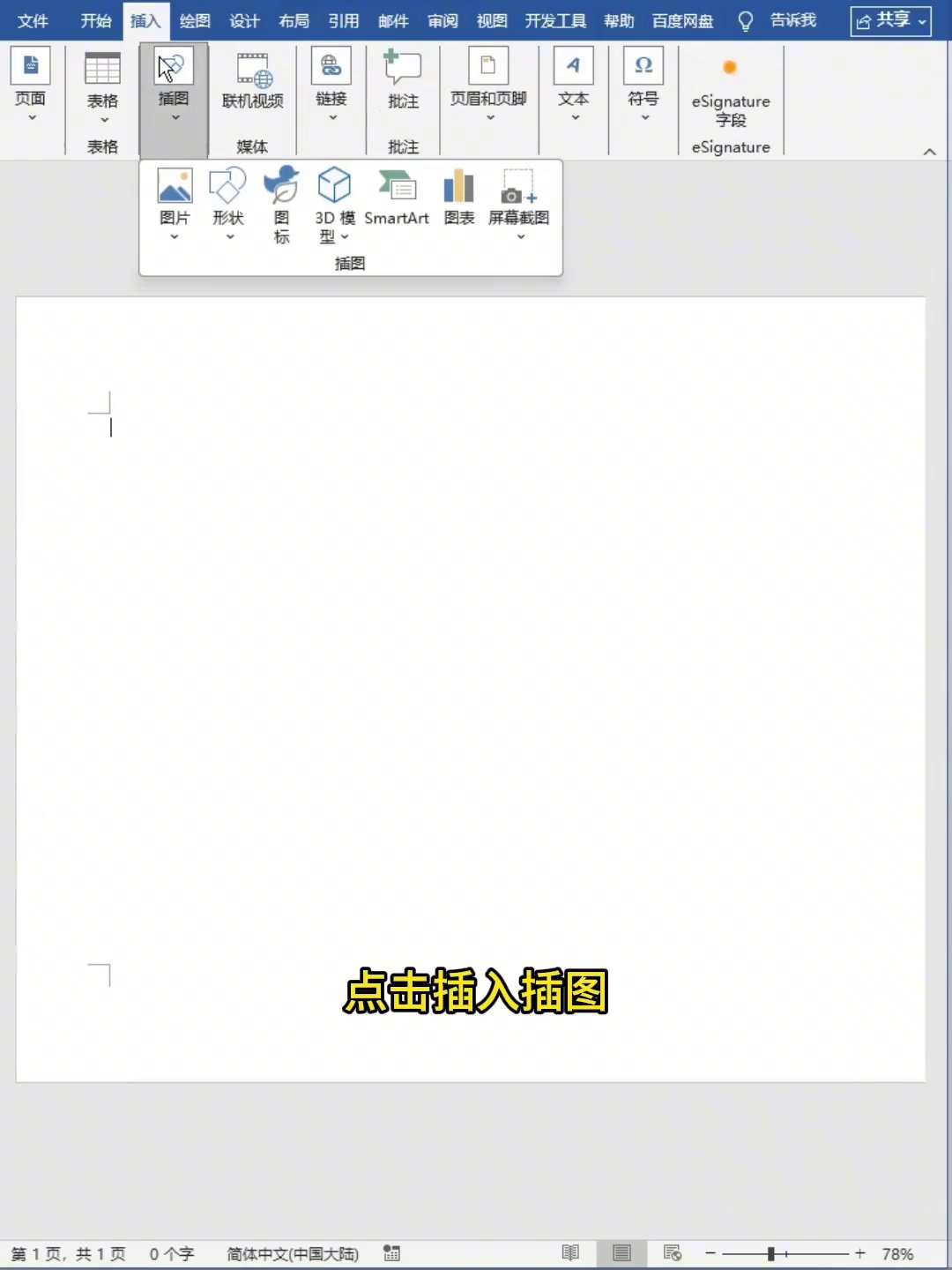
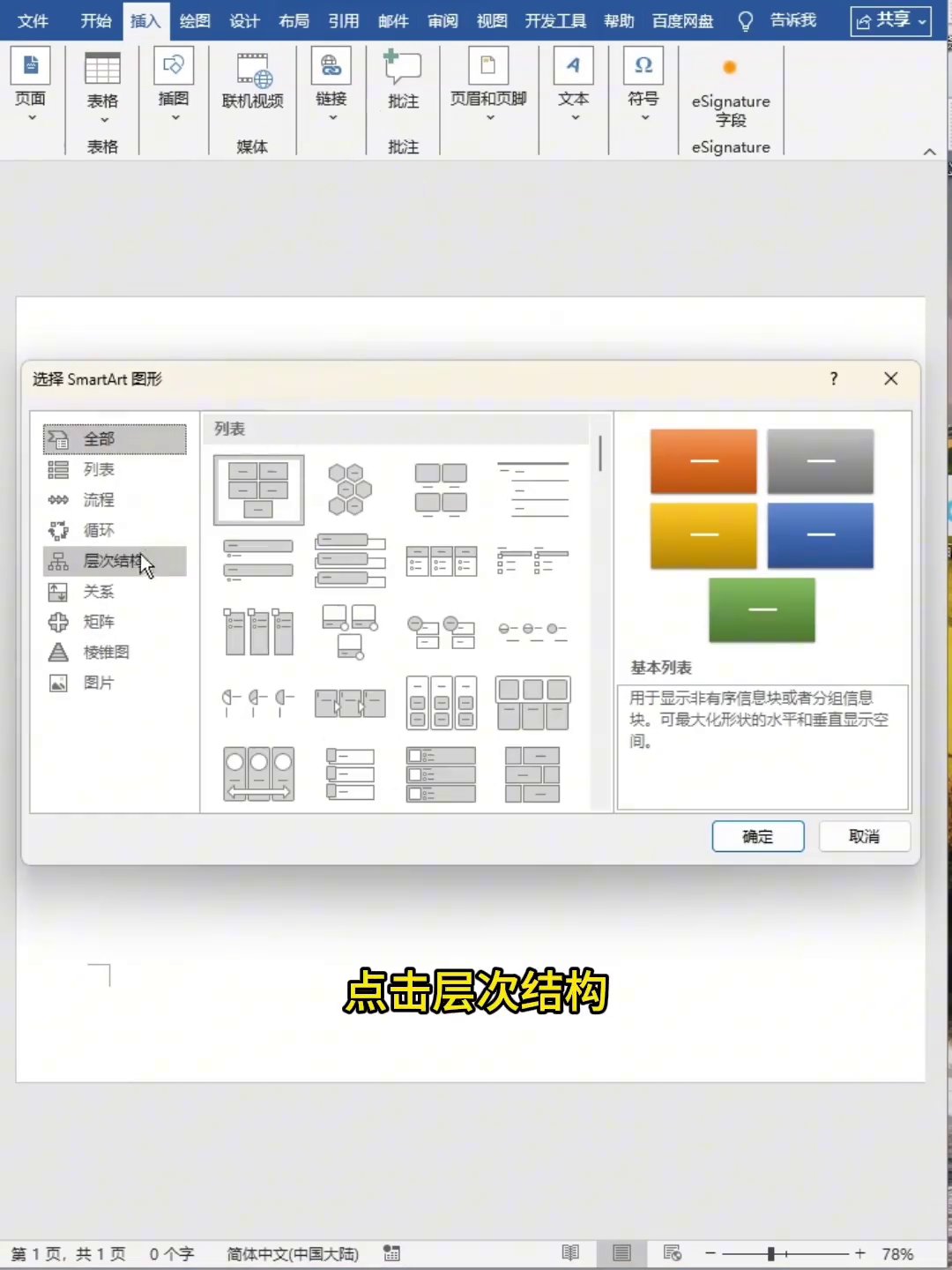
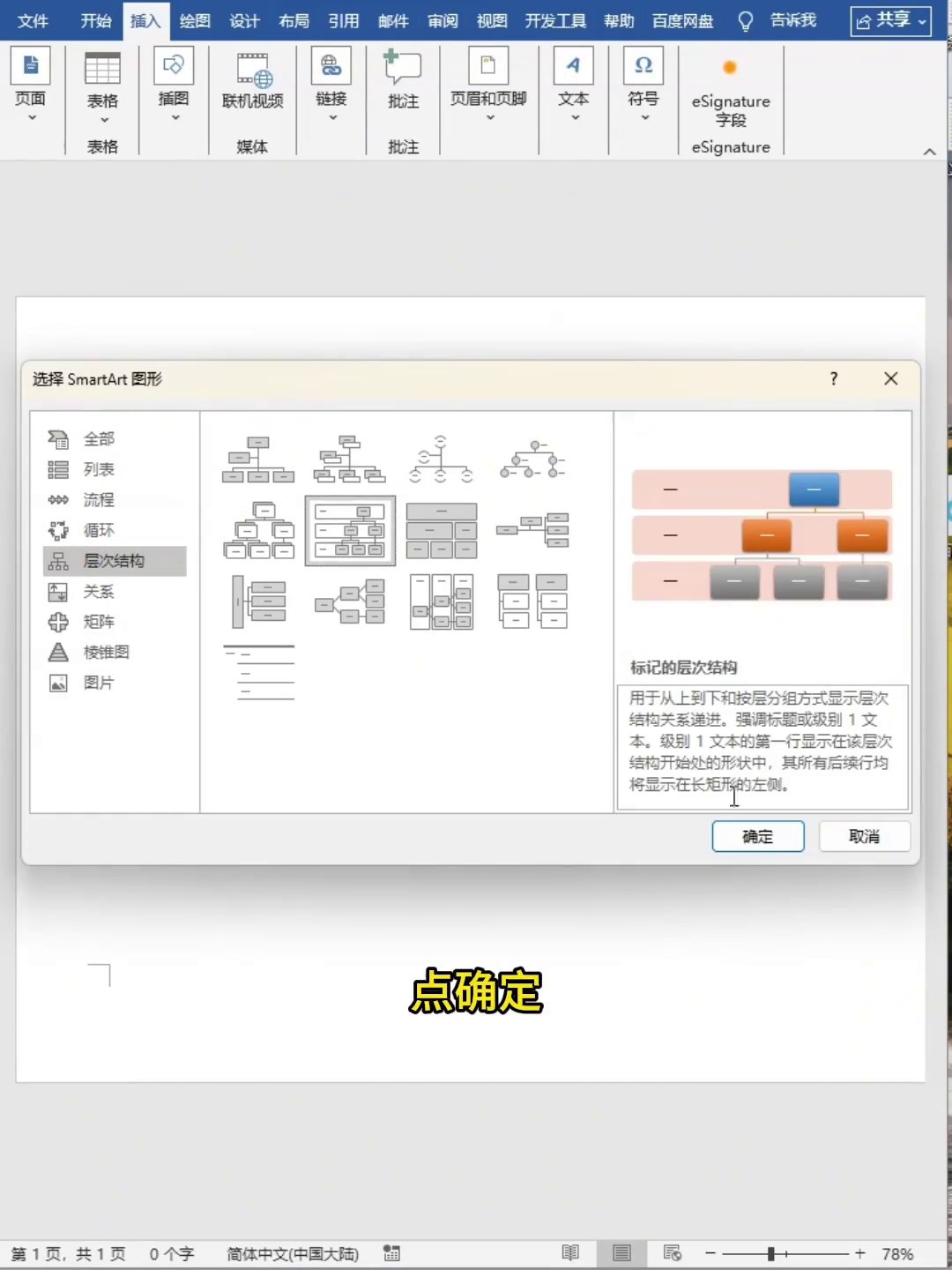
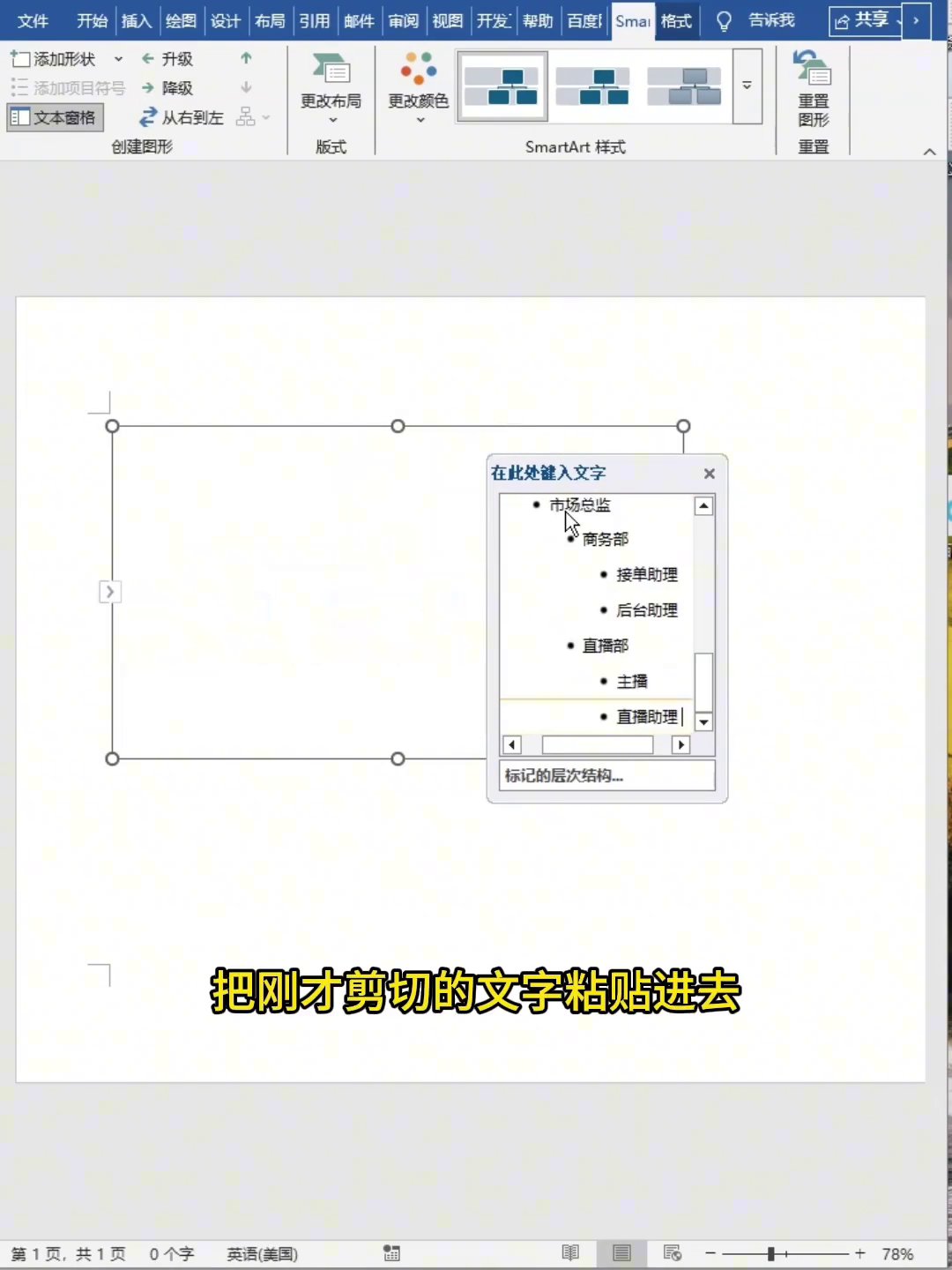
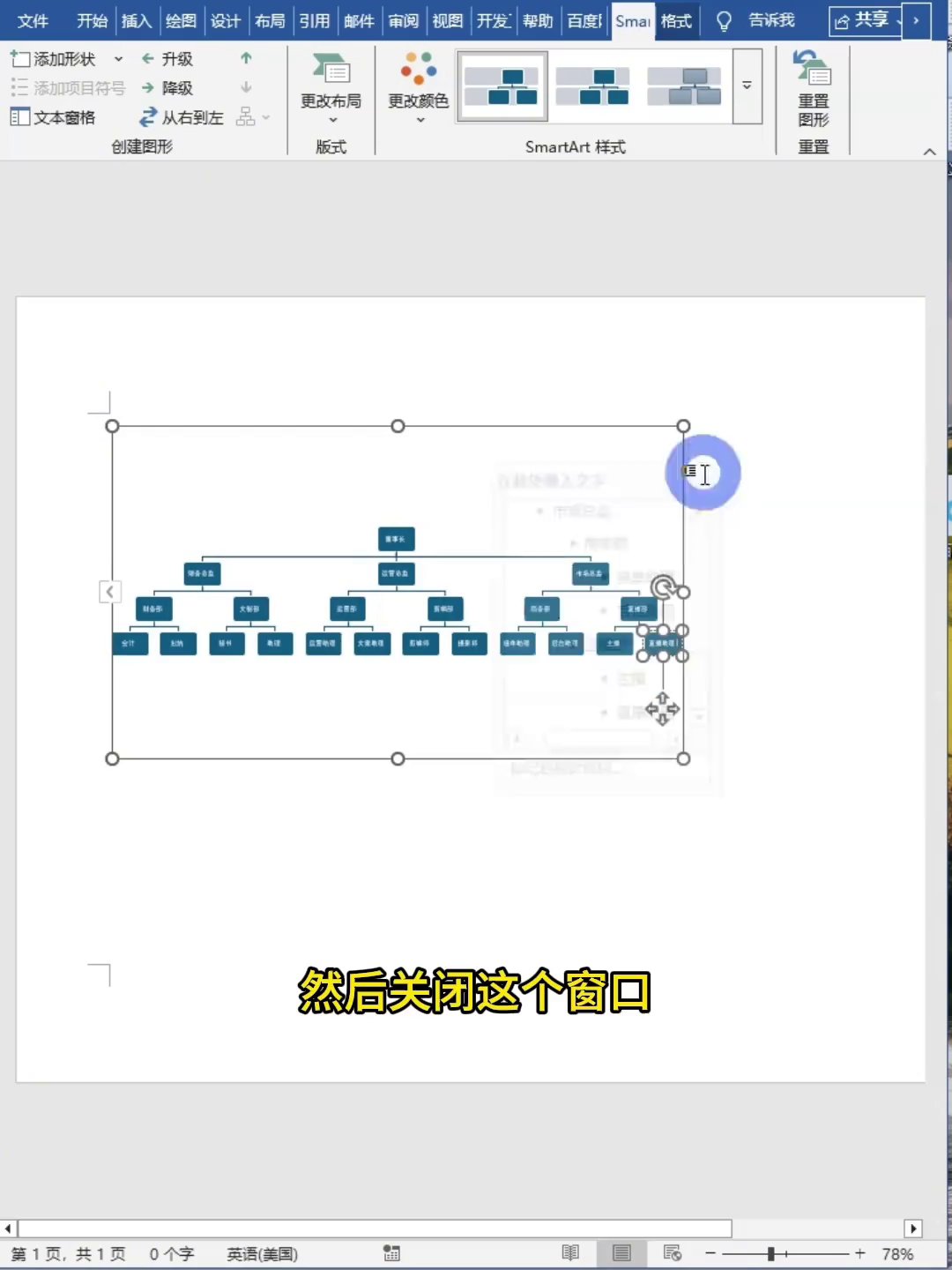
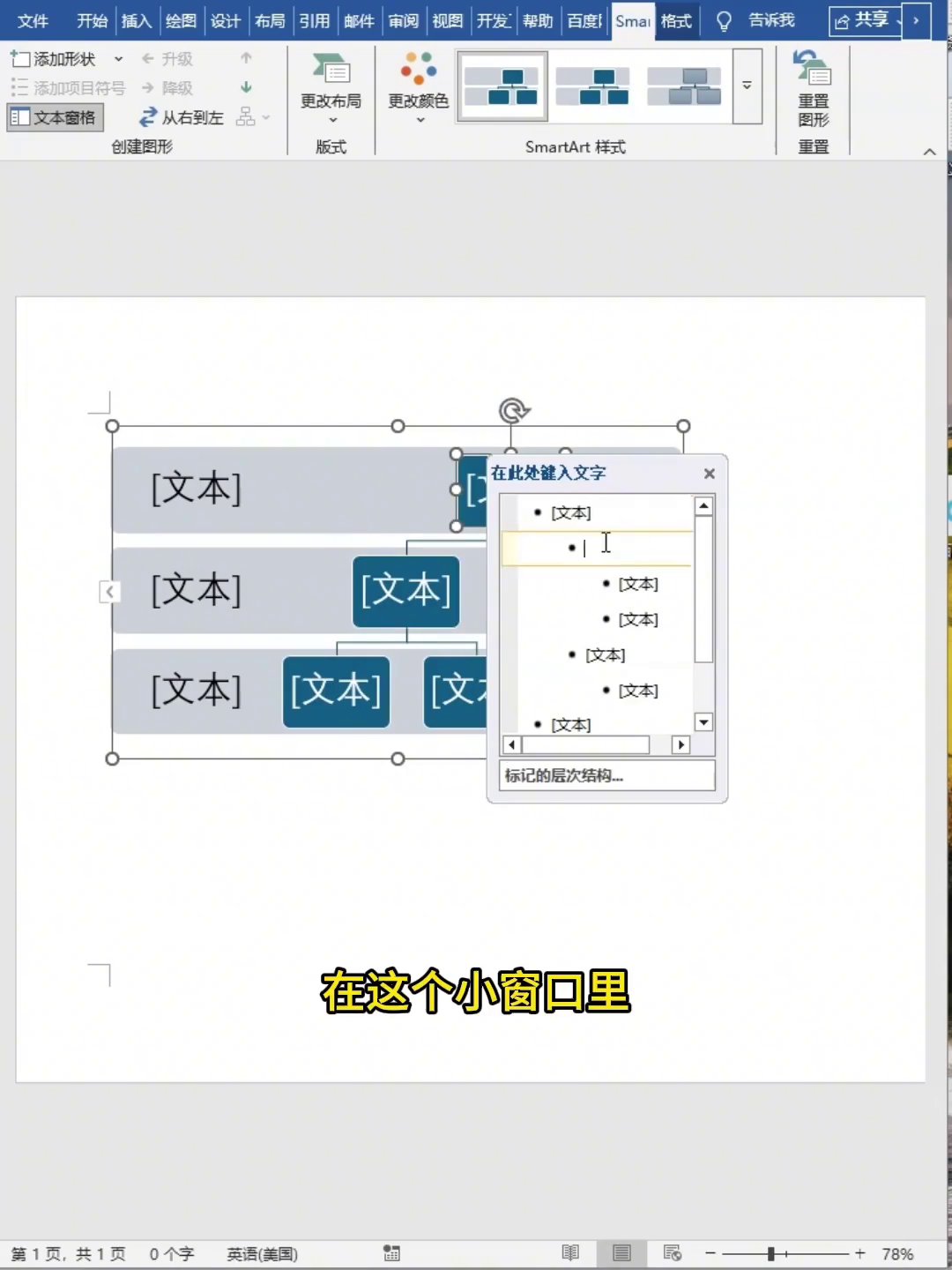
第二步,把排好等级的字全选,Ctrl+X剪掉。点布局,把纸改成横向。然后点插入→插图→SmartArt,在弹窗里选层次结构,挑第二个。这会旁边出来个小窗口,全选里面的占位文字,把剪掉的内容粘进去,把小窗口关掉就行。
第三步,拉边框把图放大,点更改颜色,用第一个配色。点下面那个文本框,按住Ctrl把别的文本框也选上,一起拖动改大小。剩下的挨个调调,就成了。
整个弄完一分钟都用不了,比你手画快多了吧。以后碰见组织架构图,可别傻乎乎在那儿画框了啊。
广告
—— 广告位③:文末广告(正文结束后) ——