
# 别再一个个画组织架构图了,Word三分钟自动生成
面试说自己精通 Excel,第一天上班老板来一句:把公司组织架构图搞出来。
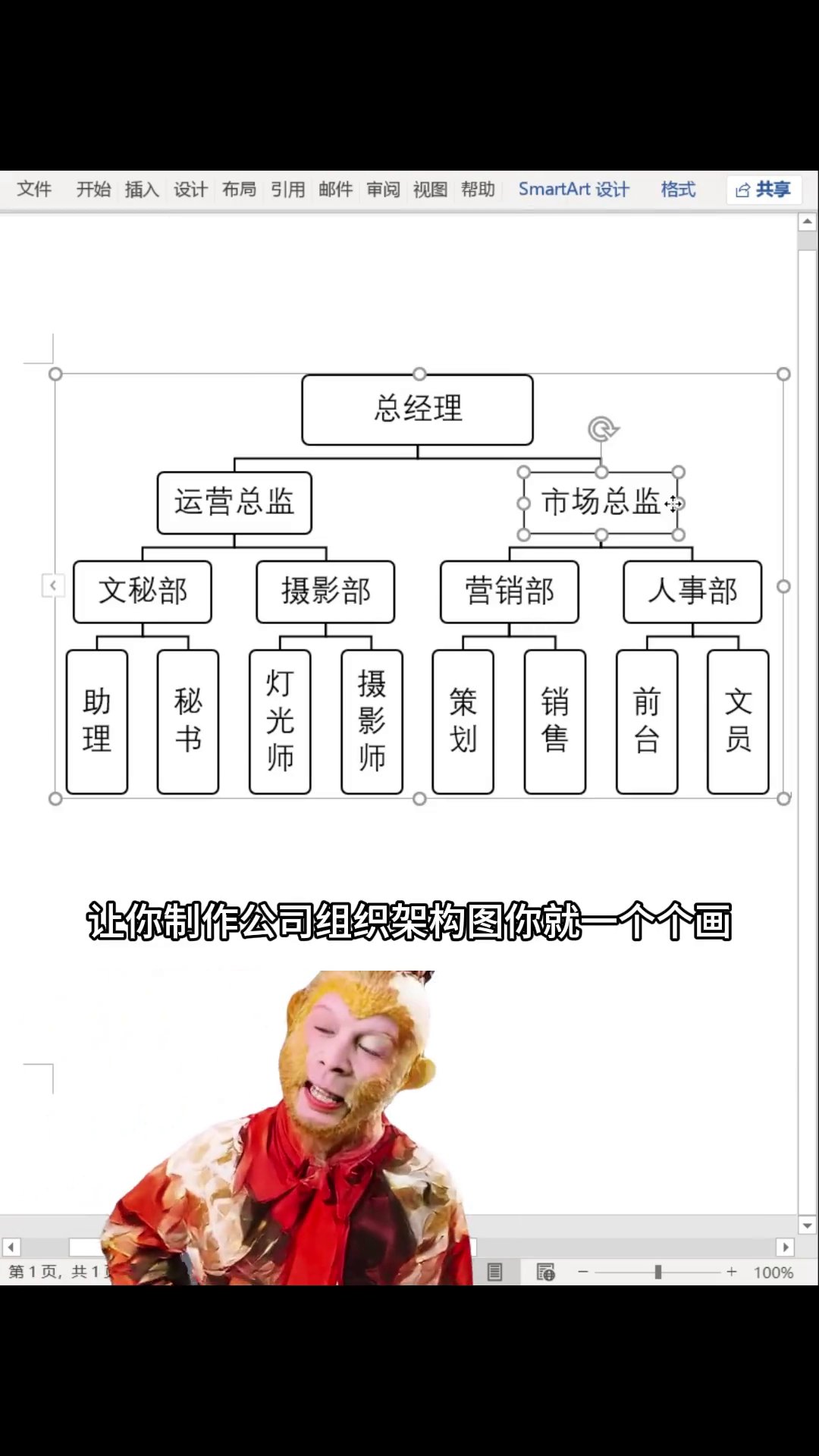
好多人第一反应就是开 Word,一个框一个框插,线一根一根拉,拉到眼睛发花。
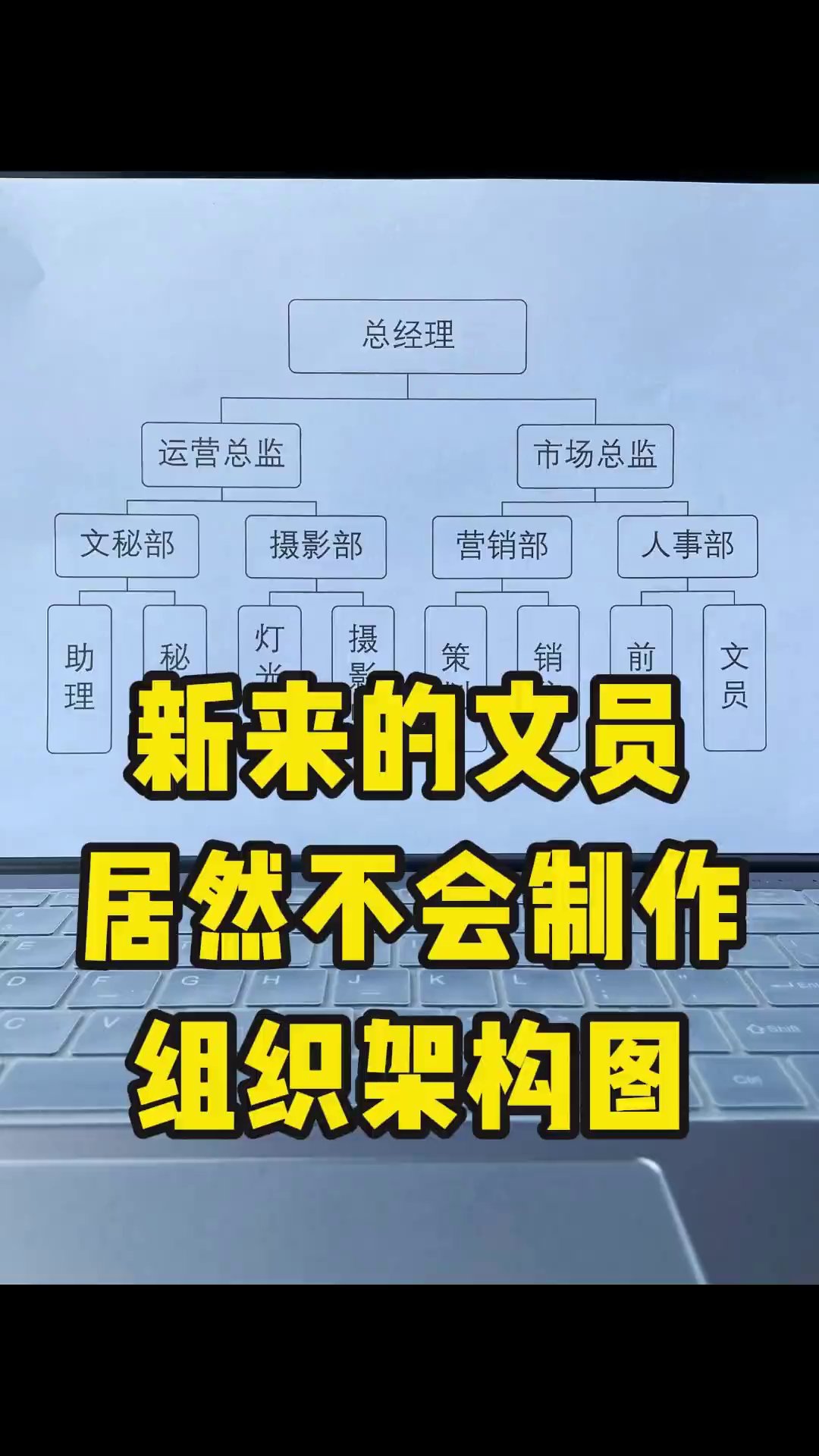
真不用画。Word 里有个 SmartArt,自己就长出来了。打字到出图,三分钟都用不完。
先把字排好。
打开 Word,部门、岗位名字一股脑打进去,格式别管。
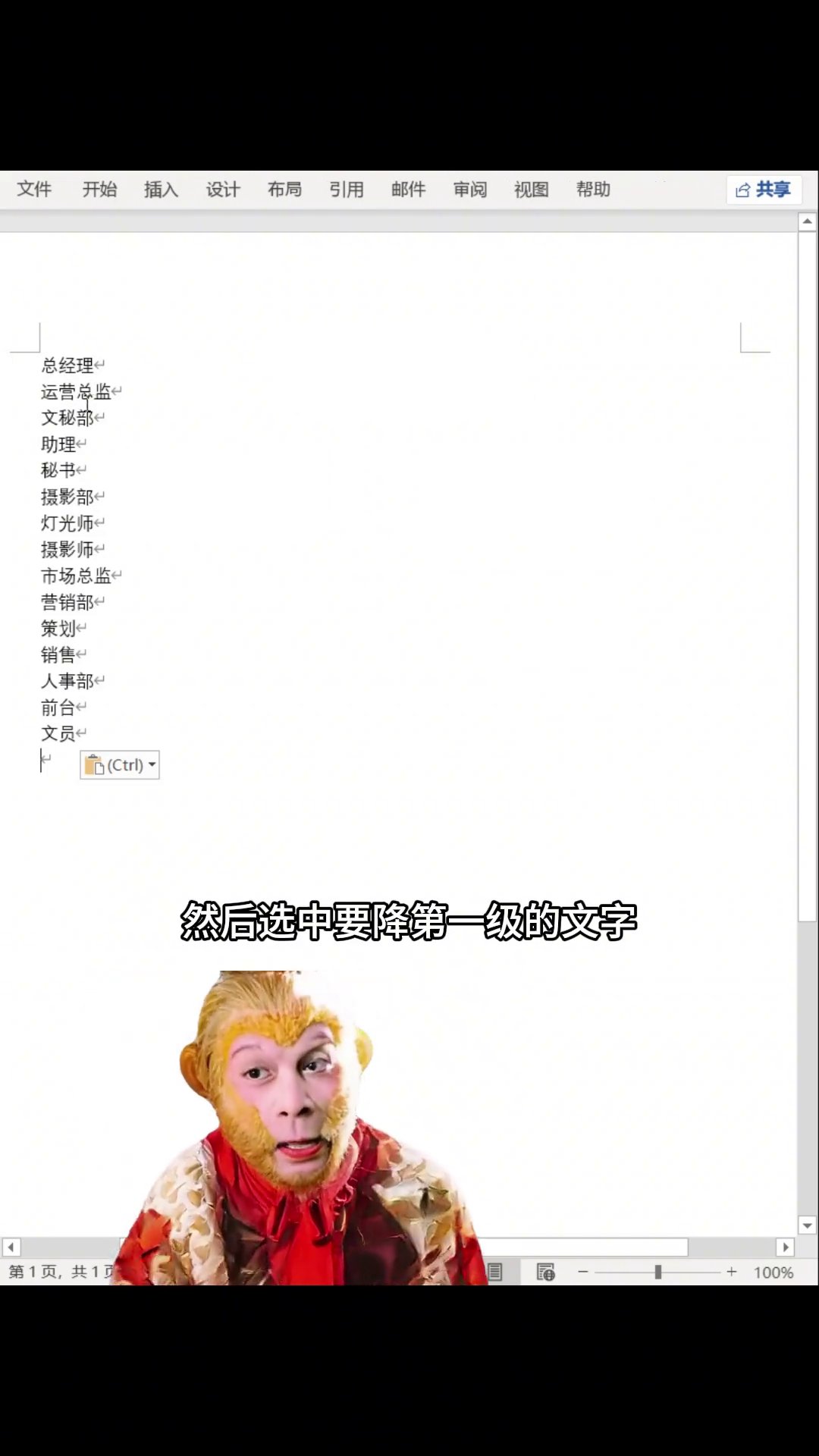
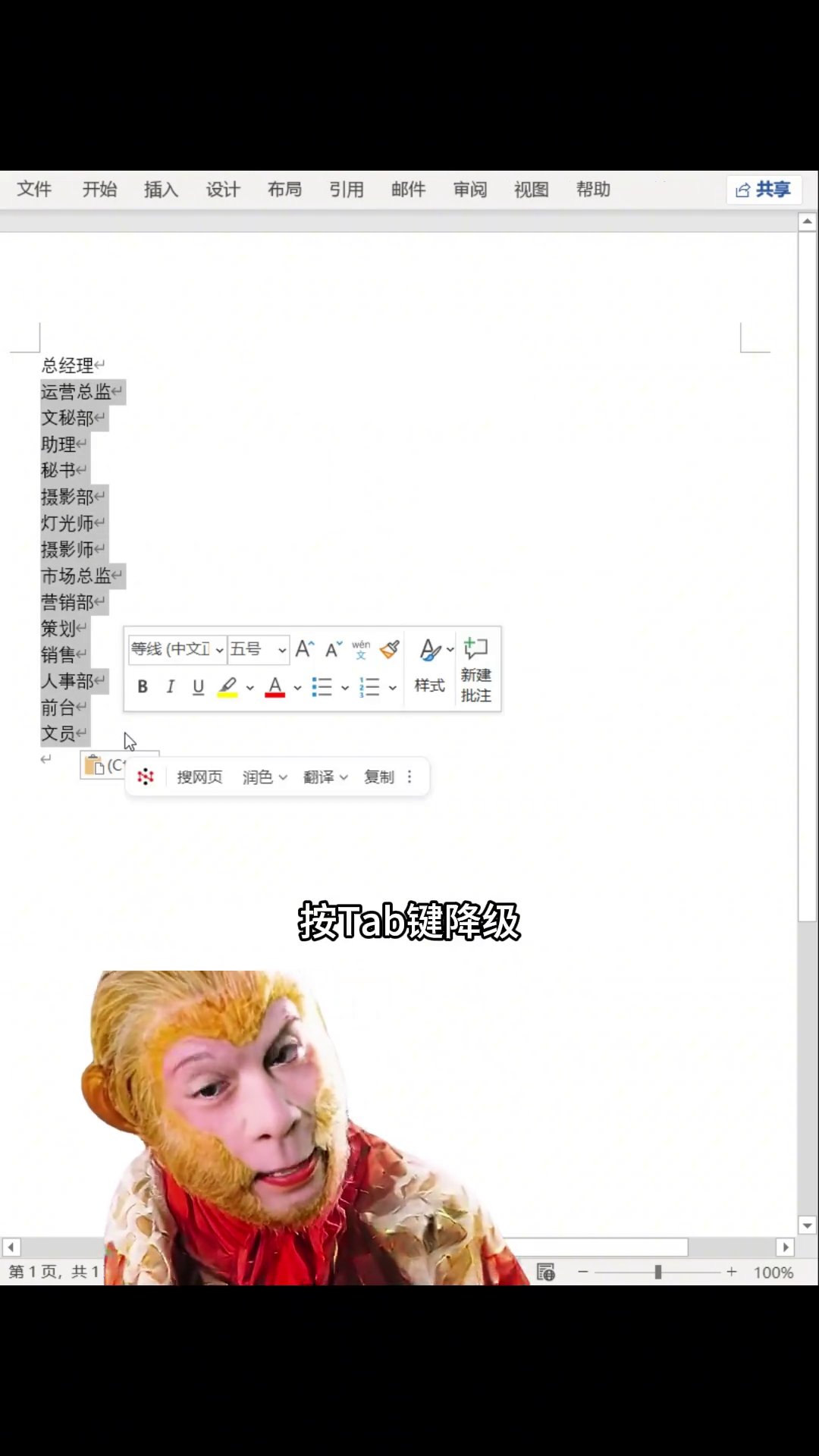
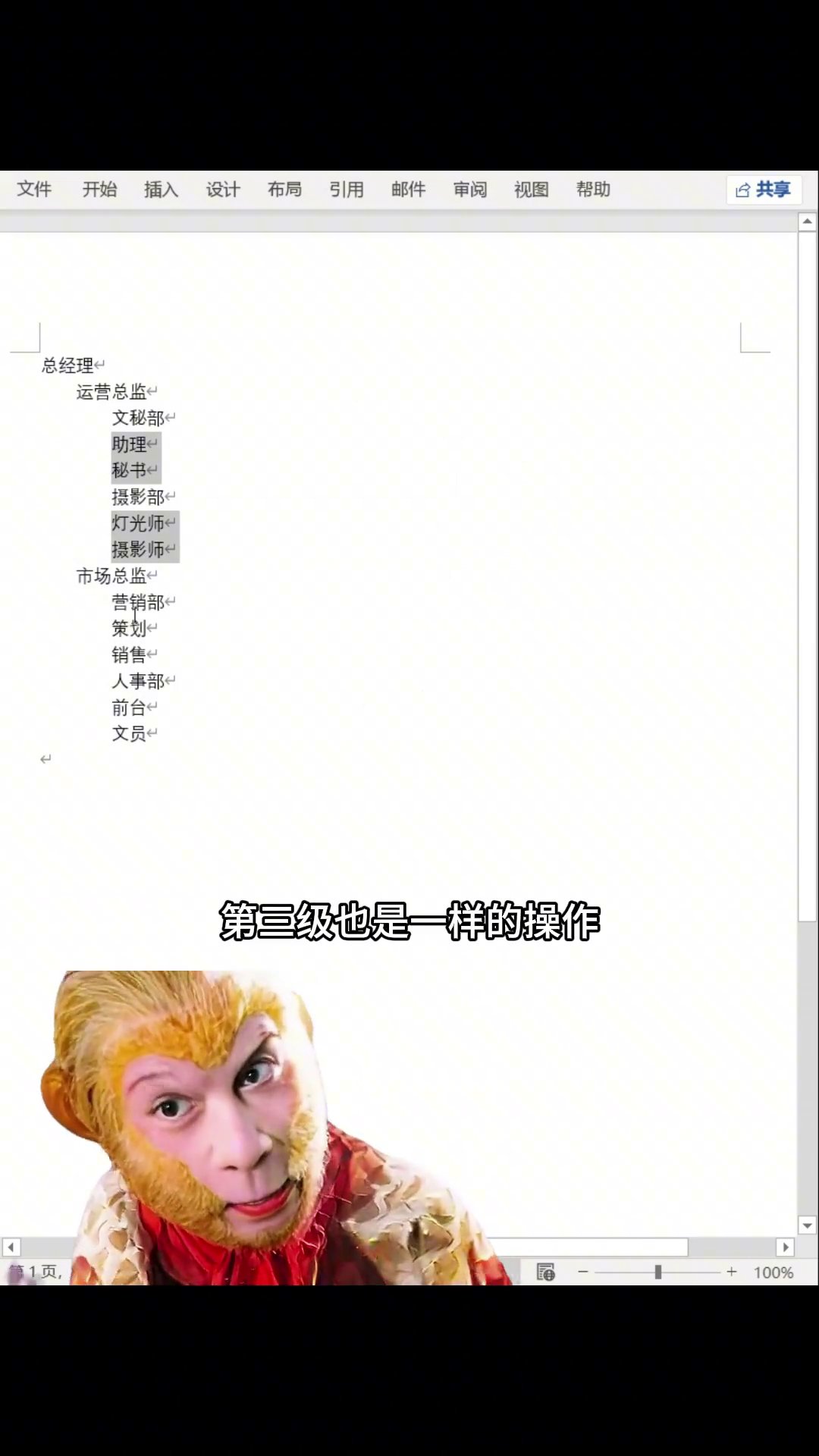
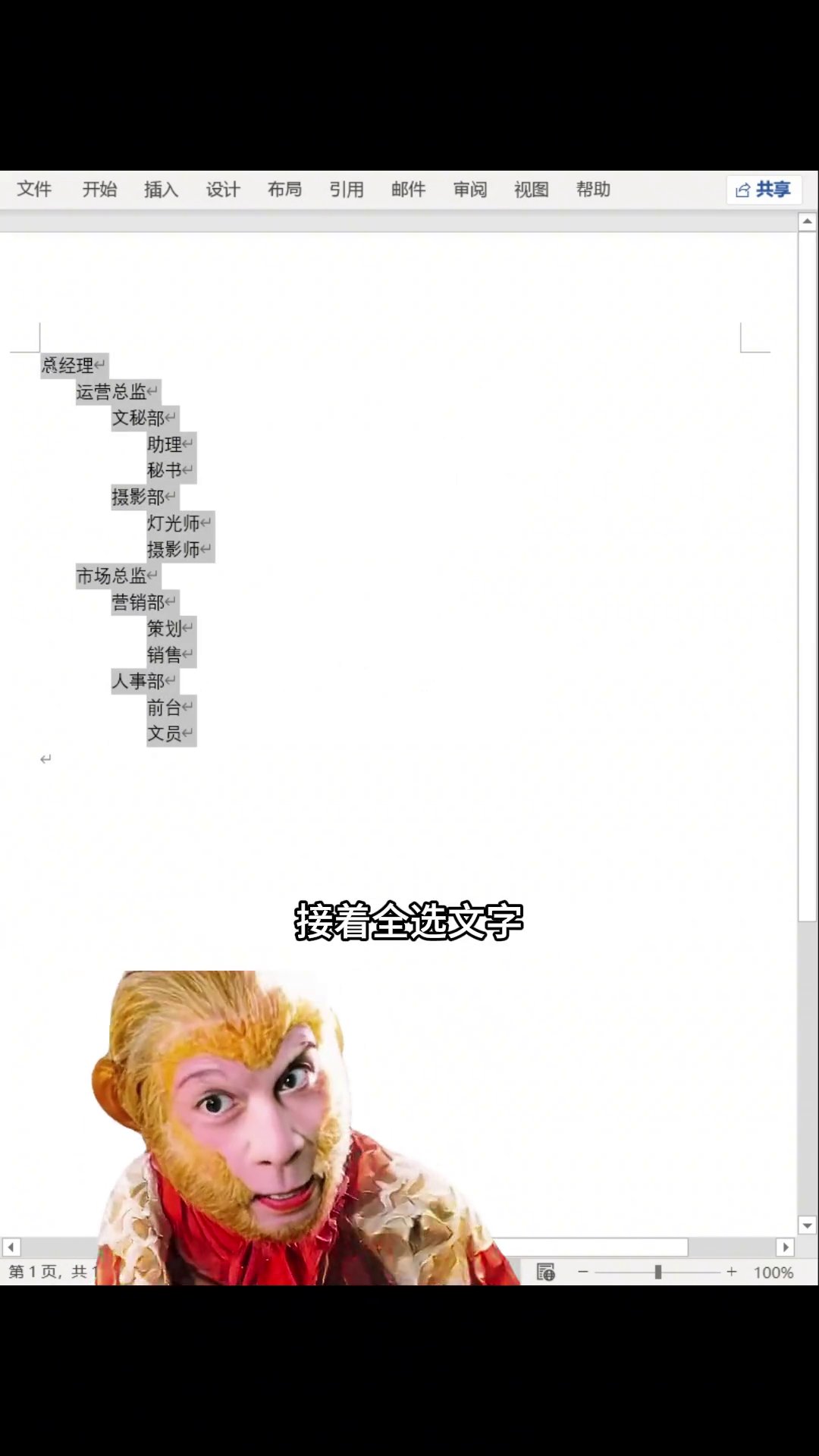
选中要往下一级的字,按 Tab。要降两级的,按住 Ctrl 一个个点,再按 Tab。三级一样。Tab 按一下降一级,Shift+Tab 往回升一级。整张图的层级,这一步就定死了。
全部选中,Ctrl+X 剪走。
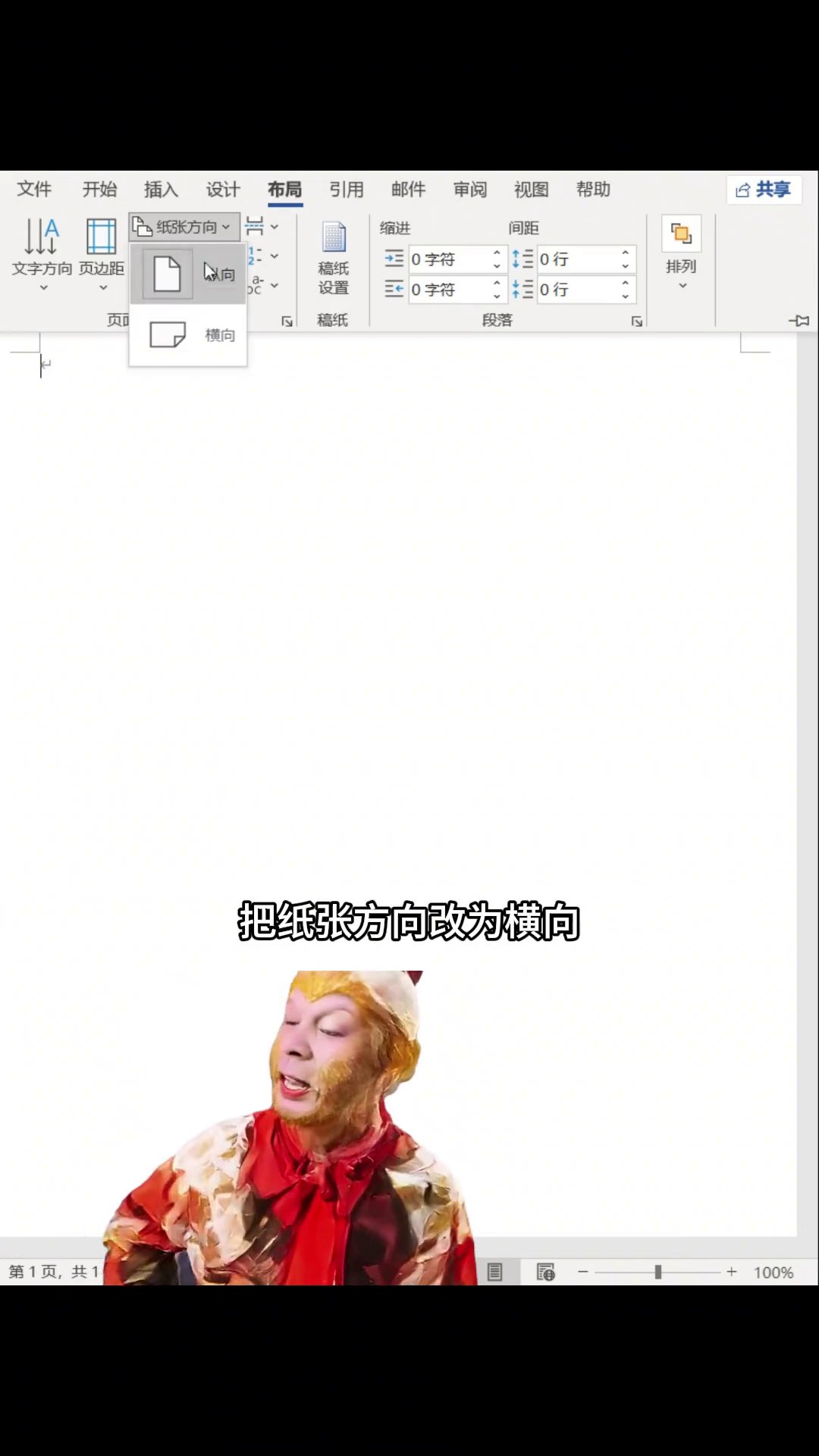
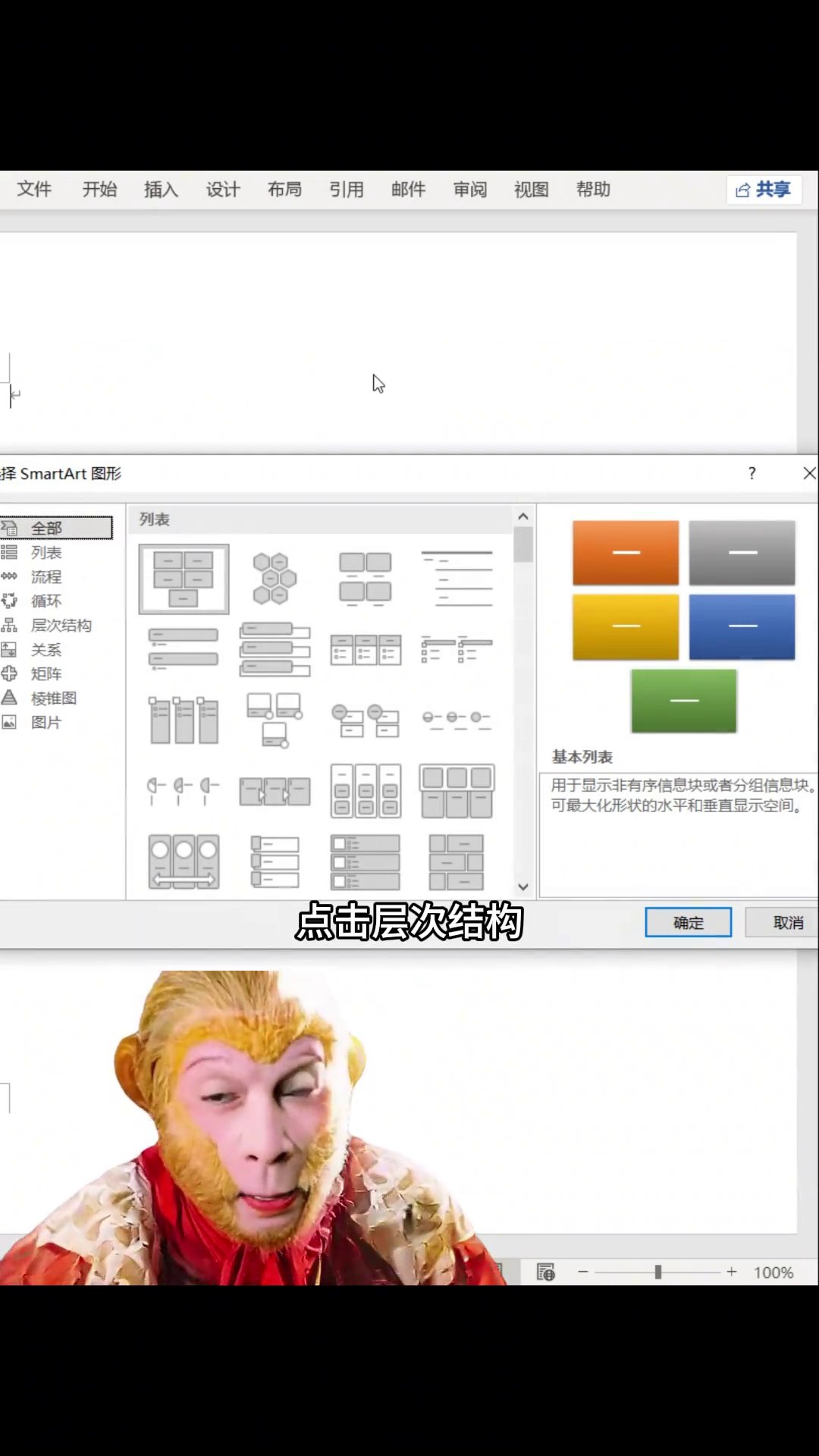
点「布局」→「纸张方向」→「横向」。架构图普遍比较宽,竖着的纸塞不下。再点「插入」→「插图」→「SmartArt」,对话框左边挑「层次结构」,第二个样式,确定。页面出来一个空白的 SmartArt。
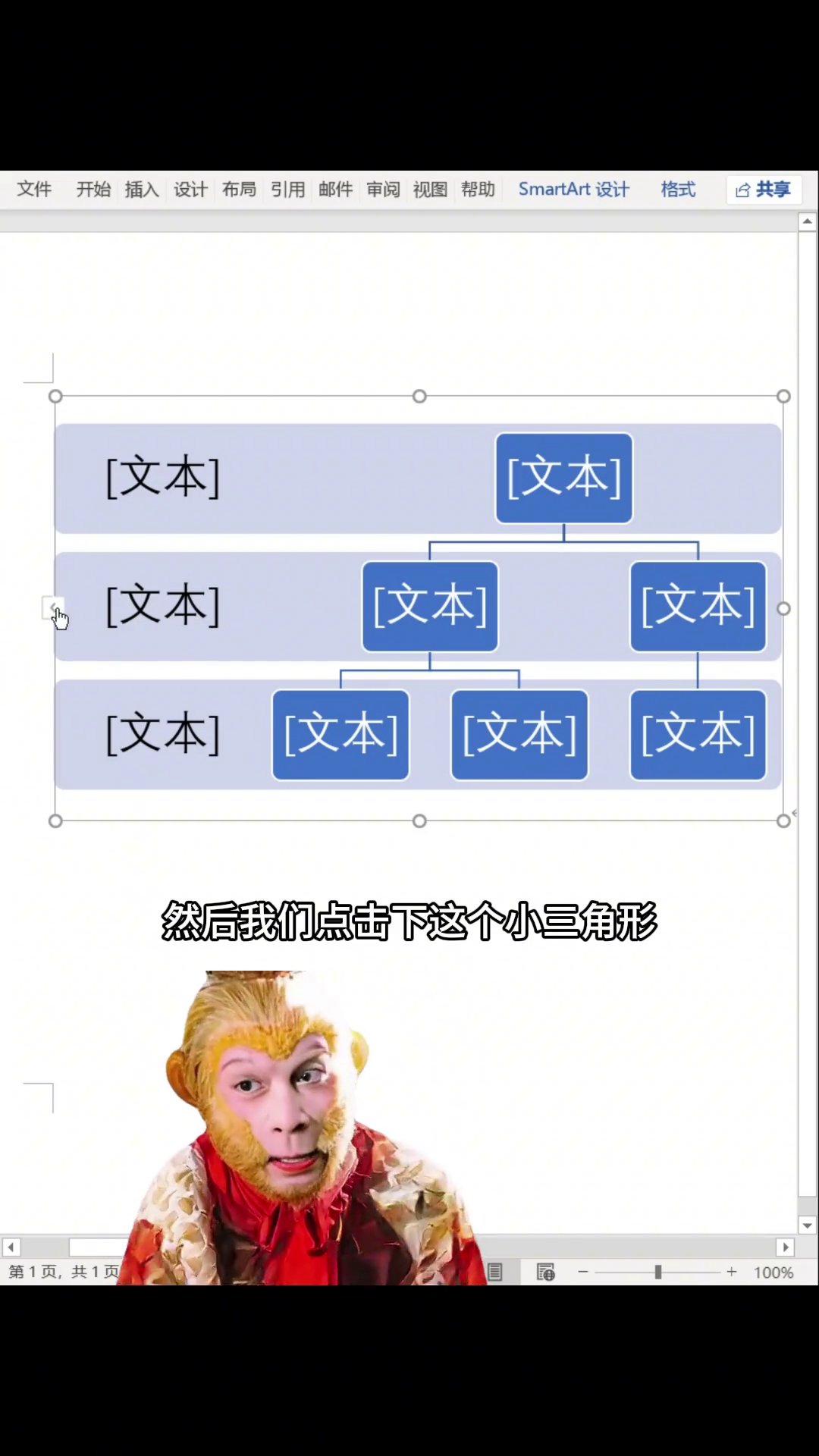
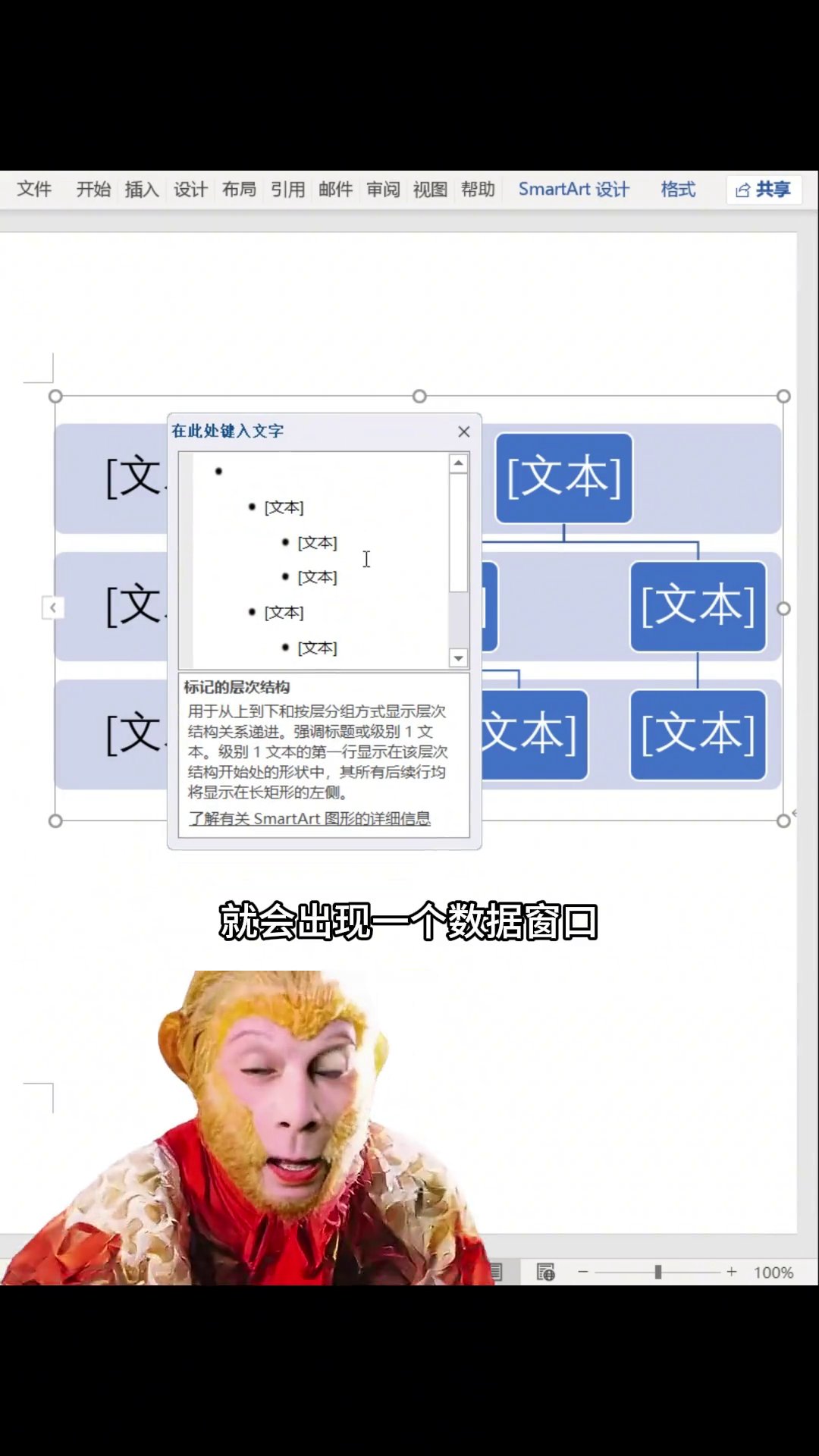
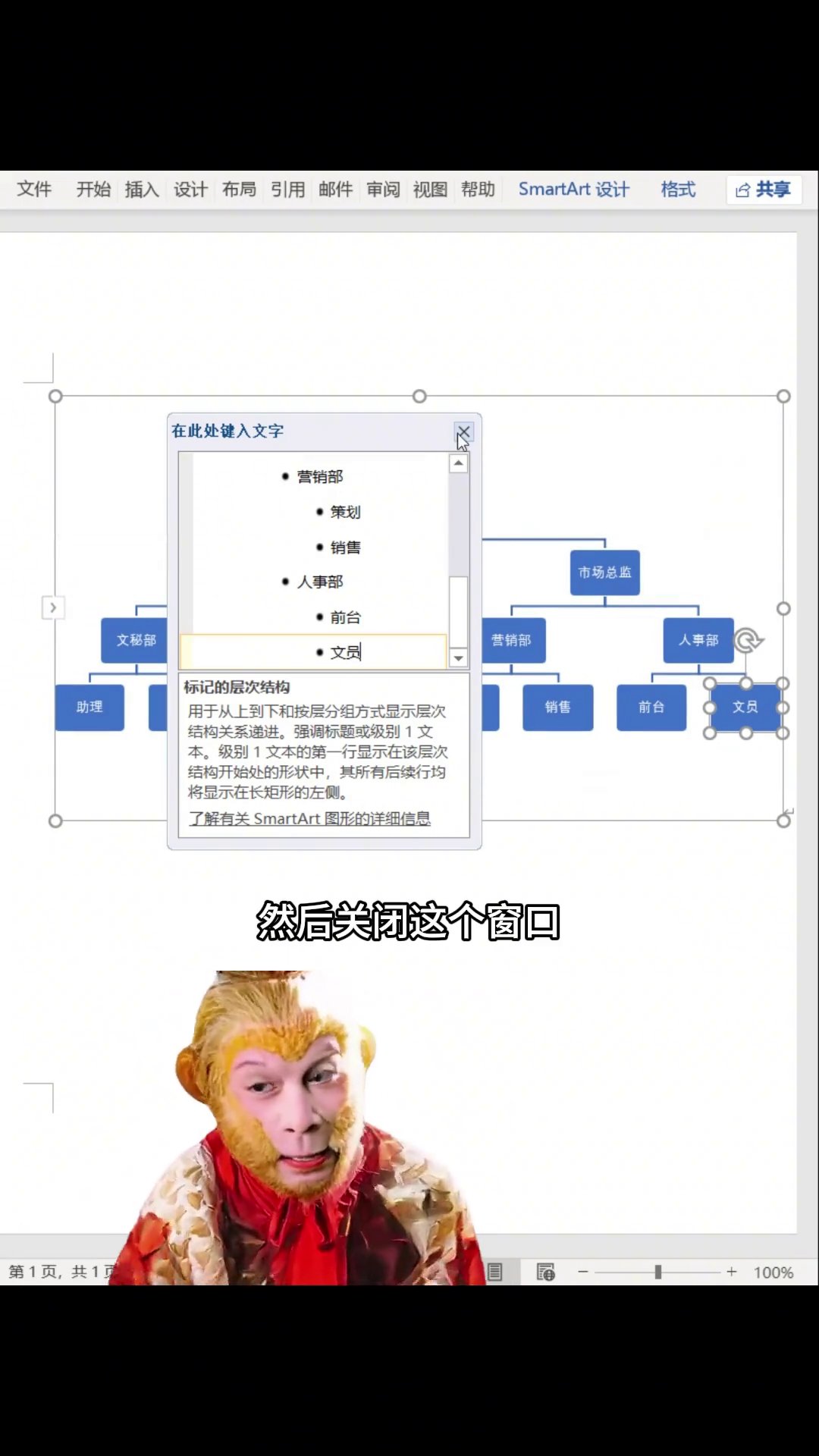
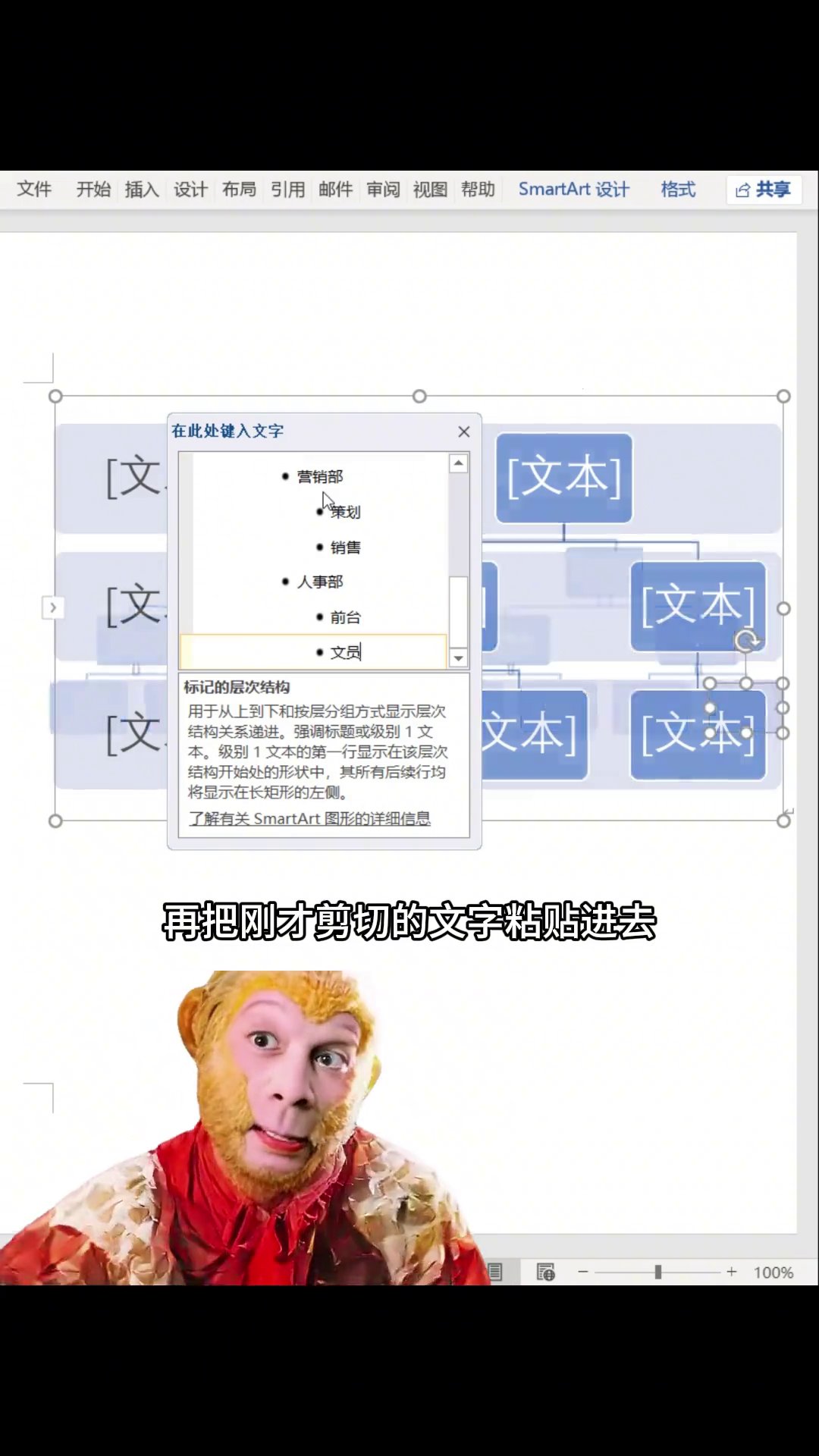
点 SmartArt 左边框上那个小三角,弹出来一个小窗口,这就是文本窗格。里面 Ctrl+A 全选,把剪好的文字粘进去。图形一层一层自己就冒出来了。关掉窗口,骨架完事,手上一根线都没连。
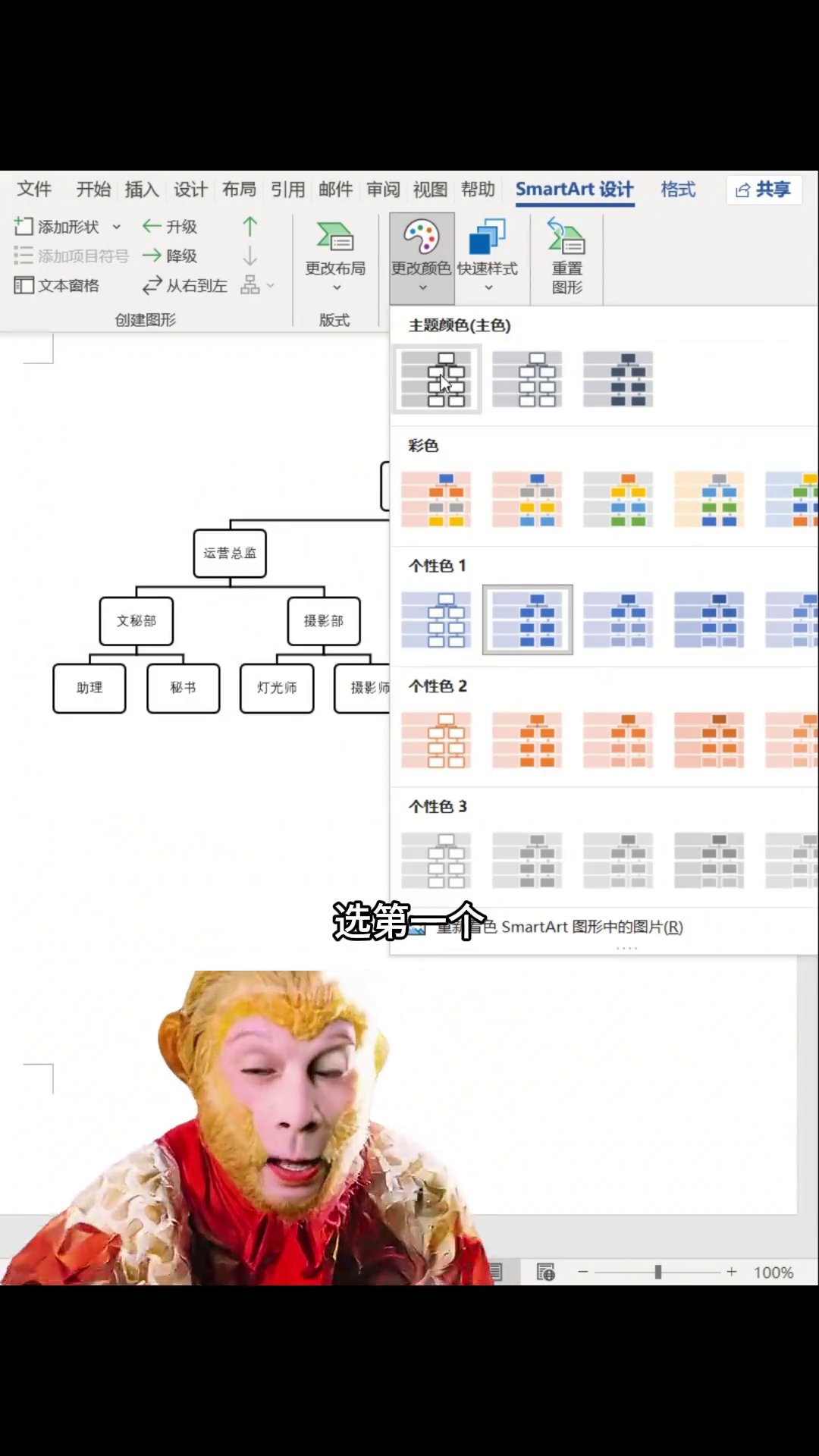
颜色换成好看的。点「设计」选项卡,找到「更改颜色」,选第一个。清爽多了。
想再抠细节,点左上角那个文本框,按住 Ctrl 把其他几个也点上,拖动,一起改大小和形状。剩下几个照这个来。
有个坑得说:往文本窗格里粘之前,先在窗格里按 Ctrl+A 把默认那堆字清掉。不然会多出一堆空方框,看着莫名其妙。
下次谁再让你做组织架构图,别傻画了。
广告
—— 广告位③:文末广告(正文结束后) ——