
日常办公中,把Word里的表格挪到Excel里,或是把Excel的数据塞进Word文档,这种需求实在是太频繁了。但绝大多数人习惯性地直接Ctrl+C、Ctrl+V,结果呢?表格线歪歪扭扭,数字挤成一团,排版面目全非,越看越上头。其实,只要用对方法,这个过程可以轻松且完美。下面分享两个经过验证的实用招式,包你学会后不想再走弯路。
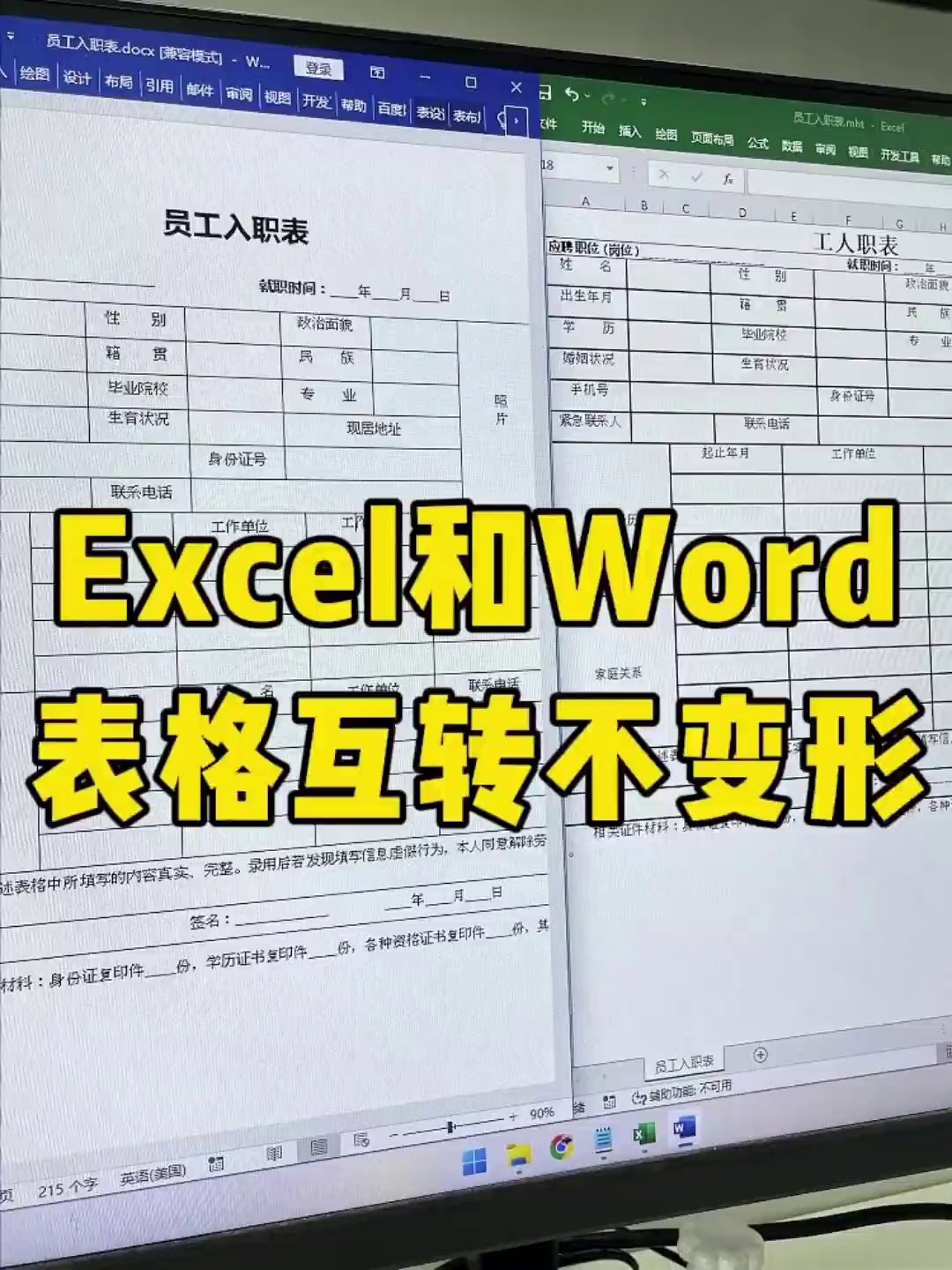
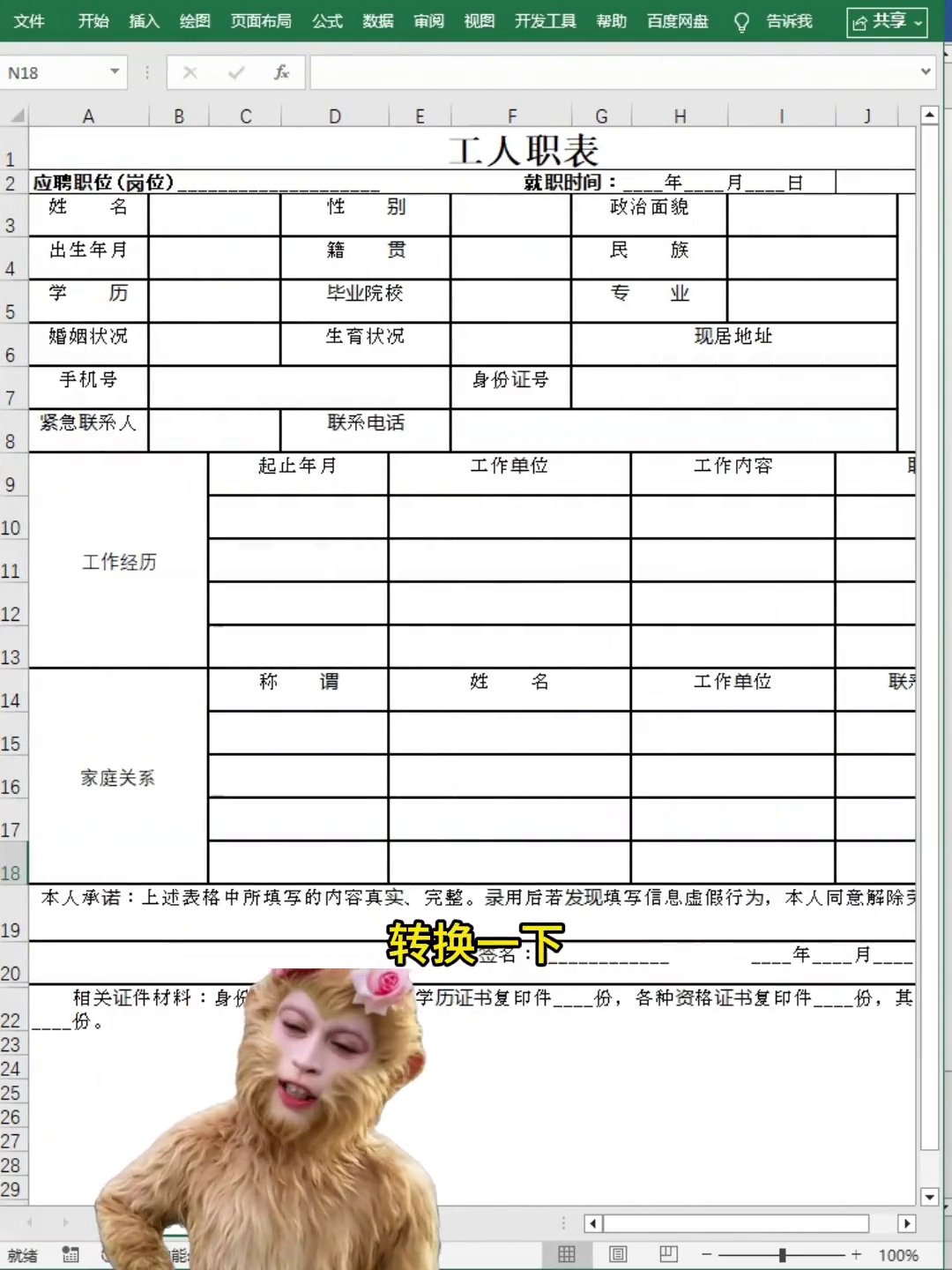
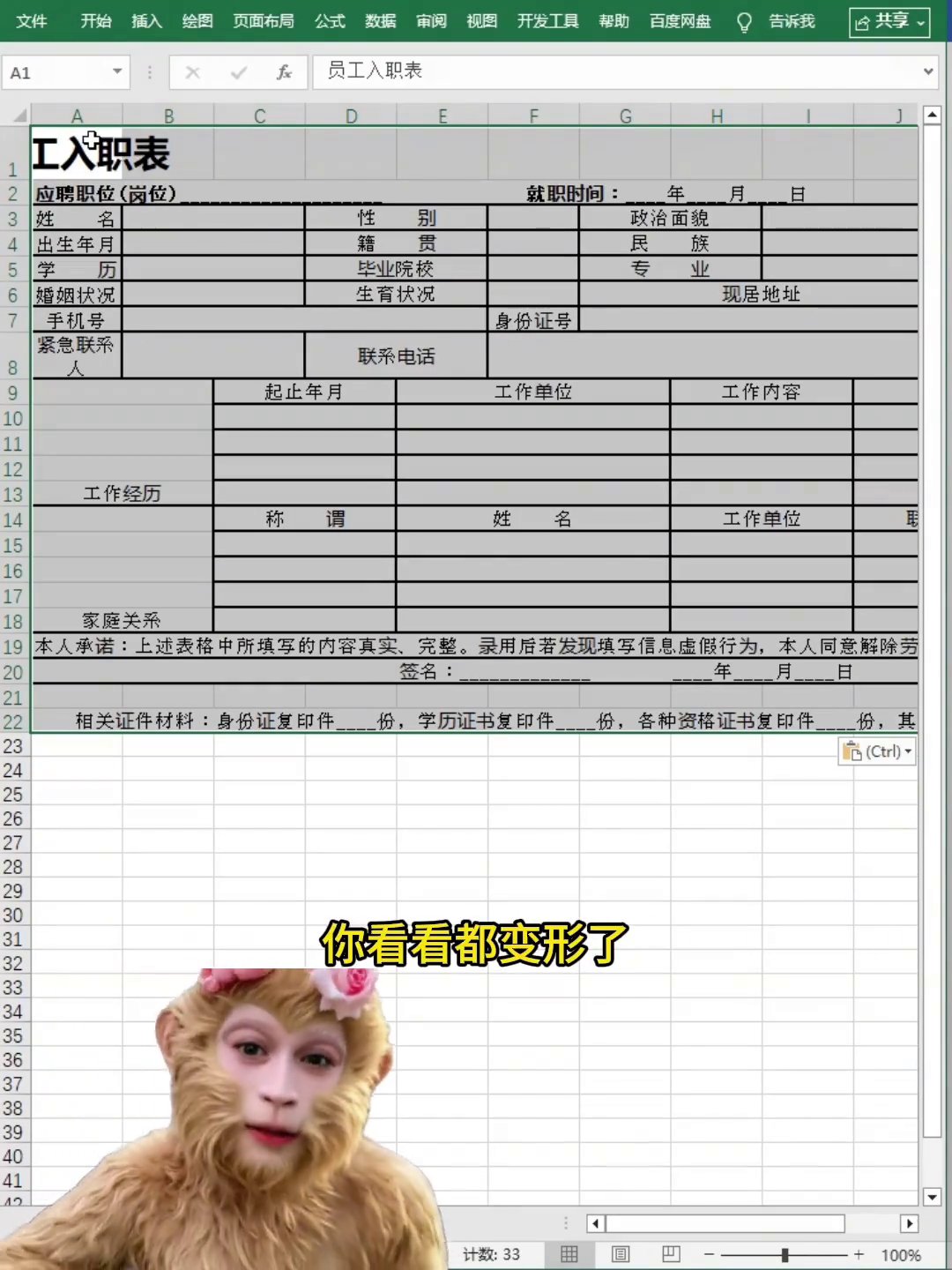
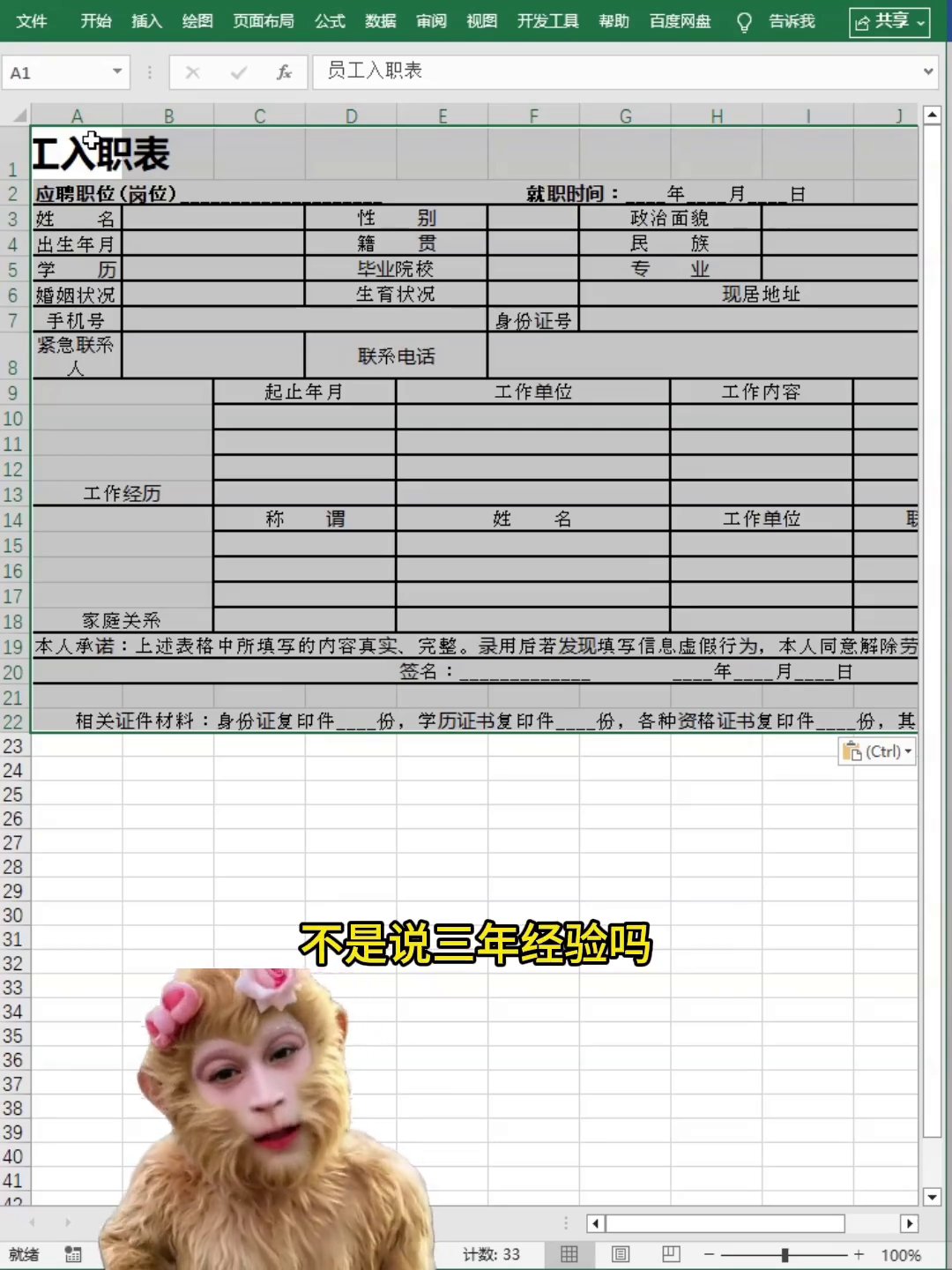
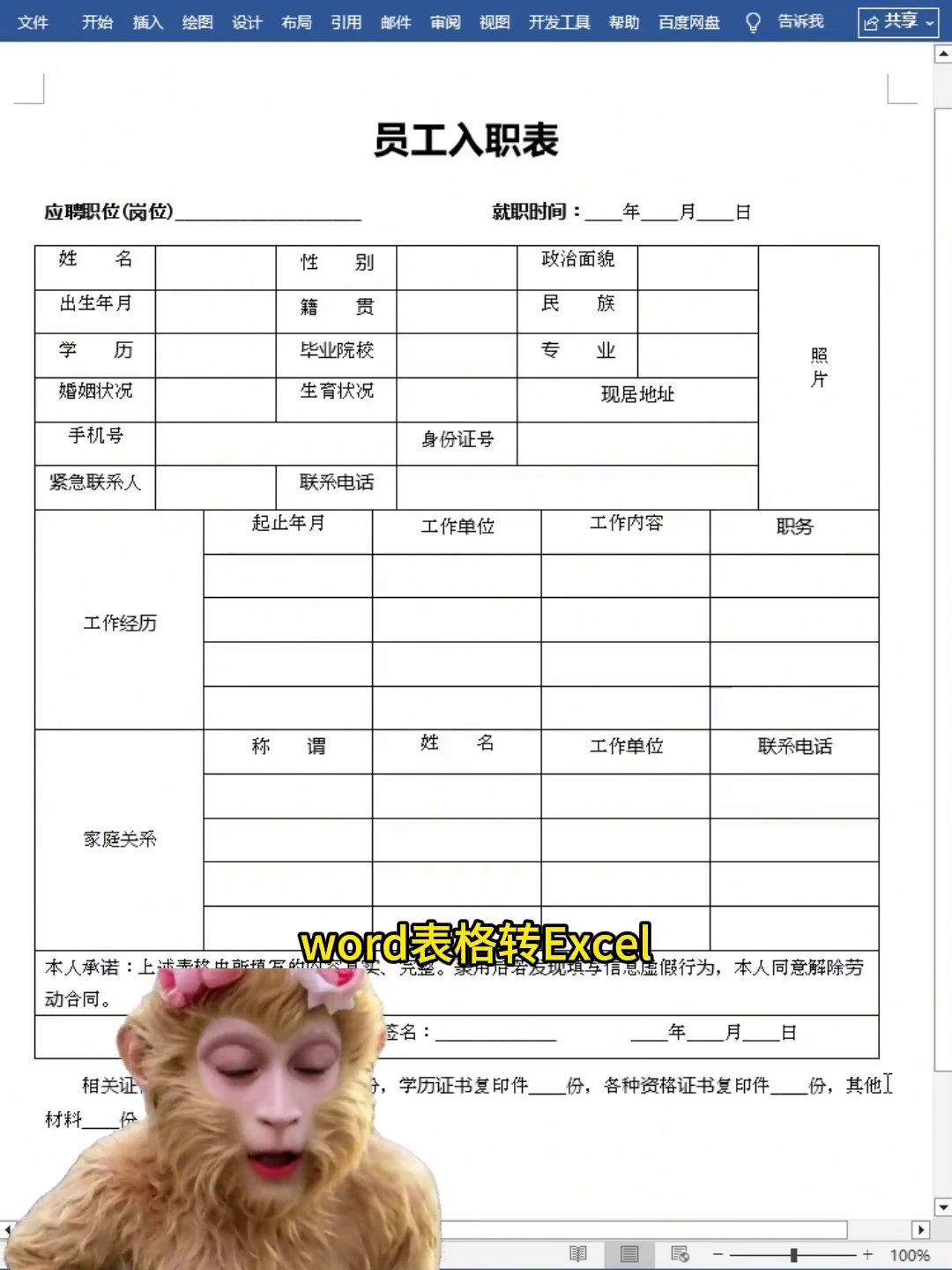
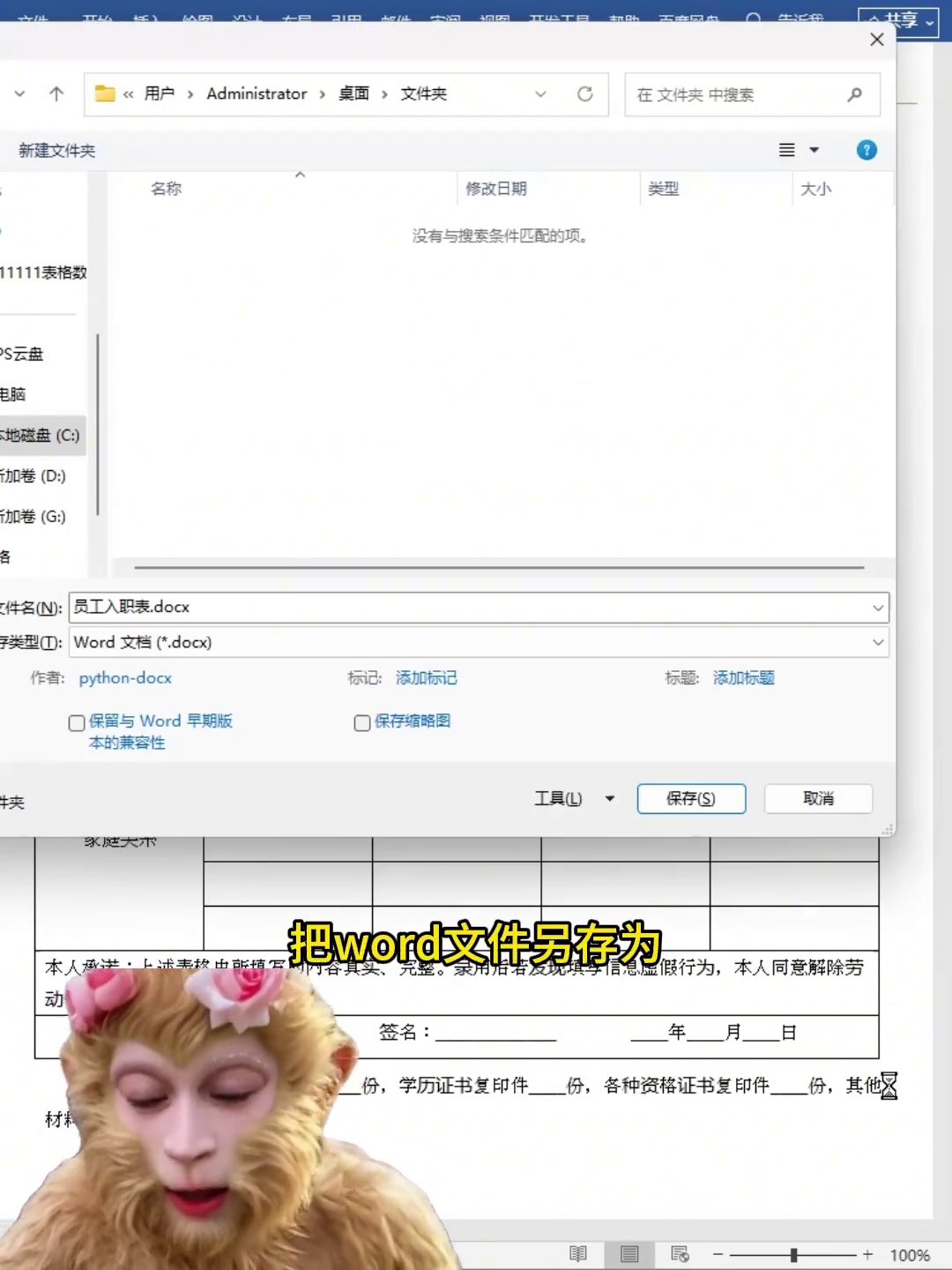
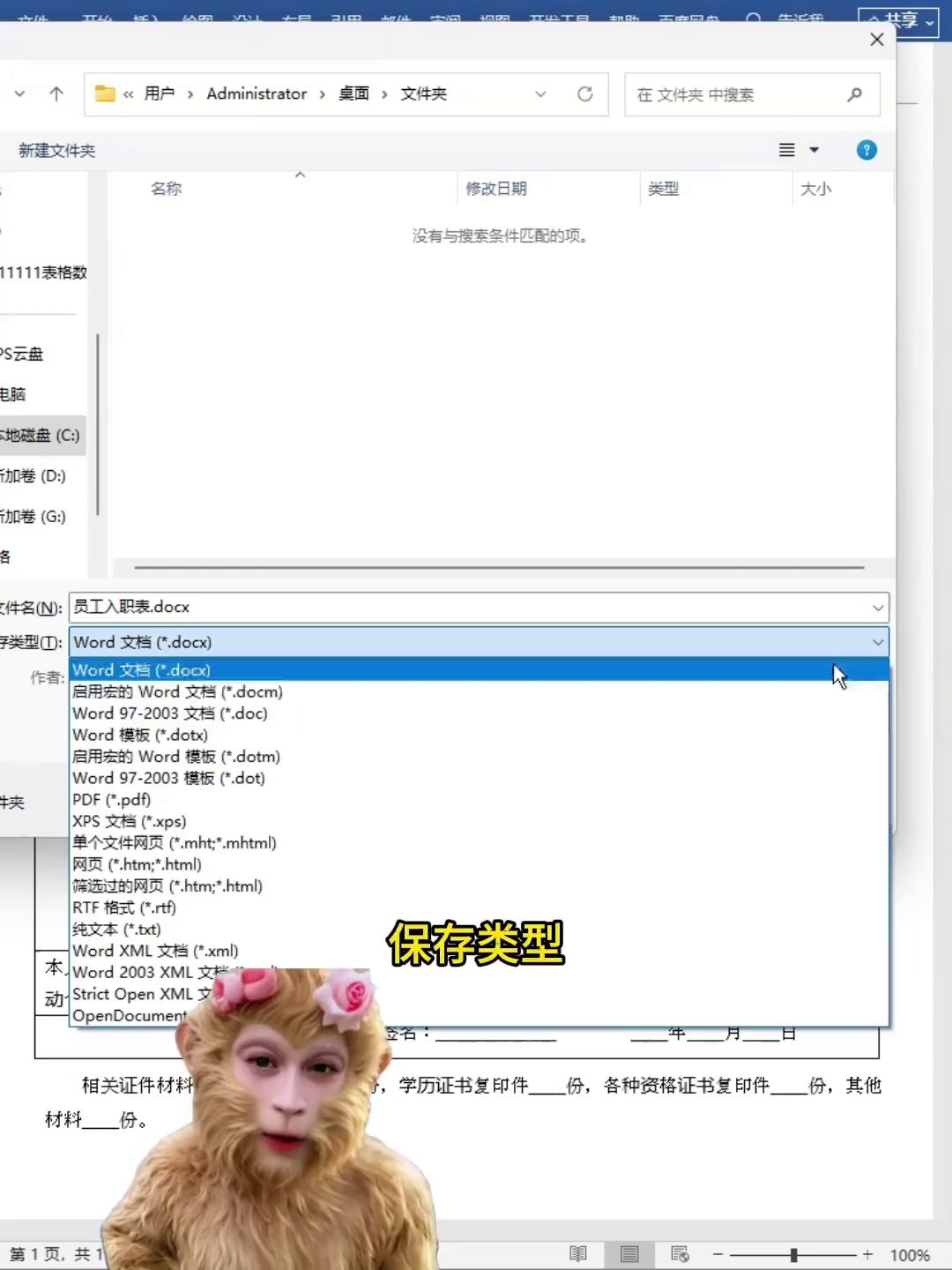
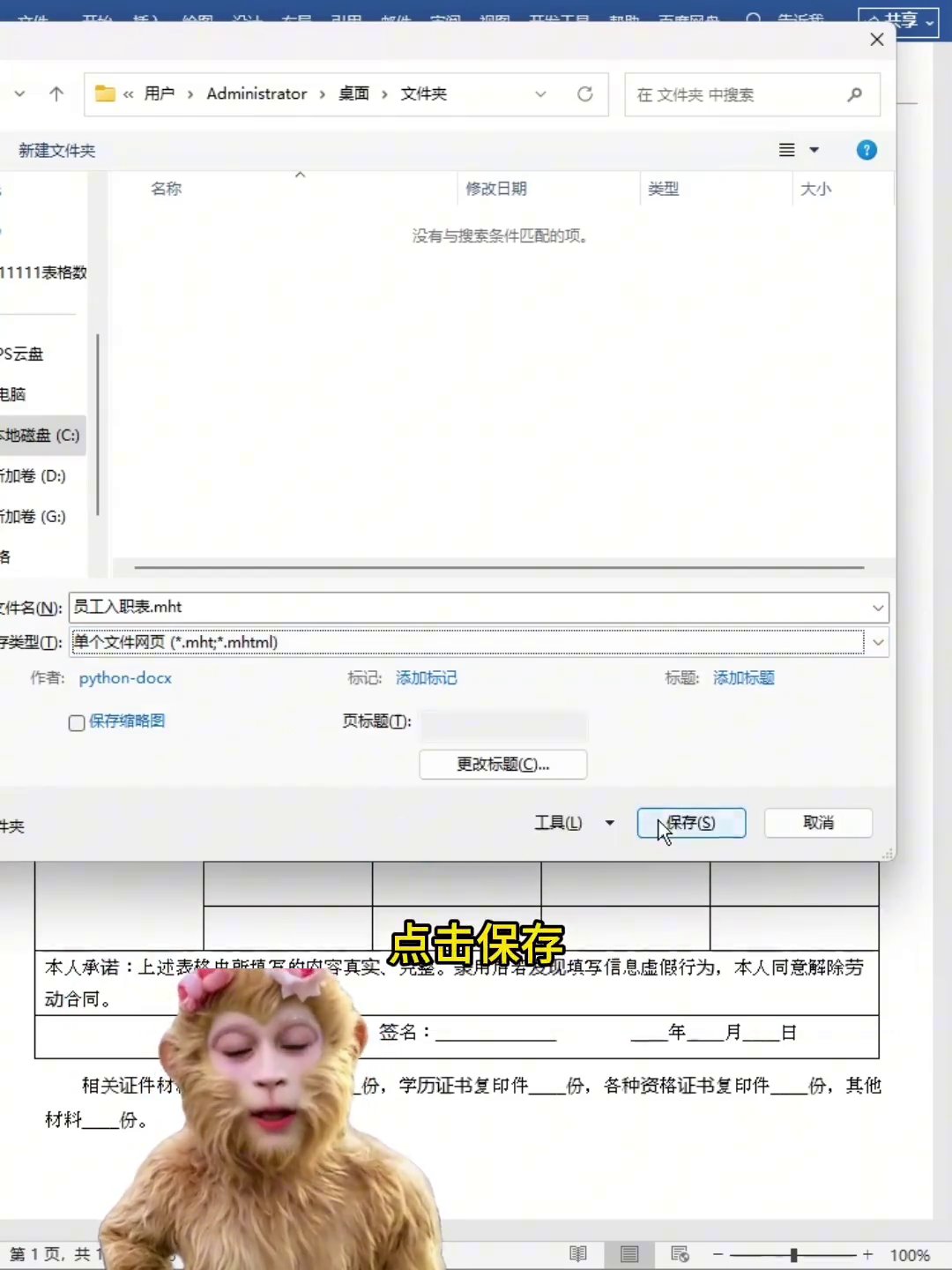
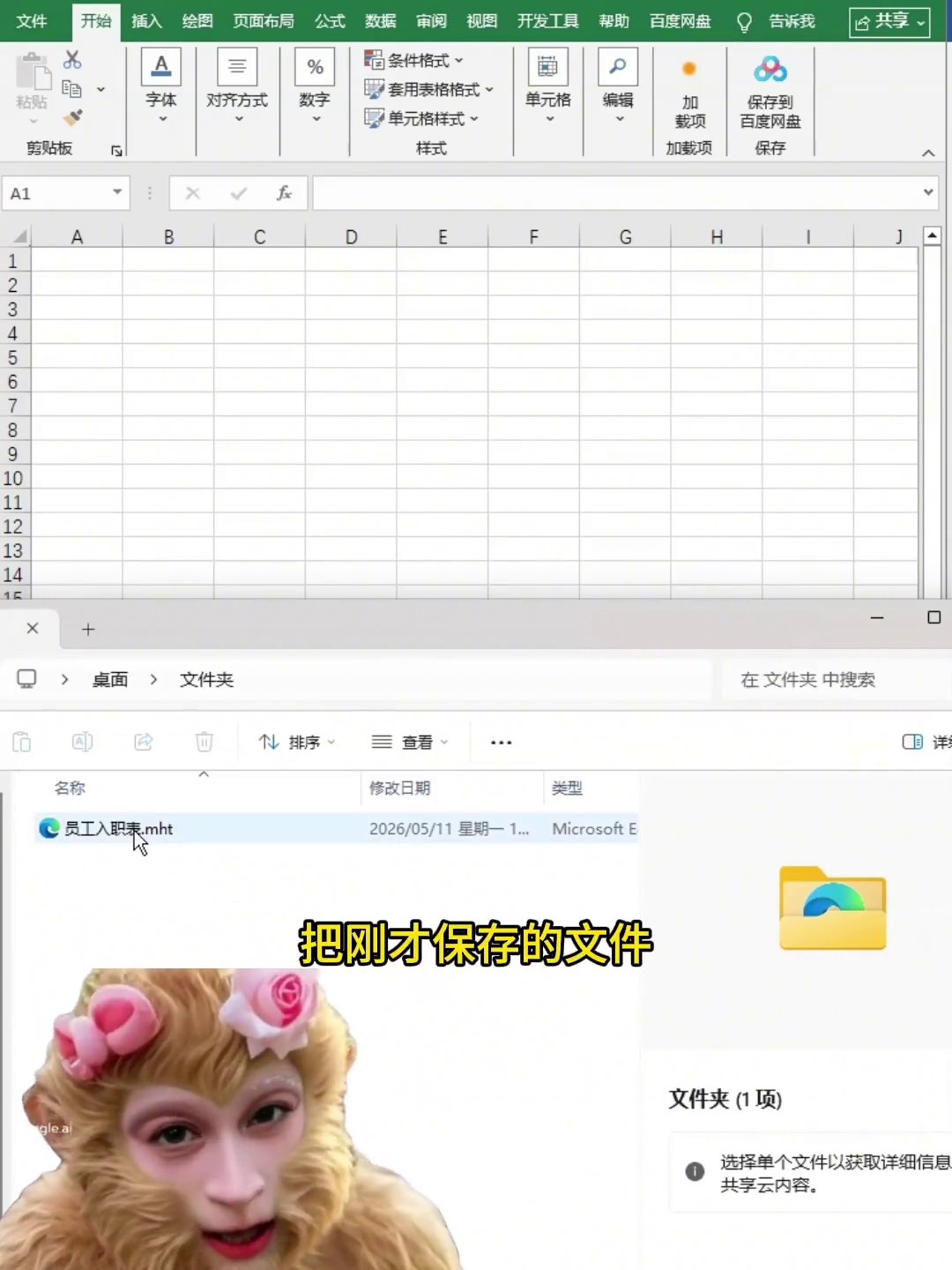
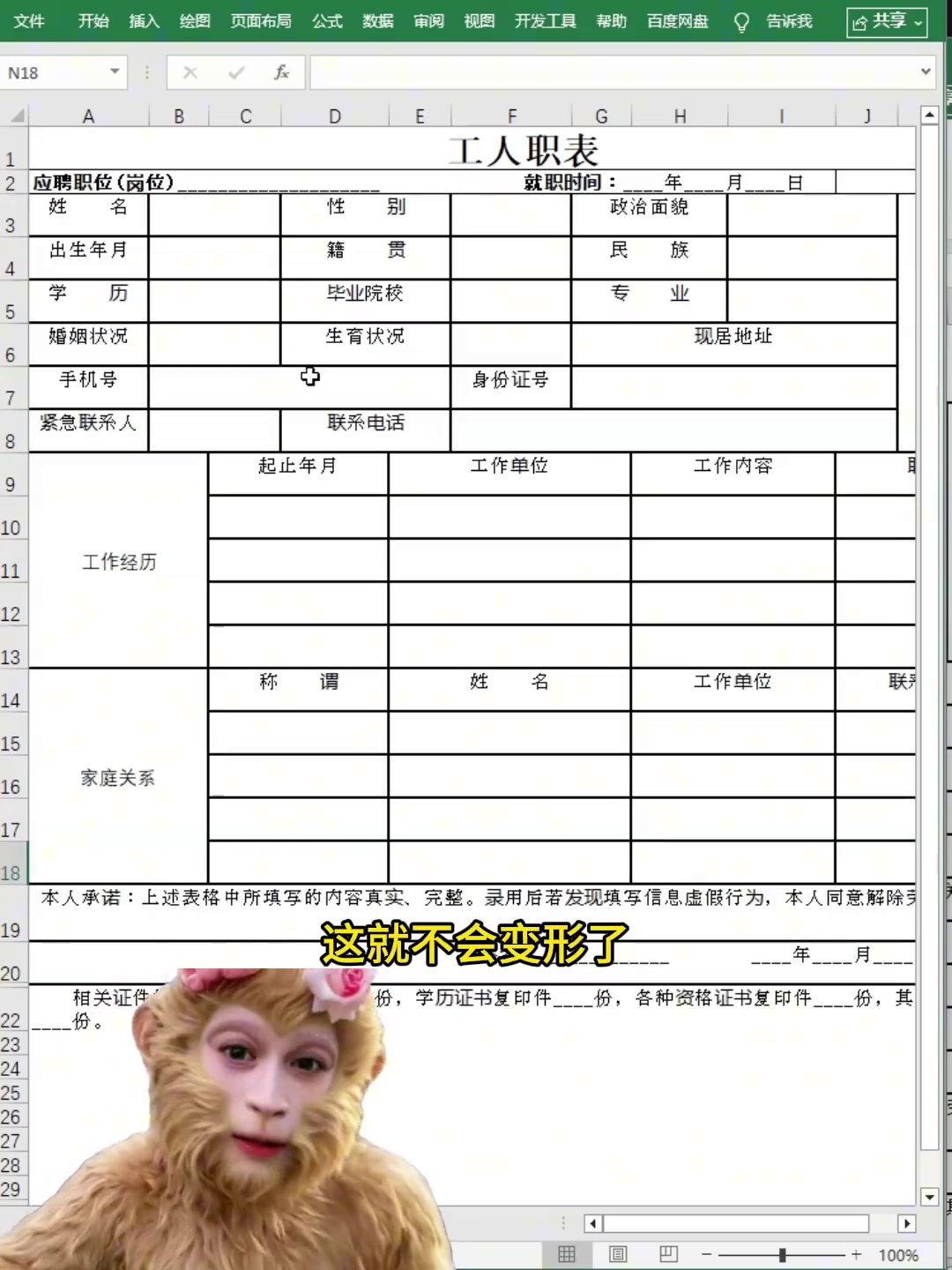
先来解决从Word到Excel的转换。别再惦记复制粘贴了,试试这个路径:打开Word文档,直接按下键盘上的F12键,此时会弹出"另存为"对话框,在保存类型一栏中选择"单个文件网页",点击保存。这一步会把当前Word表格打包成一个独立的网页文件。接下来,启动Excel,用鼠标将那个网页文件直接拖拽到Excel窗口的空白区域,你会惊奇地发现,表格内容完美呈现,行列对齐,格式一点不乱。
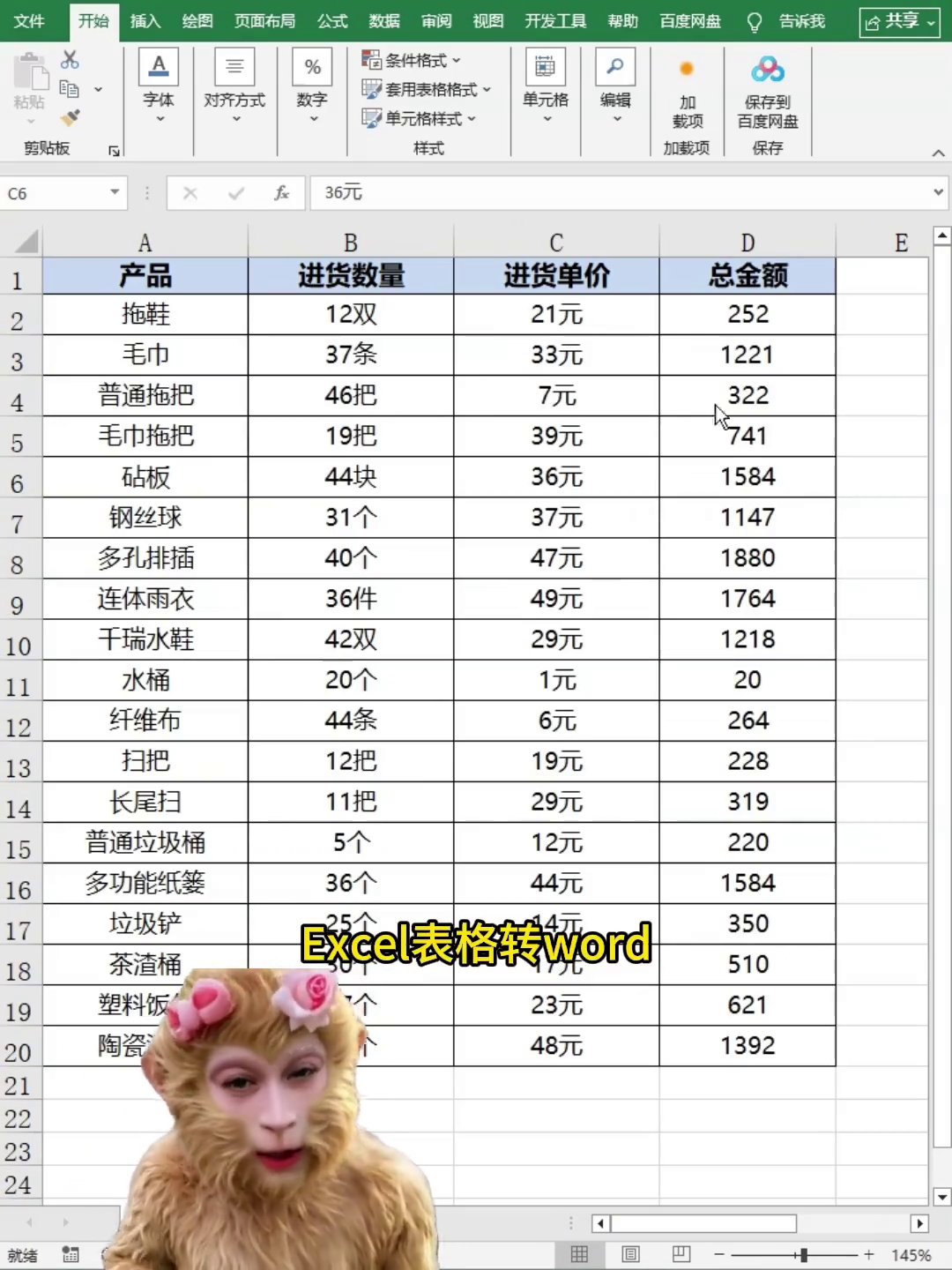
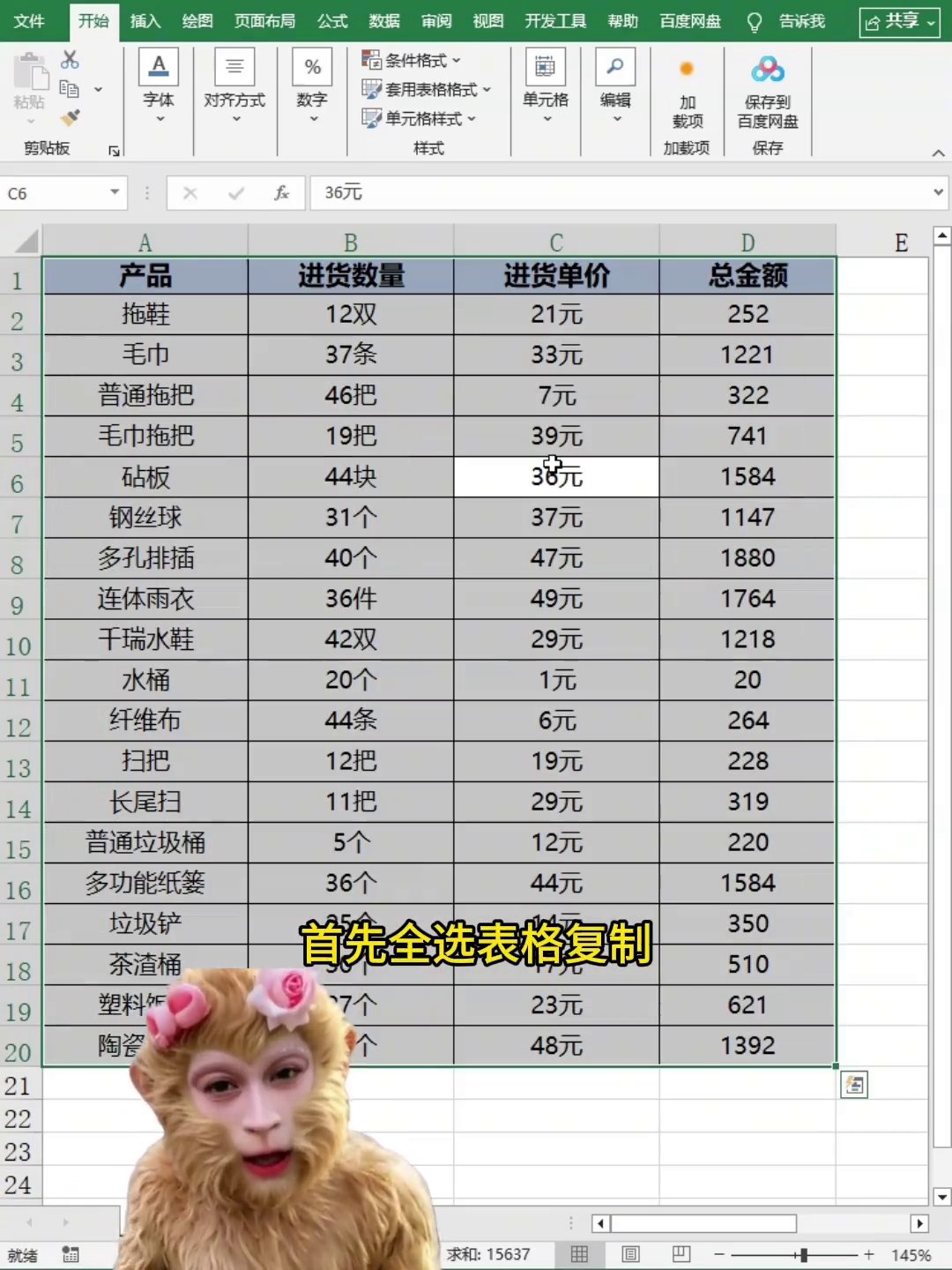
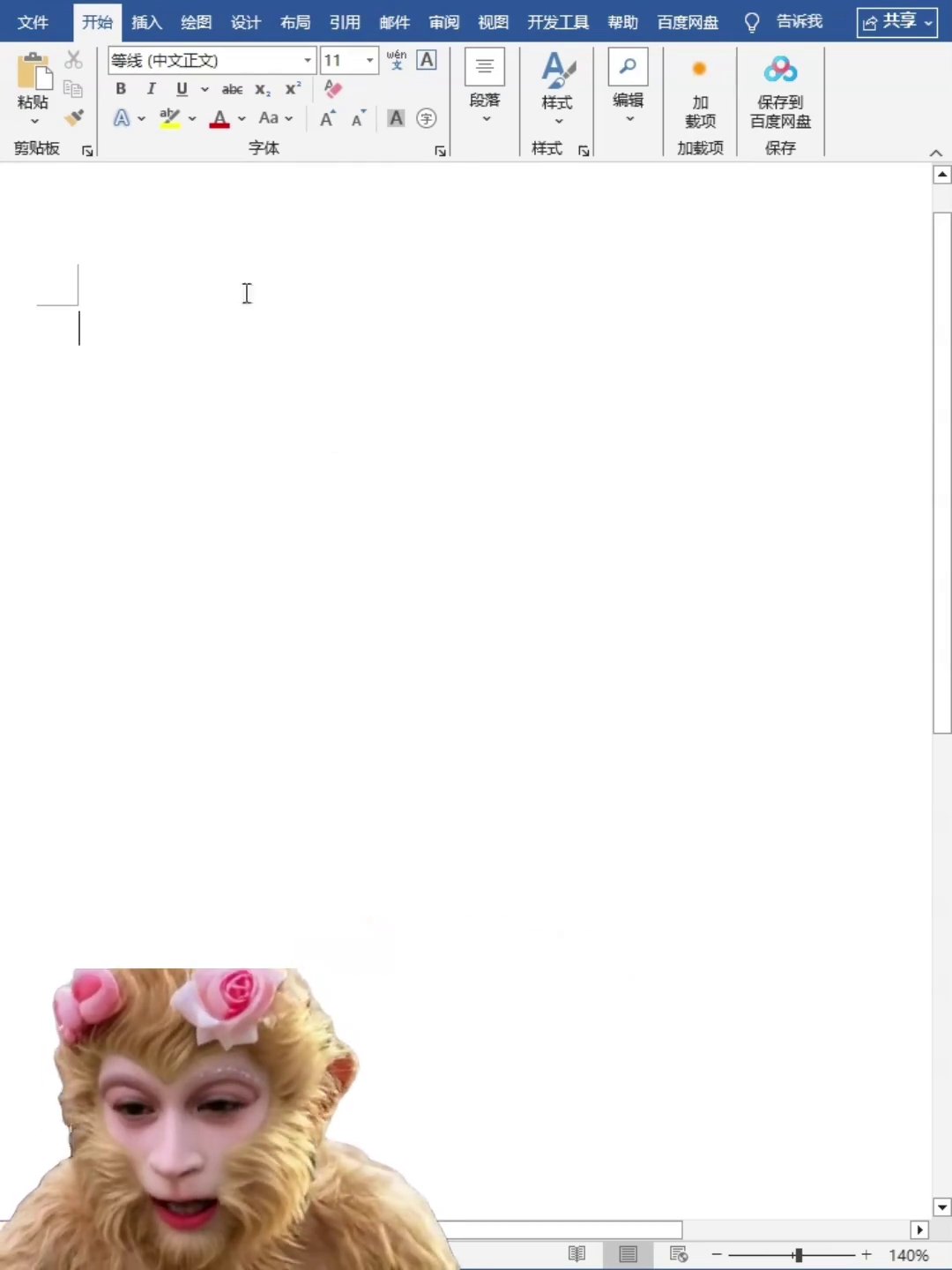
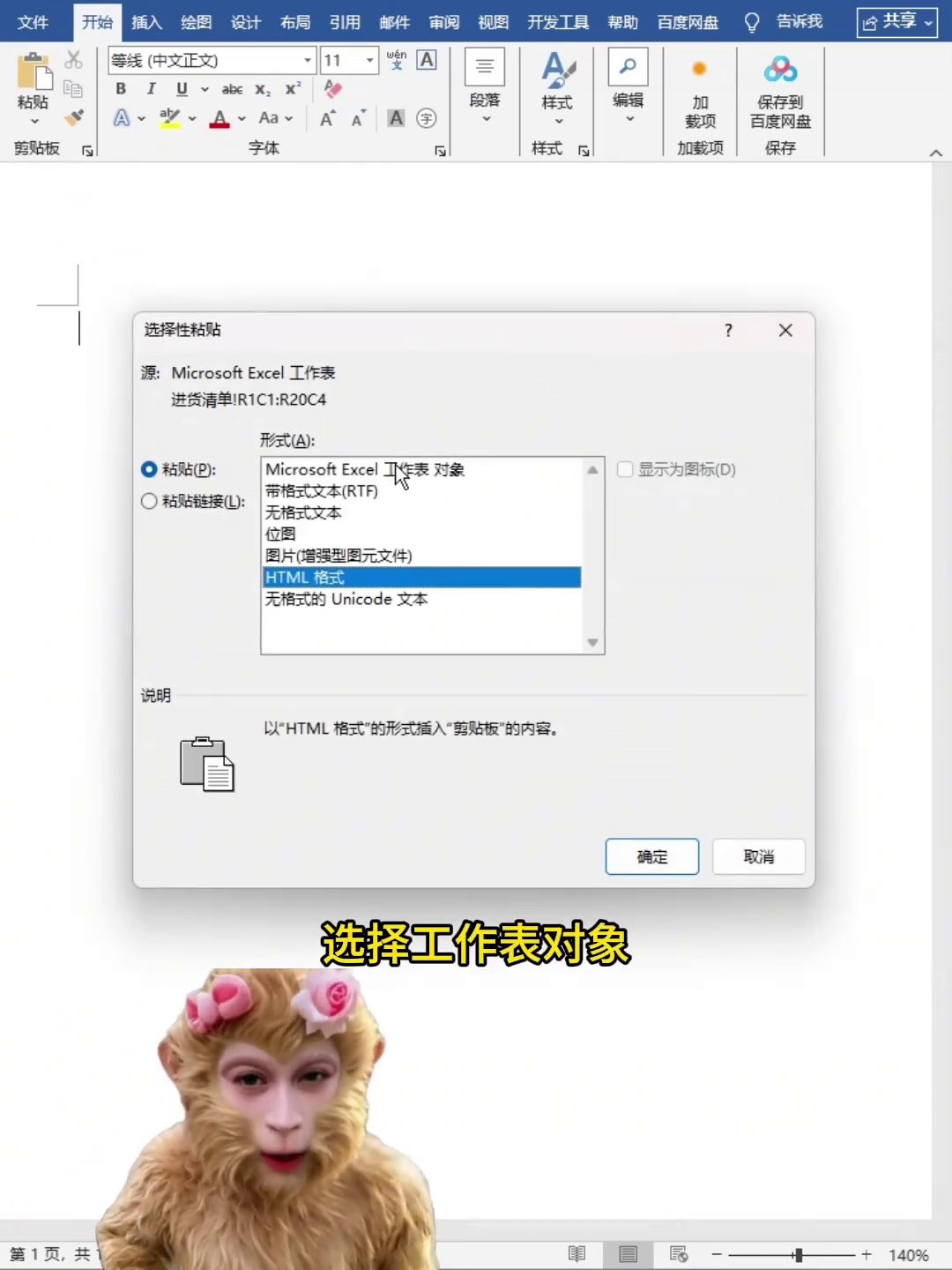
再来看看反向操作,从Excel转到Word。在Excel中先将整个表格区域选中,按下Ctrl+C复制。随后切换到Word文档,在"开始"选项卡中找到"粘贴"按钮,点击其下方的小箭头,在弹出的菜单中选择"选择性粘贴"。接着,在出现的对话框里勾选"工作表对象",并点击确定。此时,表格会以整体对象的形式嵌入Word中,双击它,还能直接在Word里进行编辑,格式始终保持稳定,绝不跑偏。
这两个操作一点也不复杂,但省下的时间可不止一点半点。以后再遇到Word和Excel之间的互转,千万别再傻乎乎地直接复制粘贴了。记住这个口诀:Word转Excel,另存为网页拖进去;Excel转Word,选择性粘贴成对象。搞定收工。
广告
—— 广告位③:文末广告(正文结束后) ——