
# 别再手敲星期了,一个TEXT函数10秒搞定整列
做月度报表的时候,A列全是日期,老板让你在旁边再加一列星期。你就打开日历一行一行敲,星期一、星期二……敲到第十行,手都酸了。
面试更惨。简历上写精通Excel,面试官随口问一句日期怎么转星期,答不上来,前面聊得再顺也白搭。
这事一个函数就搞定,十秒。
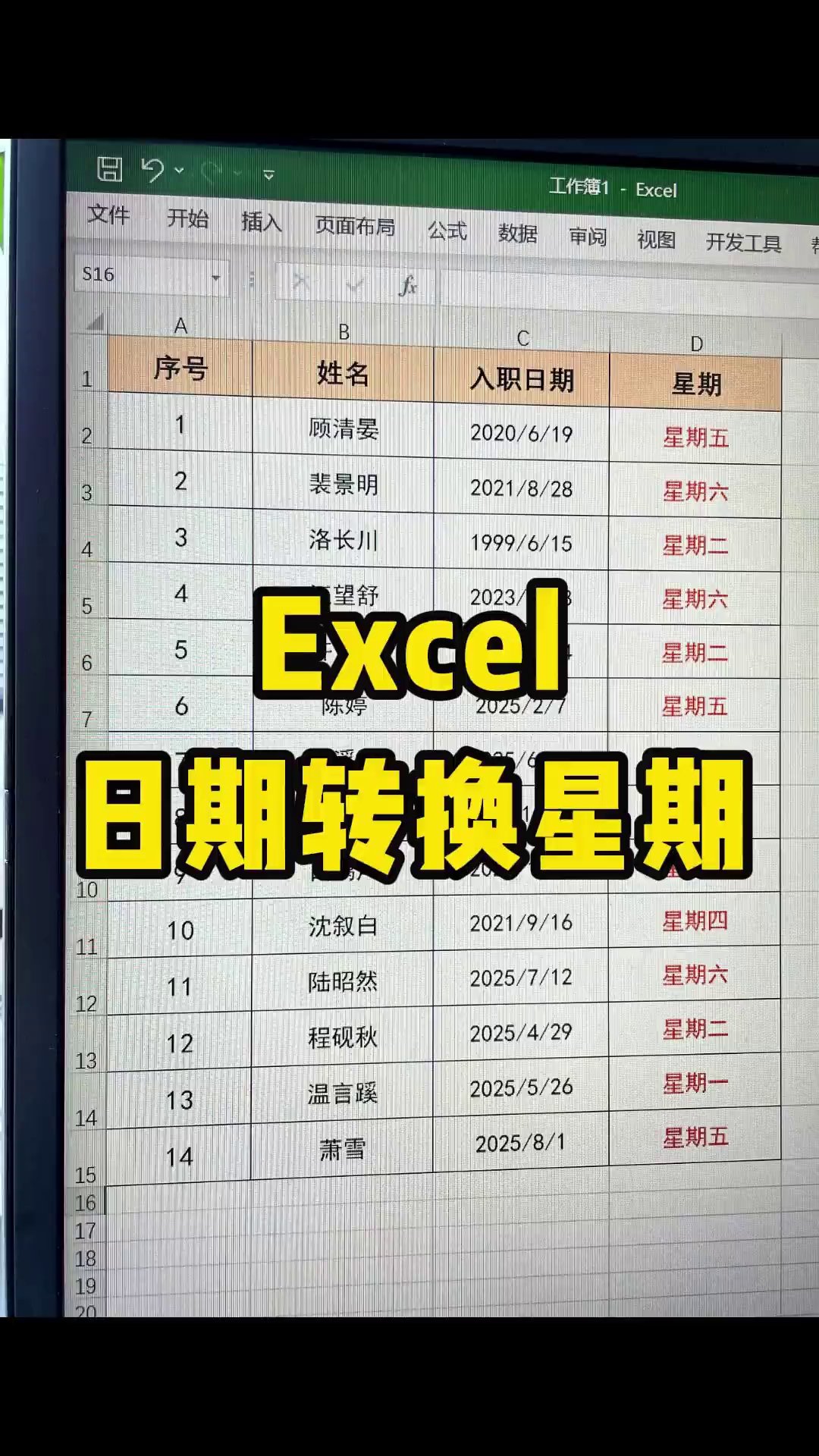
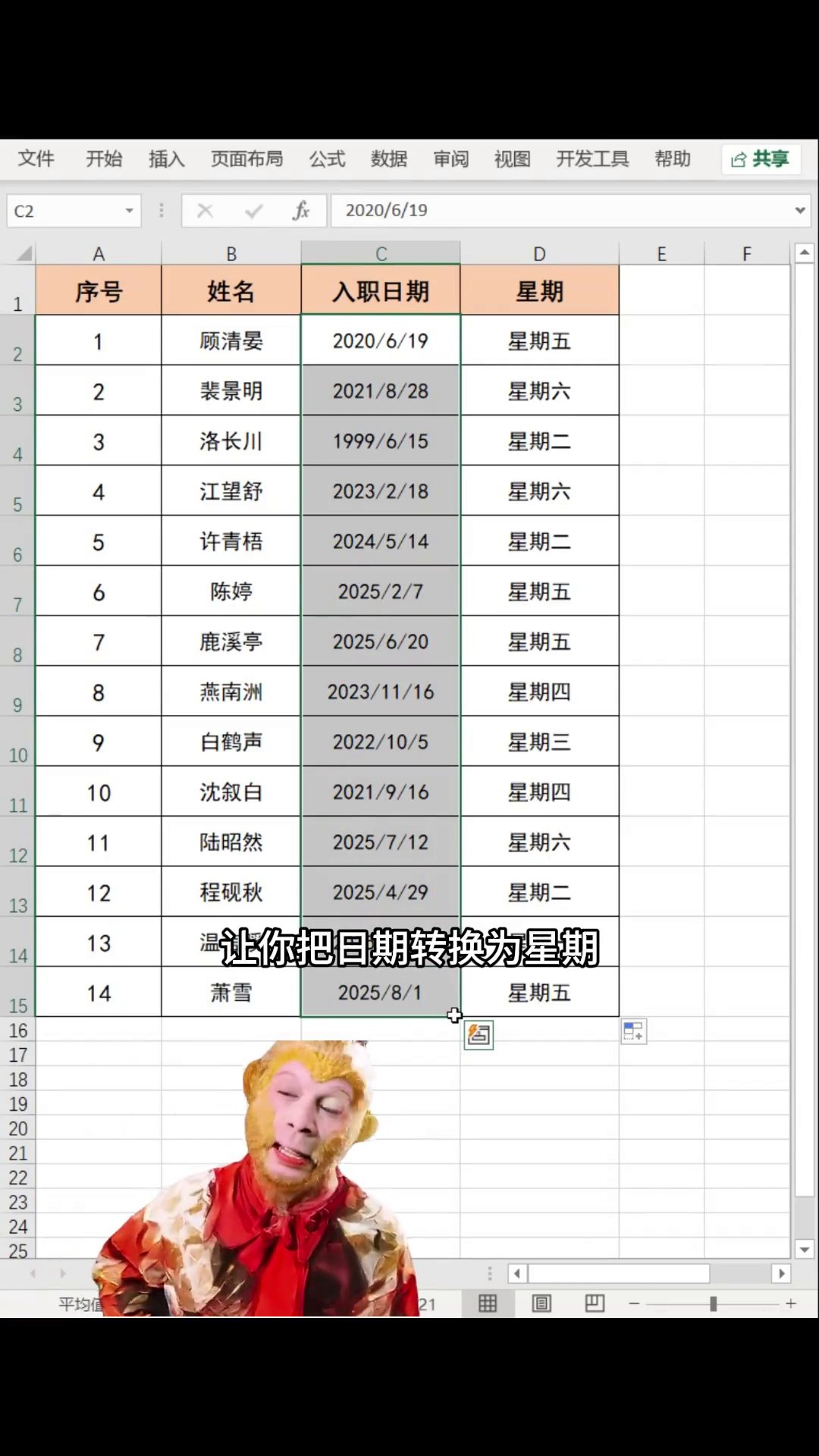
TEXT函数。它干的事就是把你给的值,按你想要的格式显示出来。写法两段:TEXT(值, 格式代码)。第一个参数放日期单元格,第二个参数用双引号包住,写你要的样子。听着有点绕,上手比打字快。
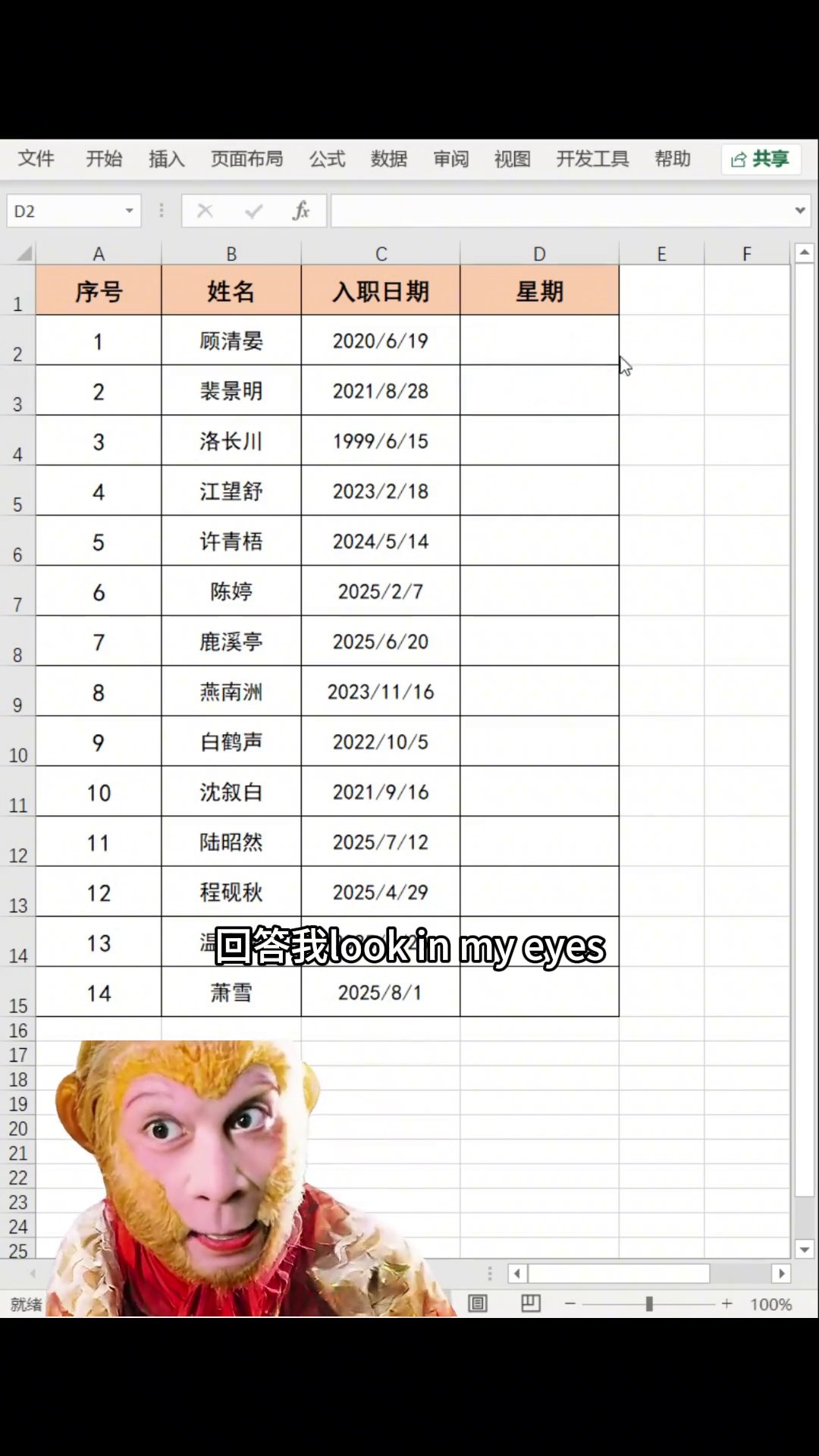
第一步,点B2。编辑栏敲 =TEXT( ,括号用英文的。然后用鼠标点一下A2,Excel自己把A2填进去,省得手敲。
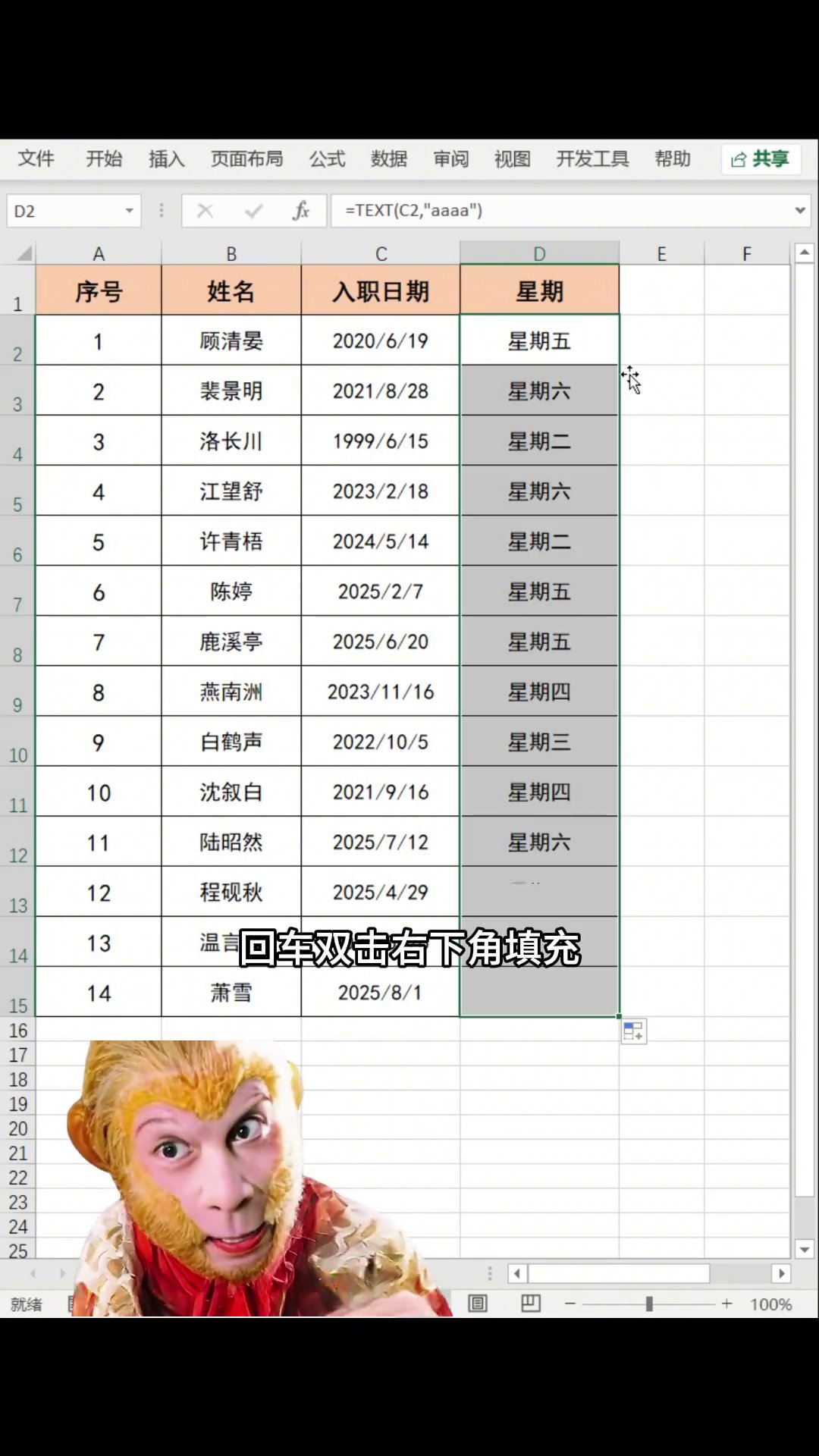
第二步,英文逗号,再打一对英文双引号,里面敲四个小写a,aaaa。a是Excel里专门代表星期的代码。回车。B2立刻变星期三。
第三步,光标挪到B2右下角,有个小黑方块,填充柄。双击。公式自己往下走,几百行日期一秒全变星期。左边日期列不能有空行,有空行它就停那。
再给几个代码。aaa出来是"三",表头窄就用它。aaaa是"星期三",平时用这个。dddd出来是Wednesday,做外贸报表方便。规律很简单,a写得越多,显示越全。
两个地方要注意。
一个是TEXT转出来的是文本,不是日期。不能排序,也不能拿去做日期加减。要排序就留着原来那列日期。
另一个是公式报错或者出现#VALUE!,多半是原来日期列本身就是文本格式。先把它转成真日期,再套公式。
步骤就这几下:选中单元格,输入 =TEXT(日期单元格,"aaaa"),回车,双击填充柄。一分钟不到,一整列星期出来了。
下次有人问你精通Excel体现在哪,直接甩这个。
广告
—— 广告位③:文末广告(正文结束后) ——