
# 别再用Vlookup合并表格了,这个内置功能10秒搞定
老板让把三张表合成一张。打开一看:名字顺序对不上,数量也不一样,这张里有那个人,那张里又缺一个。手动复制粘贴,对到眼花还容易串行。
Excel里有个功能就是干这个的,10秒搞定,很多人用了好几年都没点开过。

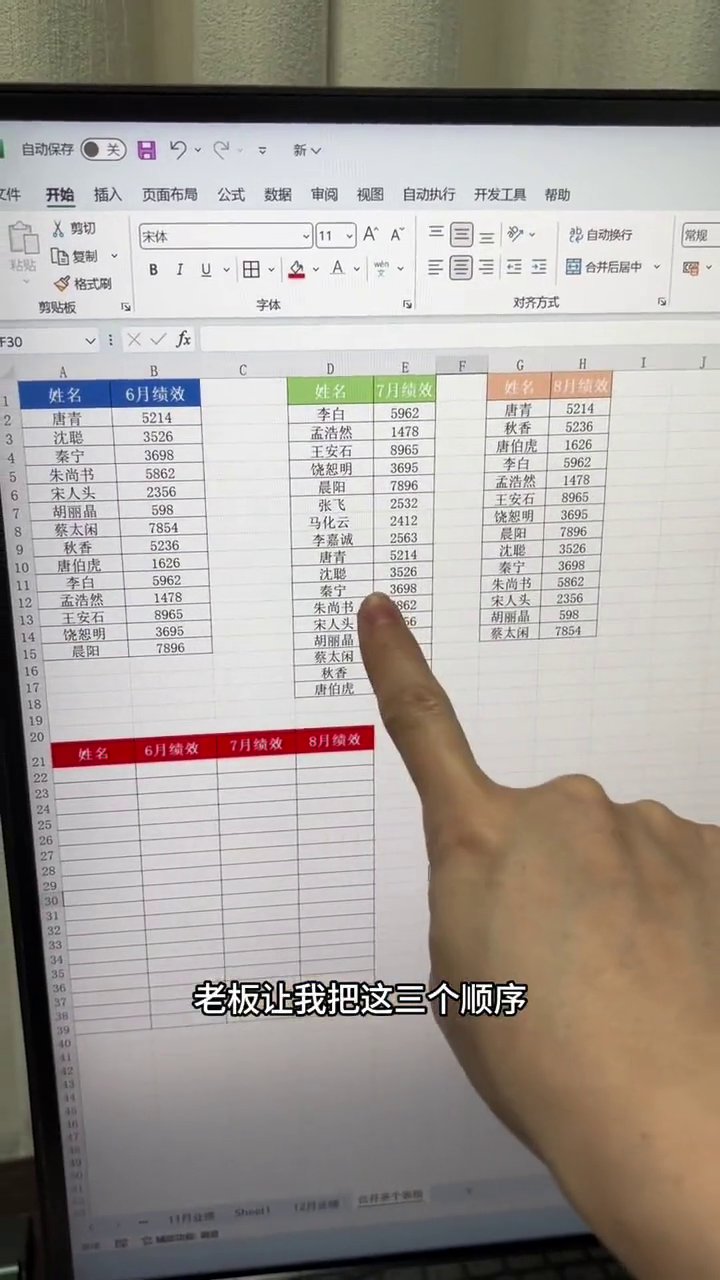
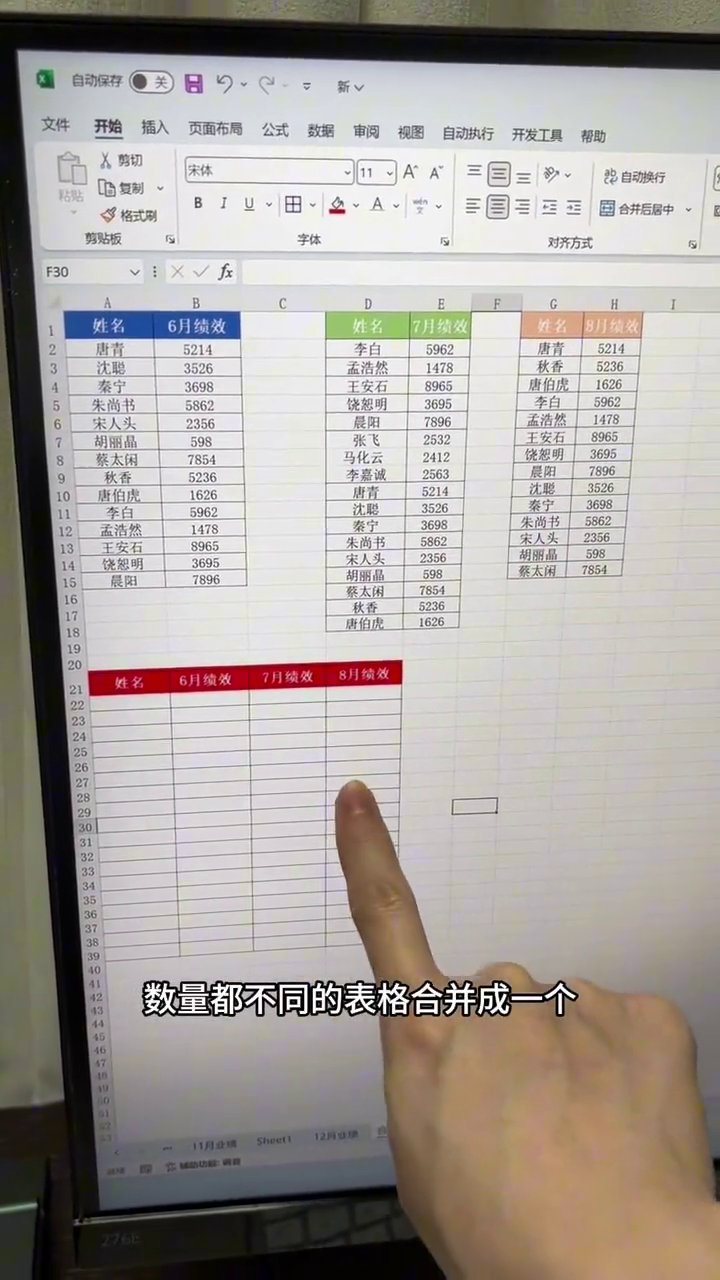
先说说笨办法有多折腾。三张表挨个复制到一个表里,再拿VLOOKUP一个个去对,要么就自己找、复制、粘贴。数据一多,顺序一乱,光看名字对不对就得花半小时,还容易漏人。而且第二张第三张表里可能有第一张没有的名字,补起来又得翻来翻去。
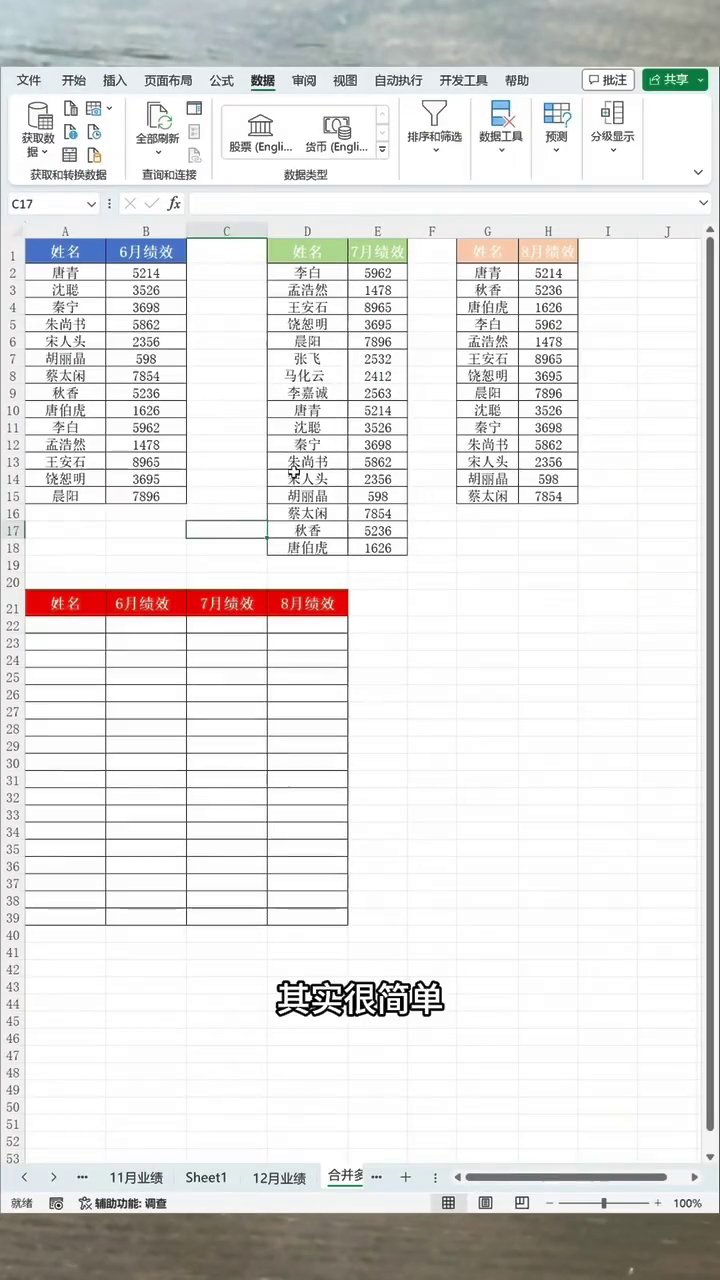
正确做法,用「合并计算」。
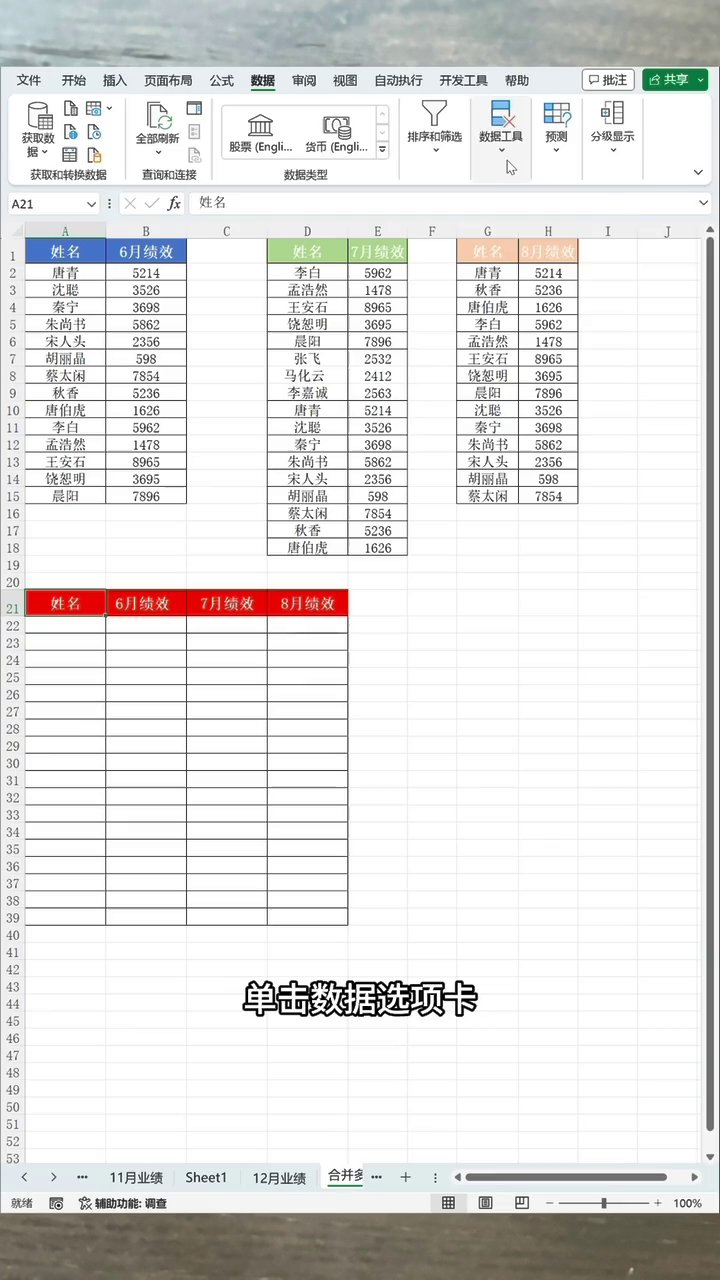
在空白地方点一下要放结果的那格,比如姓名那一格。点上面「数据」,找「合并计算」,点开。窗口里「函数」选「求和」——数据是文字或者只想排一排就选别的,数量汇总选求和没错。
关键一步:光标放「引用位置」框里,去框第一张表的数据,框完点「添加」。第二张、第三张一样,挨个框进去加进来。下面「所有引用位置」里会出现三条,说明三张表都记住了。
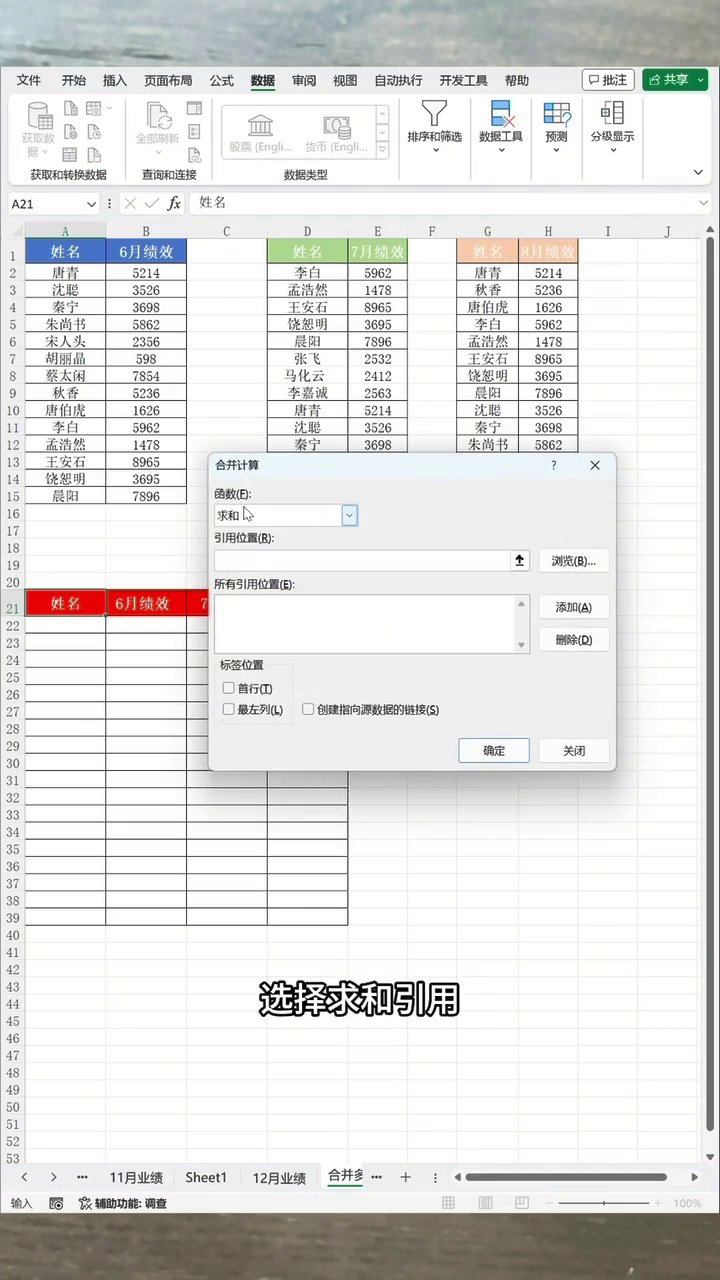
最容易漏的一步:勾上下面「首行」和「最左列」。勾了就是告诉Excel——表头别算,第一列姓名才是拿来对上的。点确定,三张表自动按姓名对齐,数量也汇总到一张表里了。
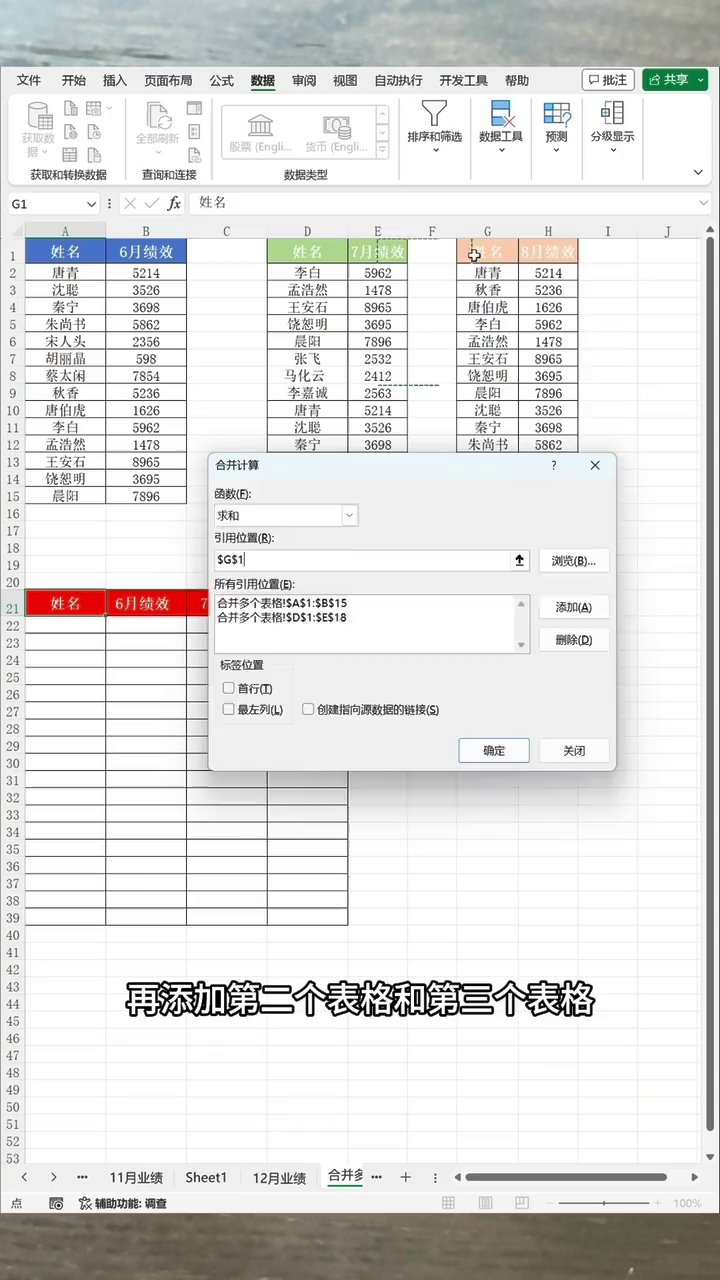
两个坑。名字写法必须一模一样,多一个空格、写错一个字,Excel就当两个人分开算,先统一格式。还有,合并出来的结果是死的,原表改了它不会跟着变,得重新做一遍。结果放空白地方,别把原表盖了。
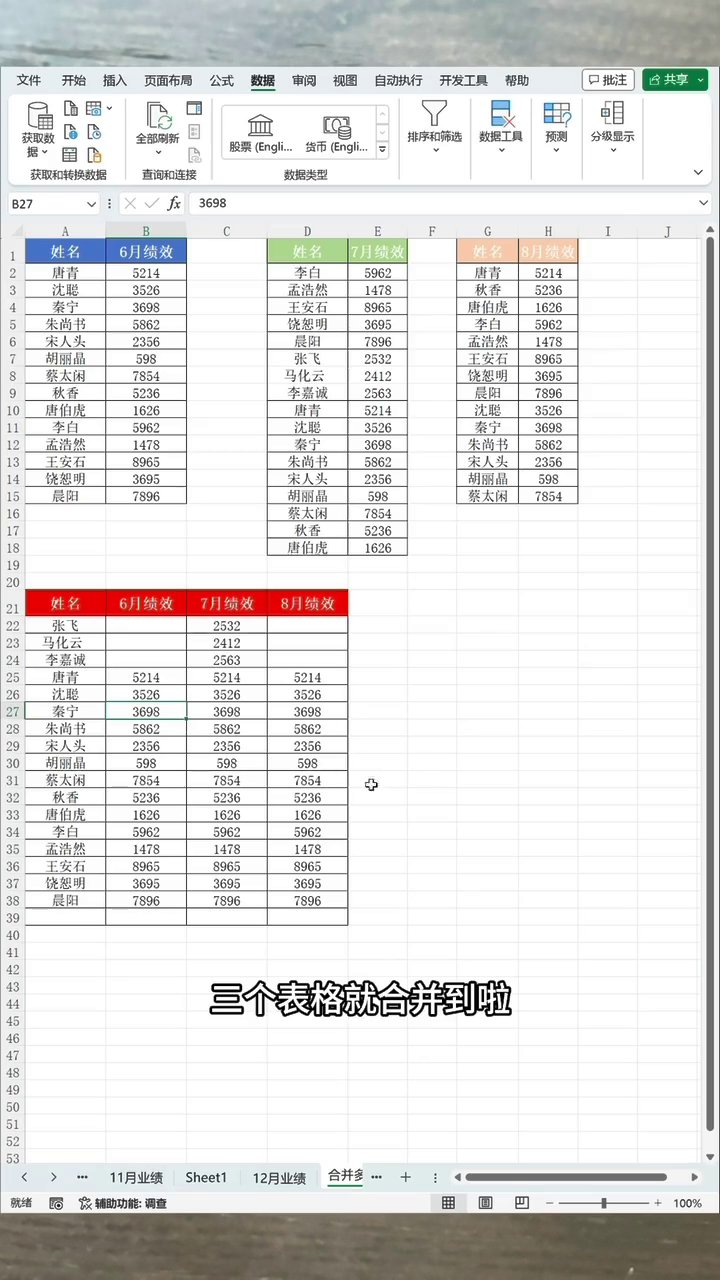
操作就是:点结果起始格 → 数据 → 合并计算 → 选求和 → 依次加三张表 → 勾首行和最左列 → 确定。不到10秒,比手对半小时强多了。下次遇到顺序乱、数量乱的多表合并,直接上这招。
广告
—— 广告位③:文末广告(正文结束后) ——