
# 出差签合同没公章?Word几分钟做电子印章
出差在外地,合同马上要交了,公章不在手边。找同事帮忙打印、盖章、再扫描发回来,半天就没了。其实手机里有印章照片就行,Word捣鼓几分钟,一个能直接盖文档上的电子章就出来了。新来的实习生都这么干的。步骤拆开说,跟着点一遍就会。
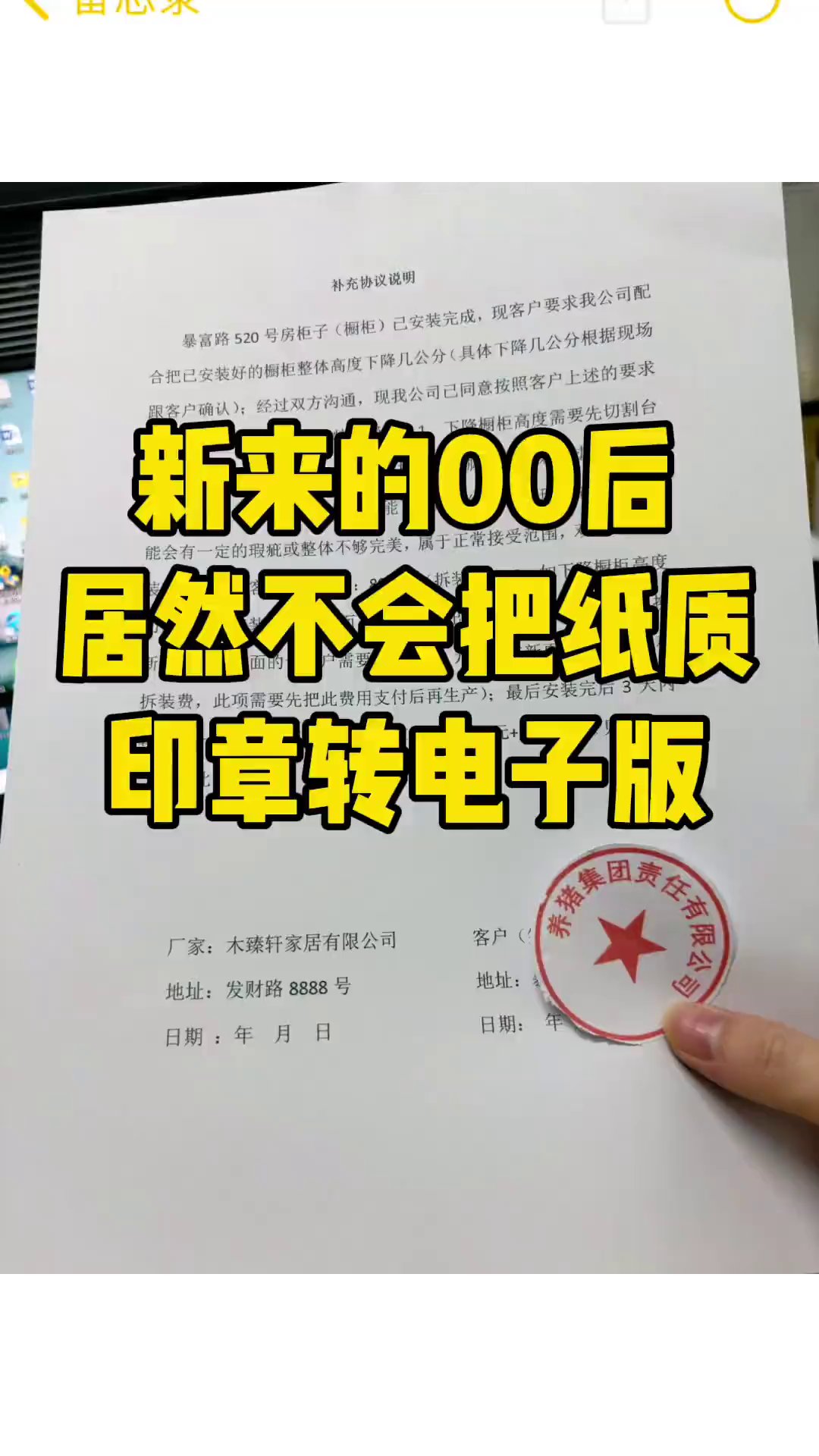
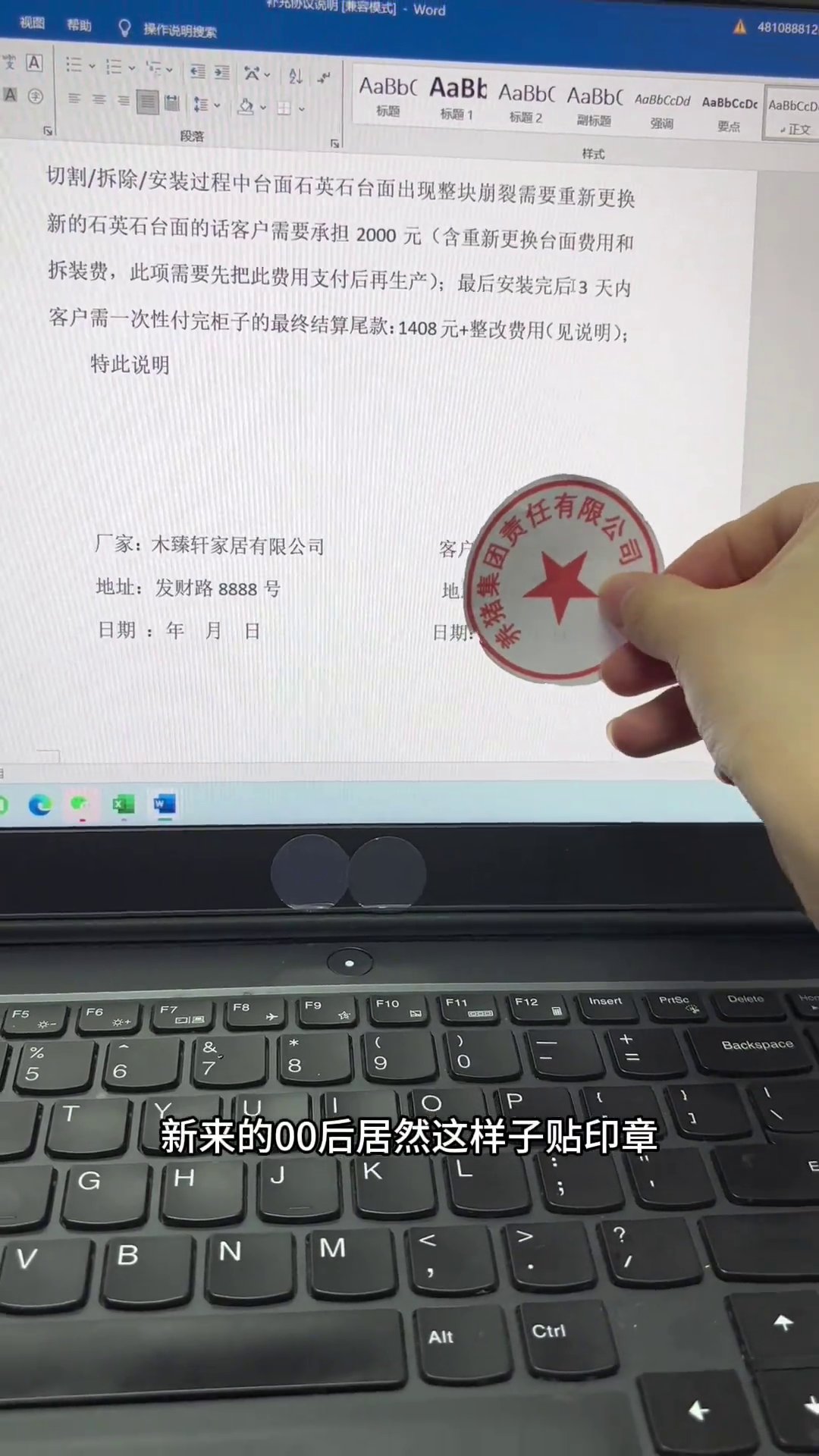
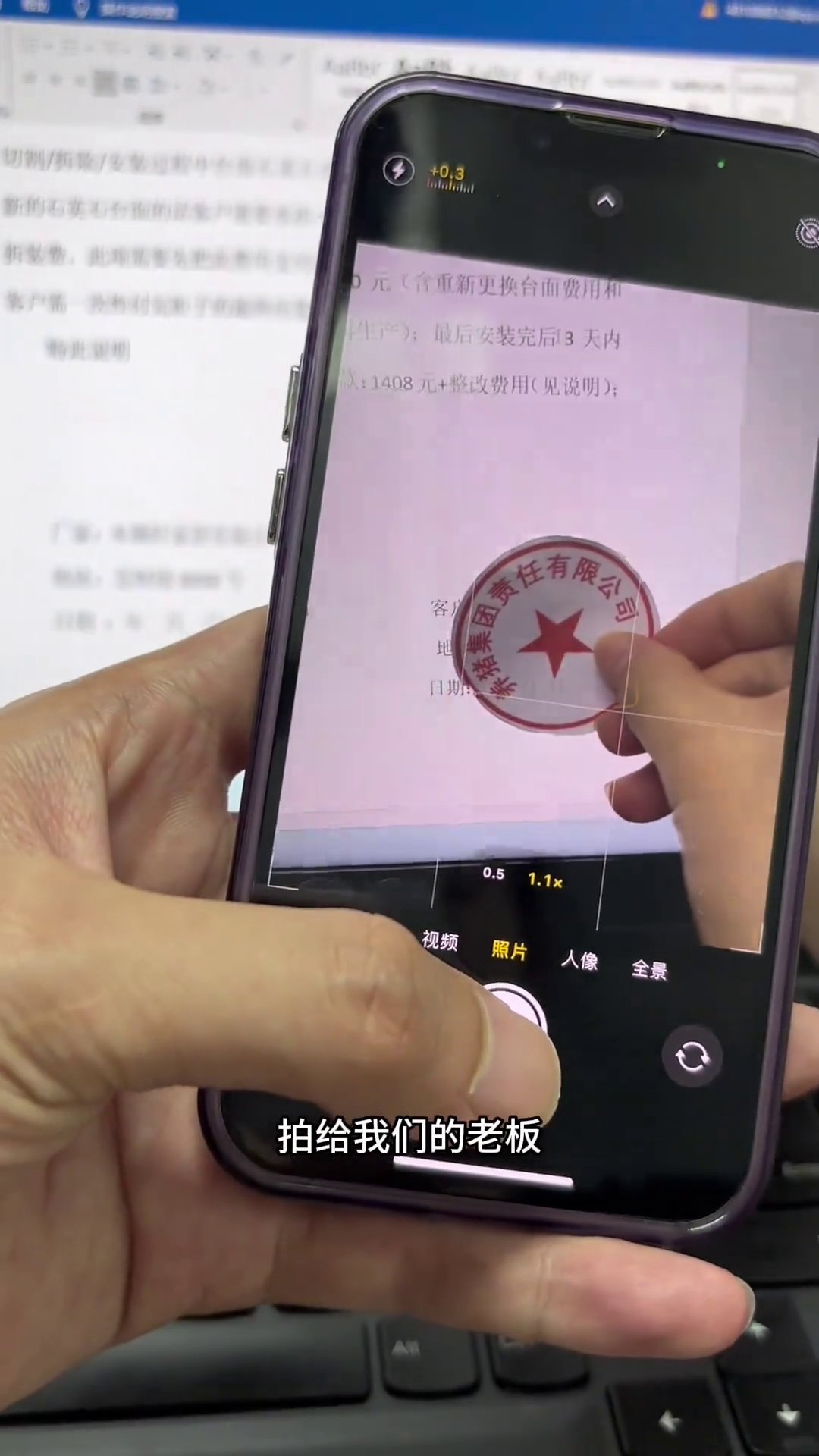
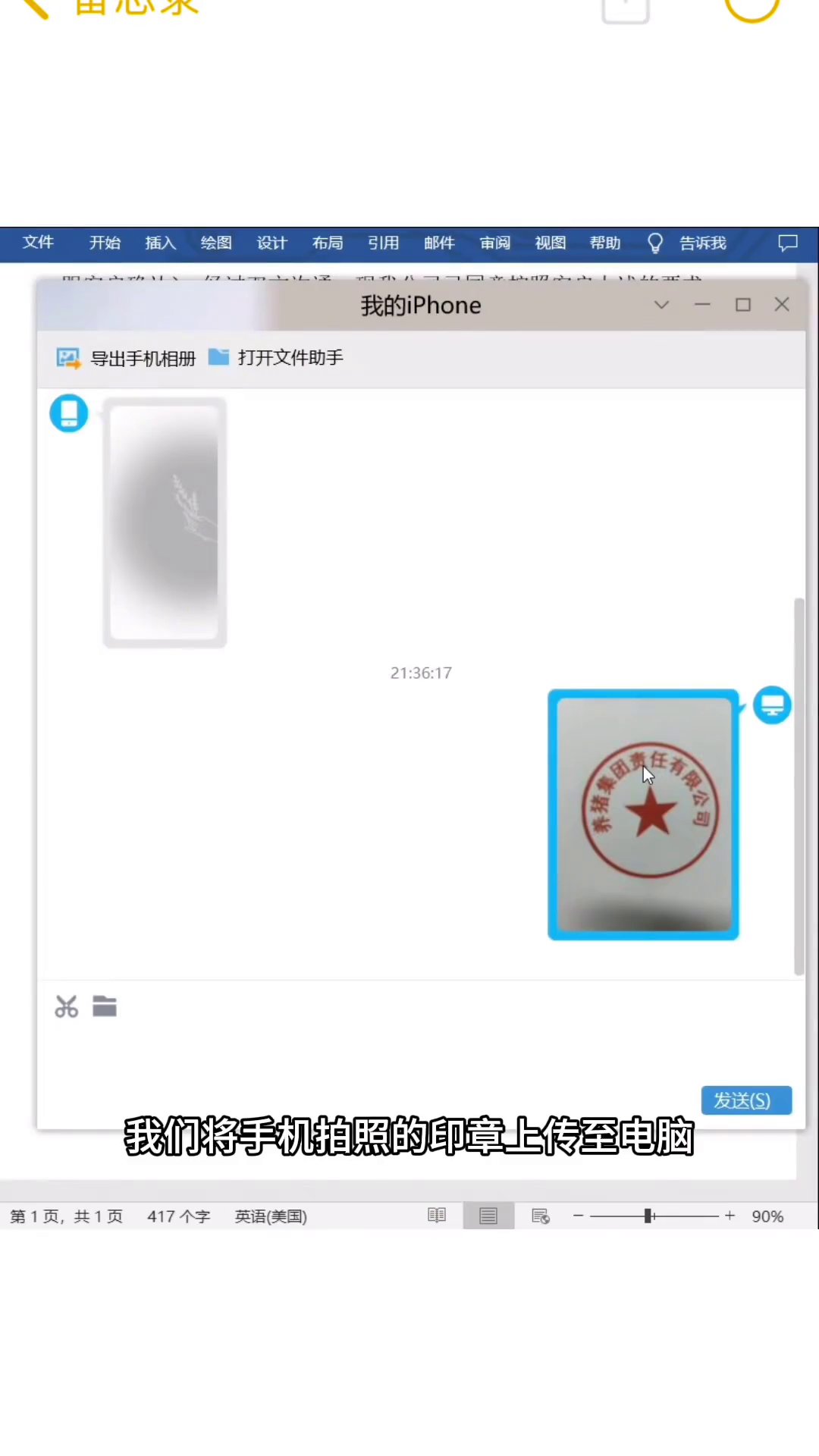
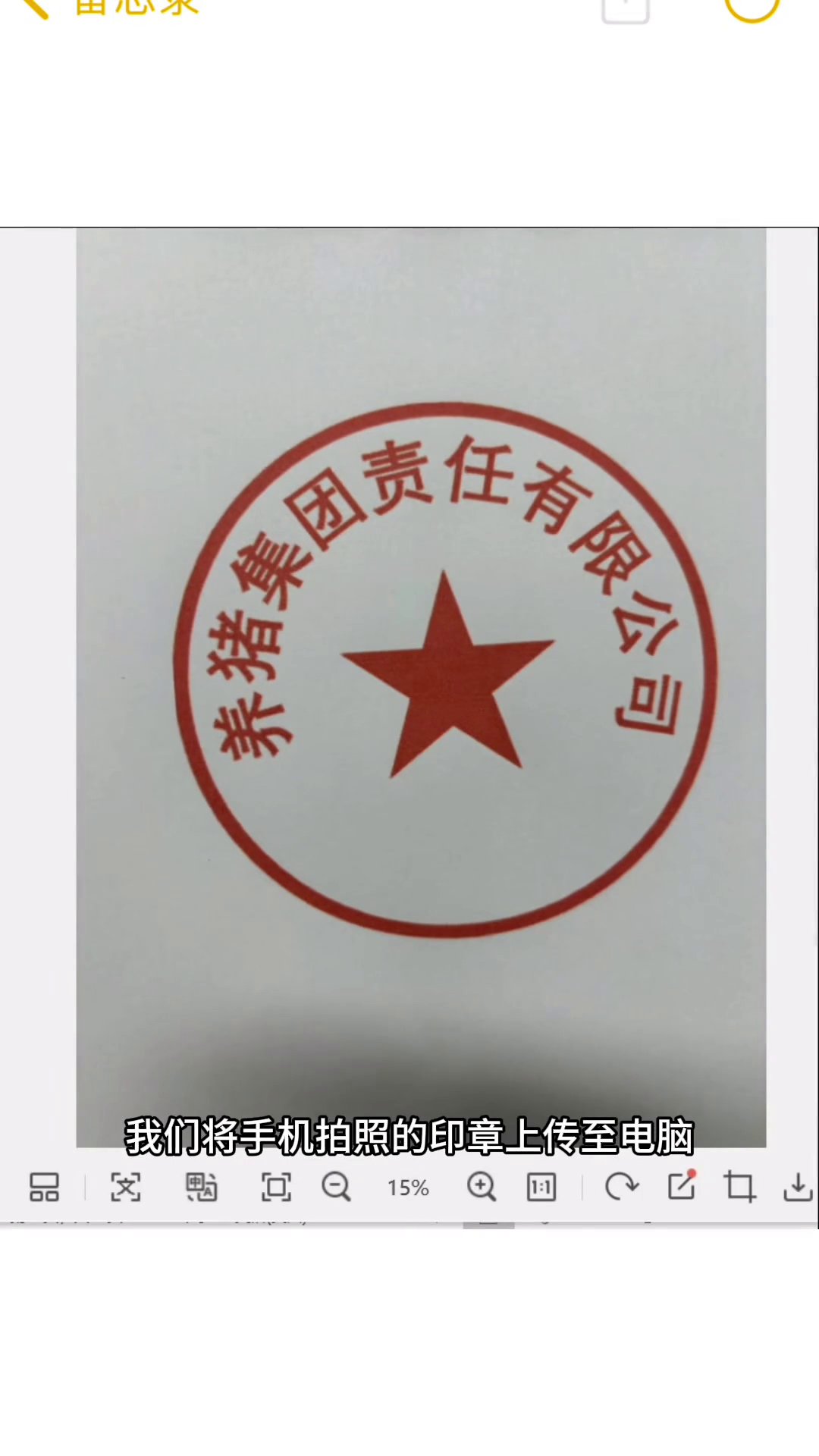
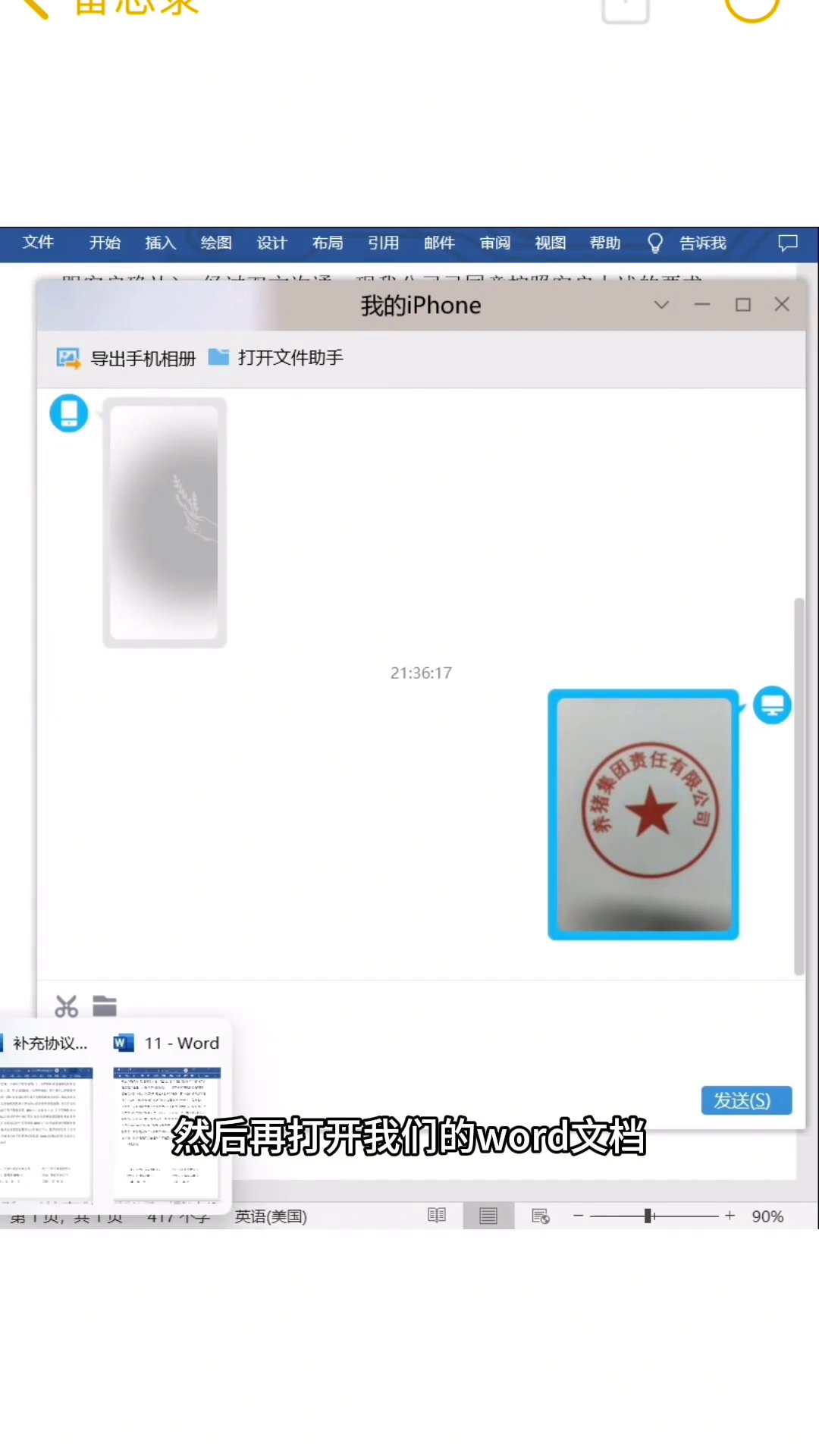
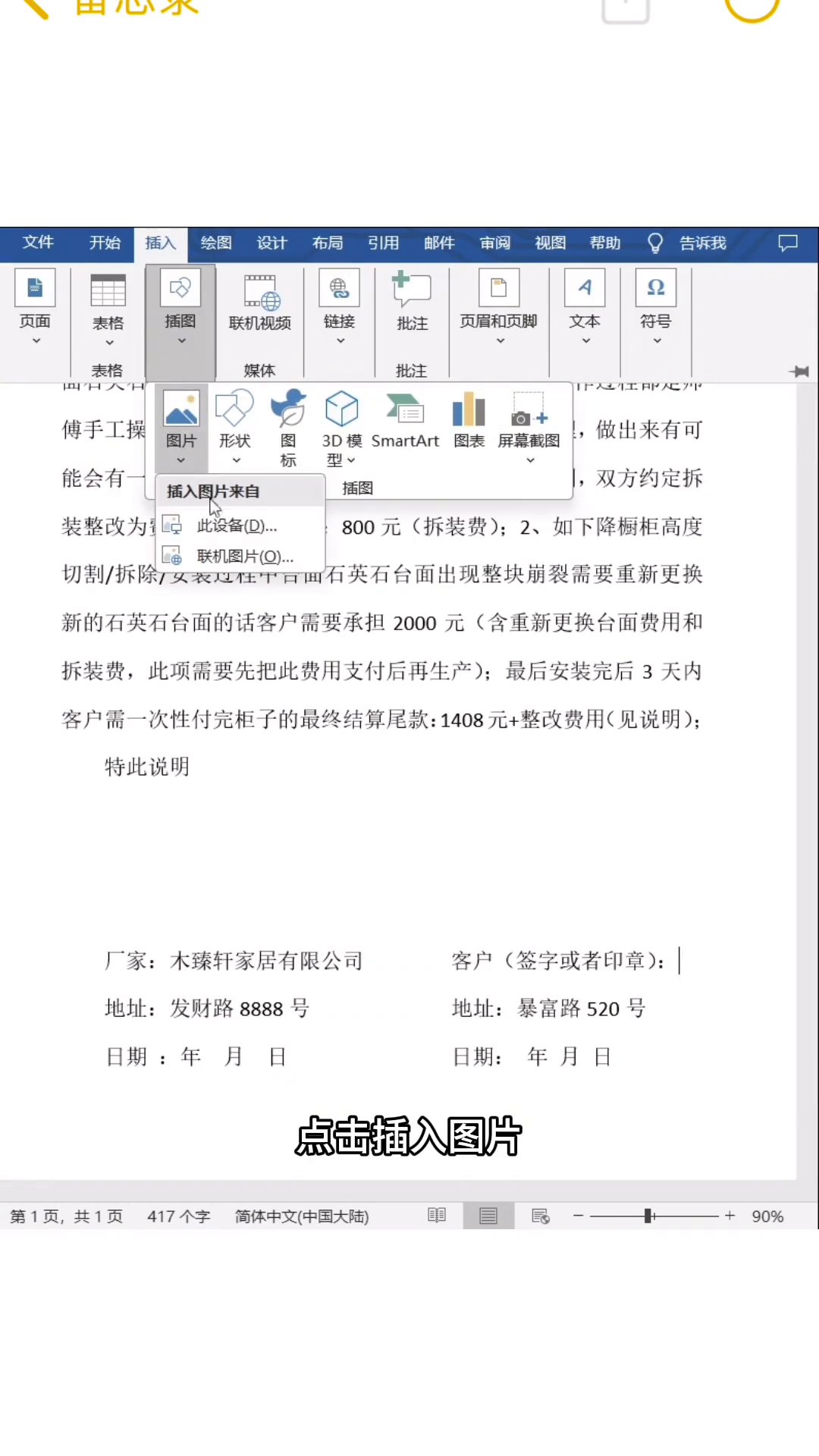
先把印章在白纸上盖清楚,手机正对着拍,拍正拍清楚。照片传到电脑。打开要盖章的Word,点上面「插入」→「图片」,把印章照片插进去。这时候印章就是张普通图片,占着地方,把文字全挤跑了。别慌,下一步搞定。
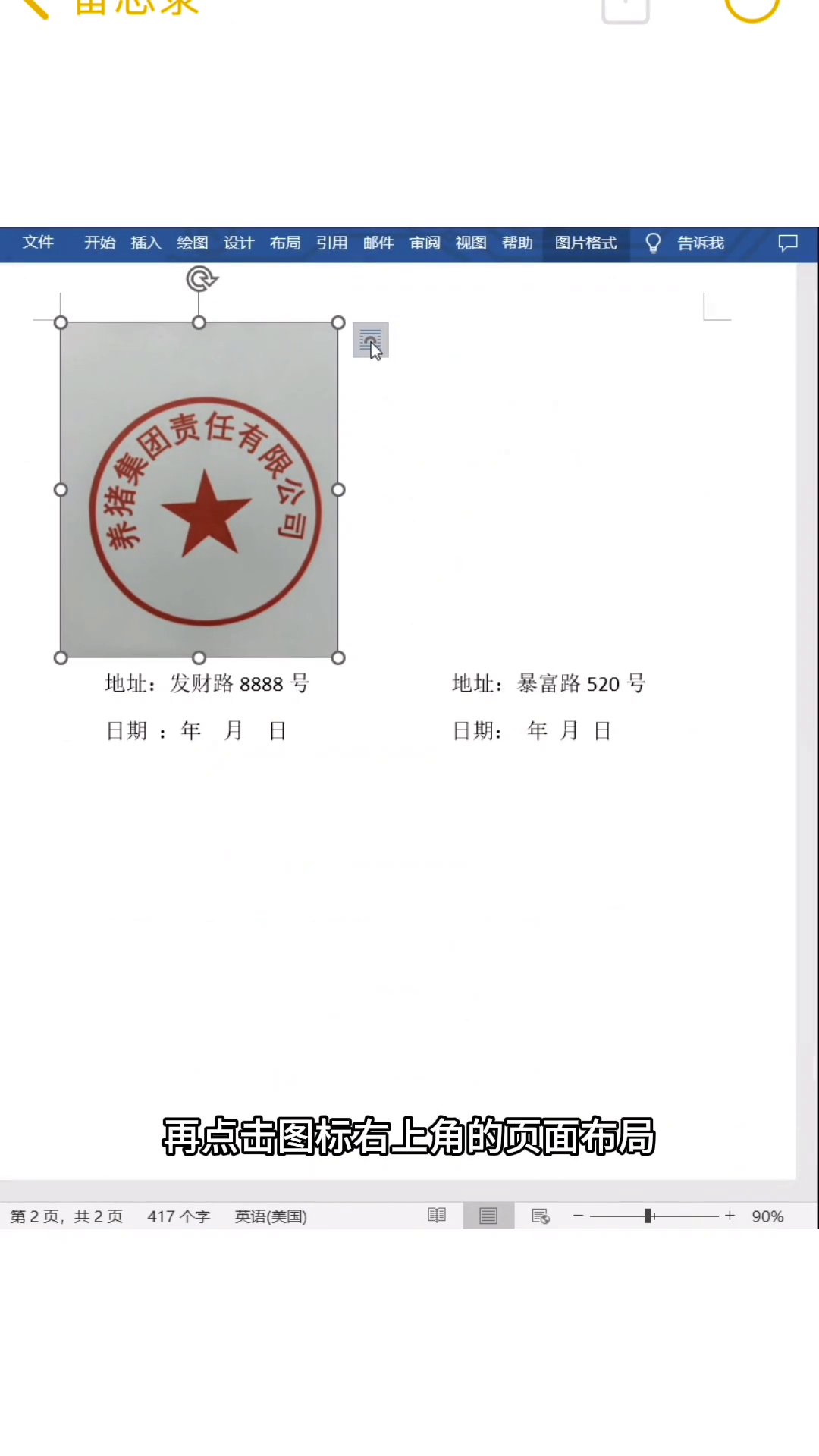
选中图片,右上角有个「页面布局」按钮,展开选最后一个「浮于文字下方」。图片就不占正文位置了,文字和印章能叠在一起。这步是关键。
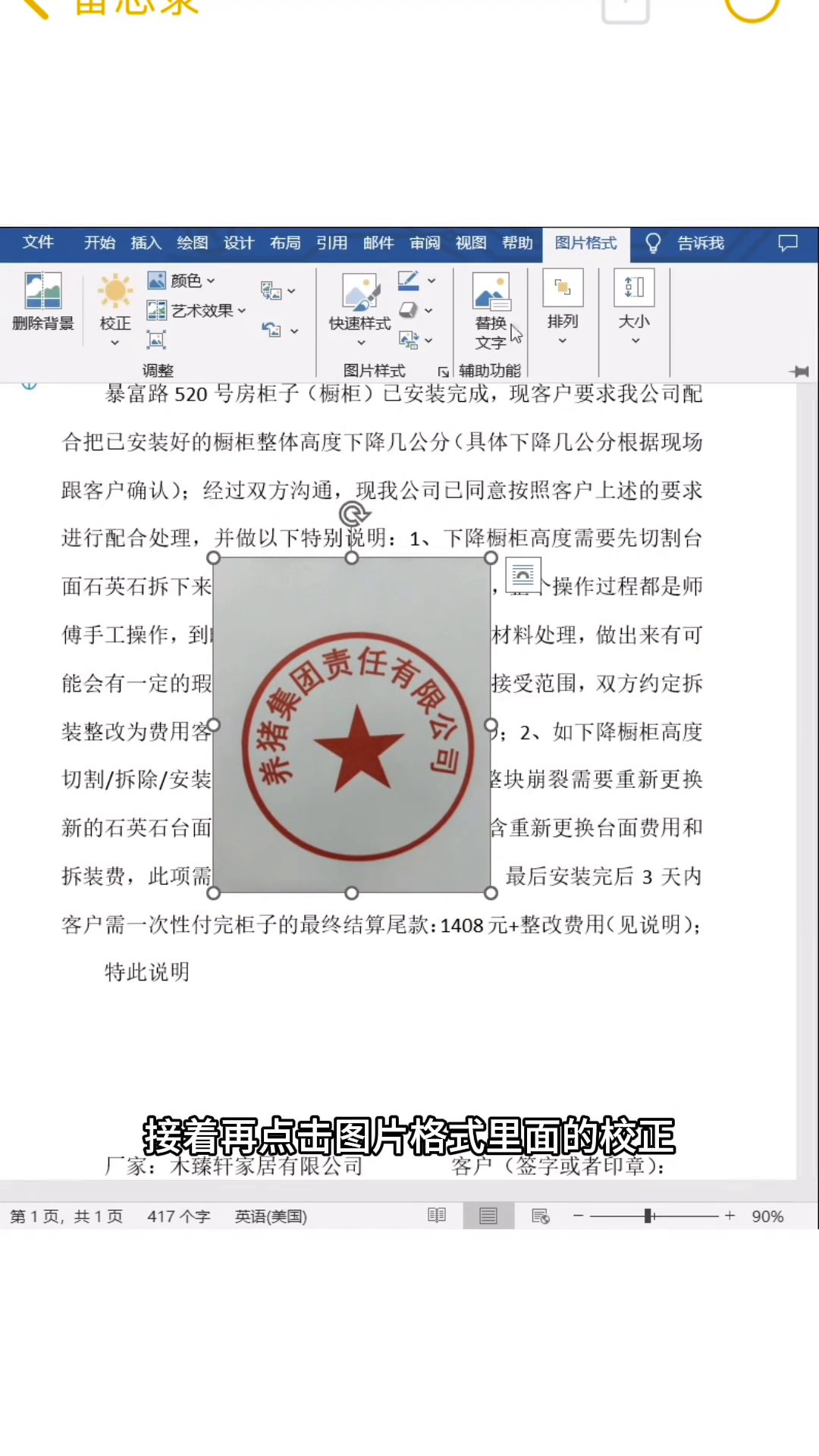
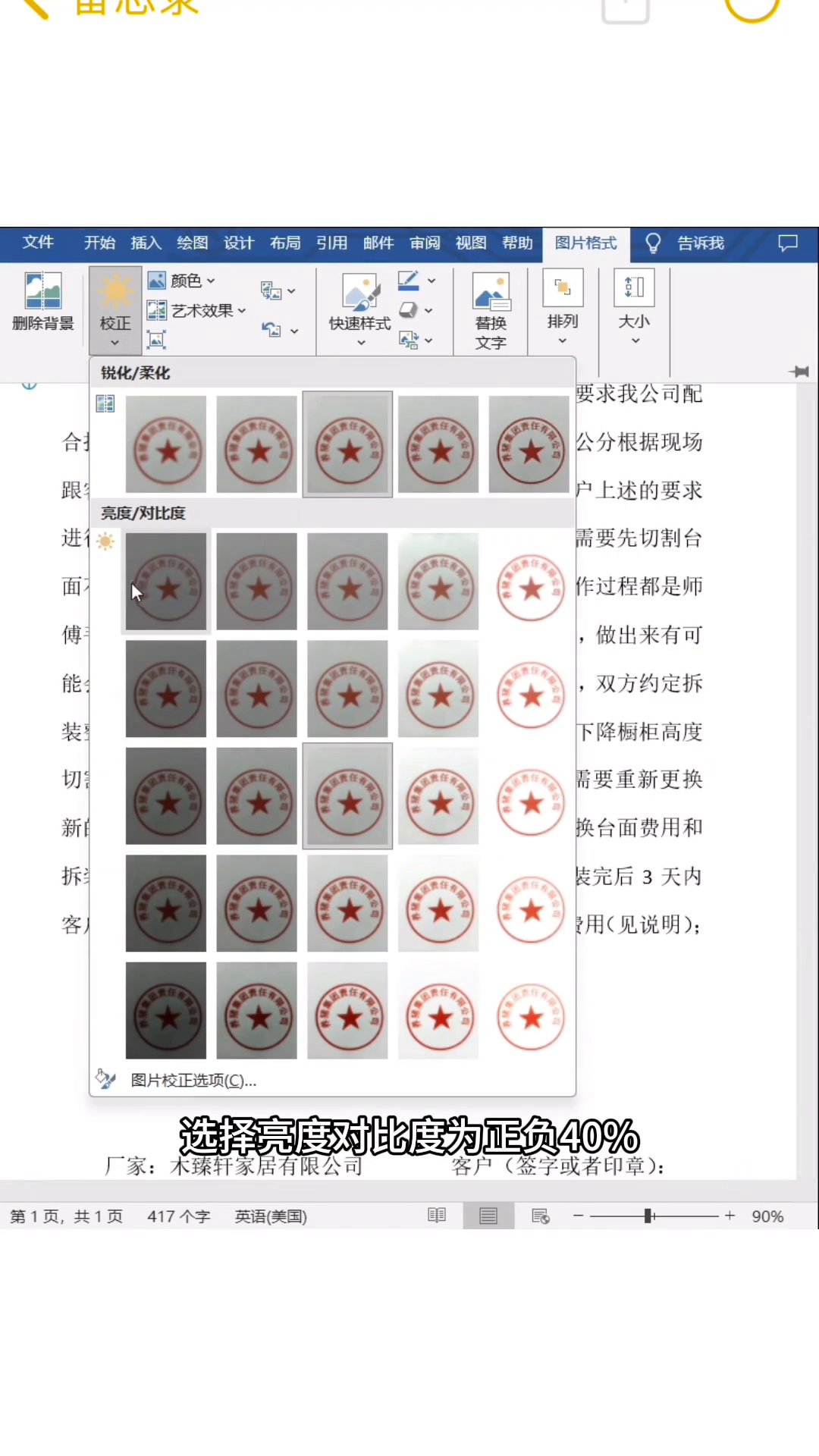
照片直接盖上去是块白方块,把字压住了。点「图片格式」,在「校正」里把亮度和对比度调到正负40%左右,红印更干净。再点「颜色」里的「设置透明色」,鼠标变吸管,在白底上点一下,白底没了,只剩红印章。
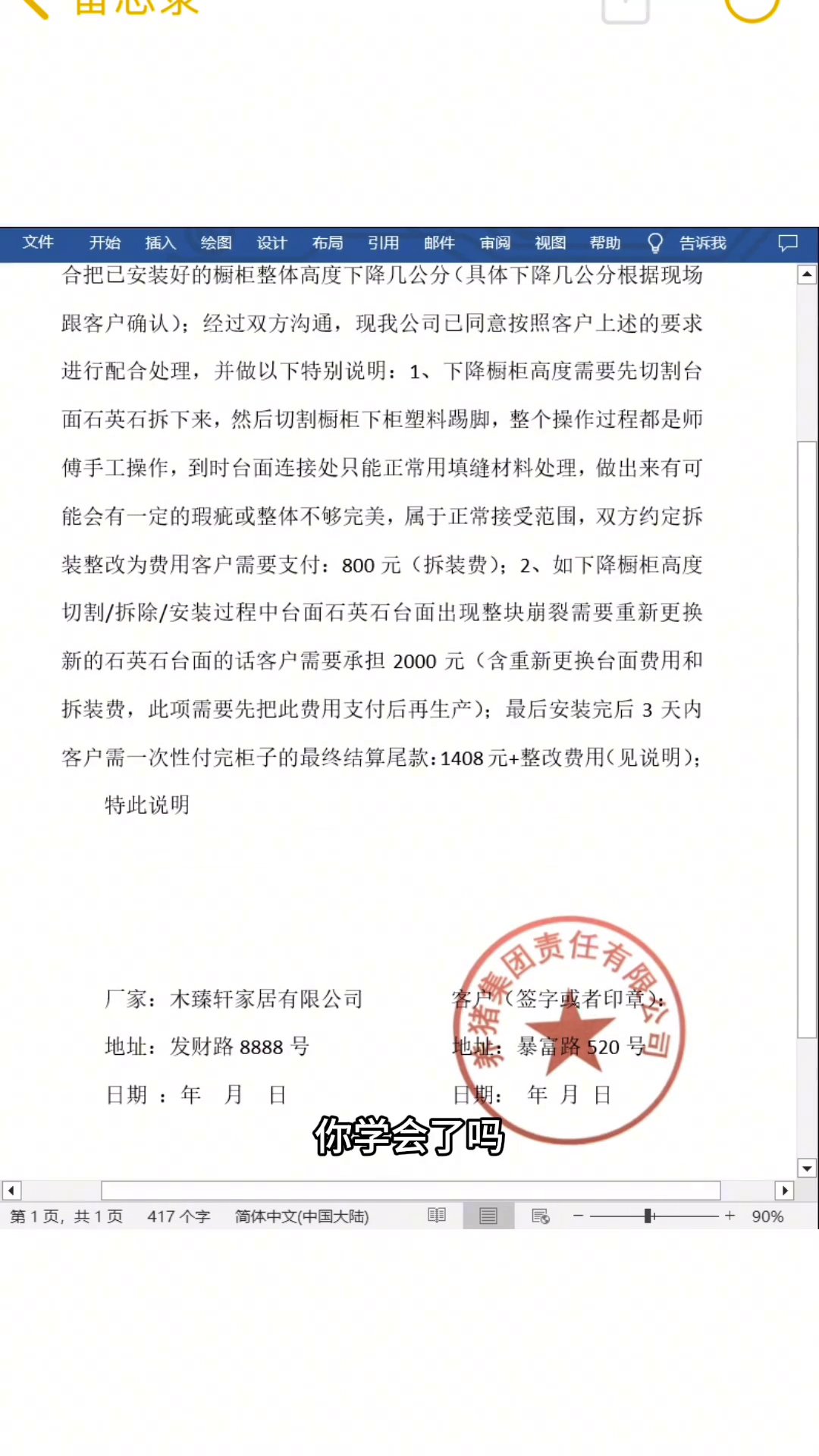
把印章拖到落款位置,大小调合适。再确认一下层级:点图片,「页面布局」里选「衬于文字下方」。印章就待在文字底下,不挡签名和正文。电子印章做好了。
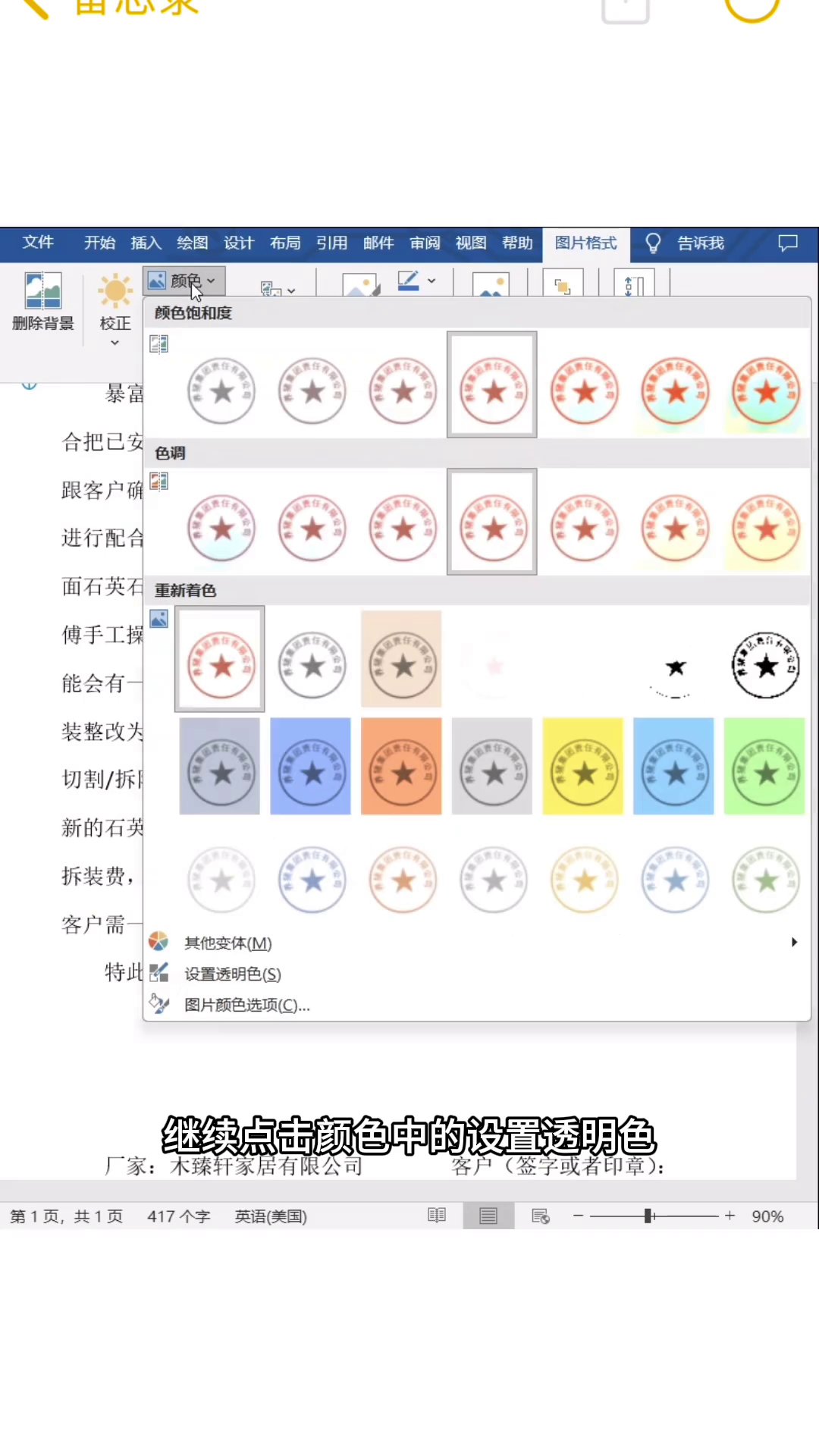
关键操作就这几下:插入图片 → 浮于文字下方 → 校正亮度对比度±40% → 设置透明色去白底 → 拖到位置衬于文字下方。两个坑注意:印章照片拍正拍清楚,不然去完底色边缘发虚。电子章只在公司内部流程或者拿到授权的时候用,合同公文这些先问清楚能不能用,别乱盖。

广告
—— 广告位③:文末广告(正文结束后) ——