
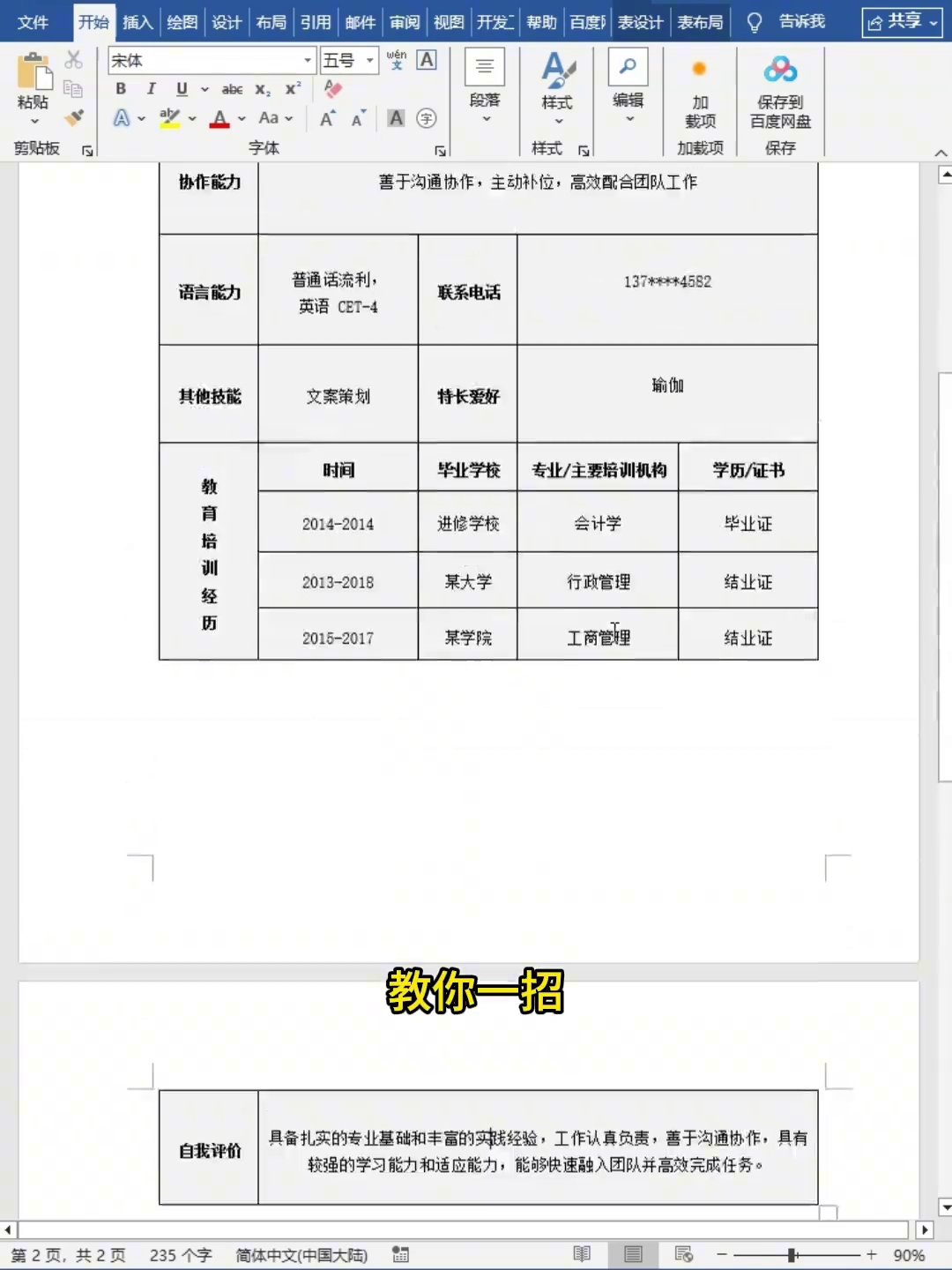
做Word文档的时候,相信不少人都遇到过这种糟心事:两个表格本来想拼到一起,上面的表格位置都摆好了,可下面那个就是死活不肯往上挪,好像被什么东西绊住了一样。要是你在面试时说自己精通办公软件,冷不丁撞上这么一出,那场面可就有点下不来台了。别慌,这事儿压根不是什么大毛病,改一个设置就能轻松解决。

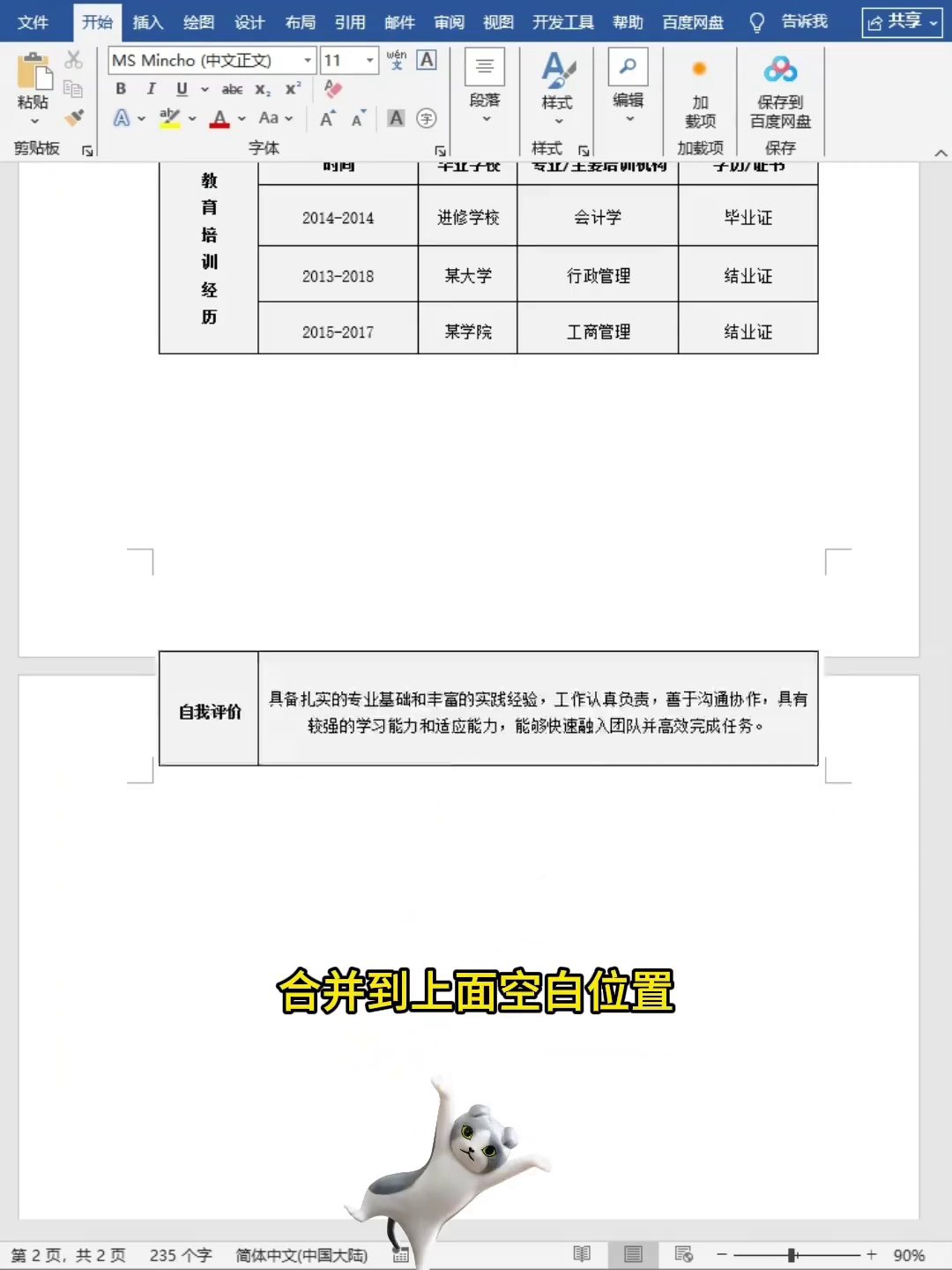
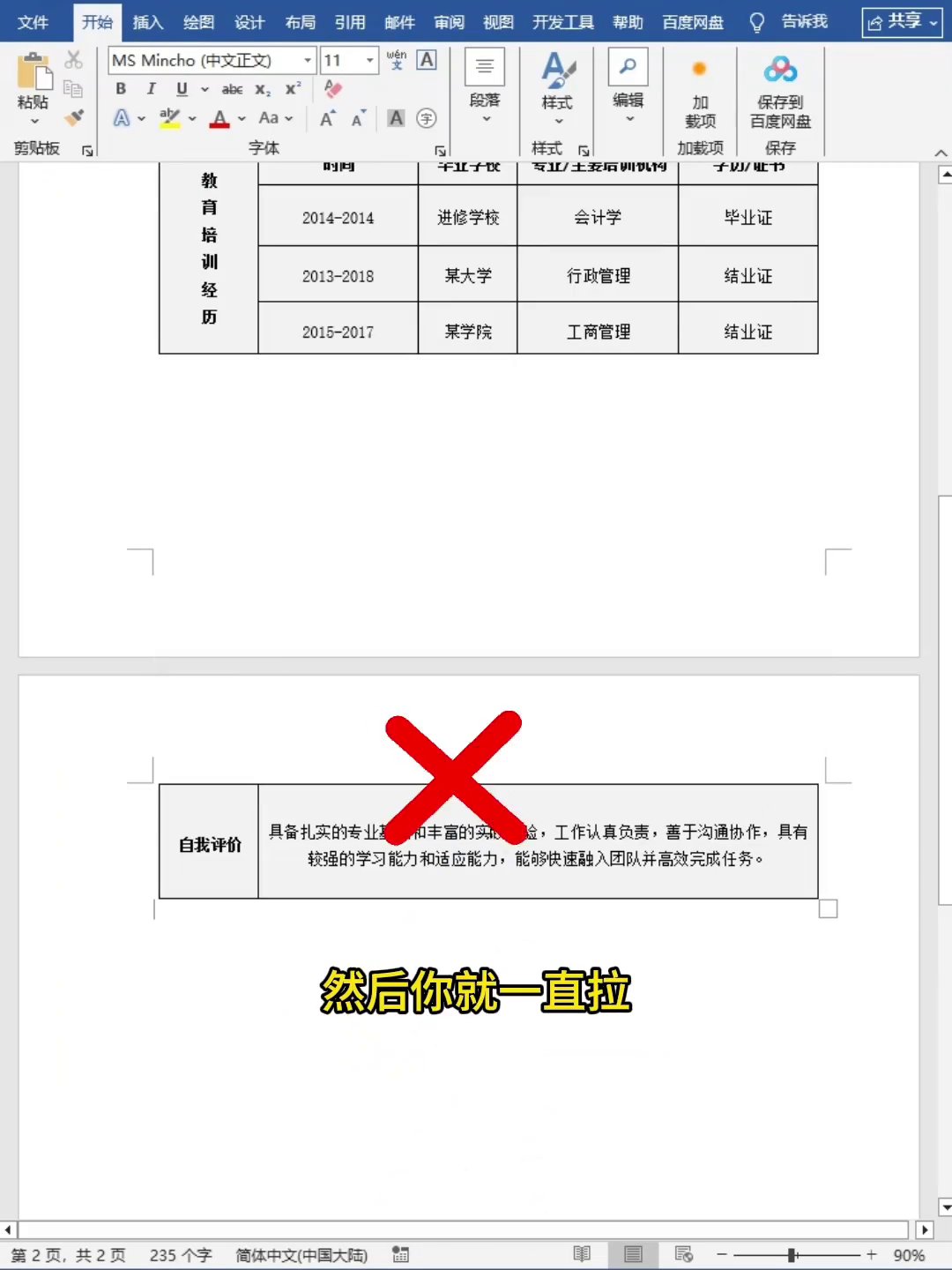
大多数情况下,这还真不是手劲儿不够、拖拽技术有问题,而是表格自己带了一个叫做“段前分页”的格式属性。这个属性一旦开启,就相当于给表格下了一道死命令:必须从新的一页开始显示。哪怕前页明明还剩一大块空地,它也视而不见,坚持往下一站跑。你用鼠标怎么拉、怎么扯,都像是被钉住了似的,纹丝不动。
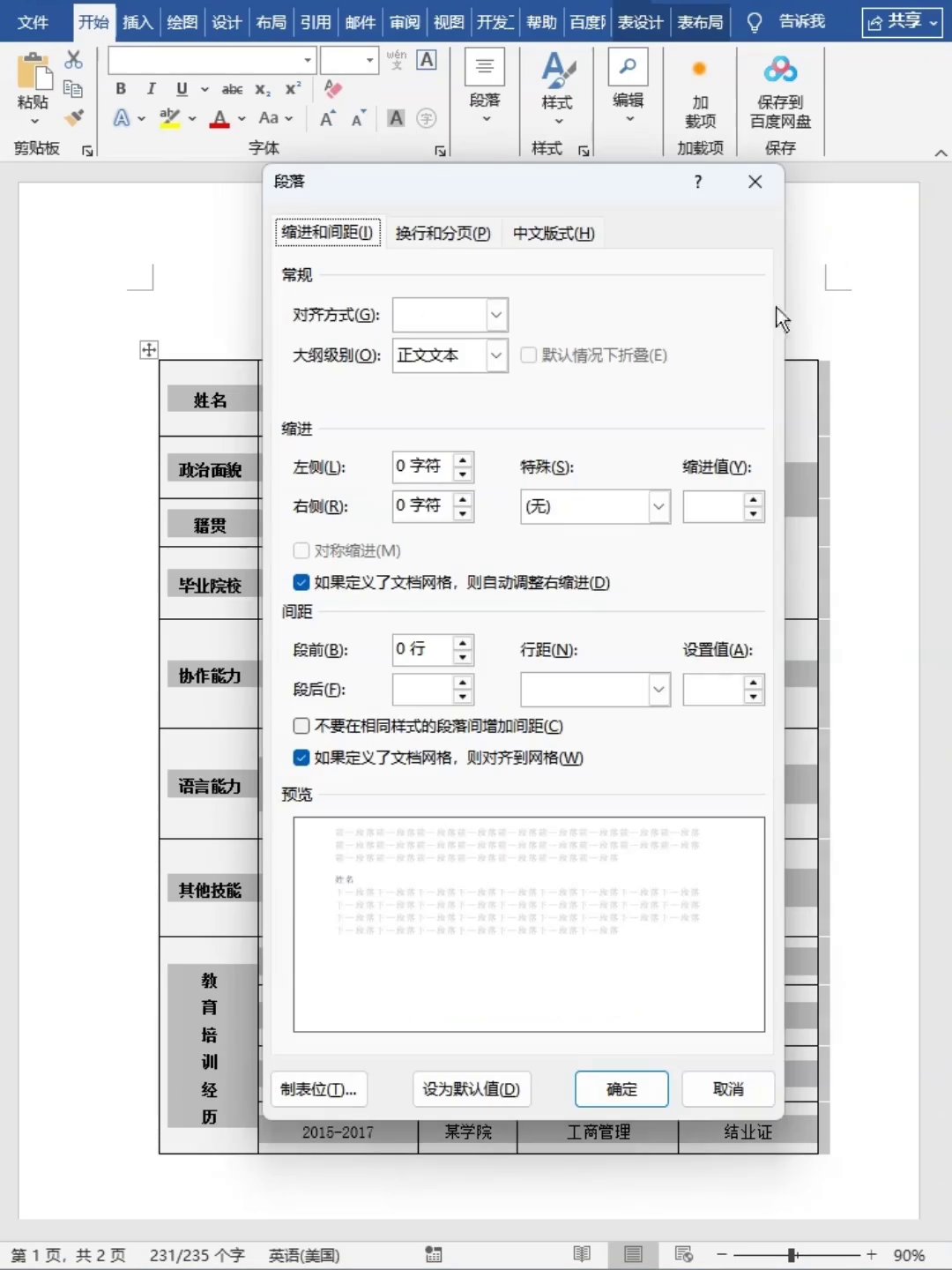
解决办法其实特别简单。先把那个拖不动的表格用鼠标点一下选中,然后到Word顶部菜单栏里找到“开始”选项卡,在“段落”那一块儿,注意看右下角,有个不太起眼的小箭头,点它一下,就会弹出一个段落设置对话框。
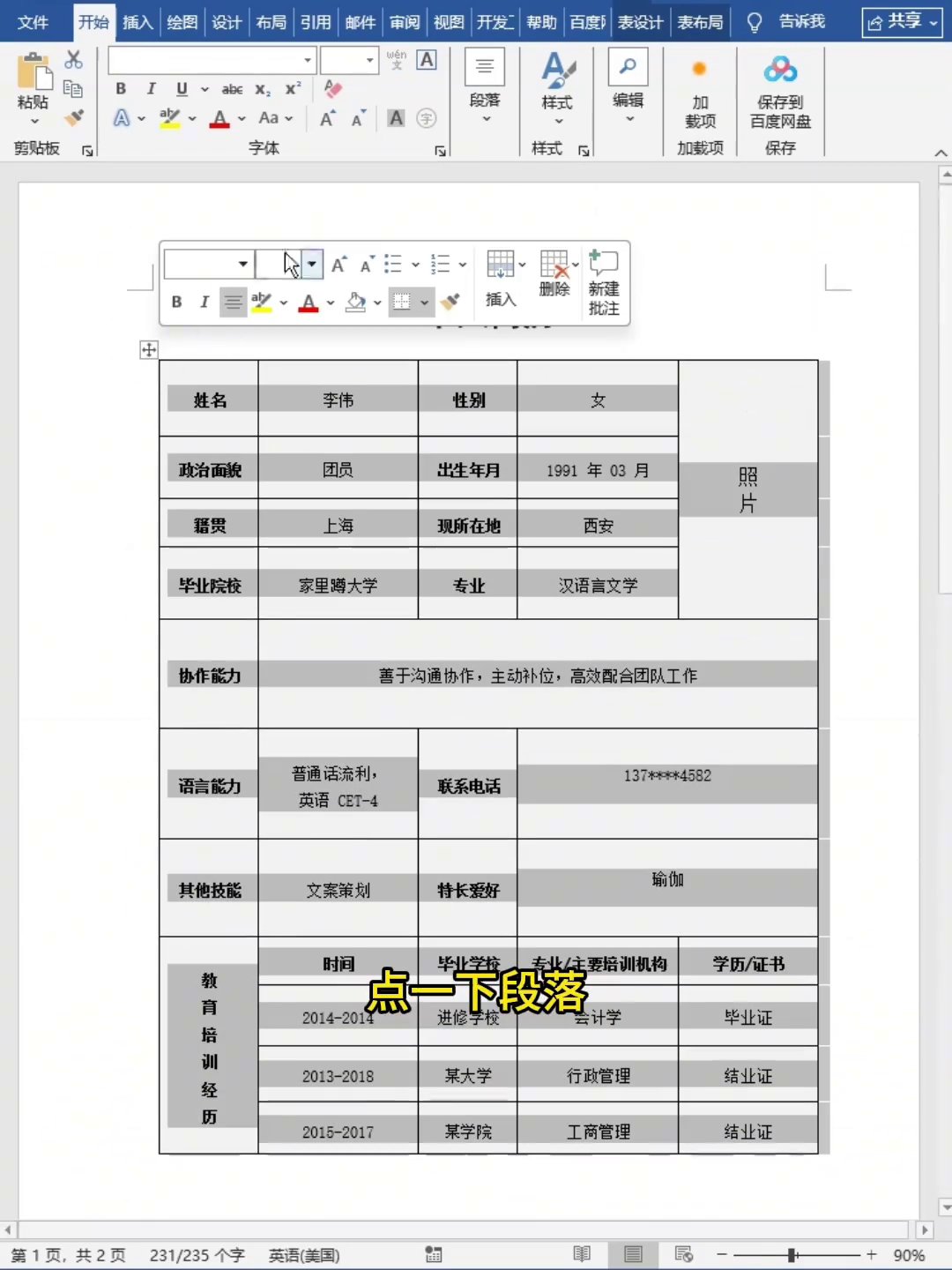
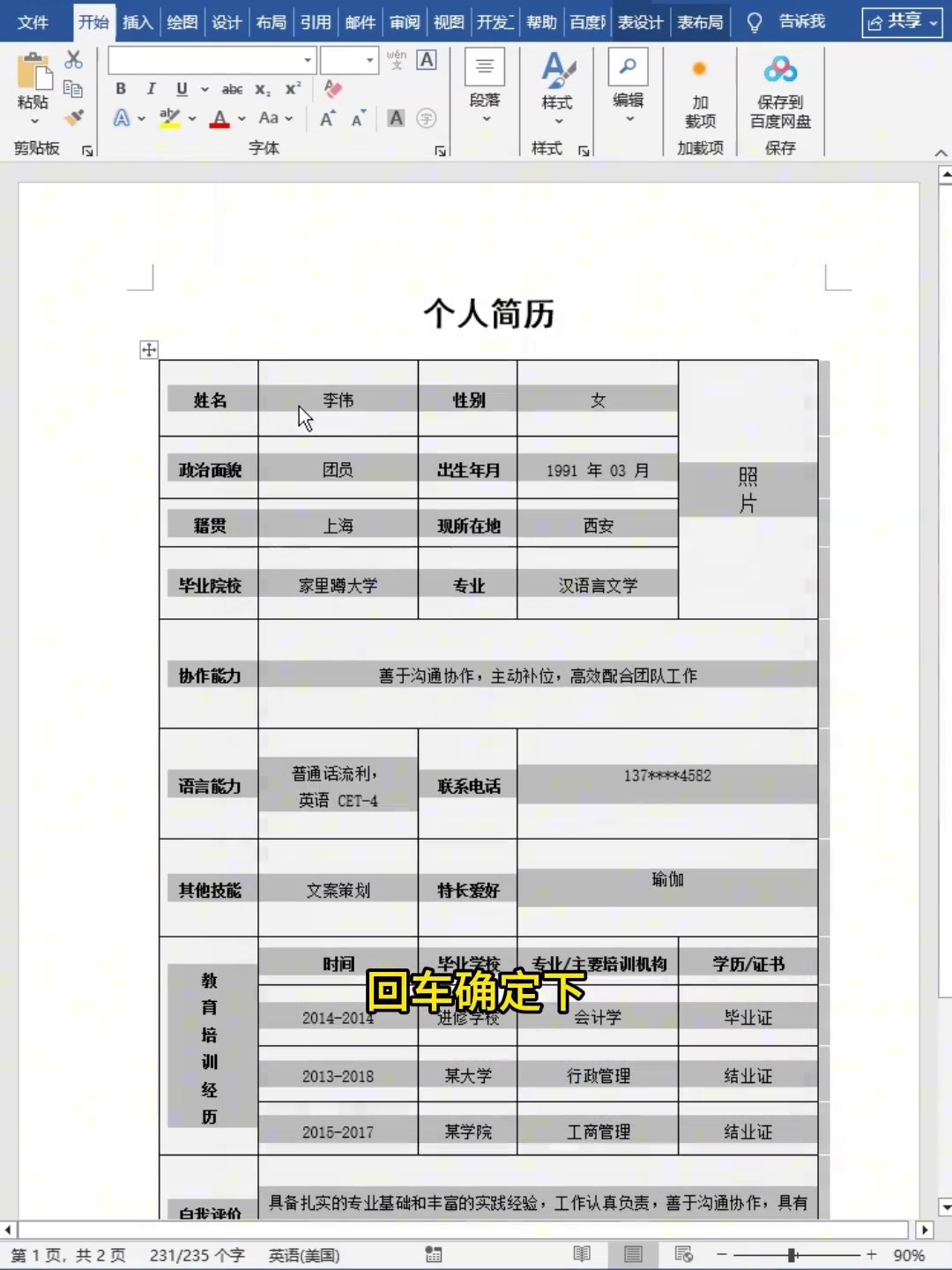
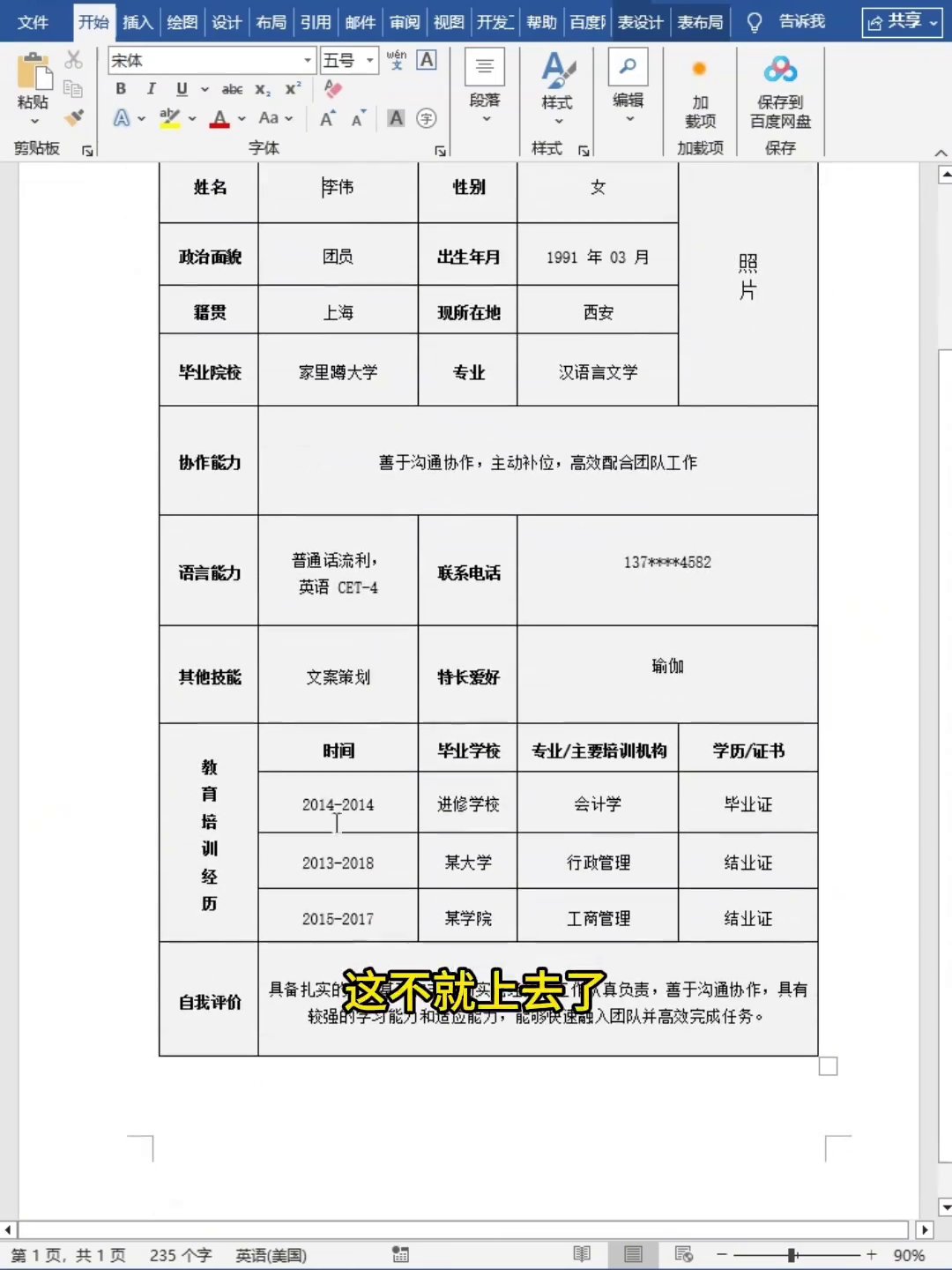
在弹出来的窗口里,切换一下标签页,找到“换行和分页”那一栏。下面列着一堆选项,你就在里面找“段前分页”这一项,把前面勾选的小方框给取消掉,然后点“确定”按钮。神奇的事情发生了:表格就像被松开了束缚,立马自己窜上去了,规规矩矩地跟在前面表格的后面,合并完成。
这个方法在合并表格、调整多表格排版布局的时候特别管用。当然,要是你取消了这个选项之后,表格还是不怎么听话,那你就再检查检查是不是给表格设置了固定的位置锁定,或者是文字环绕模式捣的鬼。但绝大多数情况,只需要取消“段前分页”就万事大吉了。下次再遇到表格拖不上去的尴尬场景,可千万别再在那傻乎乎地硬拽了,打开设置,十秒钟解决问题,省心又省力。
广告
—— 广告位③:文末广告(正文结束后) ——