
# 又细又长的表格别硬打,Word两栏排版一页铺满还省纸
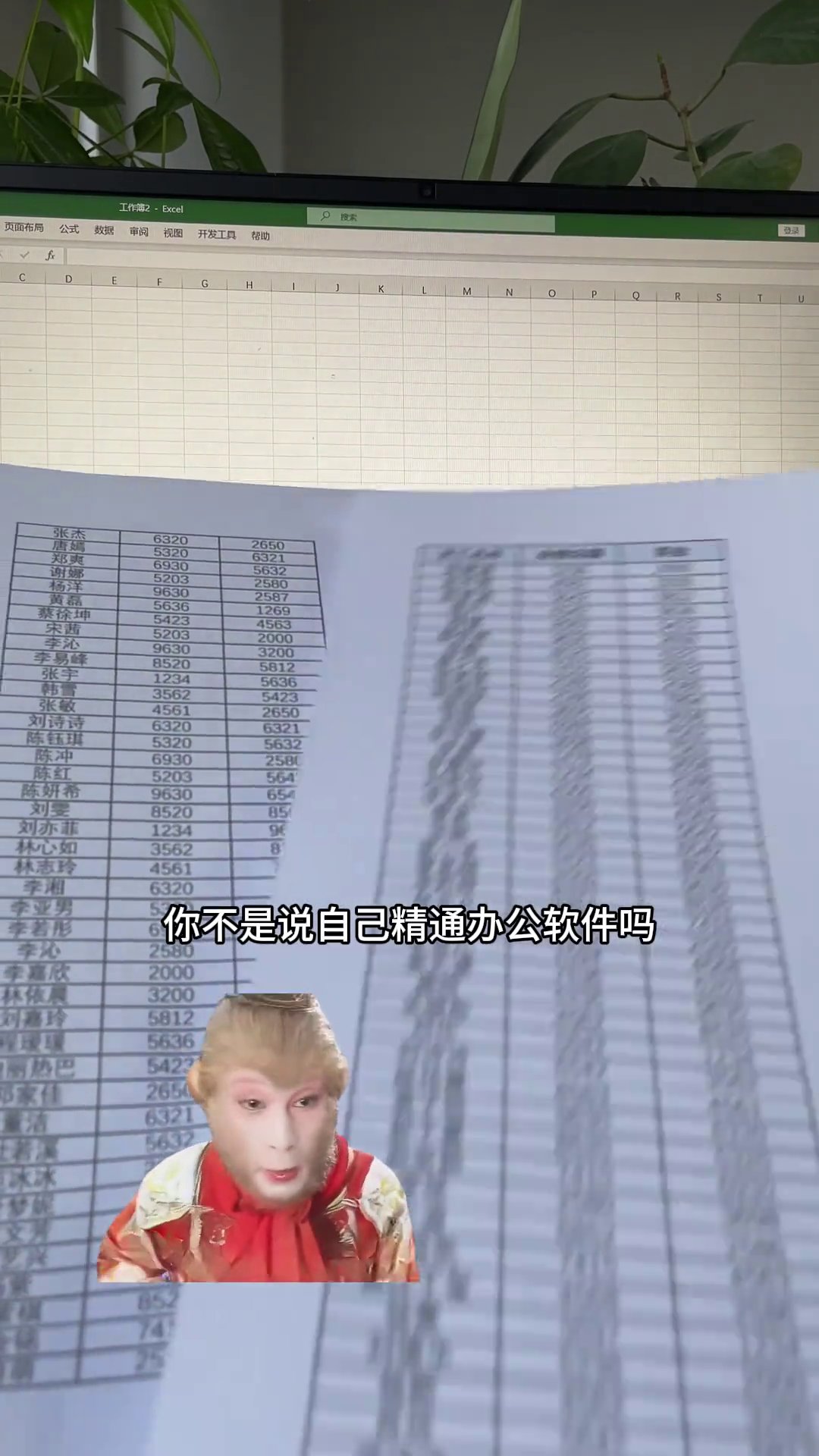
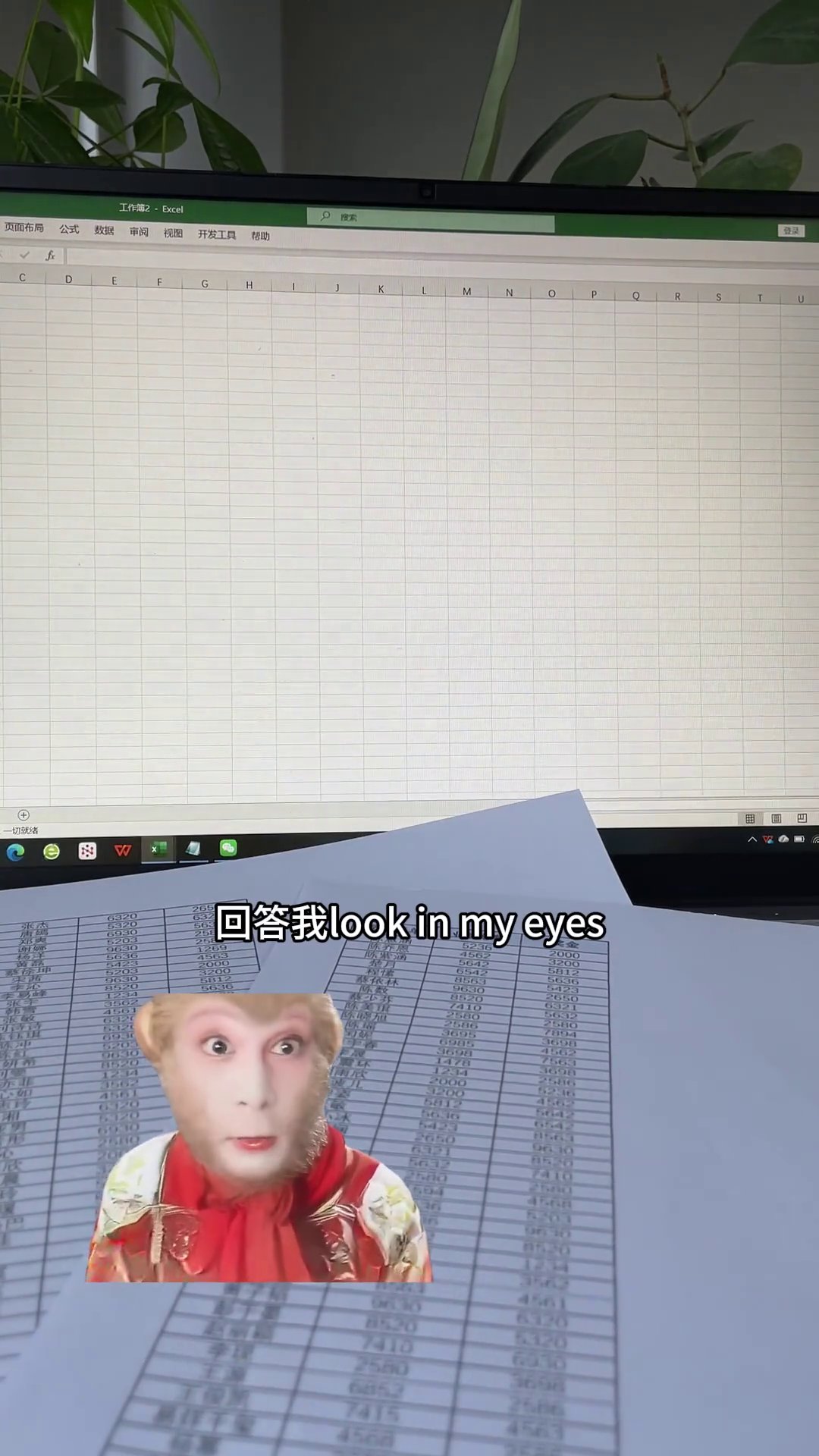
让你打印一份又细又长的表格,打出来成了这样——内容被切成好几段,右边一大片空白,一张纸连三分之一都没用上。办公里这种打印问题太常见了。表格没毛病,问题就出在直接点了「打印」,纸的版面根本没利用起来。面试时说精通办公软件,这会儿得拿点真本事出来了。
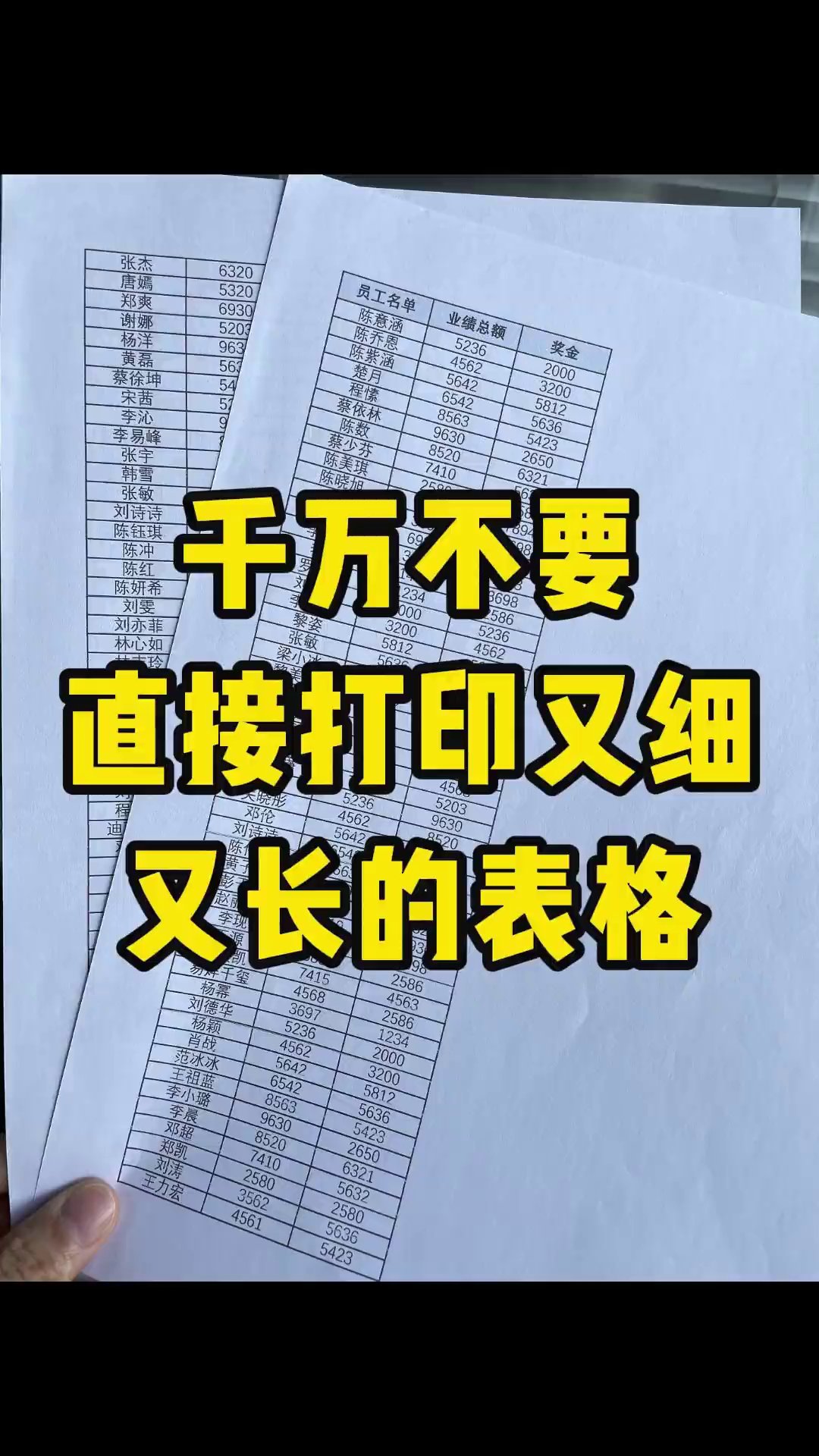
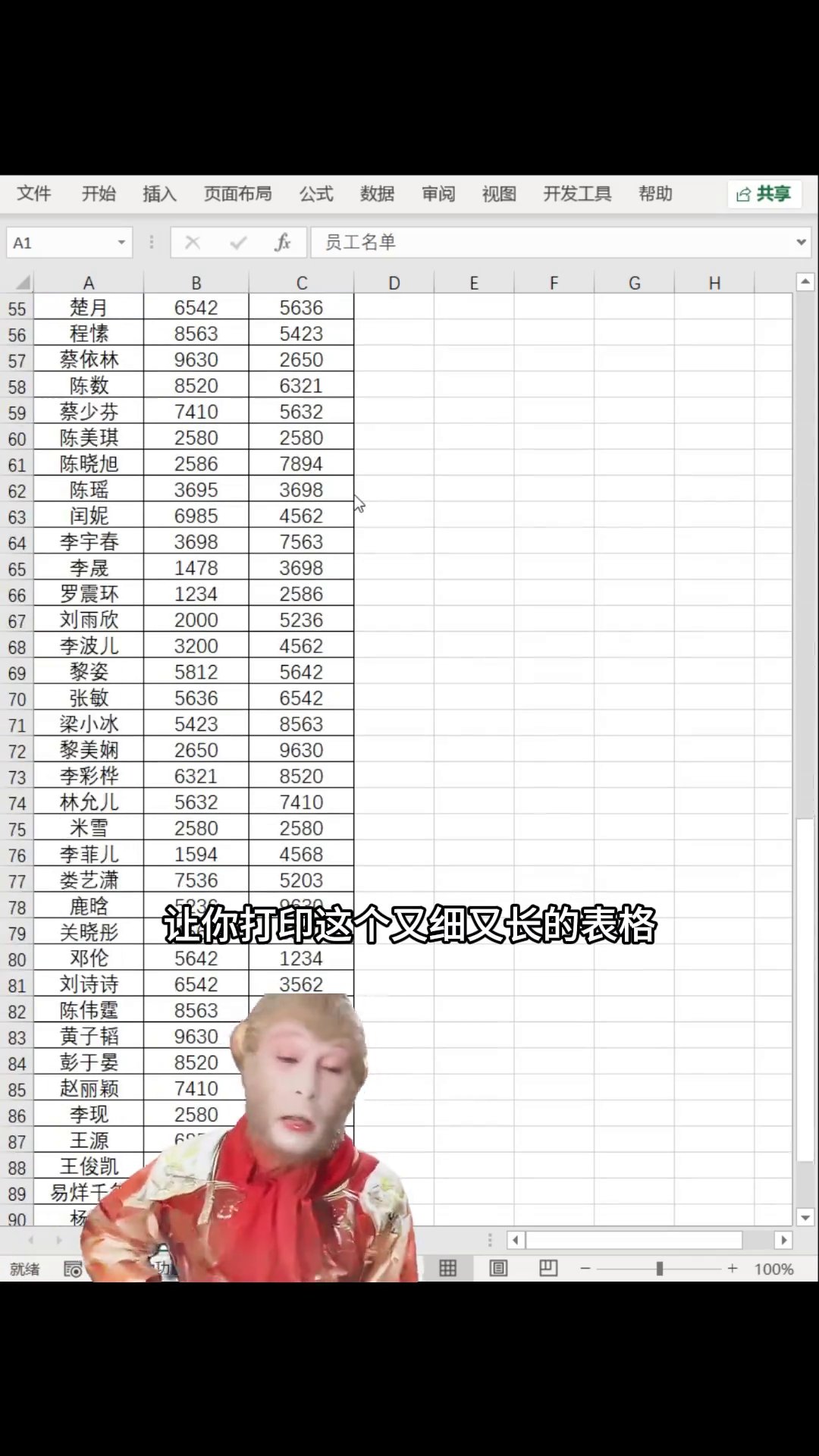
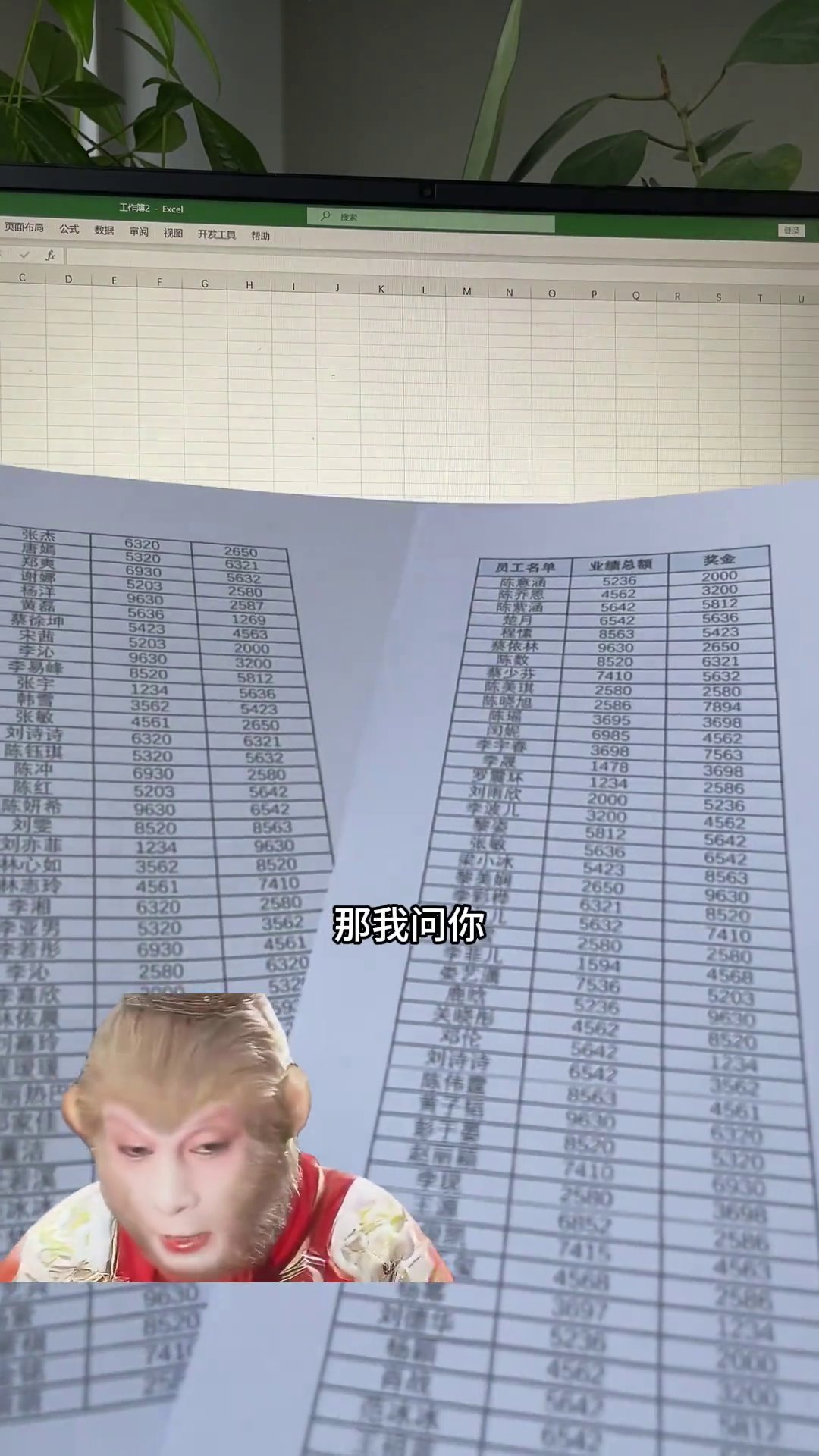
碰到这种情况,很多人先去调页边距、缩字号,还有人手动把表格拆成两半分开打。折腾半天,打出来还是歪歪扭扭,不好看还费纸。有个省事的办法:用 Word 的分栏。把表格复制进 Word,让一页纸排成左右两栏,窄表格自己就并排铺满整页,一次打印就完事。
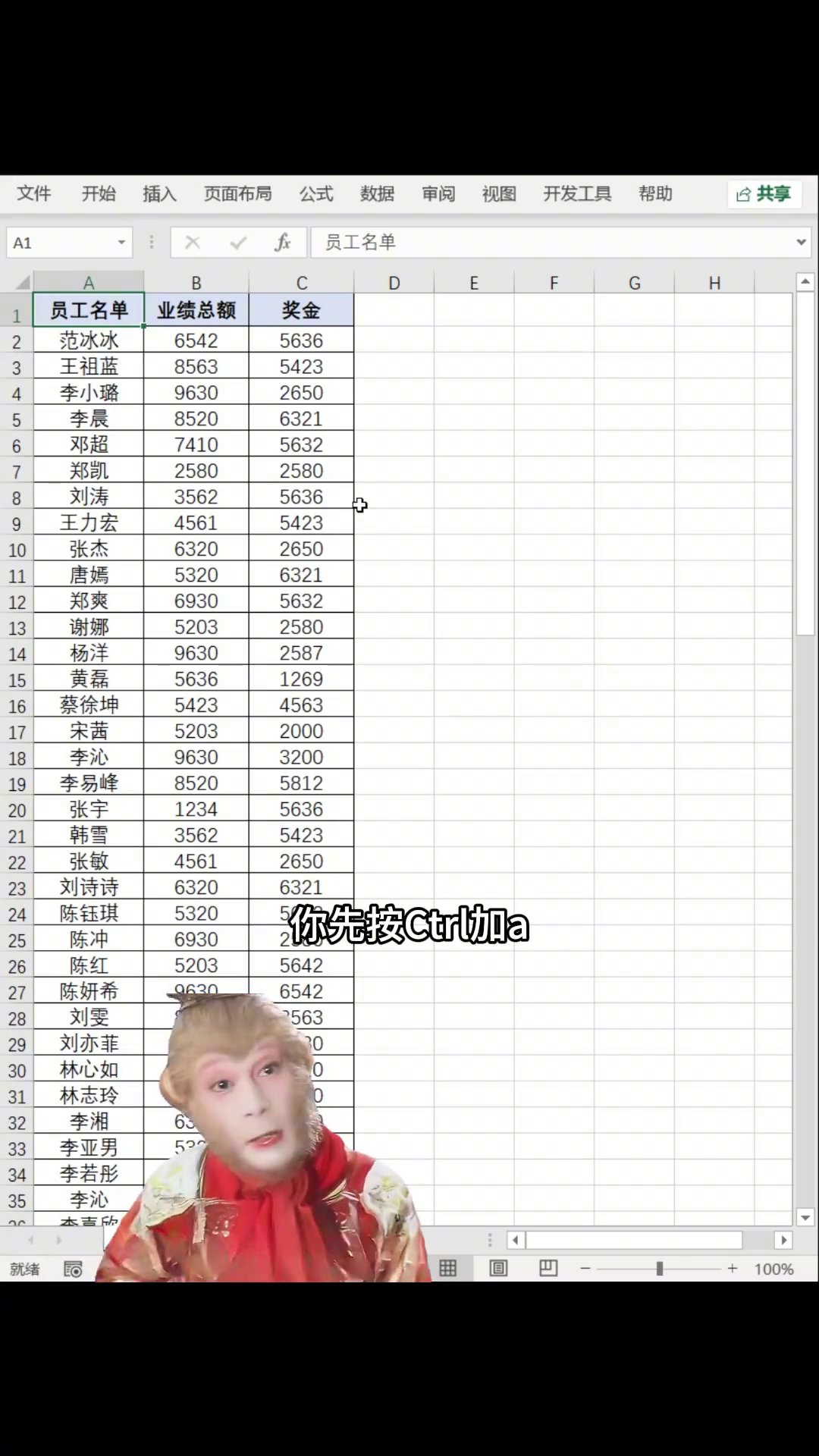
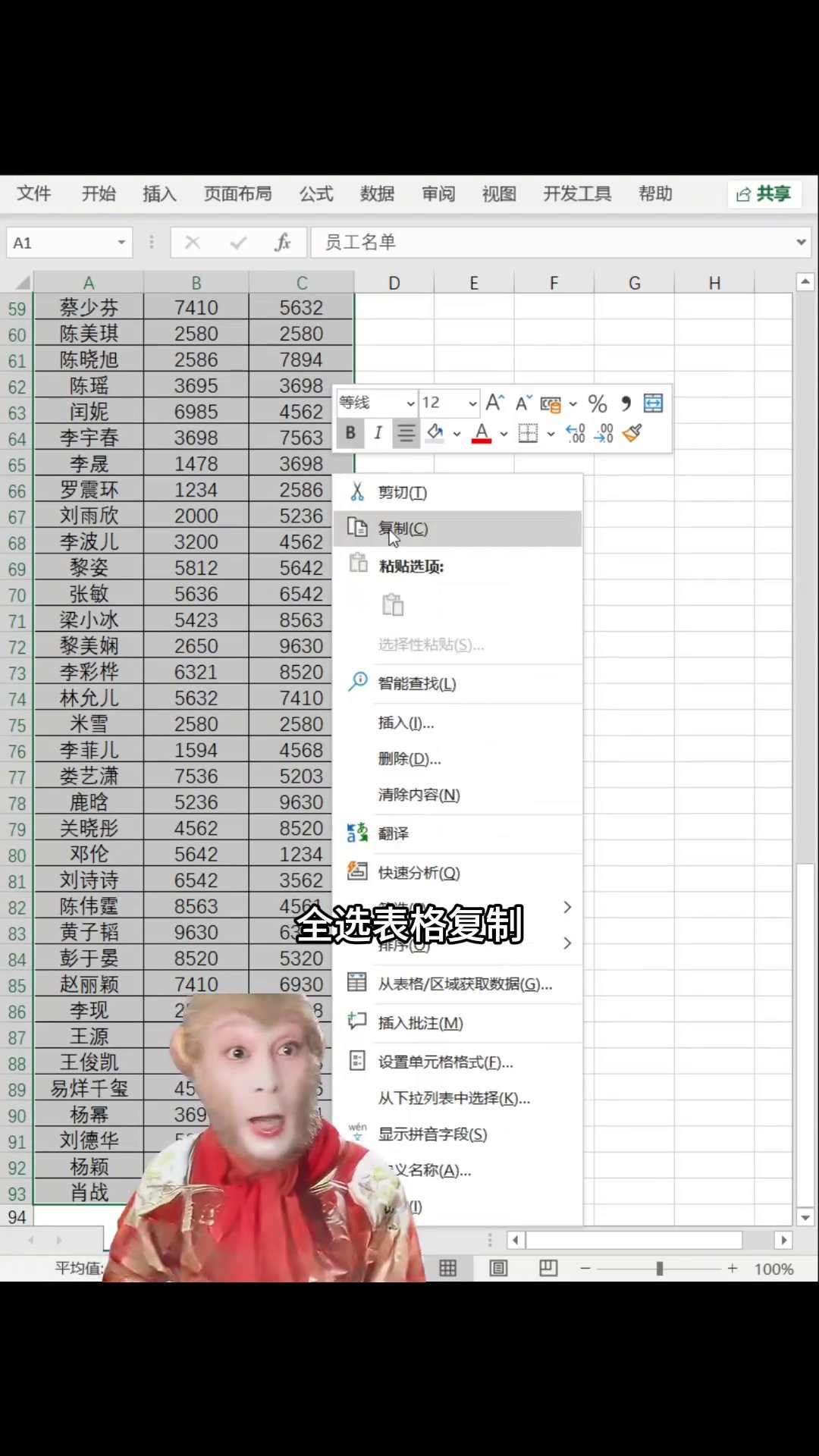
先回到表格里,按 Ctrl + A 全选,再按 Ctrl + C 复制。别拿鼠标拖,长表格很容易漏掉最后几行,全选快捷键稳。
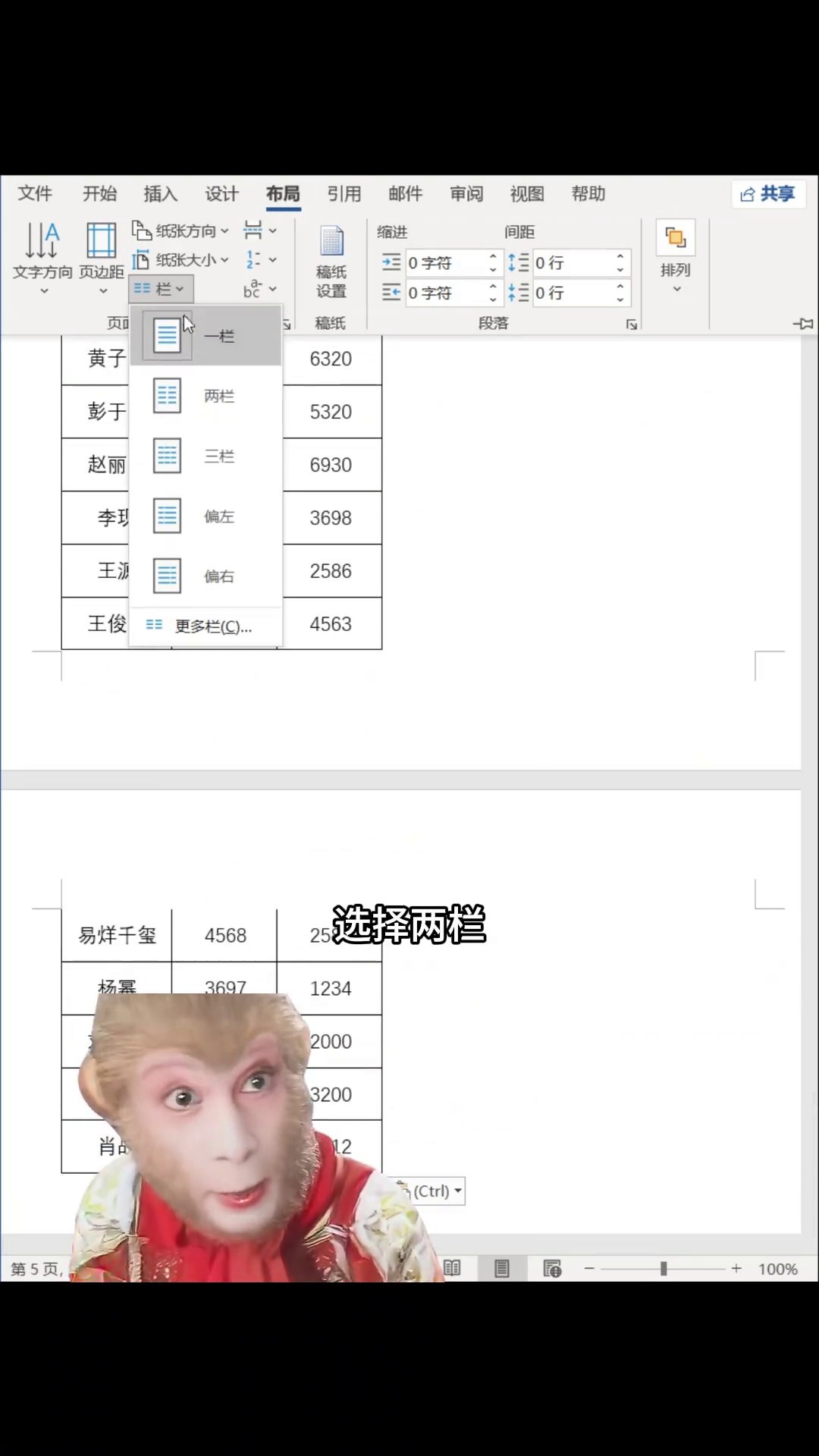
打开 Word,新建空白文档,按 Ctrl + V 粘进去。点上面的「布局」,找到「栏」,下拉里选「两栏」。原本又细又长的表格就分成左右两列铺开了,一页纸的版面马上填满。
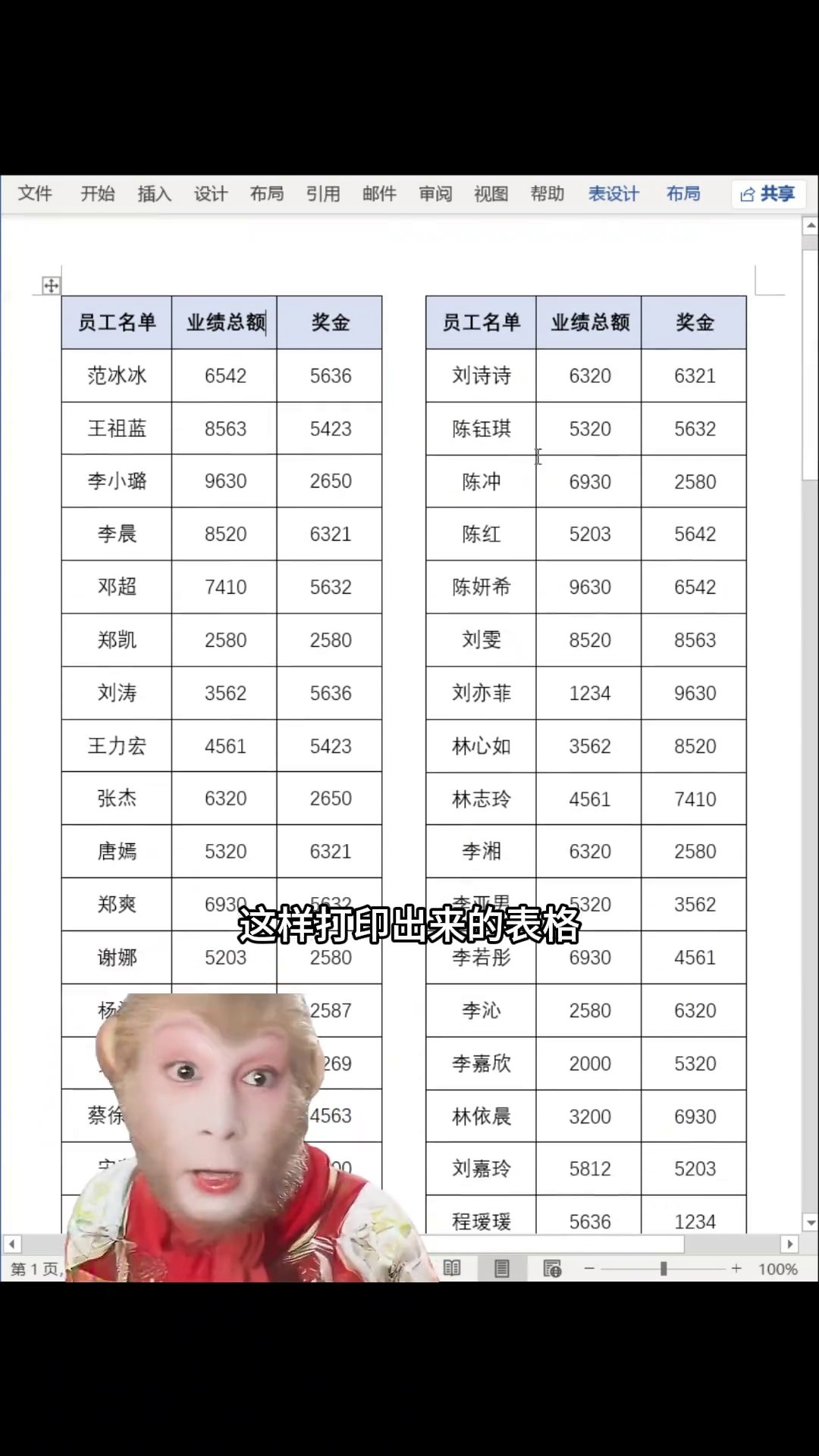
表格跨页的话,让每页都带表头。选中第一行标题,点「表格布局」里的「重复标题行」。打印多少页,每页开头都会自动带上表头,翻页看数据不用回头找列名。
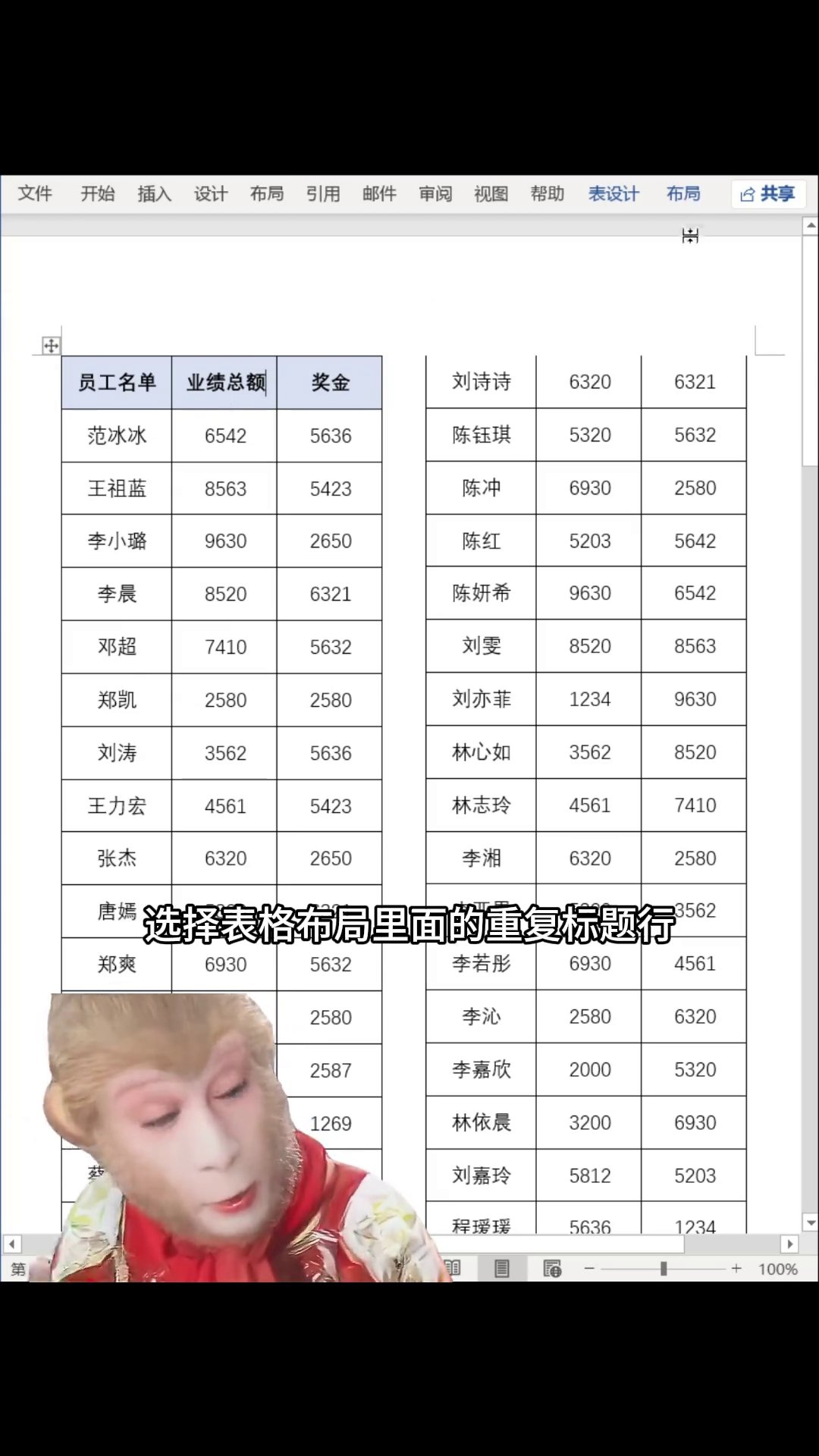
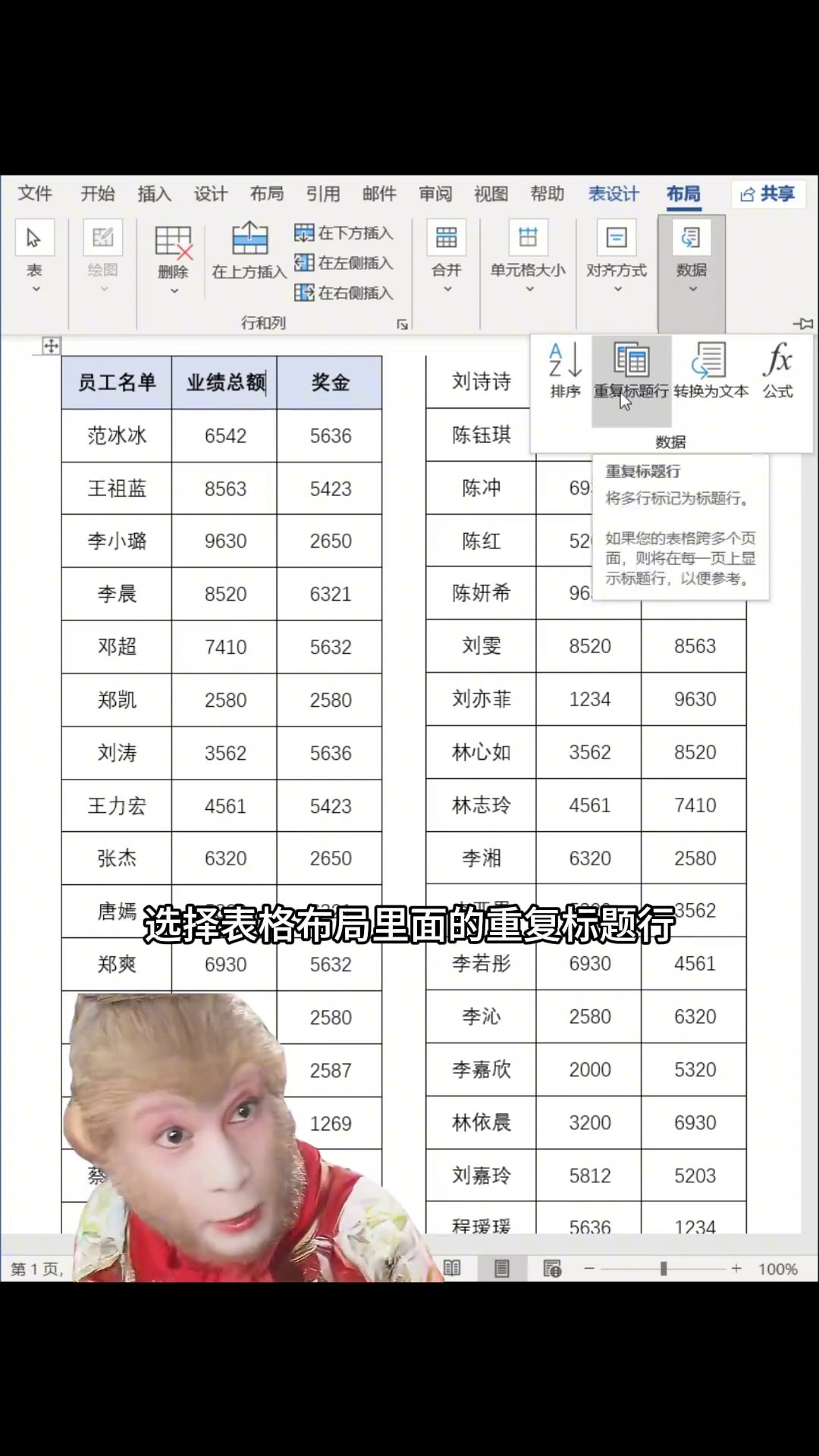
整套动作就三下:Ctrl + A 全选复制,粘到 Word 后点「布局—栏—两栏」,再设「重复标题行」。打印前按 Ctrl + P 看预览,分栏效果和表头位置没问题再点打印。打出来好看,纸也省了。以后再碰到又细又长的表格,别手动拆了。
广告
—— 广告位③:文末广告(正文结束后) ——