
# 发工资别再复制粘贴了,Excel三步搞定全员工资条
每次发工资,最头疼的就是做工资条。一张表拆成一条条,复制、粘贴、再复制、再粘贴。几十个人还能忍,上百人直接干到半夜,手都点麻了。其实真不用这么弄。Excel公式引用加查找替换,几分钟搞定。跟着点。
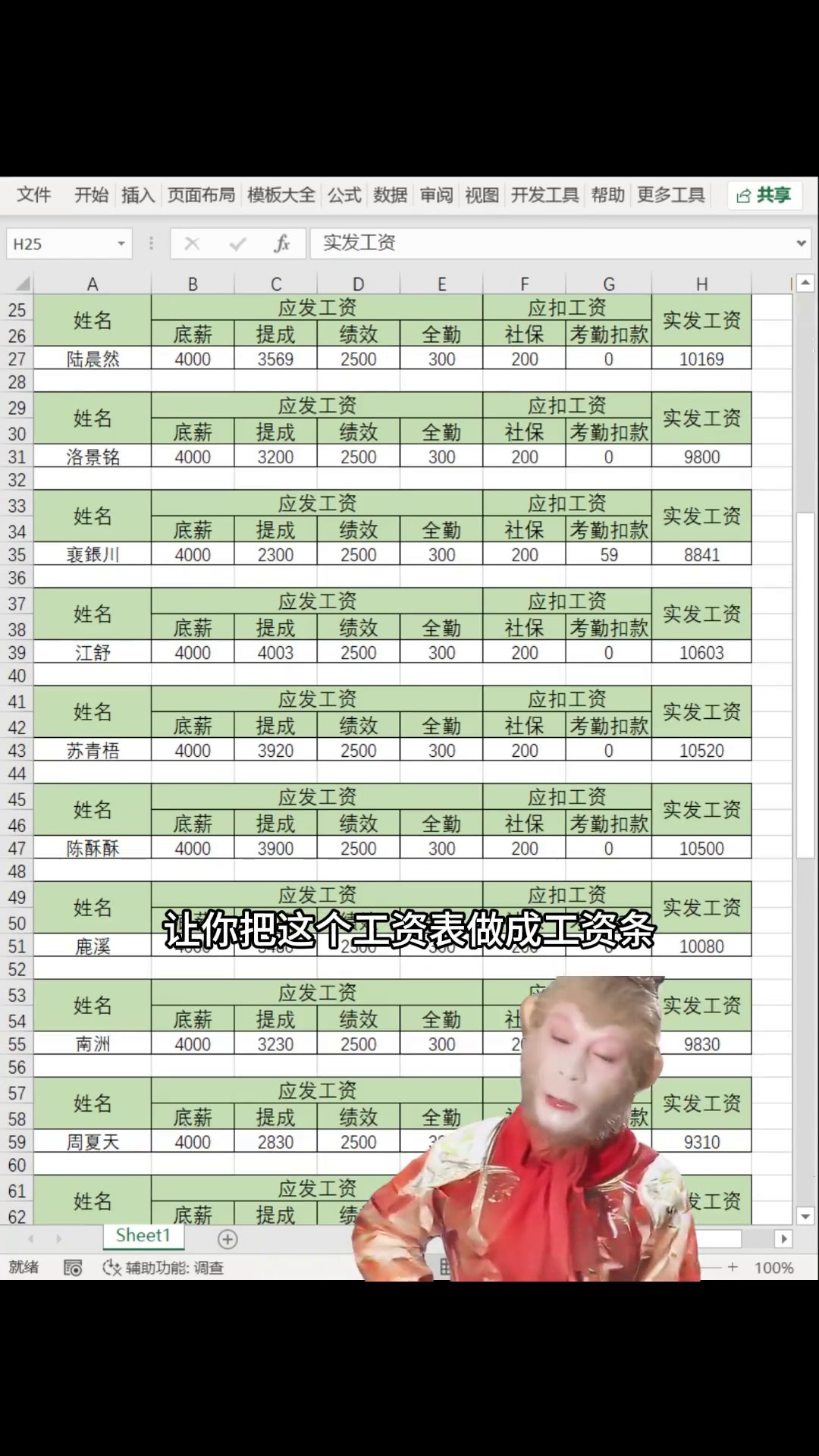
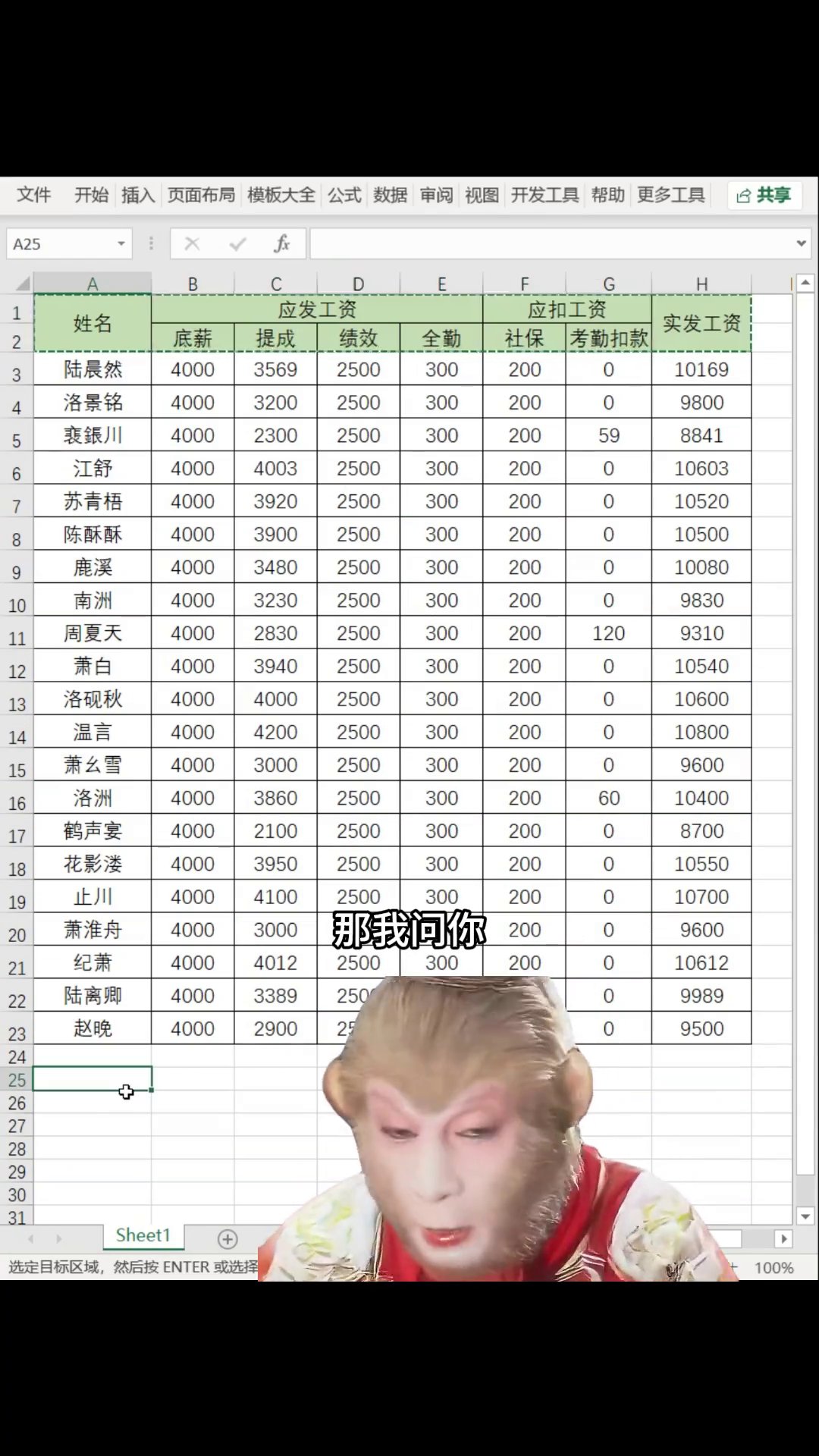
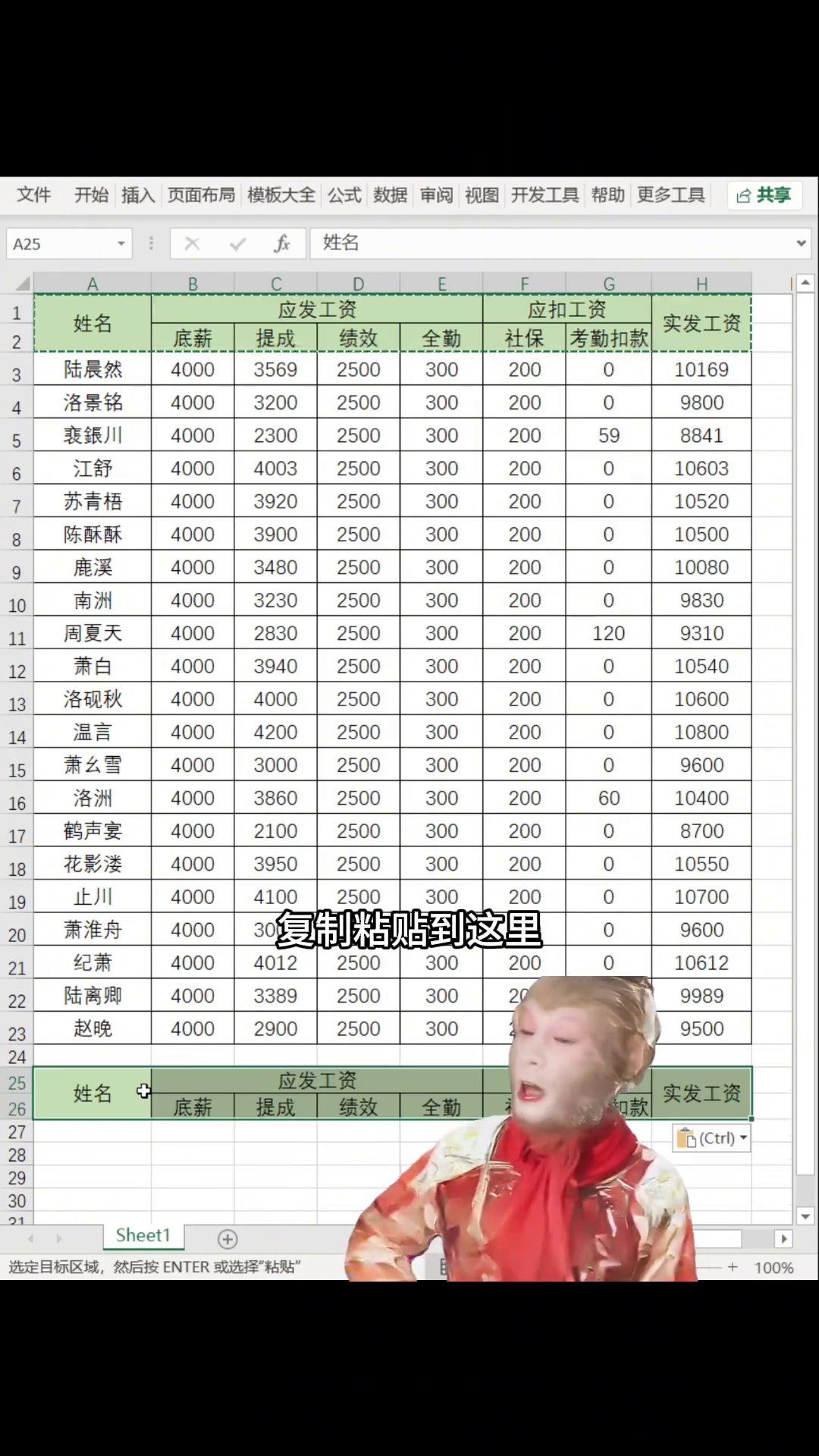
先把工资表的标题行复制一份,粘到工资条要放的位置。这行就是每条工资条的抬头。然后在标题行下面点个单元格,打“=”,鼠标去点工资表里第一个姓名,回车。记住,点的是工资表里真实的姓名格子,不是自己手打。光标挪到格子右下角变成十字,往右拖,部门、应发工资这些列就跟着引用过来了。
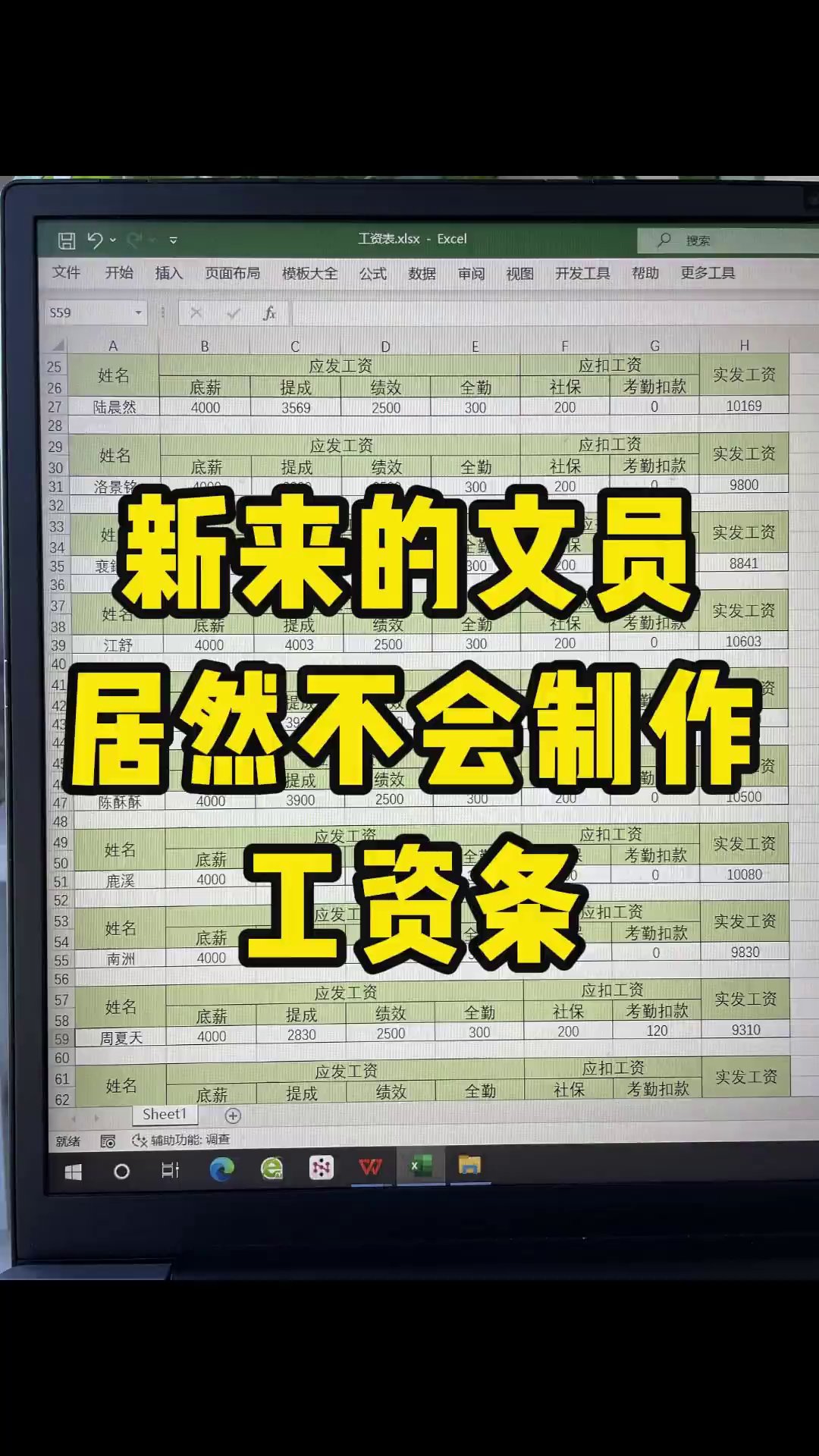
引用完先加框线。选中标题行和数据行,右键,“设置单元格格式”,“边框”里点“所有框线”。或者直接在“开始”里找边框按钮,选所有框线。打印出来不容易串行。
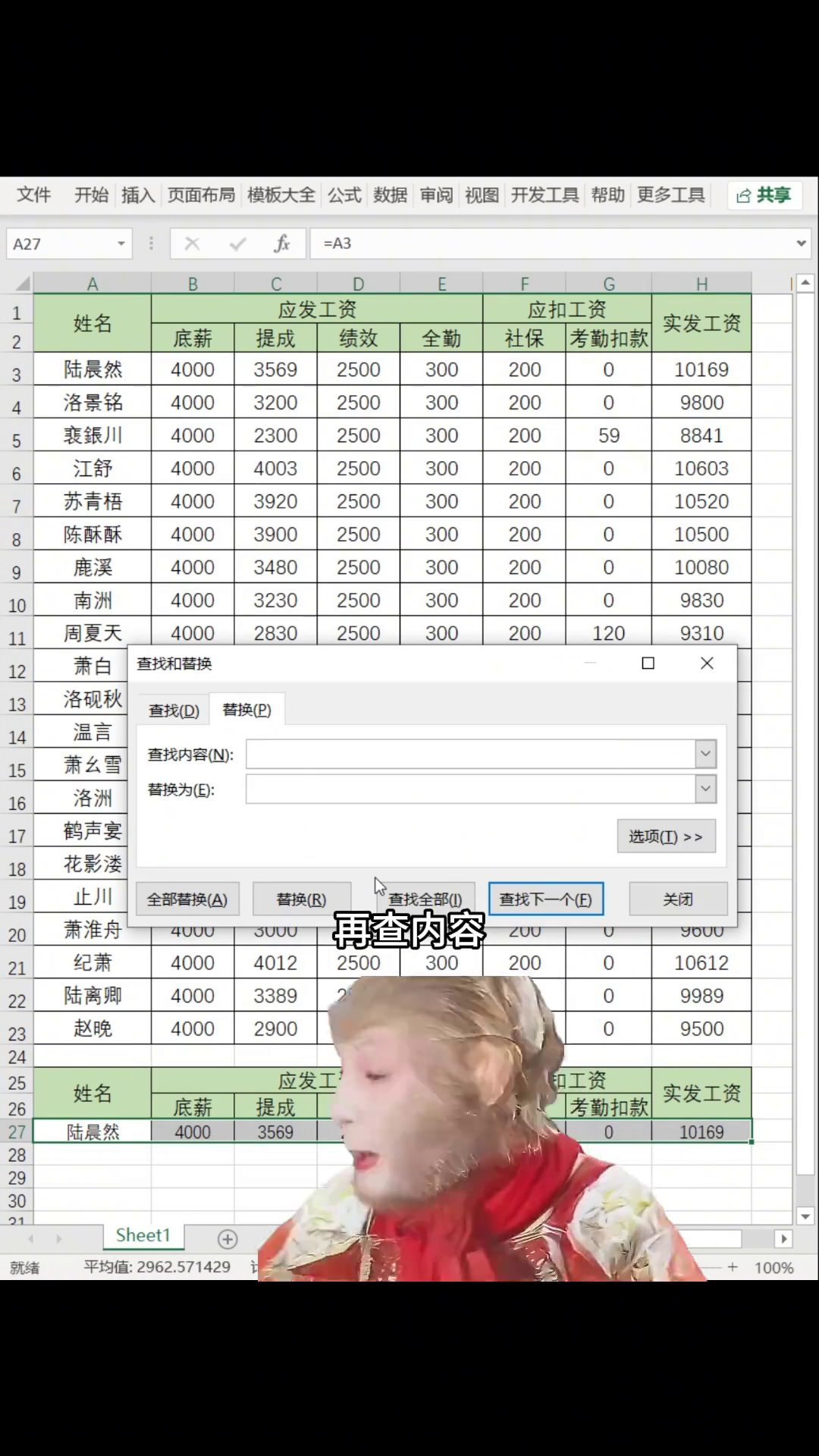
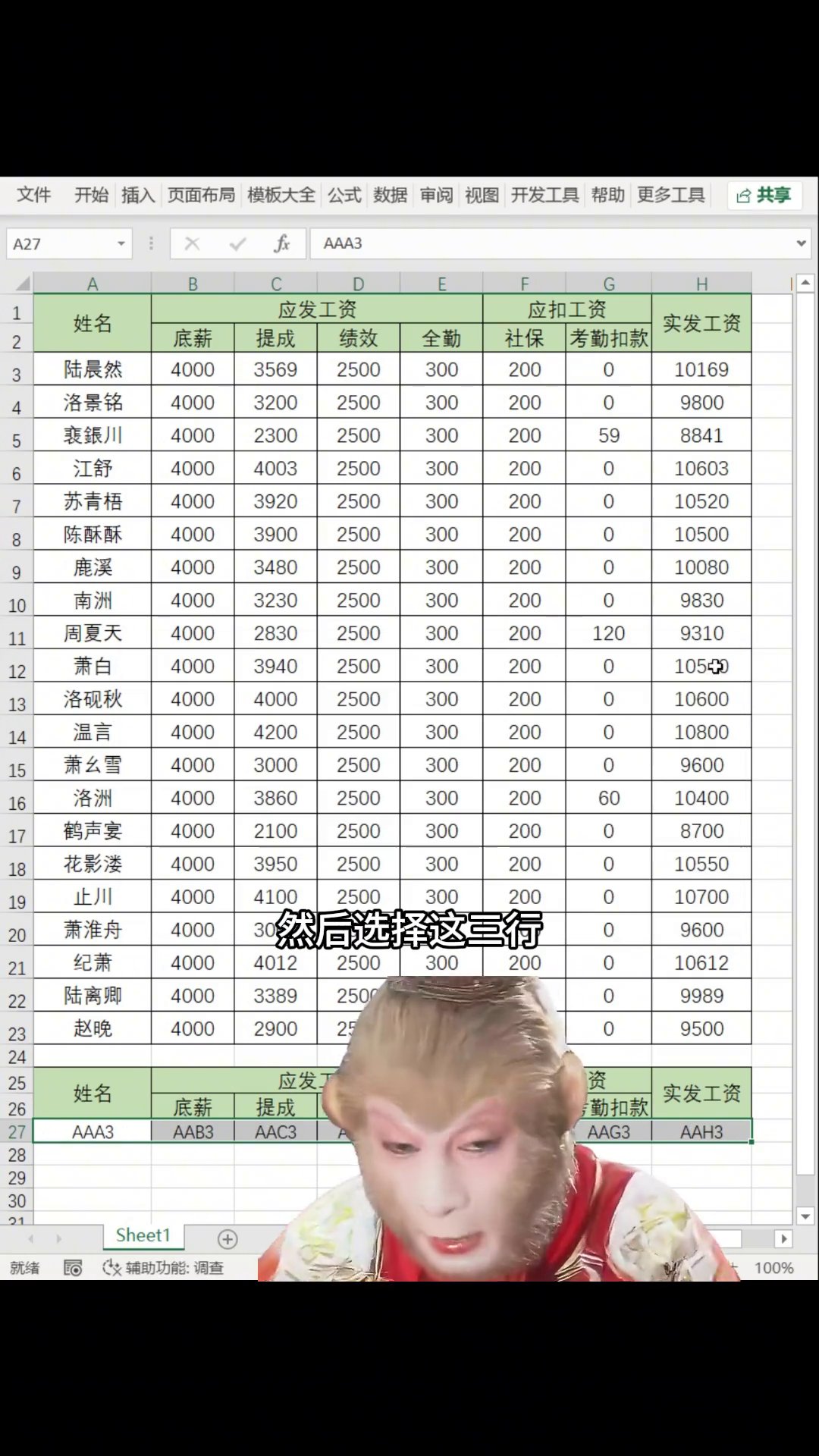
关键一步。Ctrl+H打开查找替换。“查找内容”里打“=”,“替换为”里打“AA”,点“全部替换”。这是把公式临时变成普通文本,等会往下拖才不会引用错。表里要是有别的等号,先看清楚只处理当前工资条这块。替换完别急,后面还得改回来。
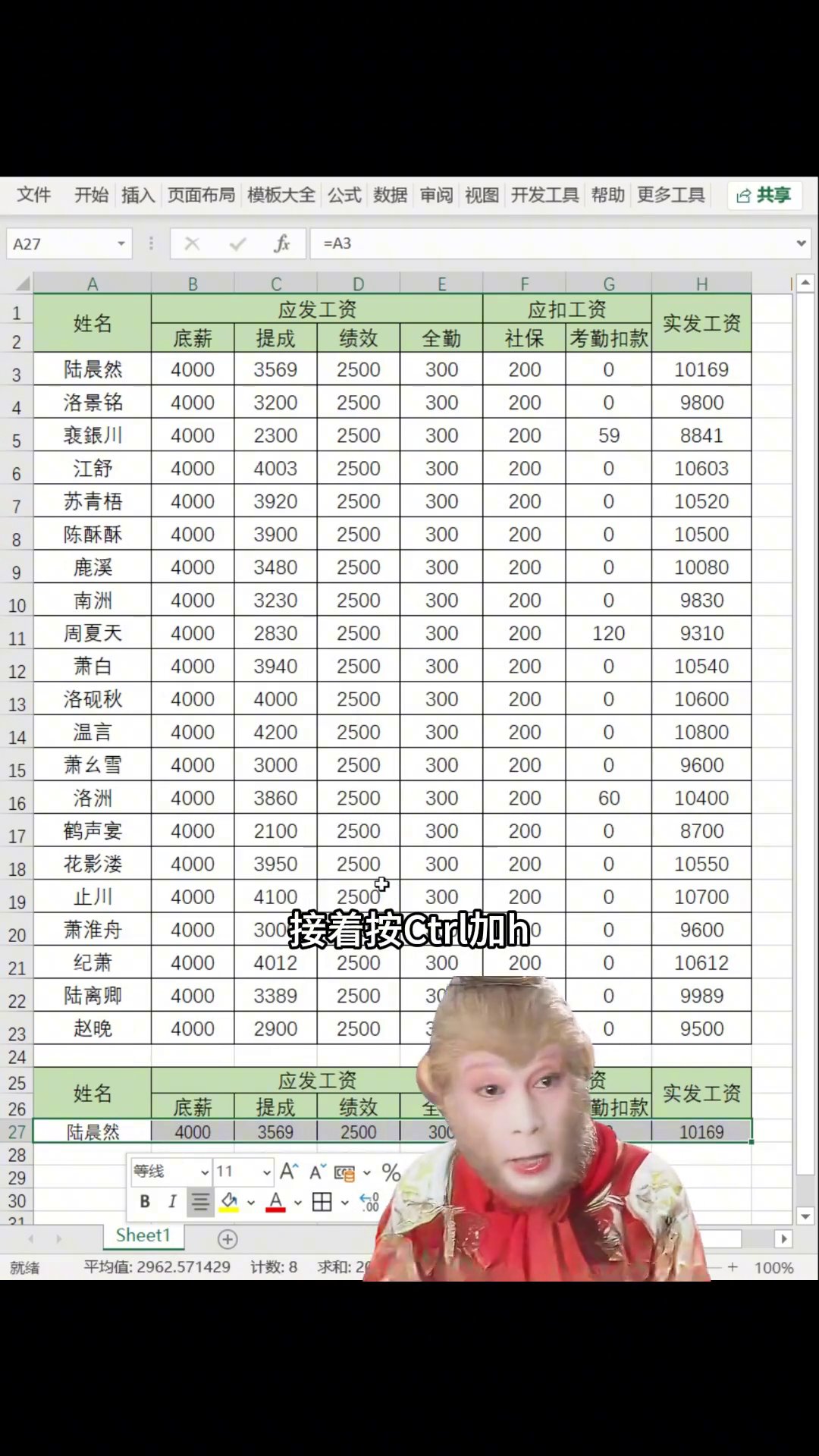
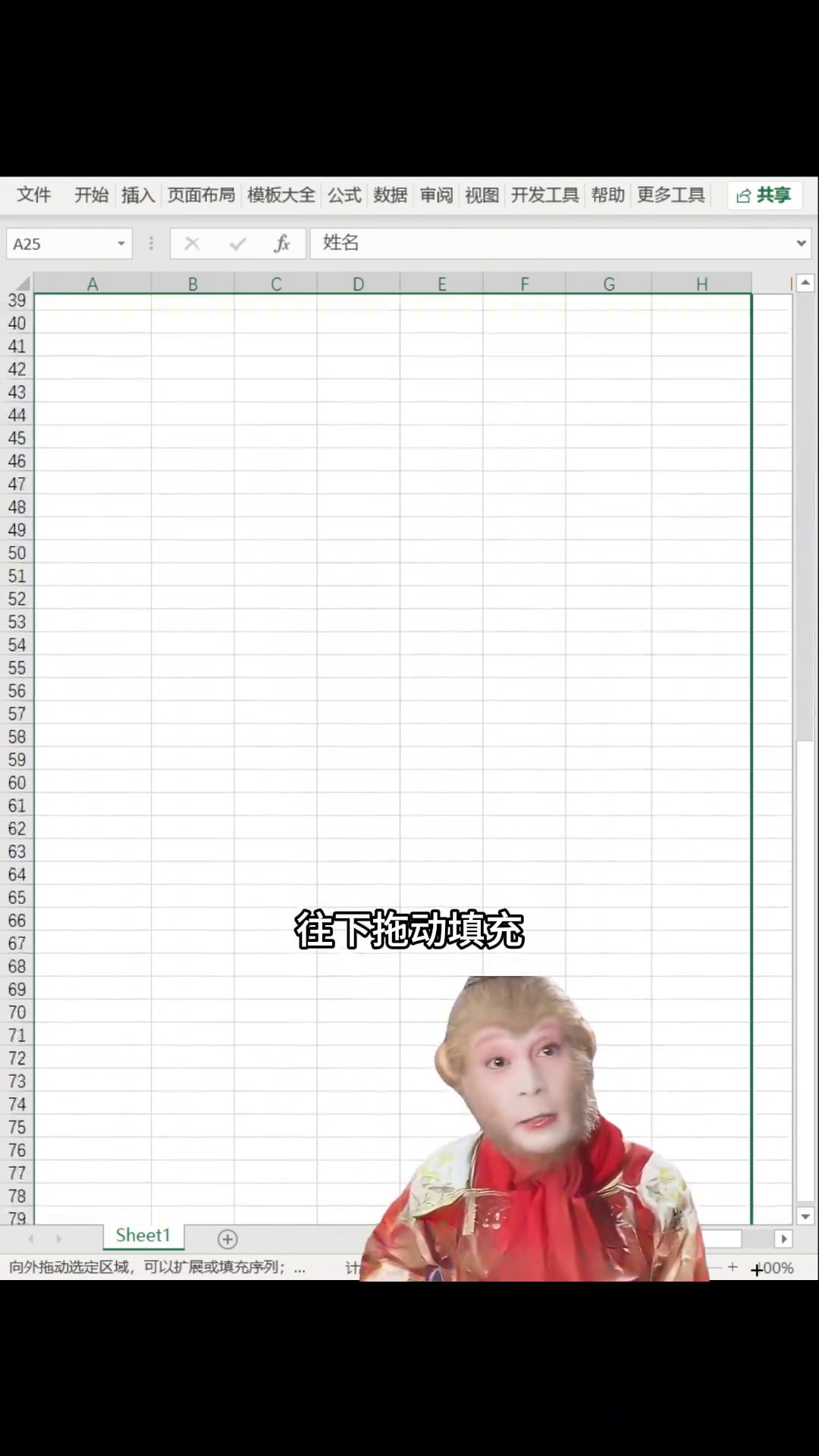
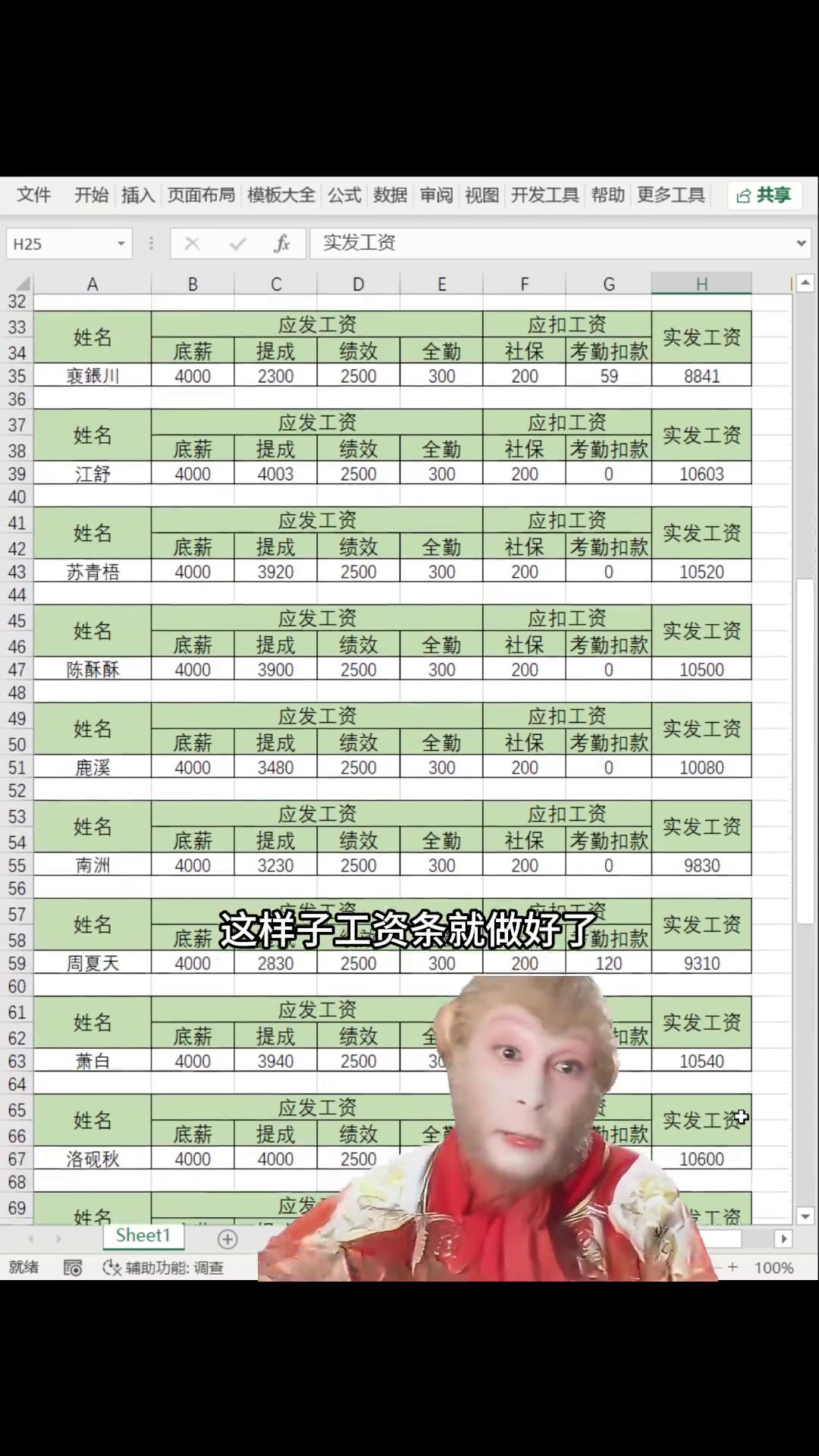
选中工资条三行:标题行、数据行,再加一行空白行隔开。光标放到选区右下角,变黑十字,按住往下拖,拖到需要的人数。Excel按这三行的规律批量复制,工资条就排好了。
再按Ctrl+H,“查找内容”打“AA”,“替换为”打“=”,全部替换。刚才的公式恢复,姓名、部门、金额全对上。检查一遍,没问题就完事。比一个个复制粘贴快多了。
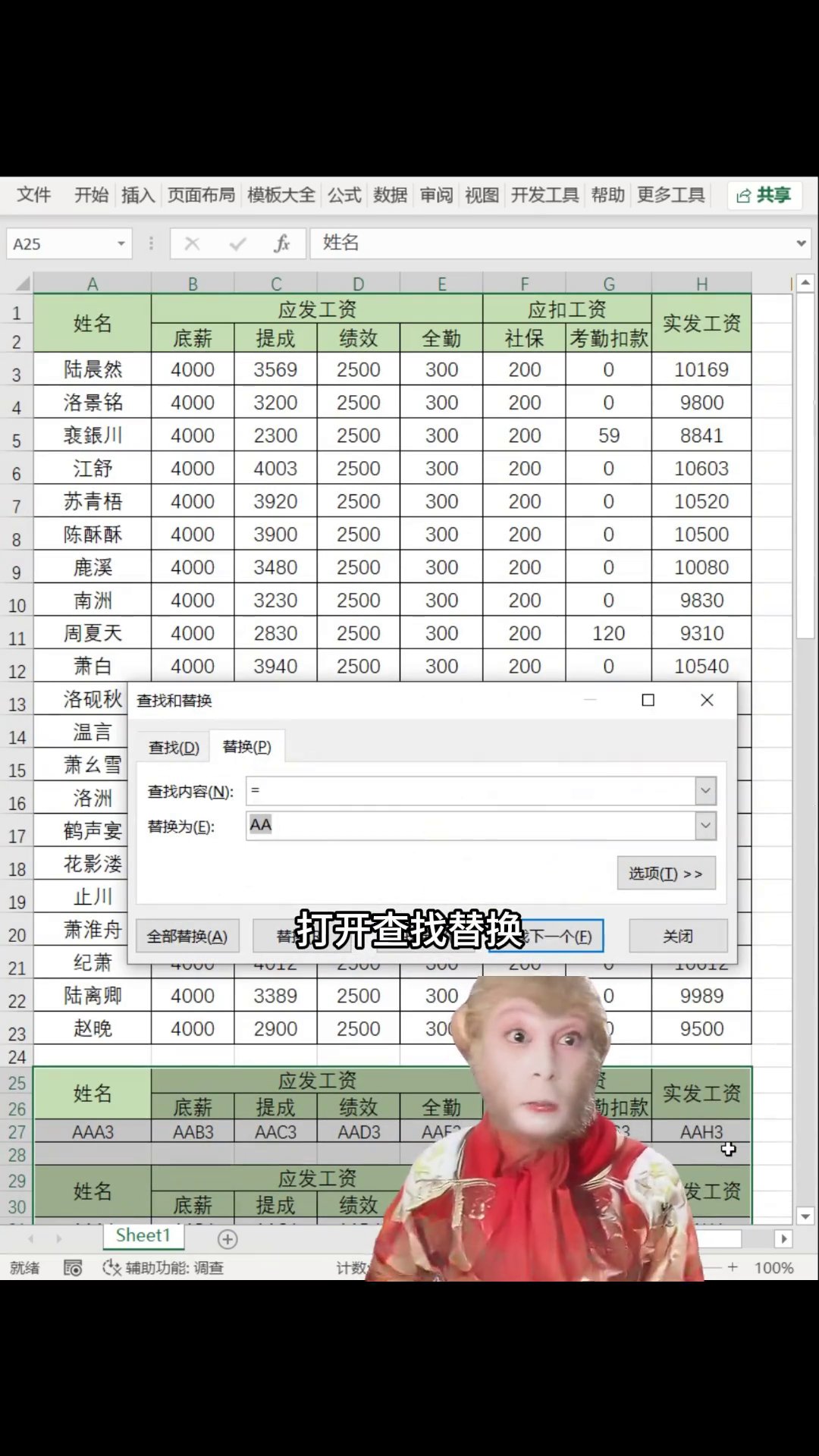
记三步:等号引用第一个人,Ctrl+H把等号换成AA,下拉复制三行,再把AA换回等号。弄之前先备份原表。查找替换时看清范围是当前工作表,别误改别的数据。框线、列宽提前设好,批量生成完直接打印。下次发工资,不用再复制到崩溃。
广告
—— 广告位③:文末广告(正文结束后) ——