
# 同事丢来3张乱序表,1分钟合并完
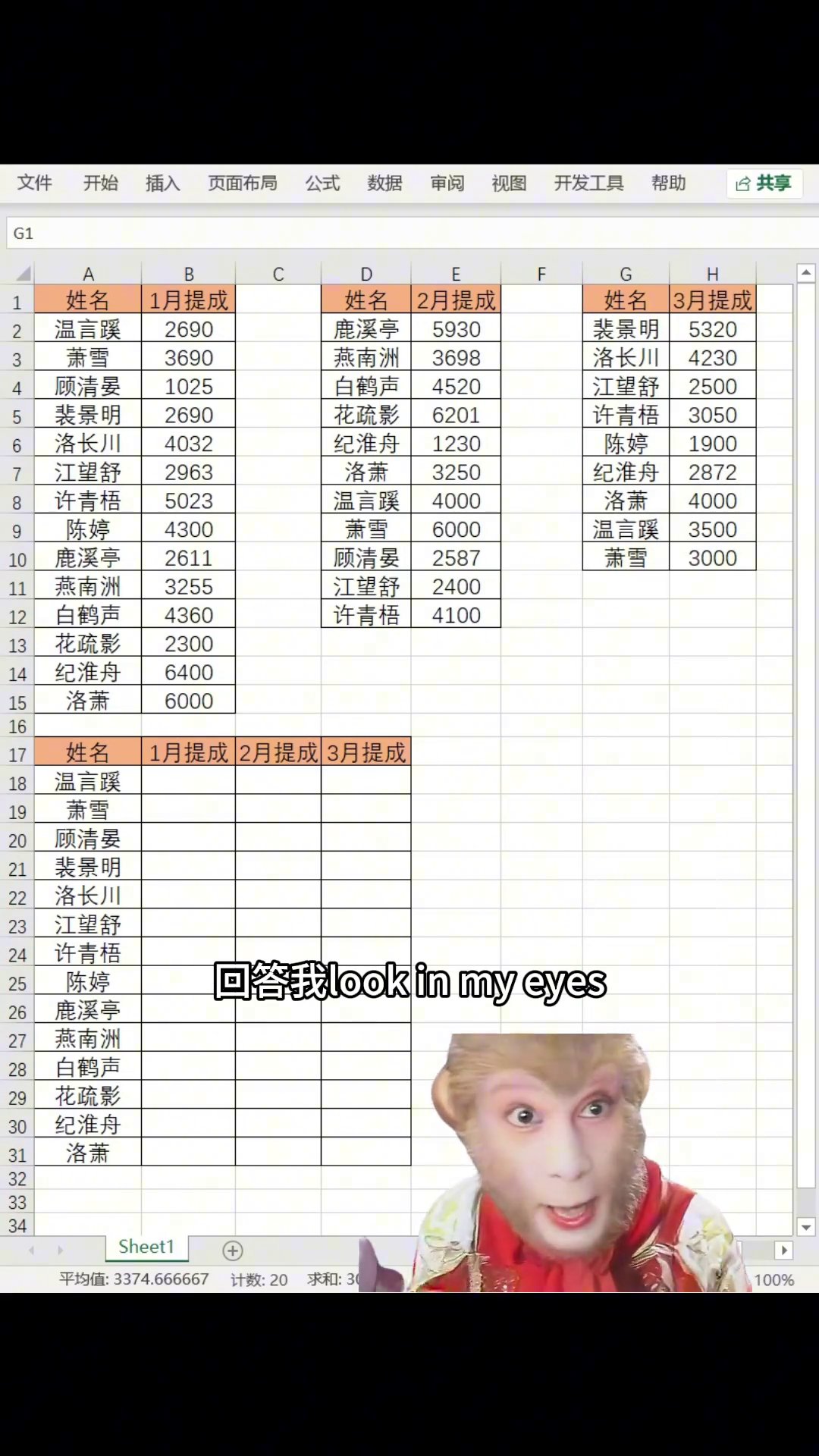
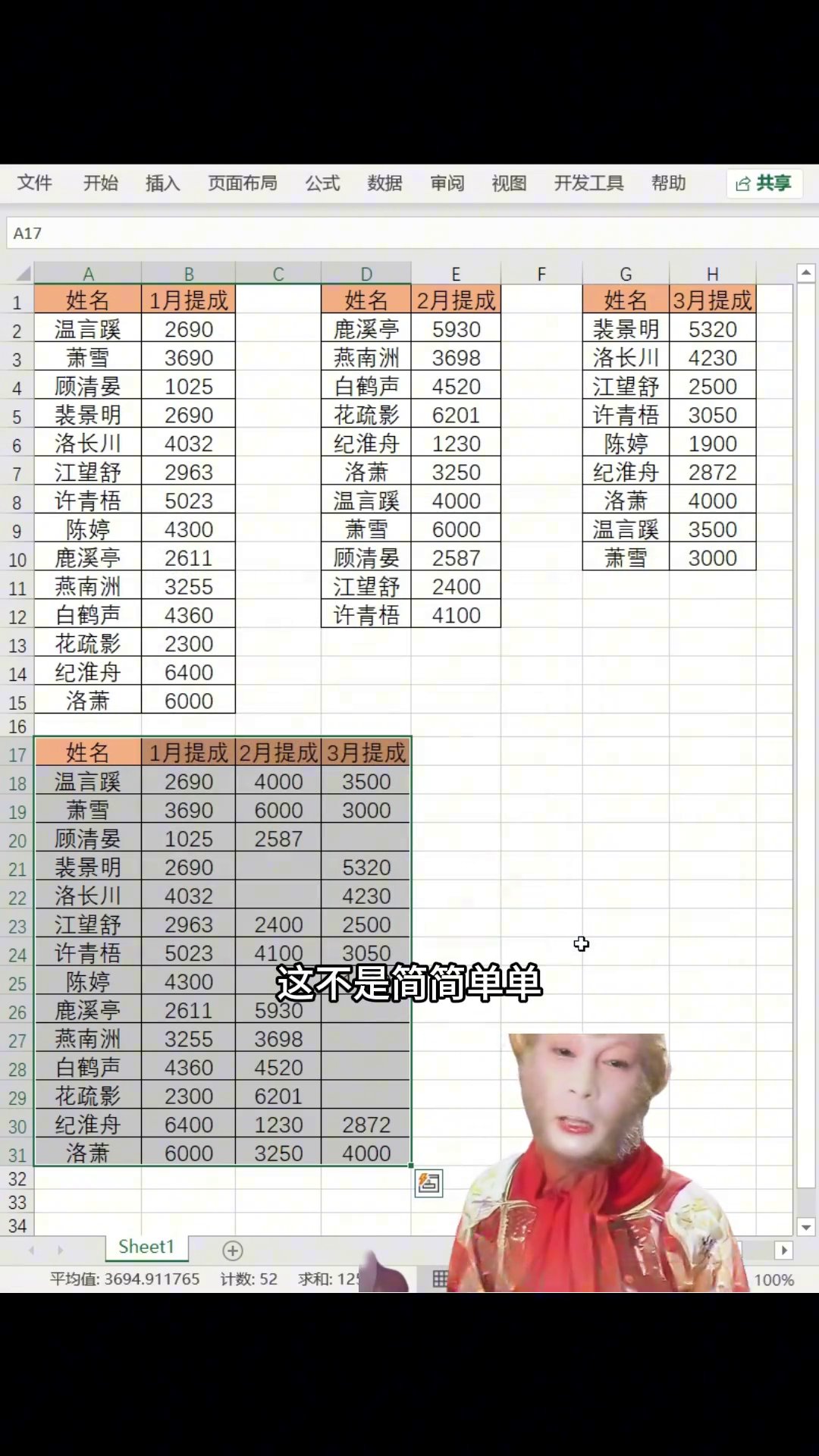
同事甩来三张表,让合成一张。打开一看,人数对不上,姓名顺序也乱。手动复制粘贴,慢,还容易串行。更尴尬,面试时说过自己精通Excel,真到操作却卡住。这种合并不用一行行搬,Excel的“合并计算”能按表头对上。下面走一遍,1分钟并完。
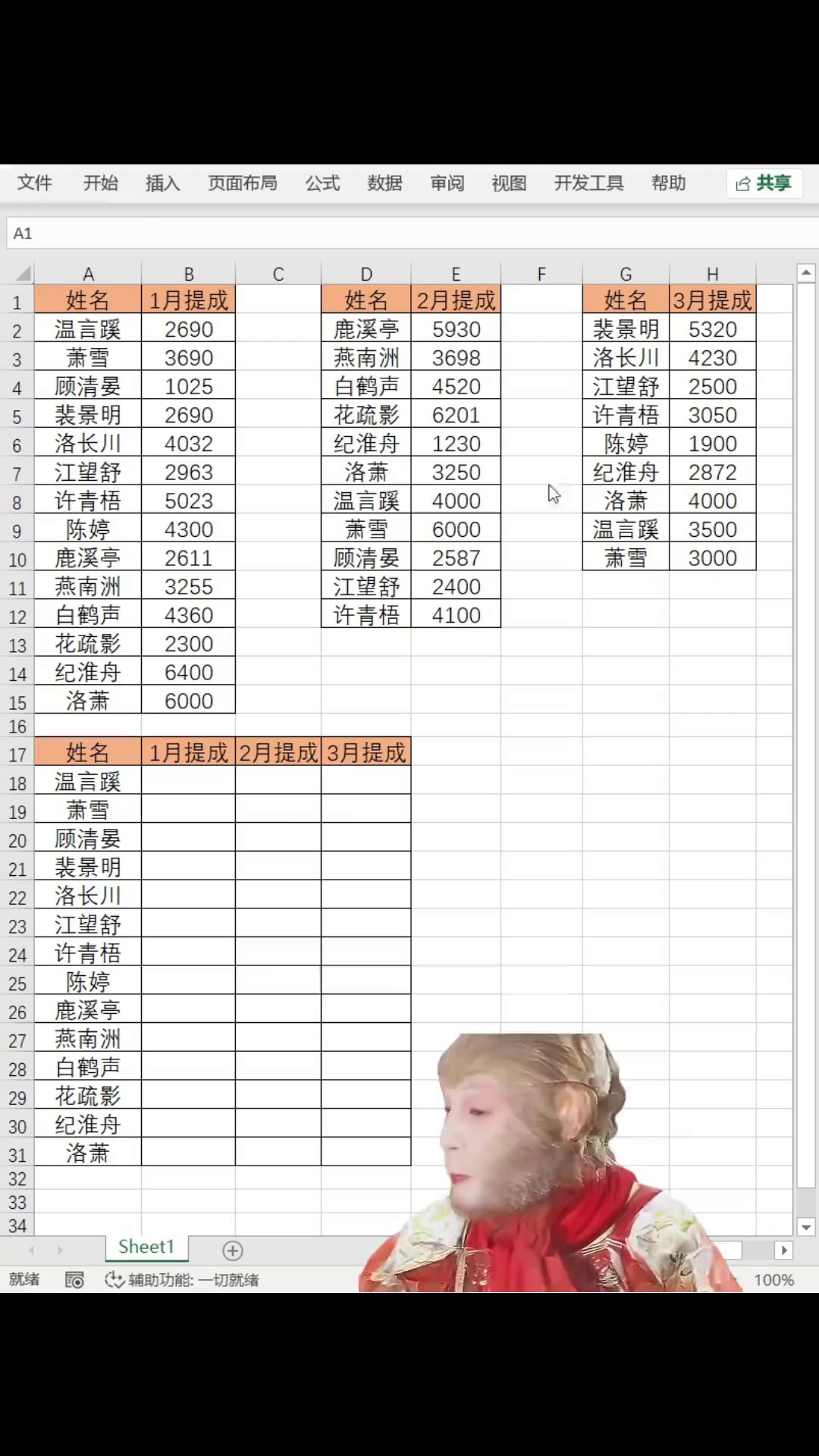
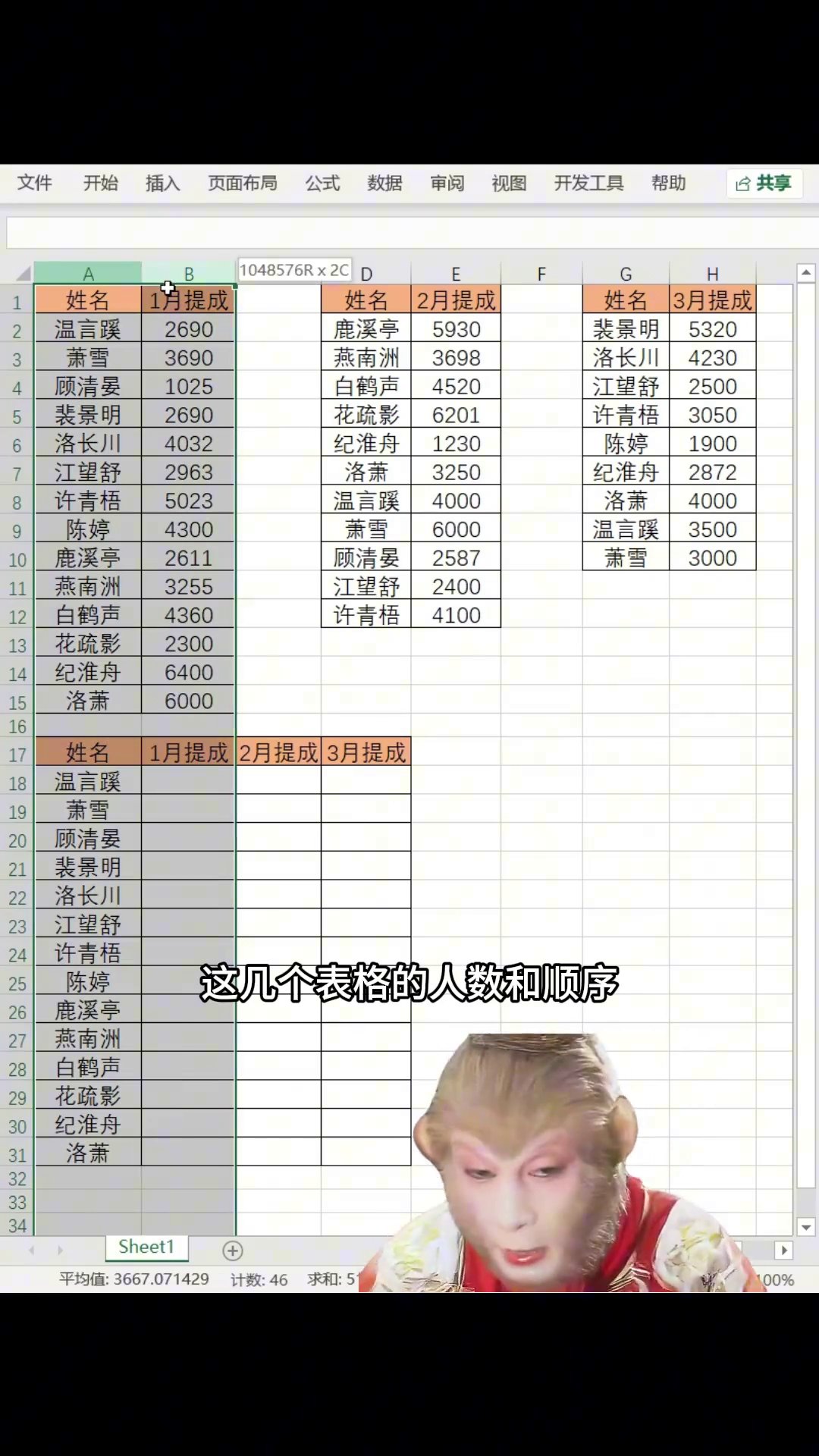
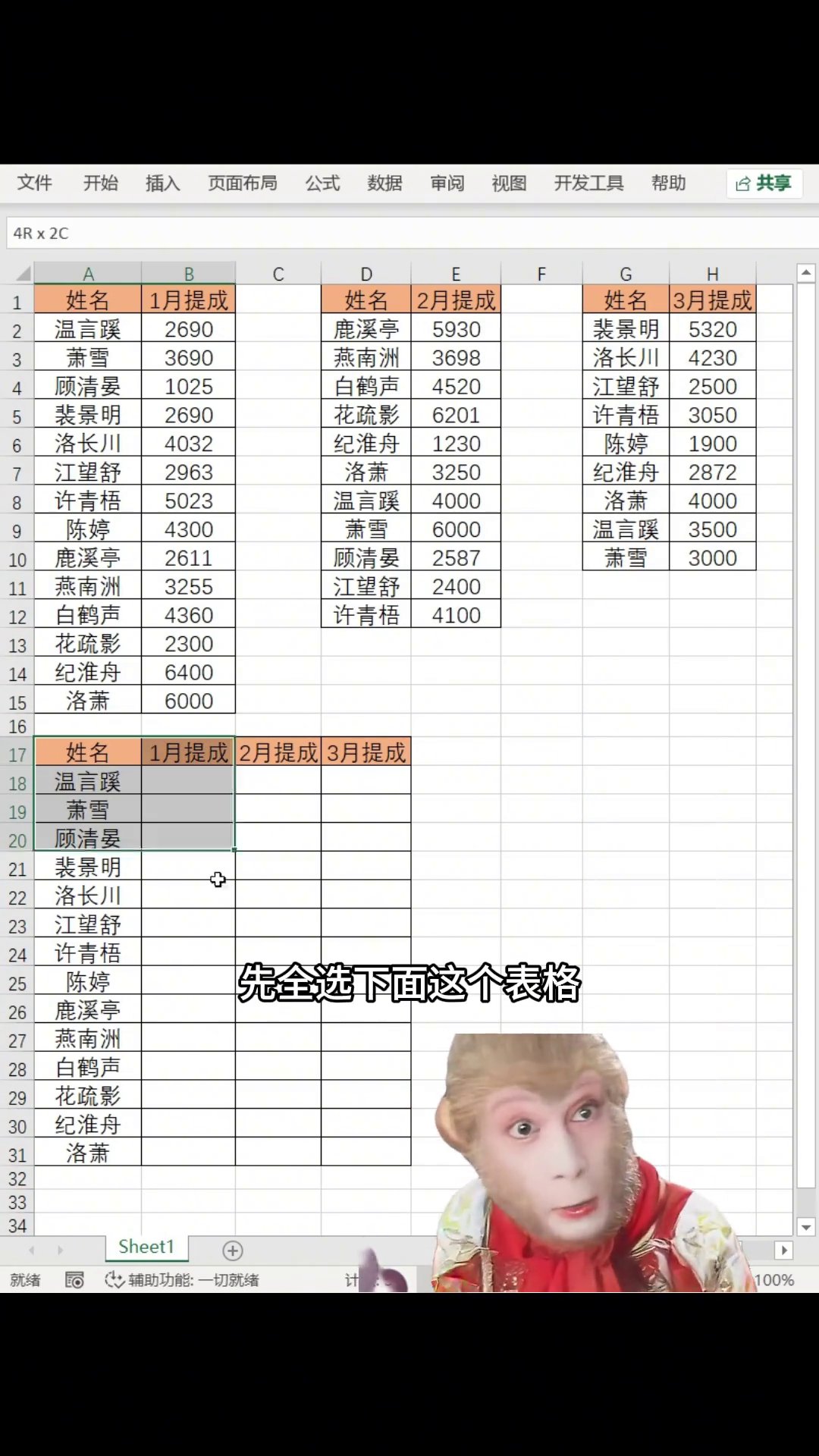
别急着点合并。先找块空地方放结果。光标点下方空白表的起始格,或者框一块够大的空白区。别覆盖原表。区域比三张表总列数、总行数大一点,后面不容易提示“合并计算区域重叠”。这步别省。省了容易乱。
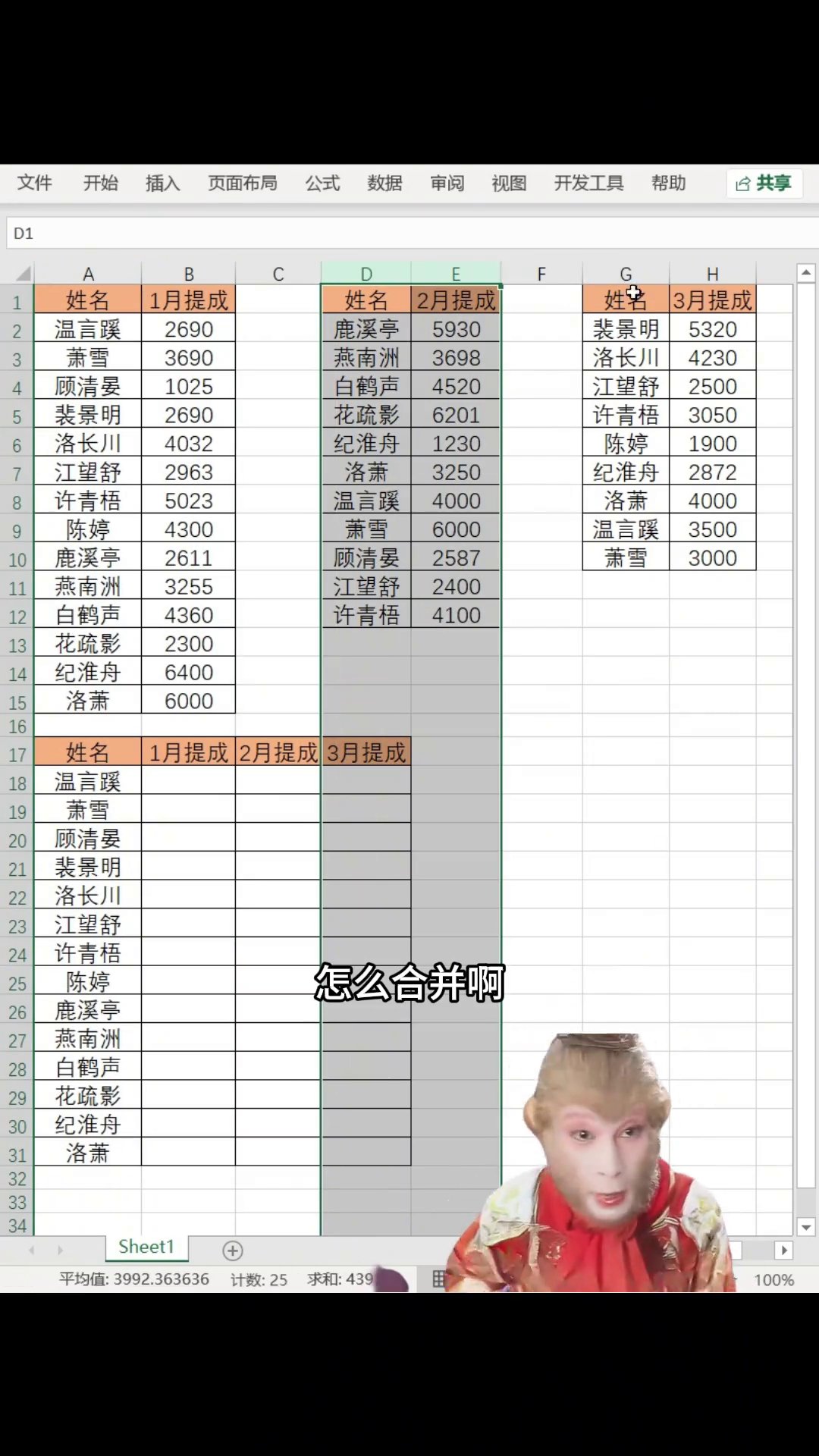
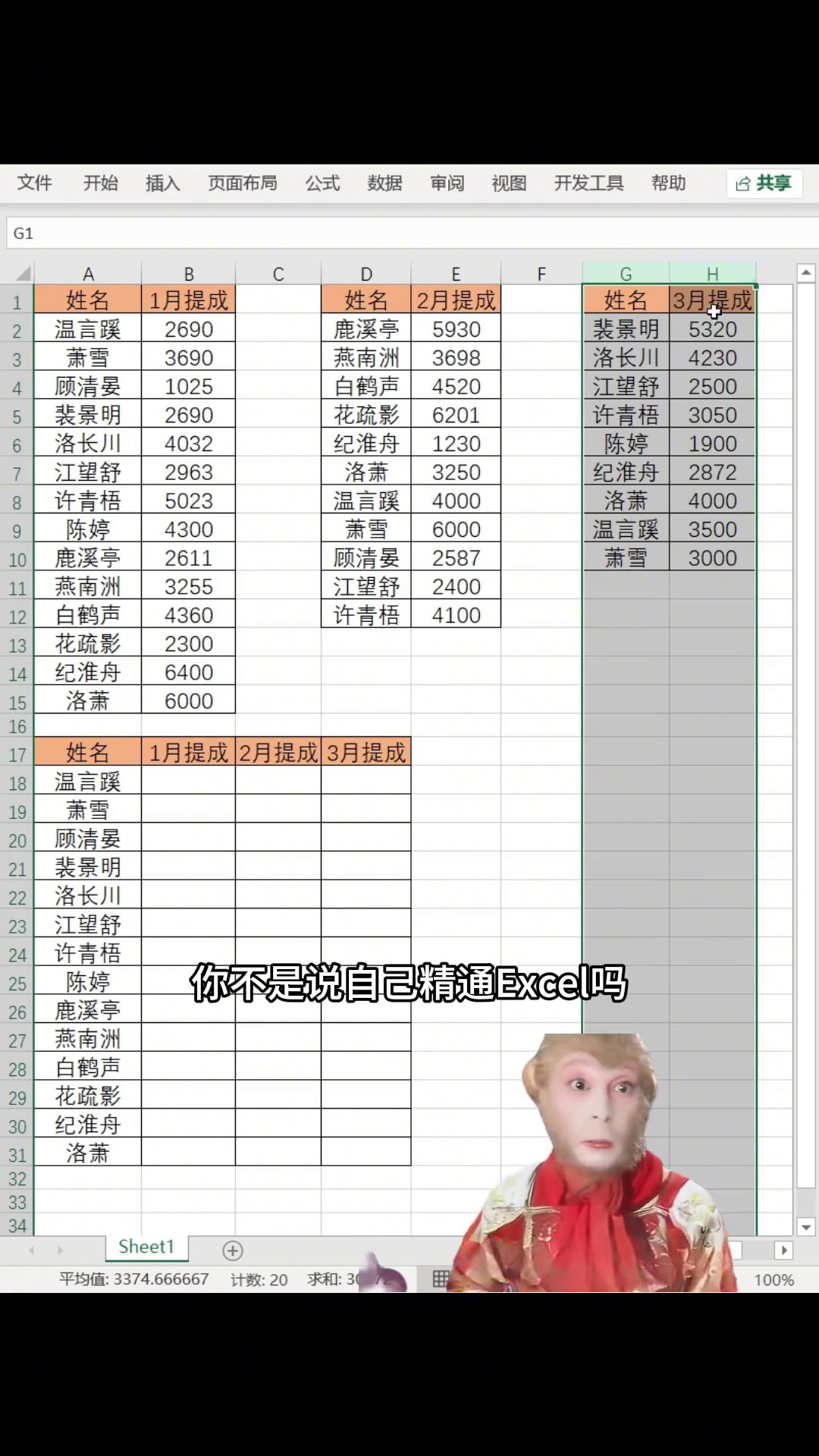
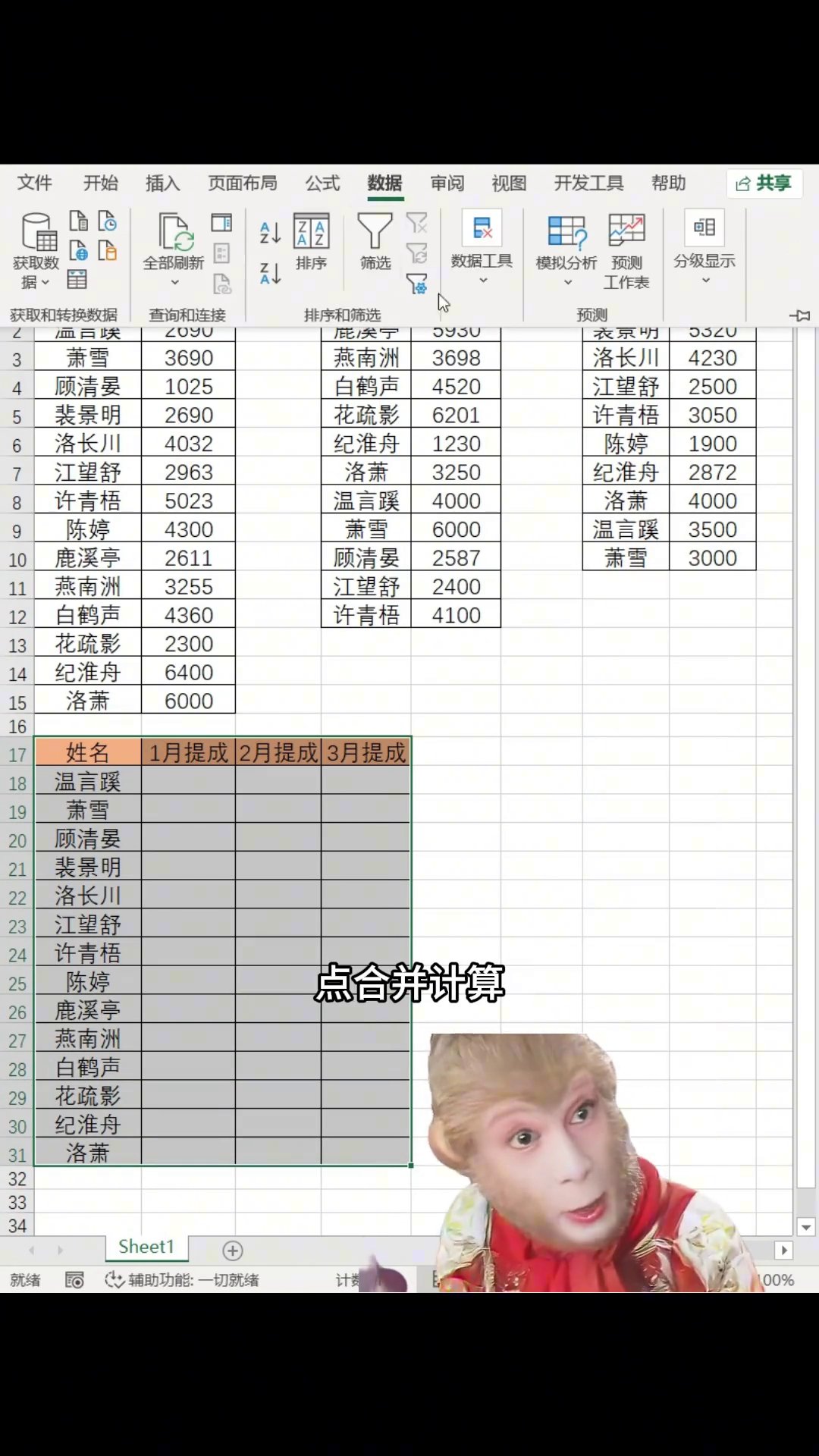
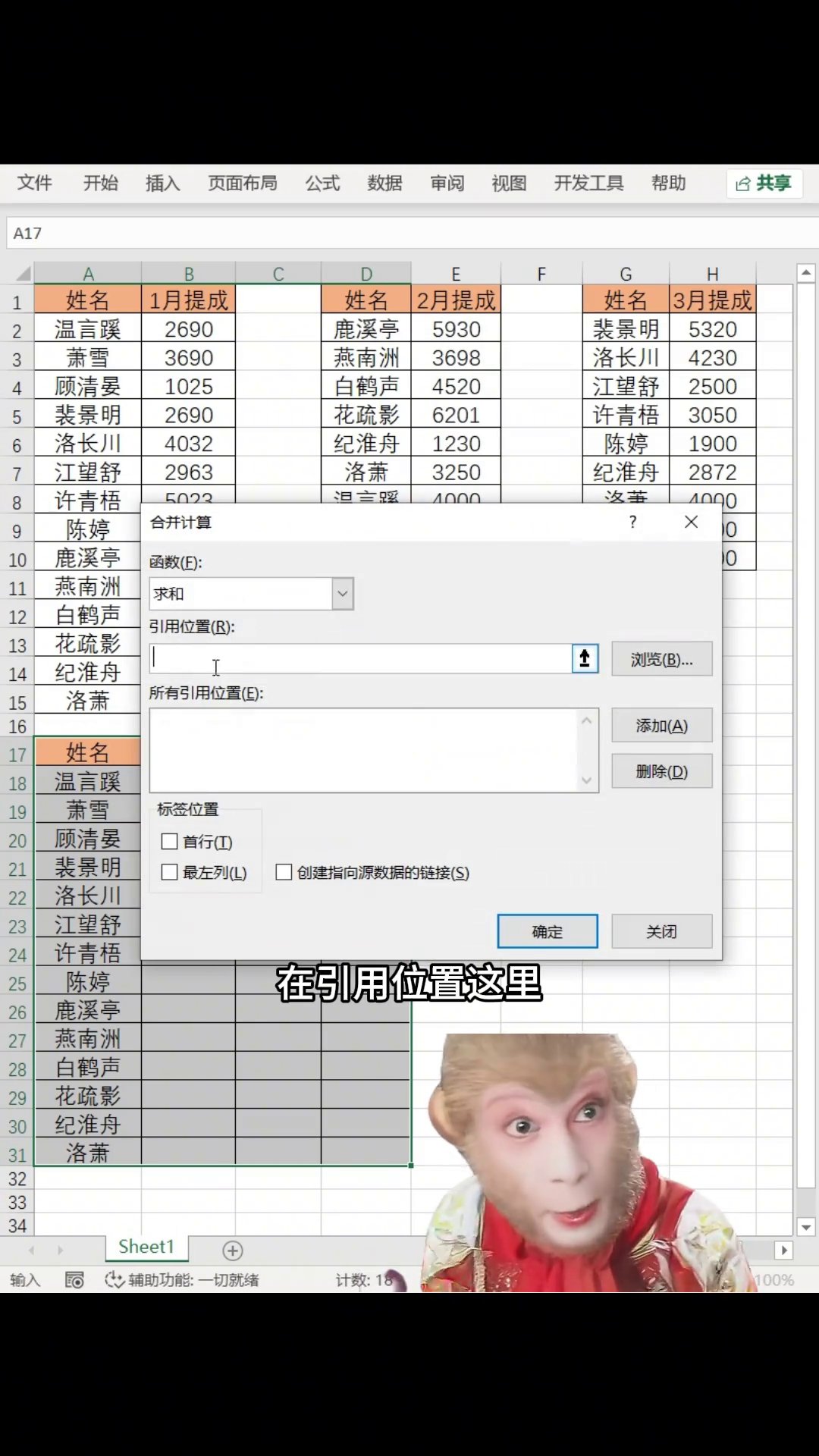
点顶部“数据”选项卡,打开“合并计算”。窗口里看“引用位置”。鼠标选第一张表整块,表头首行和姓名首列一起选上,点“添加”。第二张第三张一样:选区域,点“添加”,全进“所有引用位置”列表。
窗口下面看“标签位置”。勾“首行”和“最左列”。这两项让Excel按表头名字和姓名去配对。三张表人数不同、顺序不同,没事。引用列表里三张表都在,点“确定”。结果落在刚才的空白区。
完事检查:姓名对齐没,各列数据有没有落到正确表头下。结果多出重复列,多半三张表表头文字不完全一样,统一表头名再重做。操作路径就这几下:数据→合并计算→添加各表引用→勾首行和最左列→确定。下次多表人数顺序不一样,别手动搬,用这招。
广告
—— 广告位③:文末广告(正文结束后) ——