
做表格时,很多人习惯用“合并居中”来美化表头,刚开始确实看着挺舒服。可一旦碰到调整列宽、拖动表格,甚至后续要做数据透视表,问题就接踵而来——表头错位、数据串行、透视表直接报错。明明操作步骤没错,怎么结果总是不尽如人意?
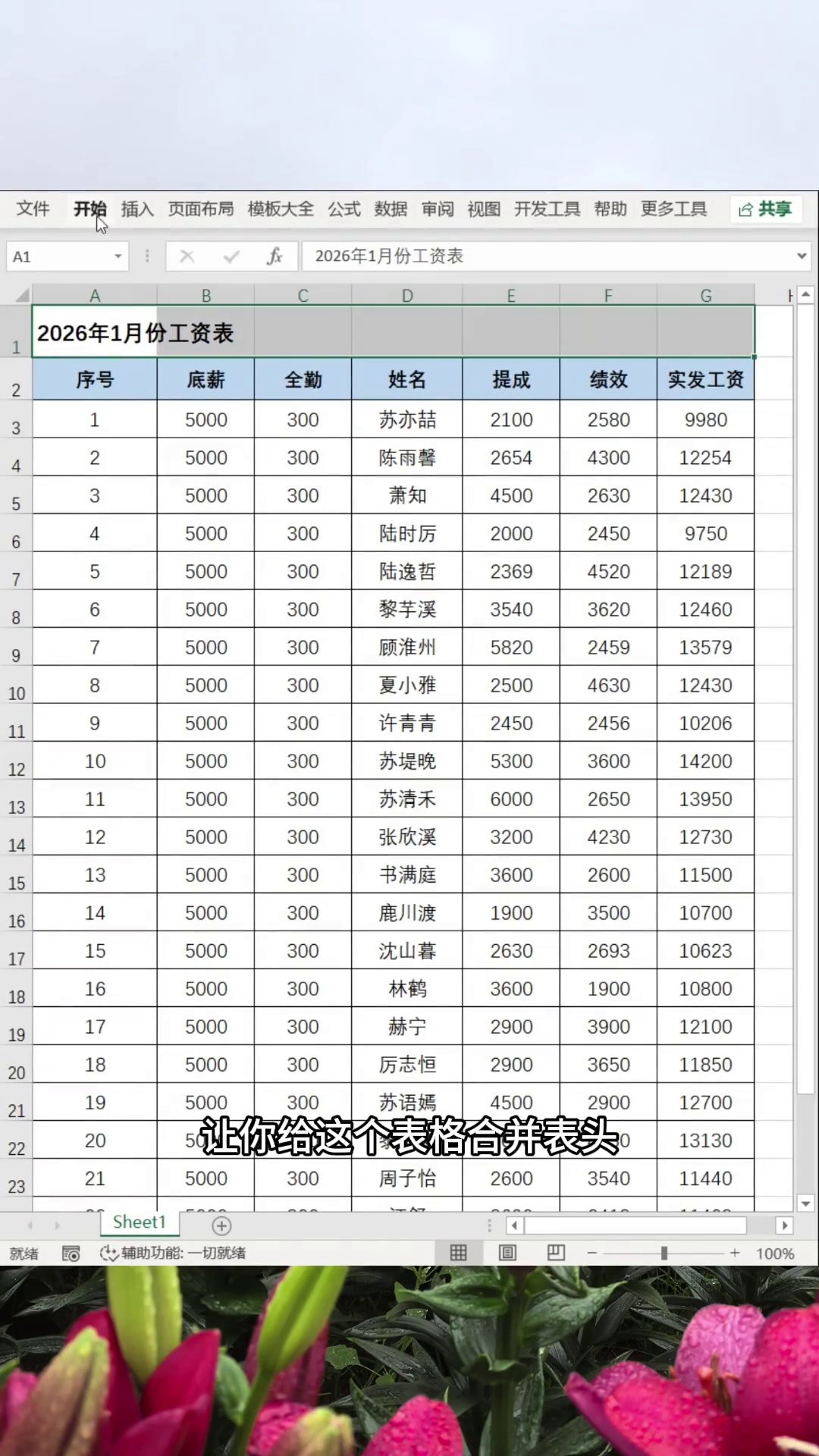
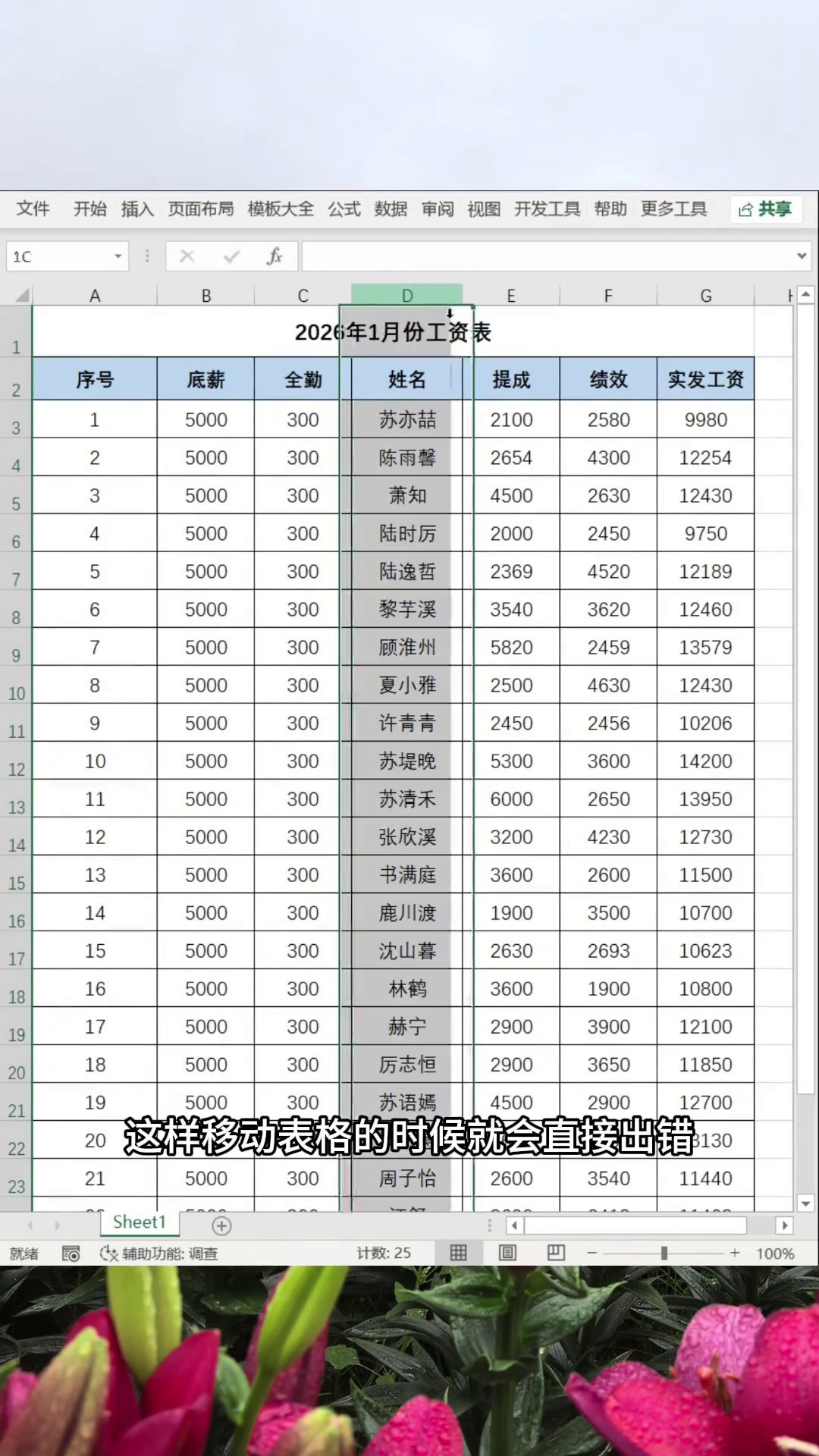
其实病根就藏在“合并居中”本身。这个操作会把多个单元格强行捏成一个整体,彻底改变表格的底层结构。结构一旦变形,后续任何移动、透视等操作自然容易出岔子。
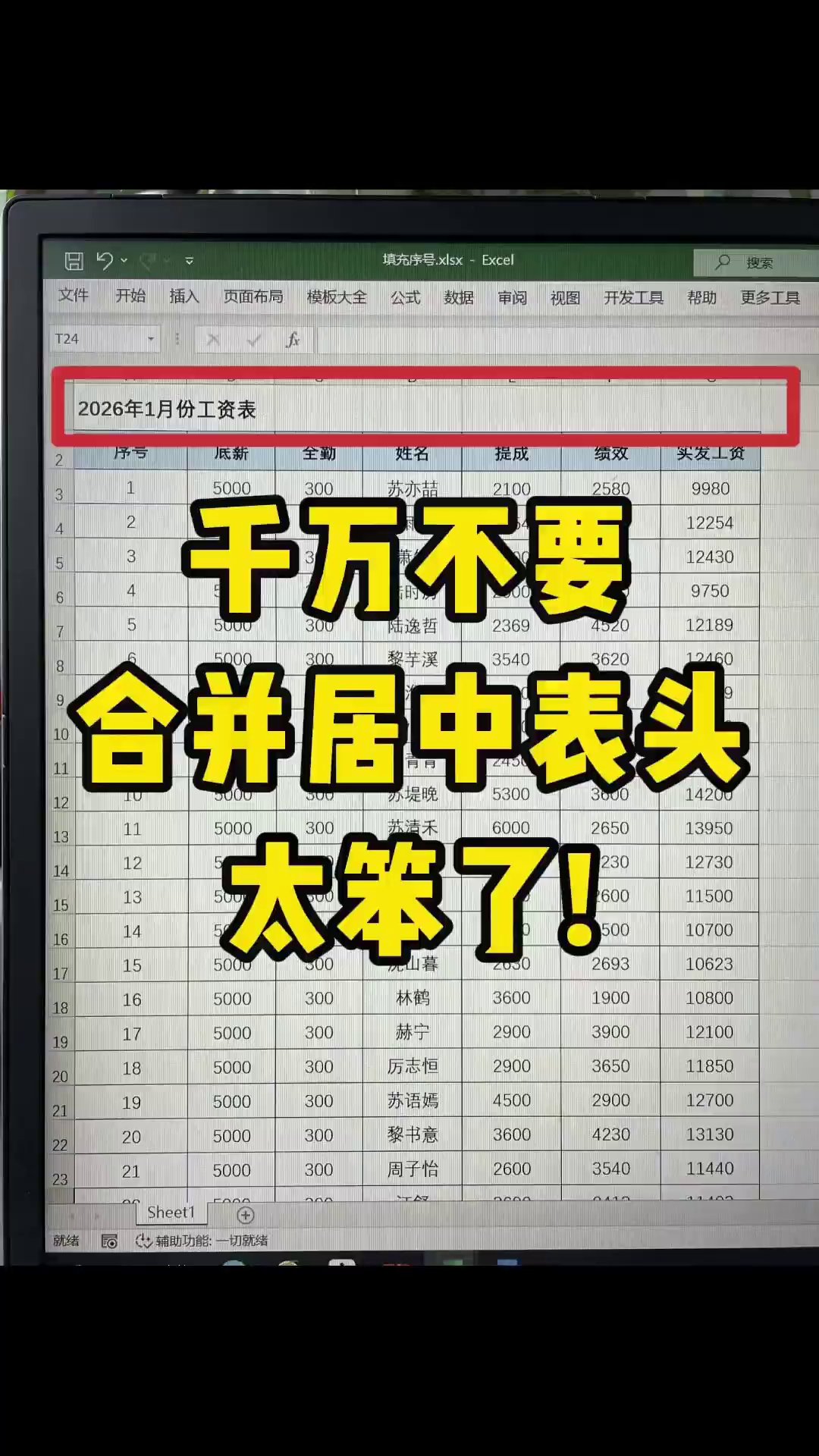
解决办法很简单——用“跨列居中”替代。它能让表头文本在视觉上横跨多列居中显示,但实际上每个单元格依旧独立存在,互不干扰。既保留了美观,又维护了表格的完整性和灵活性。
具体操作毫无难度:先选中需要居中的表头区域,点击右键,选择“设置单元格格式”,切换到“对齐”标签页,在“水平对齐”下拉菜单中找到“跨列居中”,点确定就行了。整个过程不用记快捷键,鼠标轻松点几下就完成。
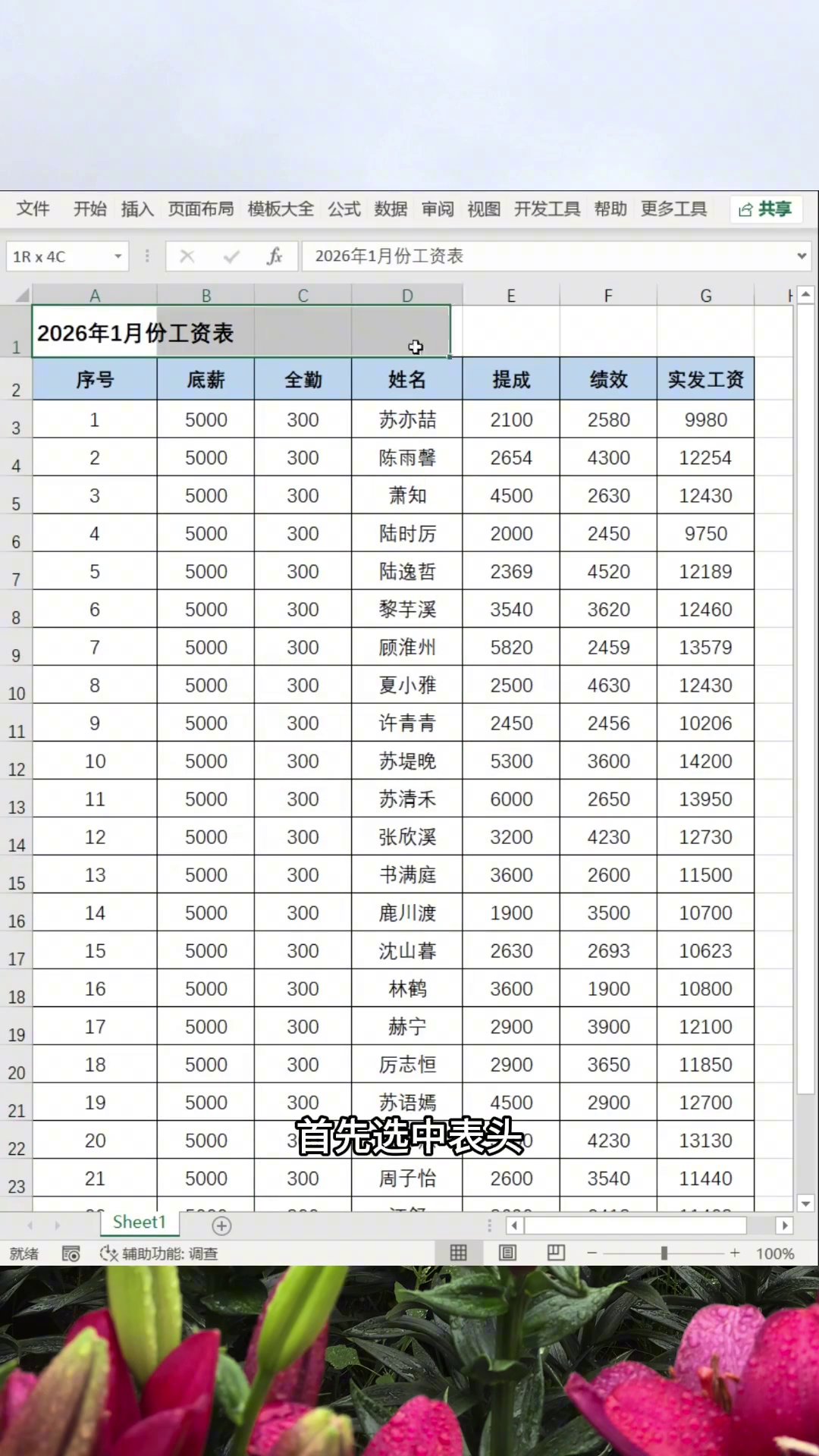
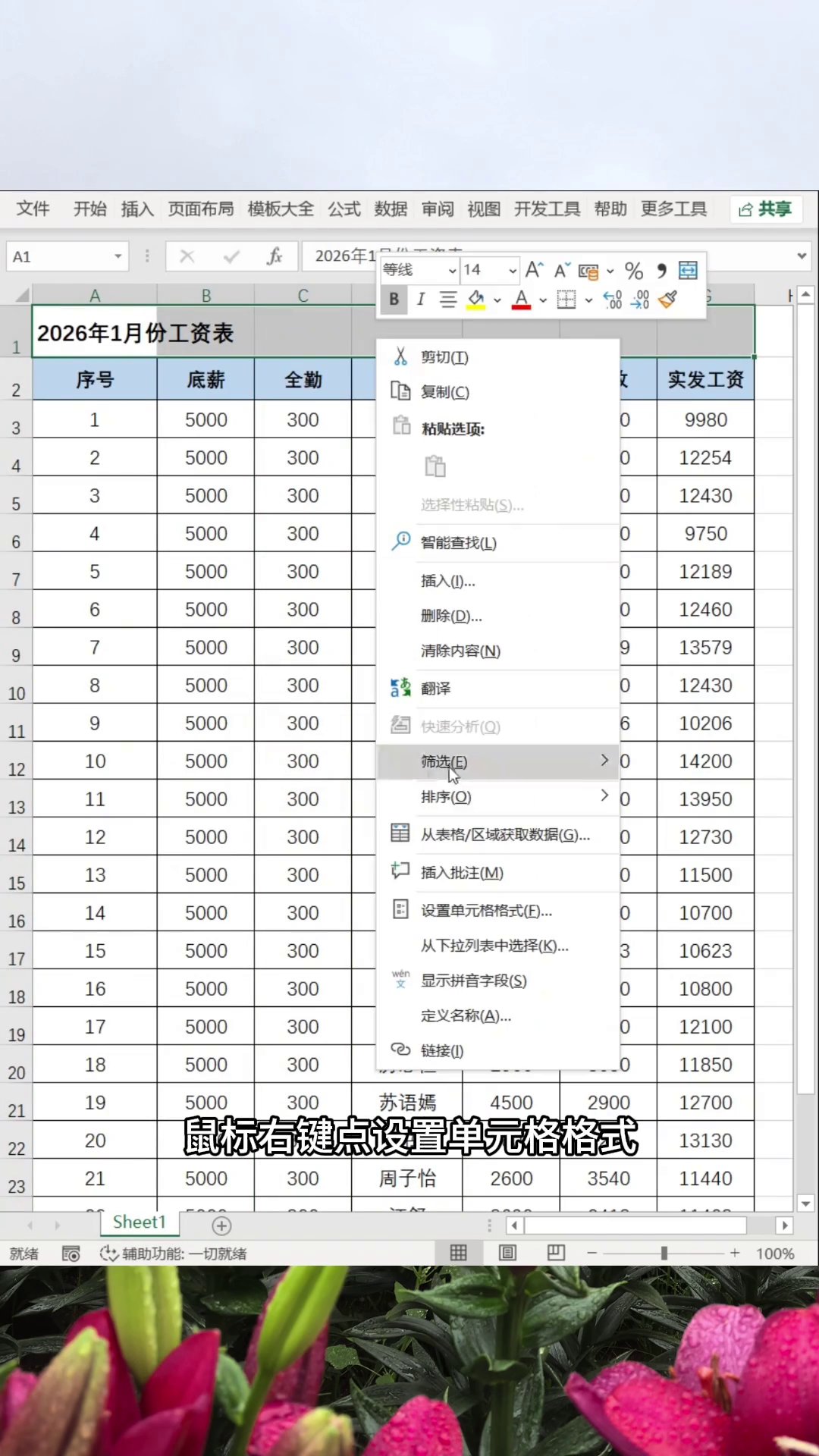
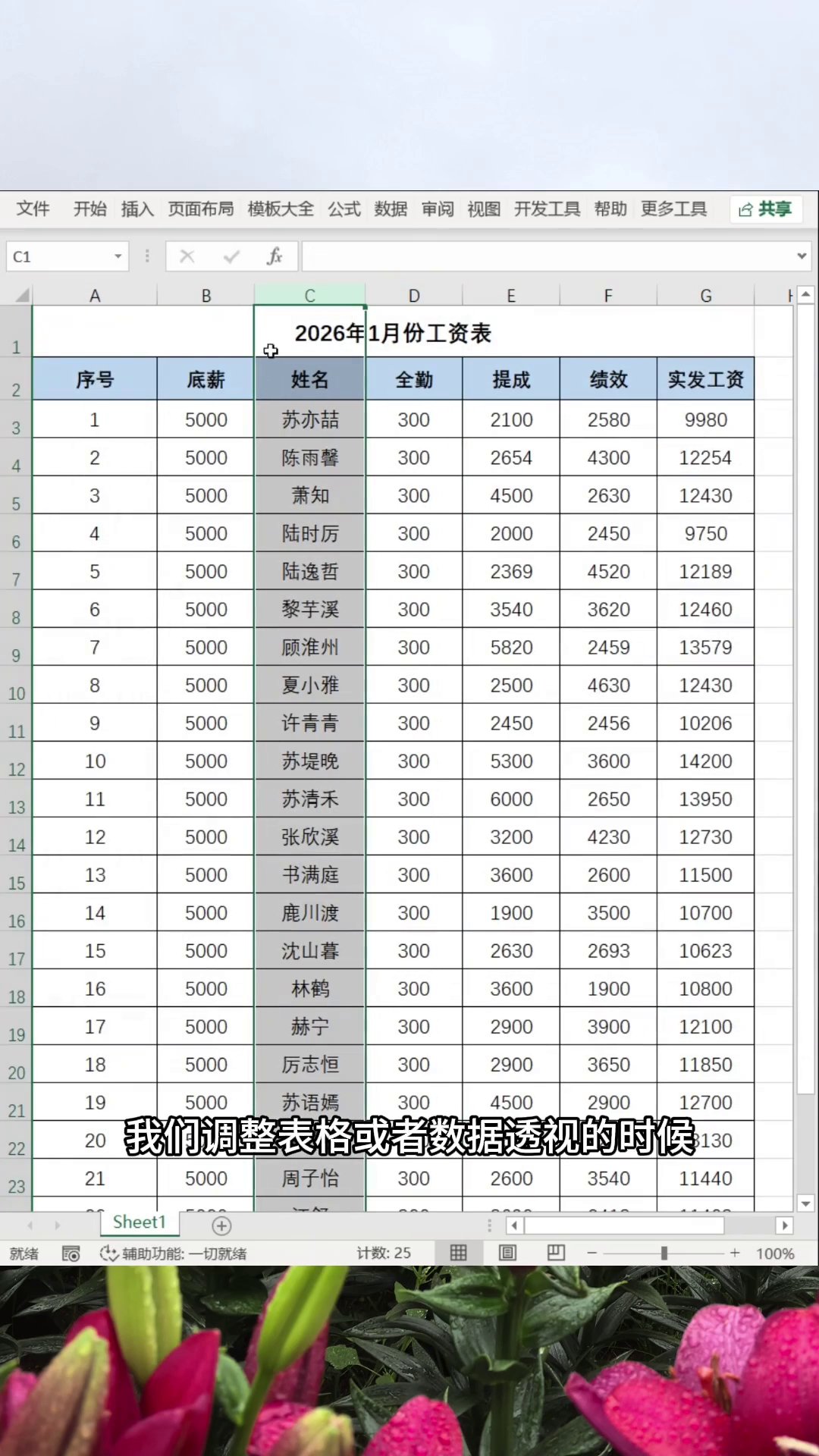
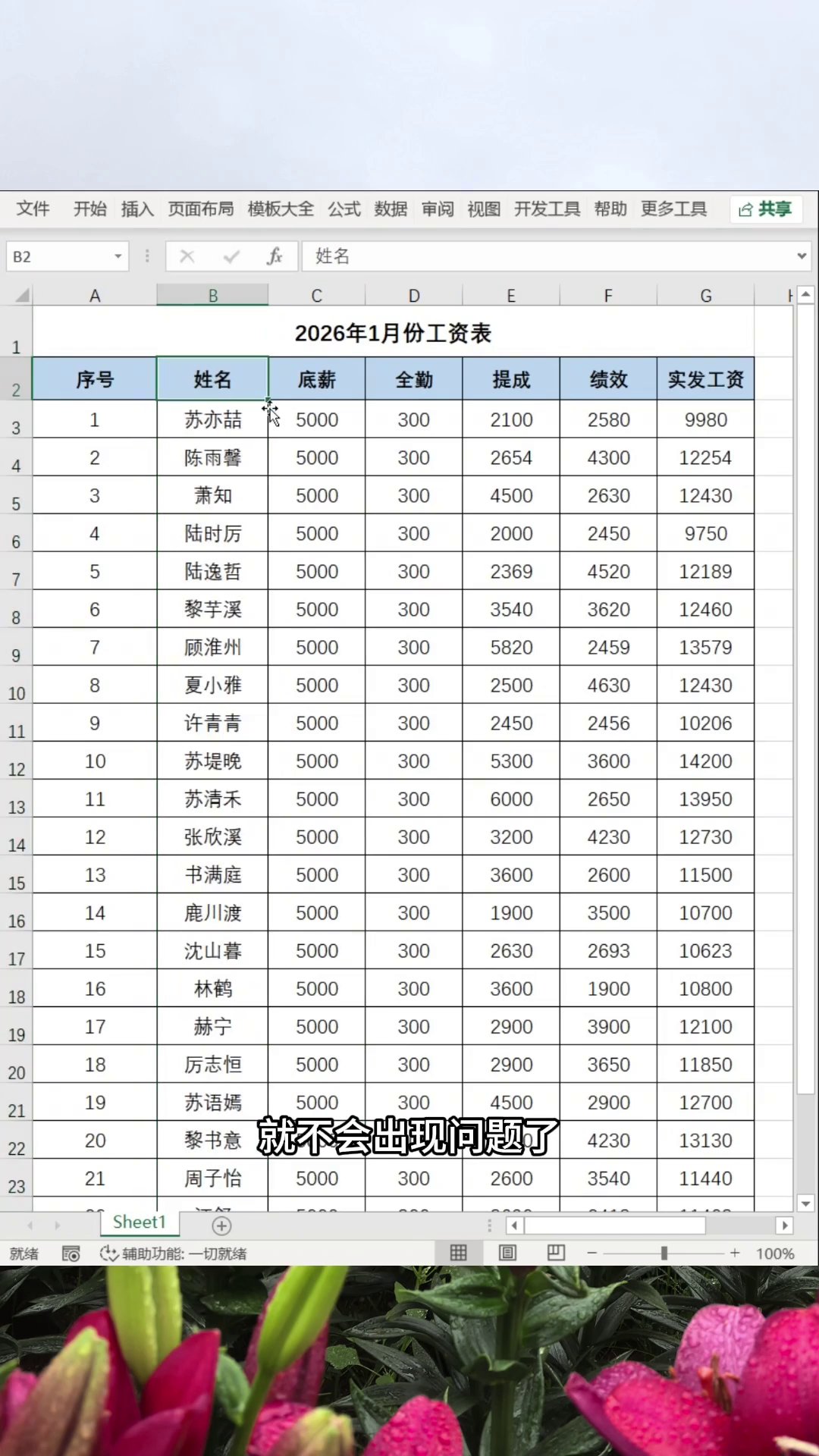
设置好之后,你再怎么调整列宽、移动表格,或者把数据丢进数据透视表,都不会再出乱子。因为跨列居中只是改变了文字的显示效果,并没有真正合并单元格。外观上和合并居中几乎真假难辨,内在却有着本质的区别。

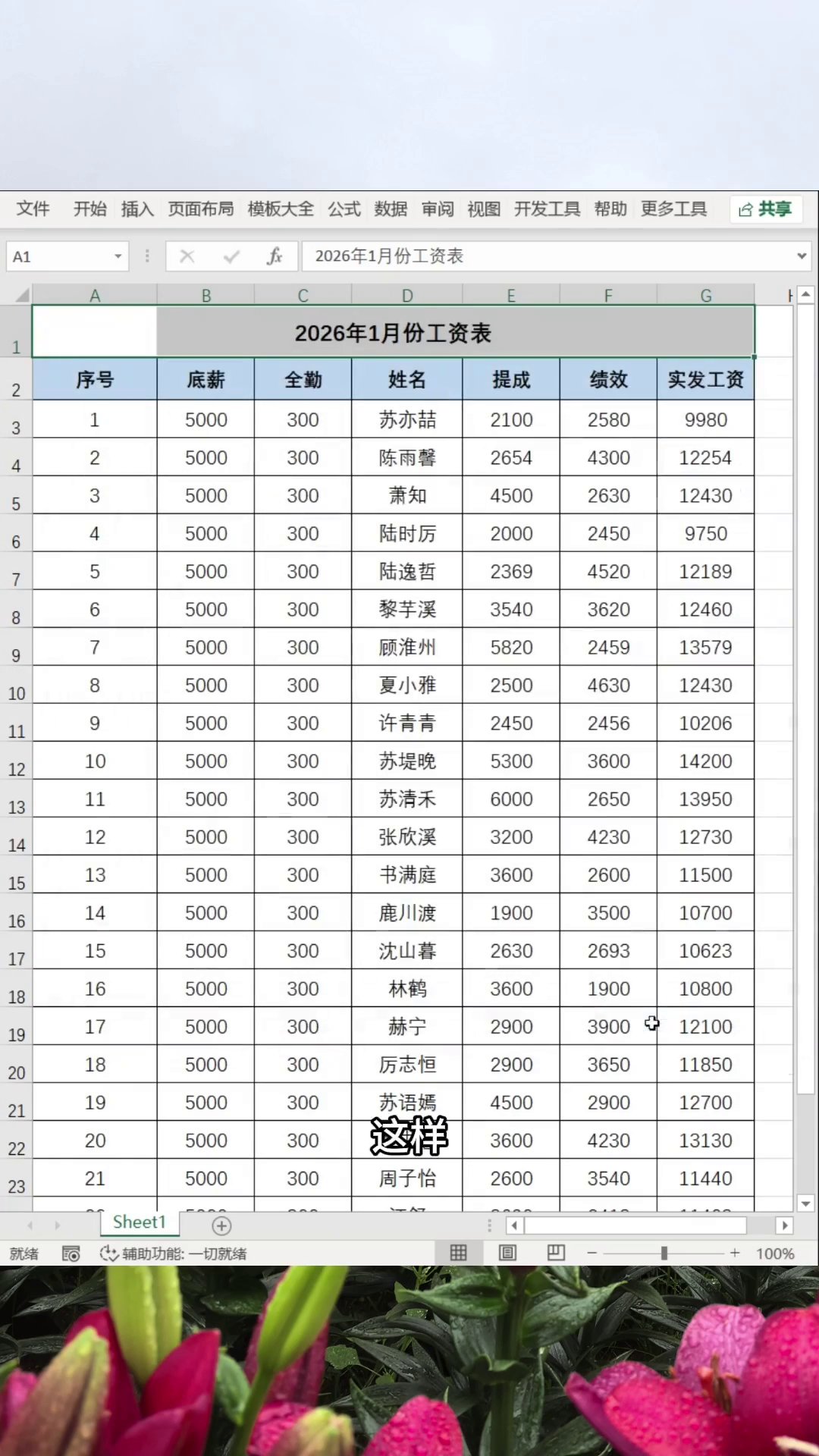
日常制作报表、登记台账、汇总数据,这个技巧都非常实用。凡是以前想用合并居中的地方,大多数都可以换成跨列居中。下次再做表头时,别急着点那个“合并居中”,试试“跨列居中”,你会发现表格稳稳当当,少踩很多坑。
广告
—— 广告位③:文末广告(正文结束后) ——