
辛辛苦苦把表做出来,表头合并居中,看着整整齐齐的。结果领导让你调下列宽,或者拖一下表格位置,表头就乱套了,数据也串位,头都大了。更麻烦的是,拿这个表去做数据透视表,合并单元格根本不配合,老是报错。你可能也想不通:我操作没毛病啊,怎么一到关键时候就掉链子?
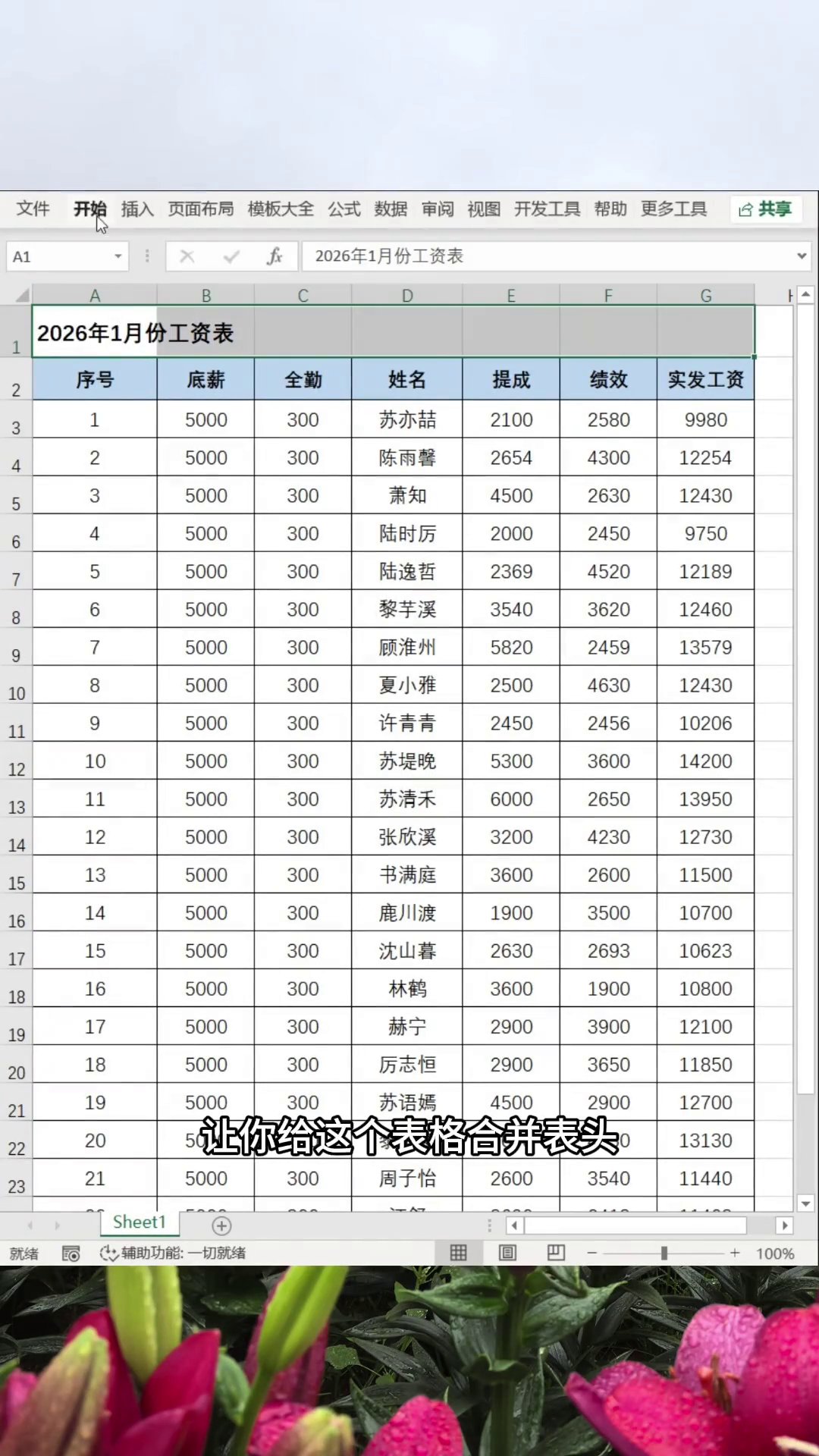
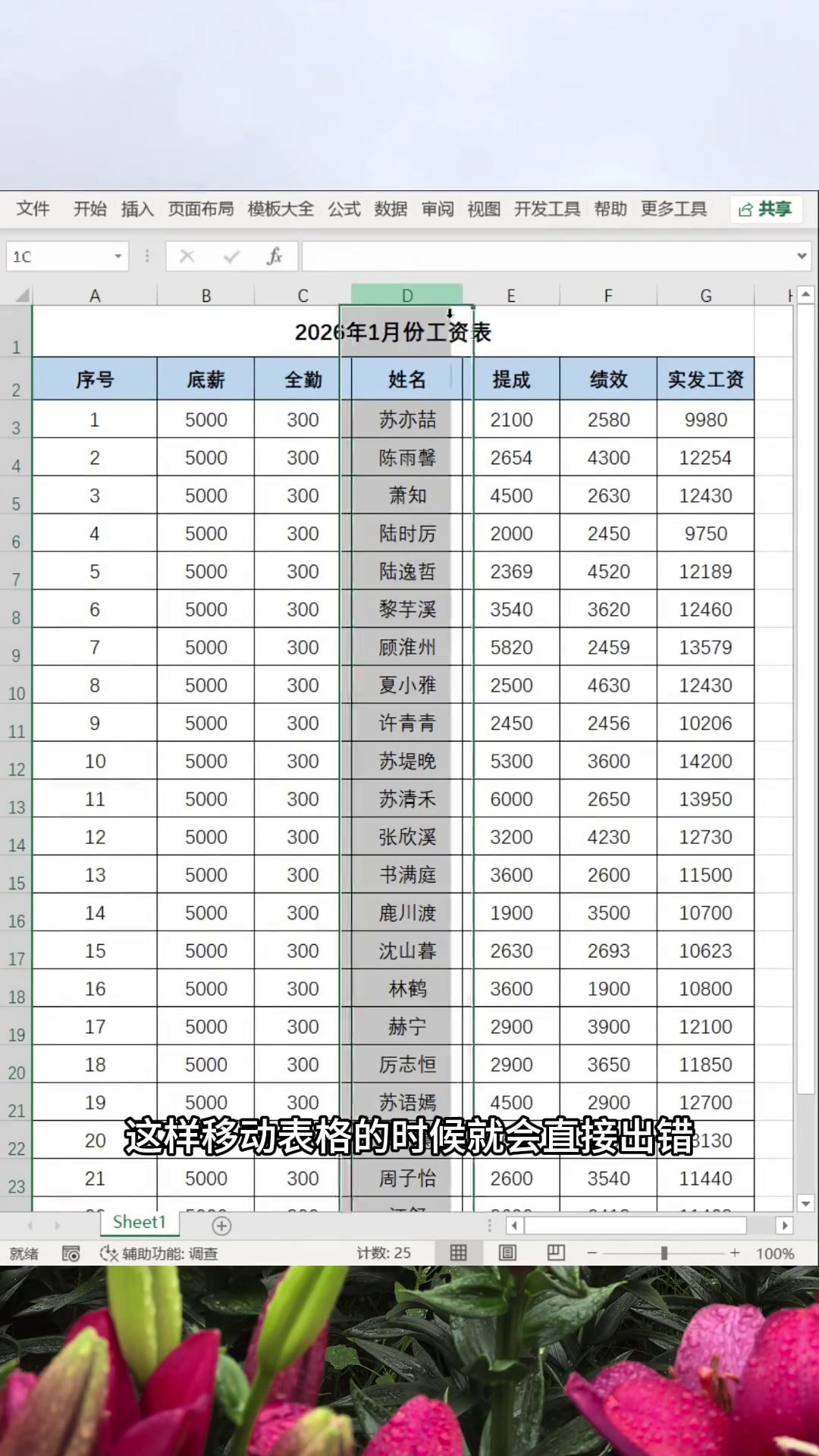
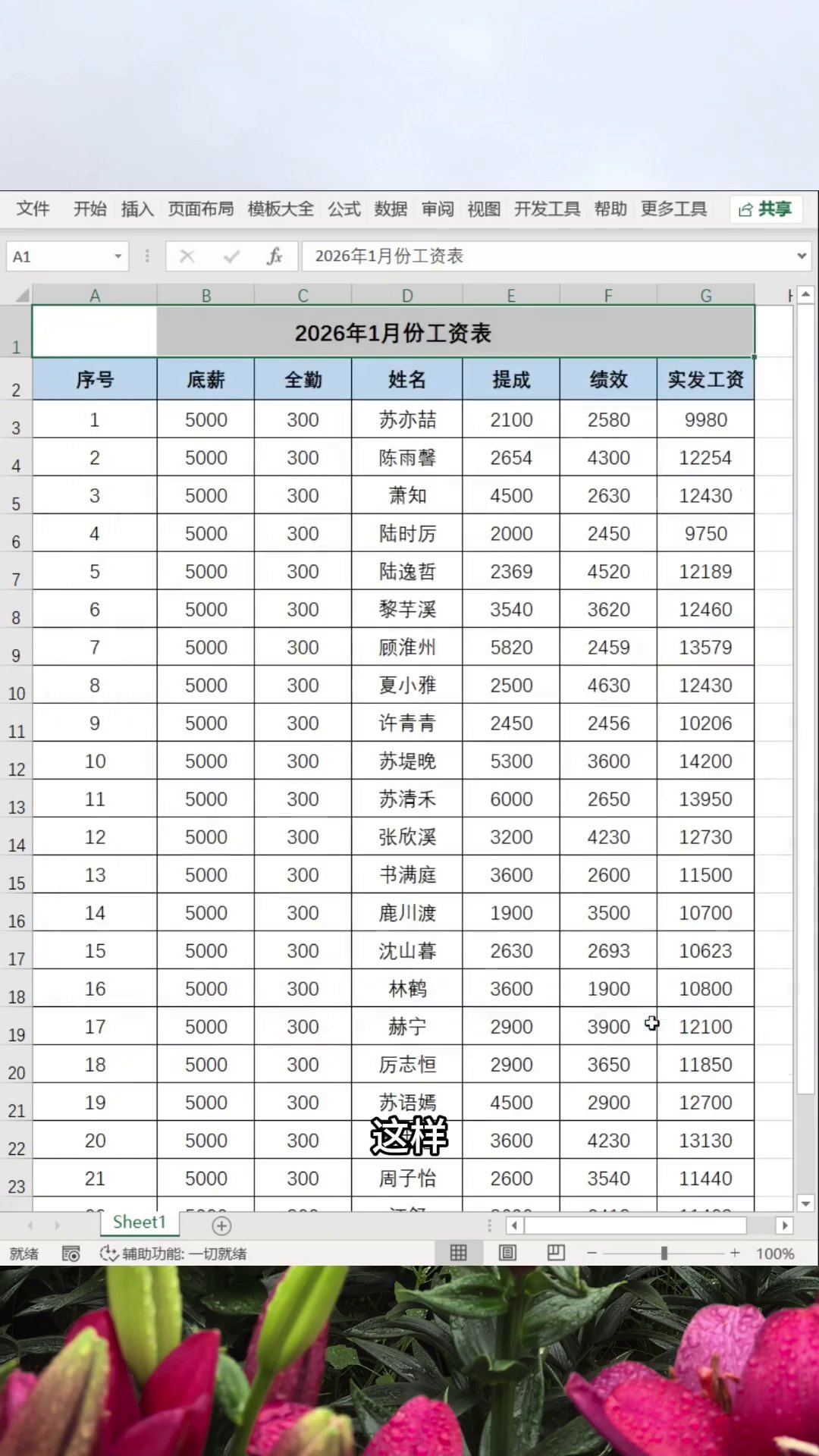
问题就出在“合并居中”这个操作上。合并单元格就是把几个格子硬变成一个,表格结构都变了,你后面移动表格或者拿去透视,它肯定不配合。其实换个法子就行,用“跨列居中”来弄。这个能让表头文字看起来是居中的,但是每个单元格还是独立的。好看,还不破坏表格结构。

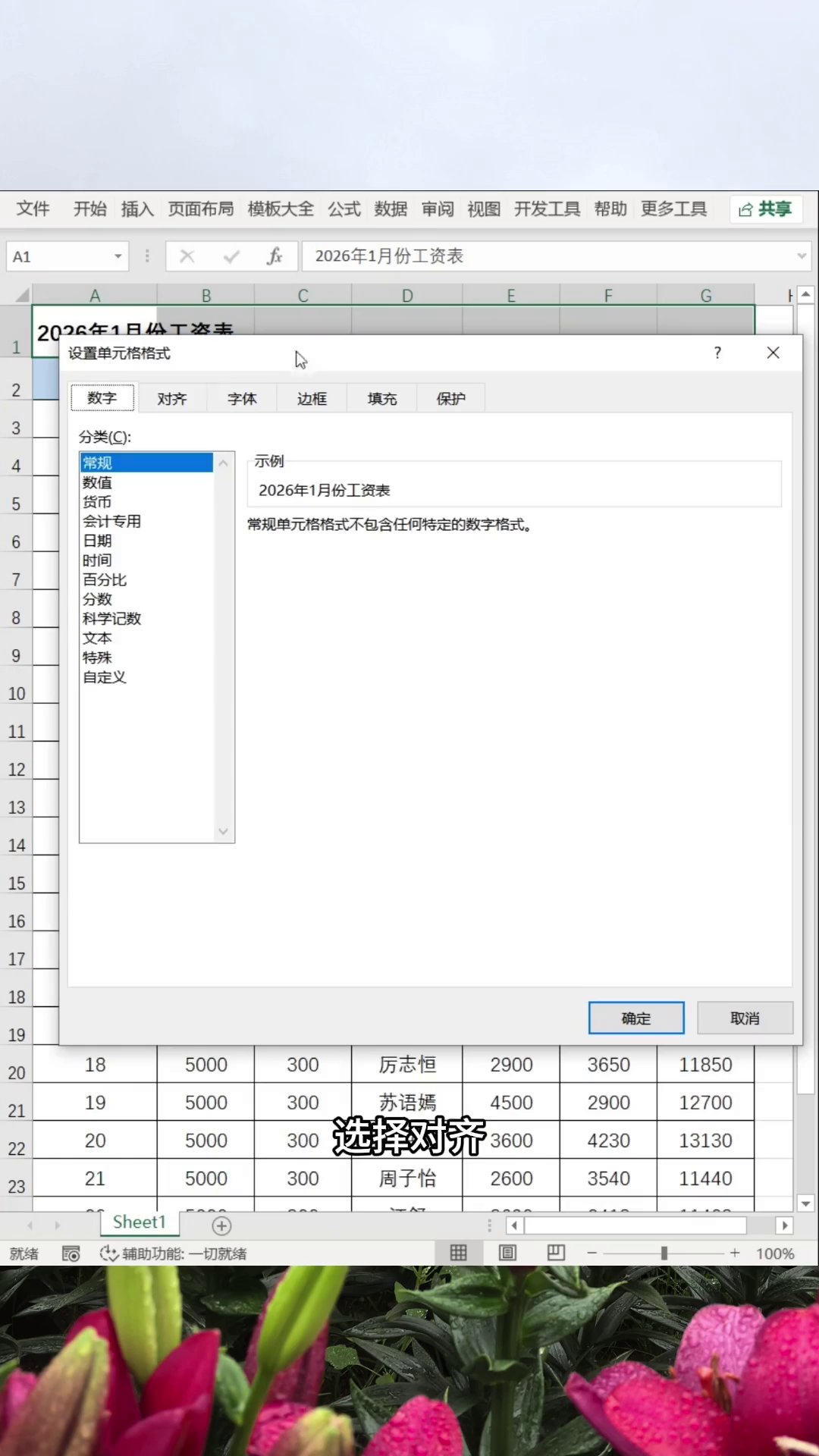
操作也简单。选中表头区域,右键,设置单元格格式,切到“对齐”选项卡,在水平对齐里找“跨列居中”,确定。搞定。不用快捷键,鼠标点几下就行。
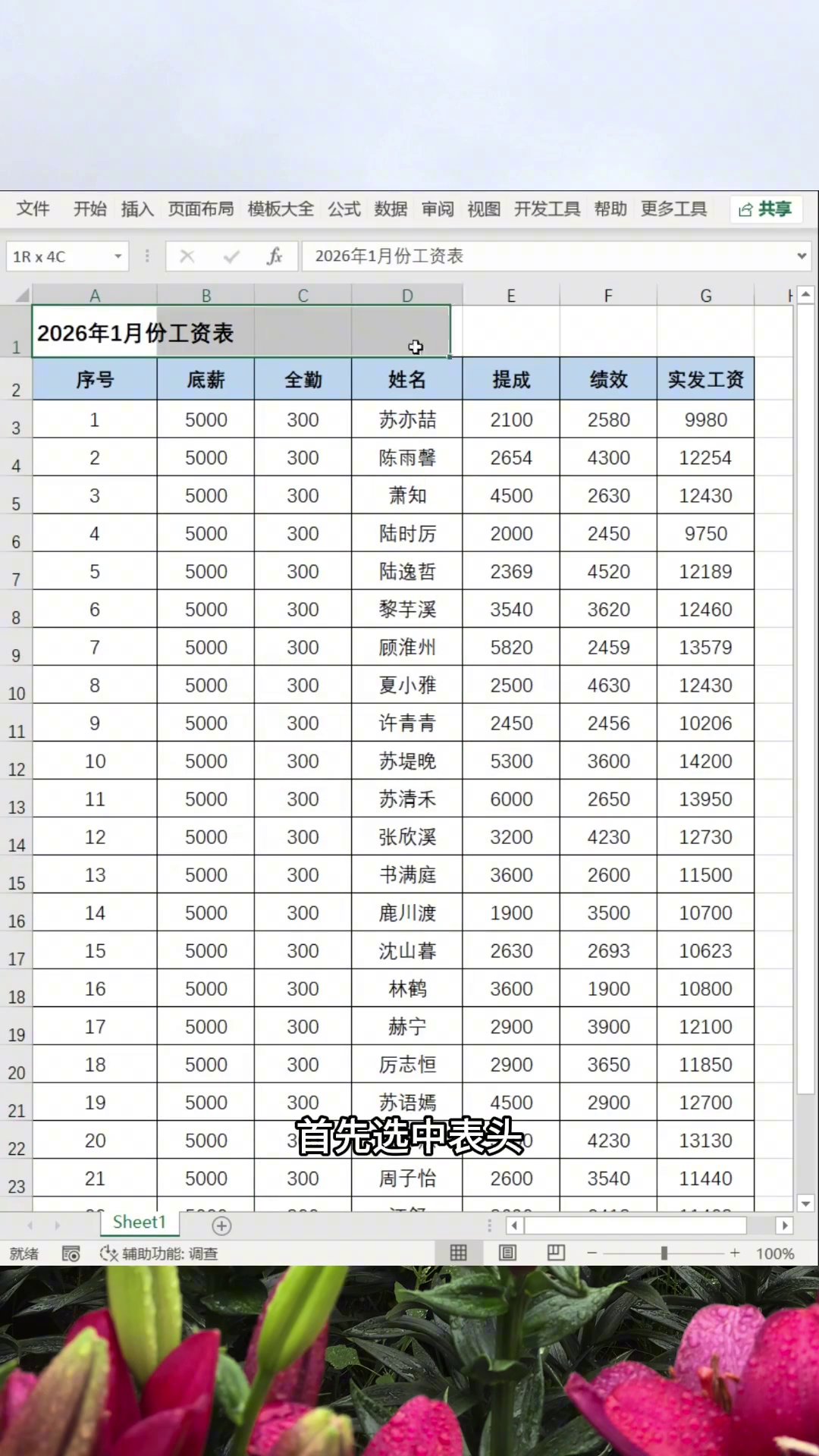
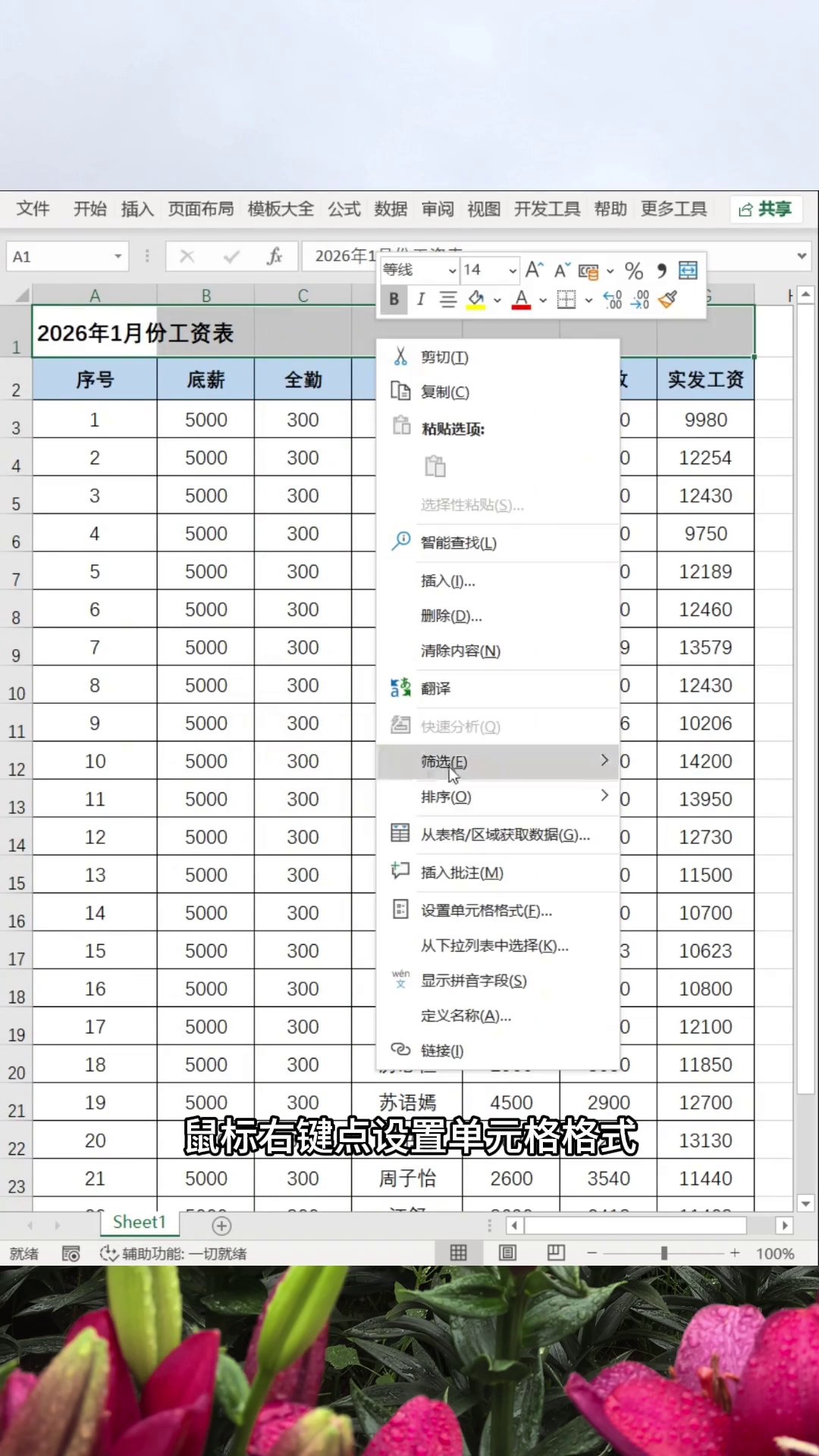
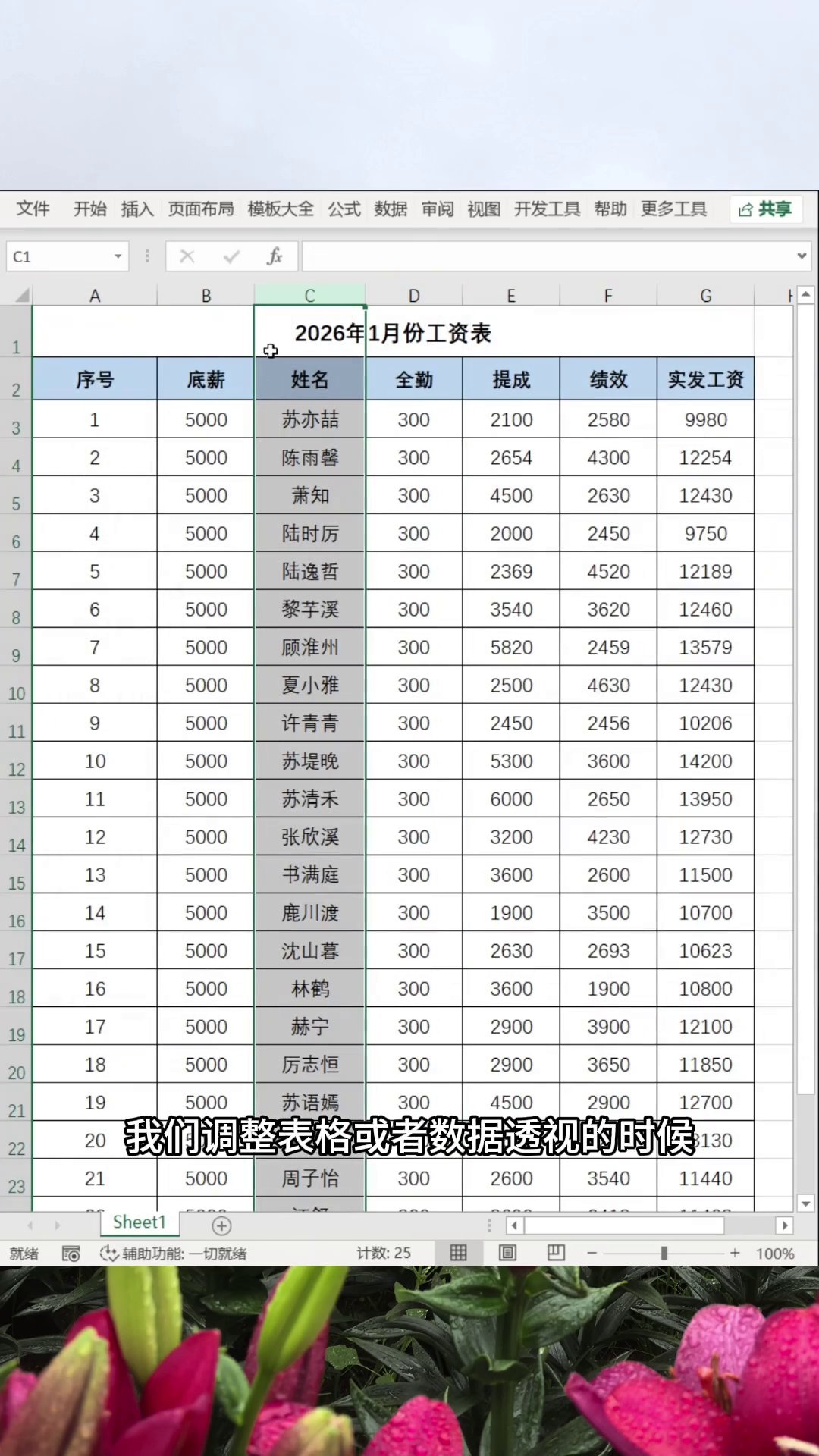
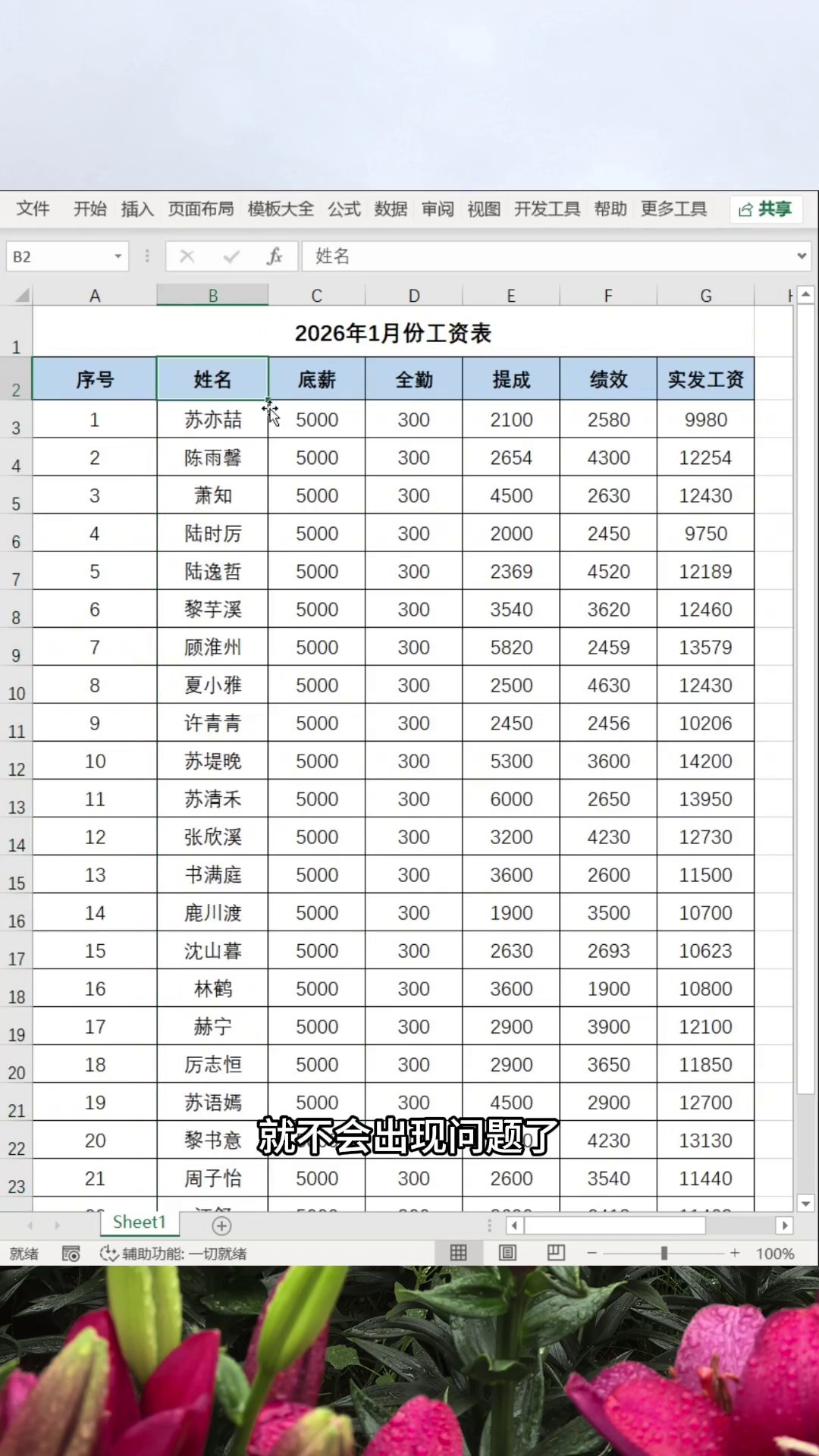
设置完,你再调整列宽、移动表格位置,或者丢进数据透视表,都不会再出问题。因为跨列居中只是让文字在视觉上跨列居中,并没有真正合并单元格。你看上去跟合并居中差不多,实际上完全是两回事。
这个技巧做报表、台账、汇总表都挺实用,平时那些需要合并居中的地方,大部分都可以换成跨列居中。下次做表头,别直接合并居中了,试试这个,能少踩不少坑。
广告
—— 广告位③:文末广告(正文结束后) ——