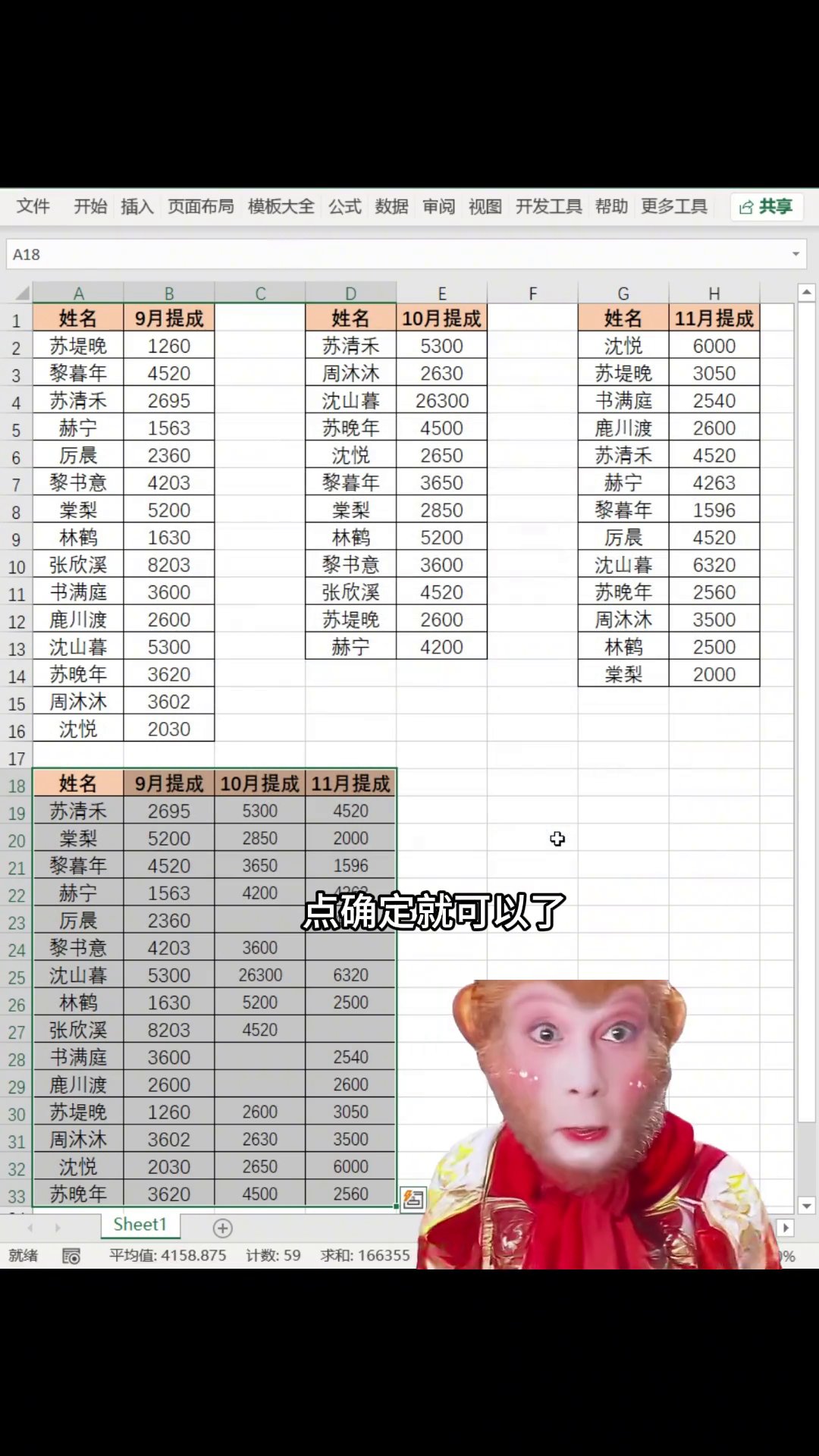
作为职场人,你是不是也遇到过这种崩溃瞬间?老板丢来几个工作表,里面人员名单、数据顺序全都不一样,还要求合并到一张表里。手动复制粘贴?不仅费眼,还容易把数据贴错位。其实Excel早就有个专门解决这个问题的功能——合并计算。今天就来手把手教你,就算顺序不同、人数不同,也能快速汇总。
在开始操作前,先看看你手里的表格。假设是三个表,每张表都有列标题,比如“姓名”“数量”,至于这些列排在哪一列,顺序怎么变,都没关系。只要保证每张表都有表头,合并计算就能自动识别。
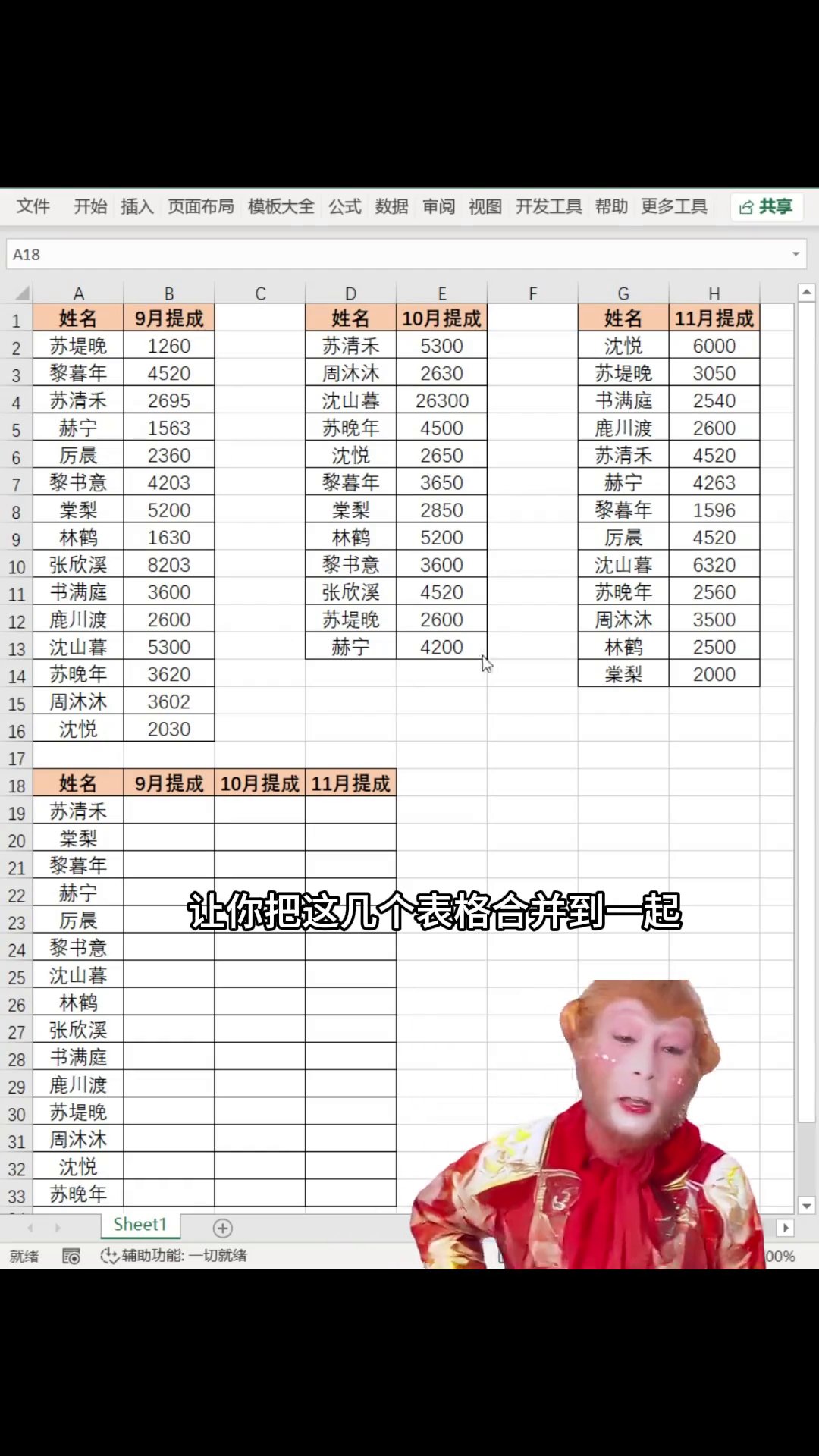
第一步,先准备一个空白工作表,用来放最终结果。用鼠标全选一块空白区域,然后点击菜单栏的“数据”选项卡,在“数据工具”组里找到“合并计算”按钮。注意,别和“合并单元格”搞混了,它俩可不一样。点击后会弹出一个小对话框。

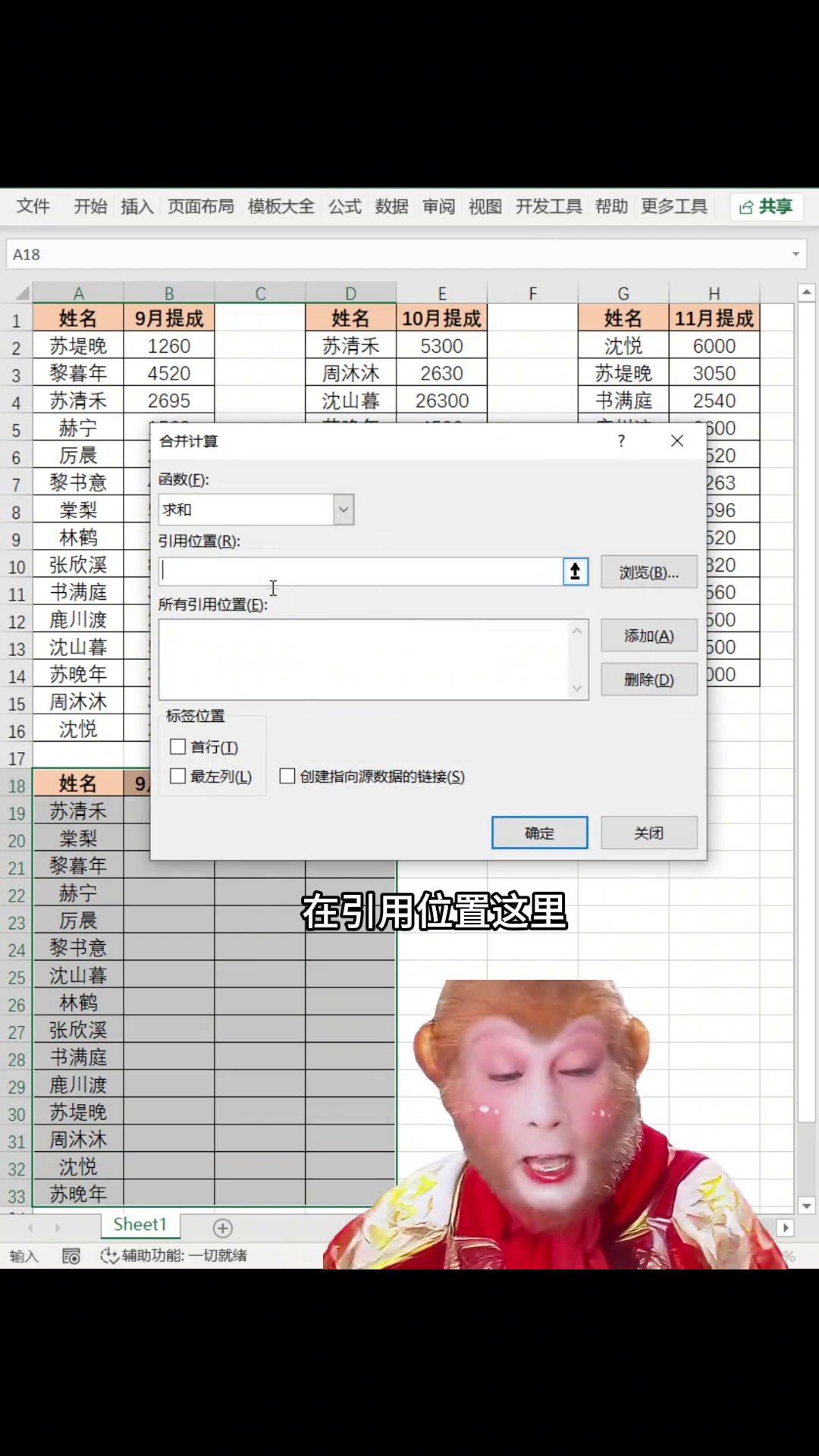
第二步,在弹出的“合并计算”对话框中,函数类型保持默认的“求和”就行。接着点击“引用位置”右侧的拾取按钮,去框选第一个表的数据区域,然后点击“添加”。用同样的方法,把第二个表、第三个表的数据区域都添加进来。所有需要合并的表,都要在这里挨个加进去。

第三步,也是最容易出错的一步。在对话框下方的“标签位置”区域,勾选“首行”和“最左列”。其中“首行”表示用每张表的第一行作为列标题,“最左列”表示用每行的第一个单元格作为行标签,也就是姓名。这两个选项缺一不可,漏掉了合并结果就会乱。勾选完成后,点击“确定”。

点下“确定”的瞬间,所有表的数据就按照姓名自动对齐了。相同姓名自动求和,顺序也被自动整理得整整齐齐。整个过程快得超乎想象。以后再遇到多表汇总,记住这个口诀:数据→合并计算→添加区域→勾选首行最左列。
最后给你提个醒:合并计算生成的汇总结果,是不会随着原始数据的变化自动更新的。如果原始表里的数字改了,你需要重新打开“合并计算”,把引用区域再添加一遍,再点确定。不过,有一个偷懒的小技巧——在添加引用区域时,把每个表的数据范围多往下选几行空白单元格。这样以后新增数据,也能自动被归纳进去。这个小细节,建议大家先收藏。