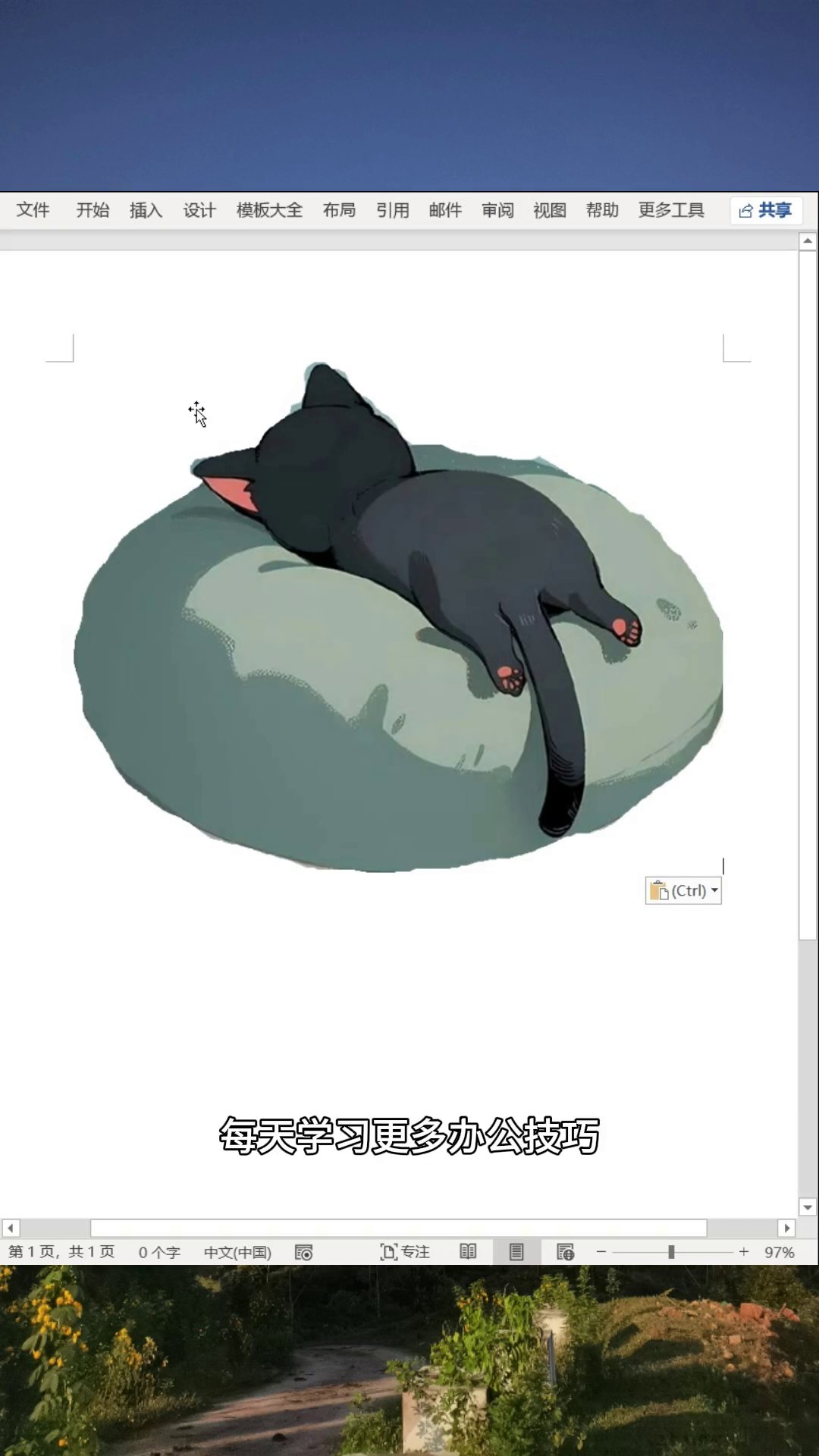
每天工作都离不开截图:发消息、做文档、存资料。你是不是还在打开微信,鼠标一点一点拉框?尤其是很多年轻人,习惯了Alt+A,截完图还得手动粘贴,步骤繁琐。更尴尬的是,如果电脑上没登录微信或者网络断开,截图直接卡壳。其实Windows系统里藏着一个比微信强大得多的截图神器,不用登录任何程序,按几个键就能搞定一切,操作起来比你想的简单太多。
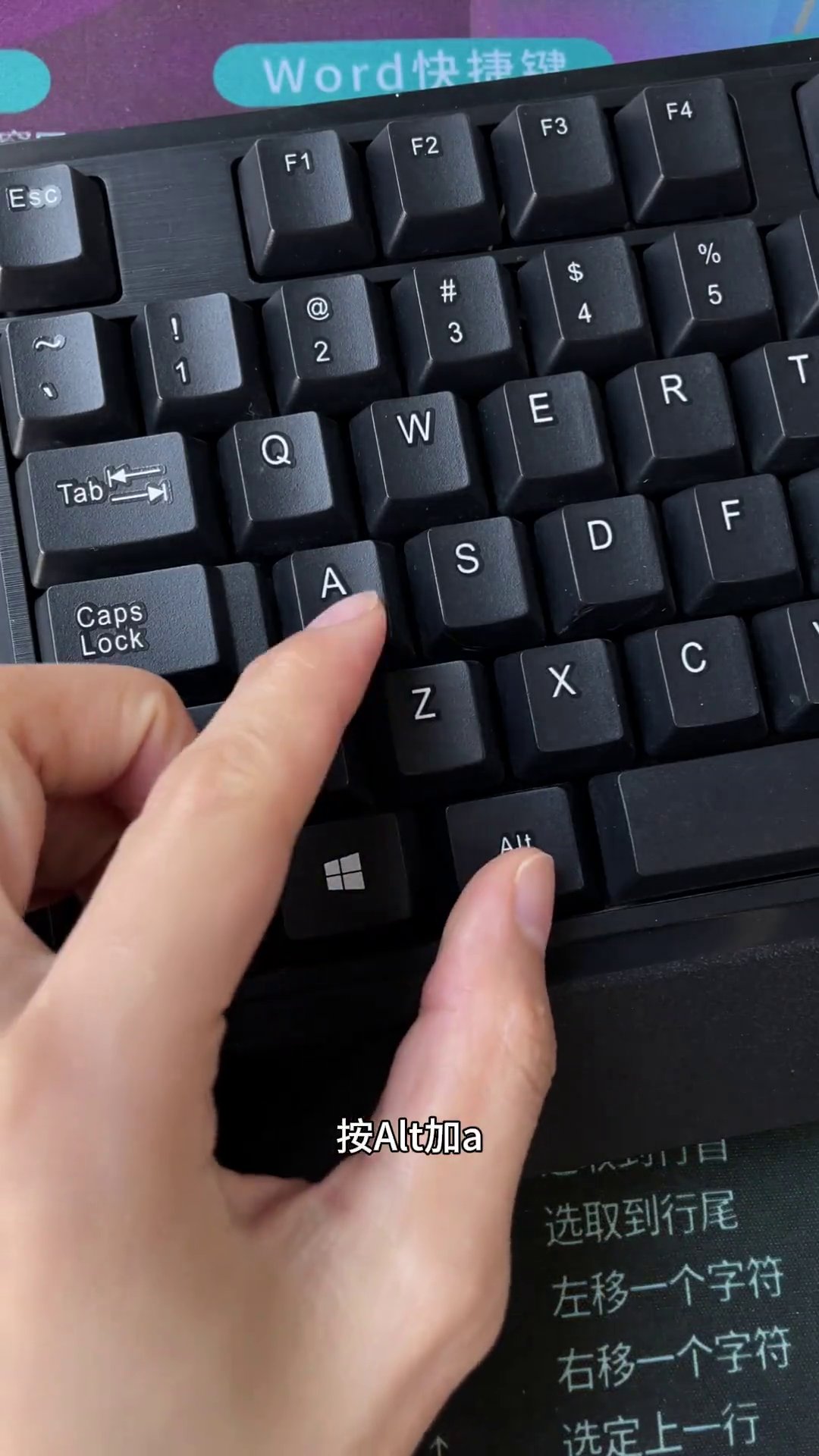
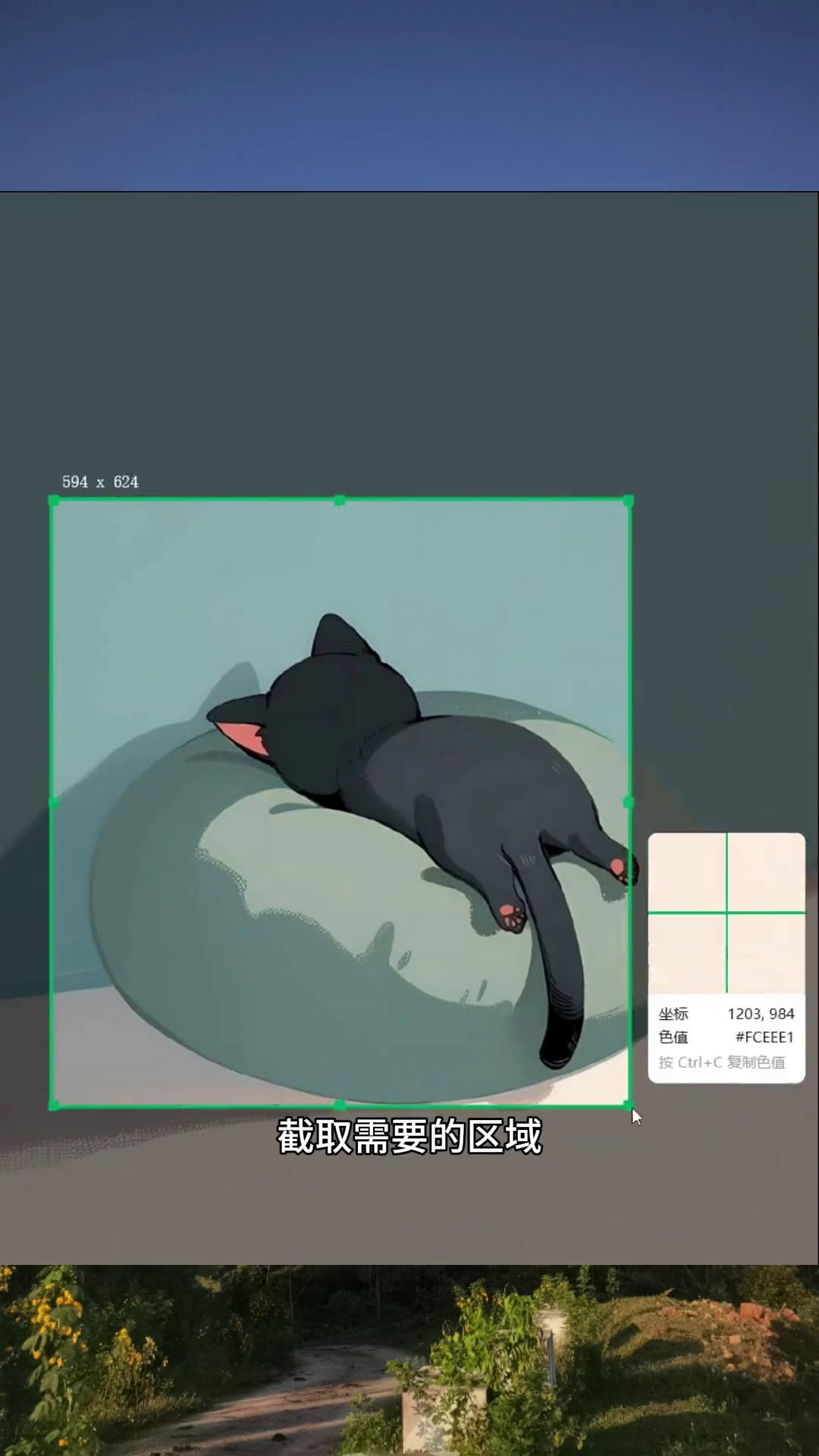
先来看看大家最熟悉的微信截图流程:登录微信后按Alt+A,屏幕变暗,拖动鼠标框出矩形区域,松开后点右下角的对勾,图片就进了剪贴板。接着要么去聊天窗口粘贴发送,要么到文档里粘贴保存。这套操作适合随手截个图发给朋友,但局限也很明显——微信必须挂着,而且只能截长方形。遇到想要圆形、三角形或者随意形状的内容,微信直接投降。
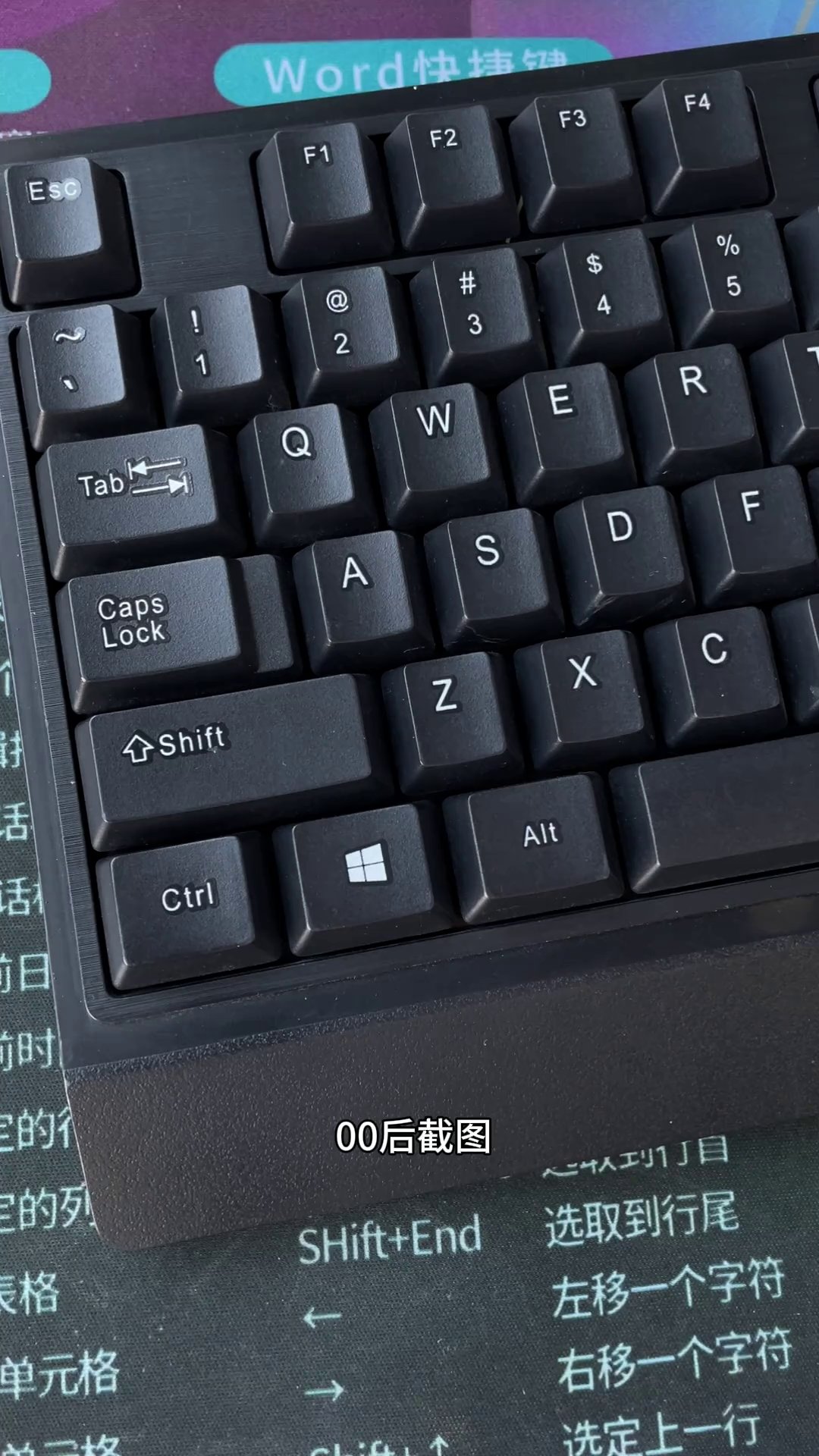
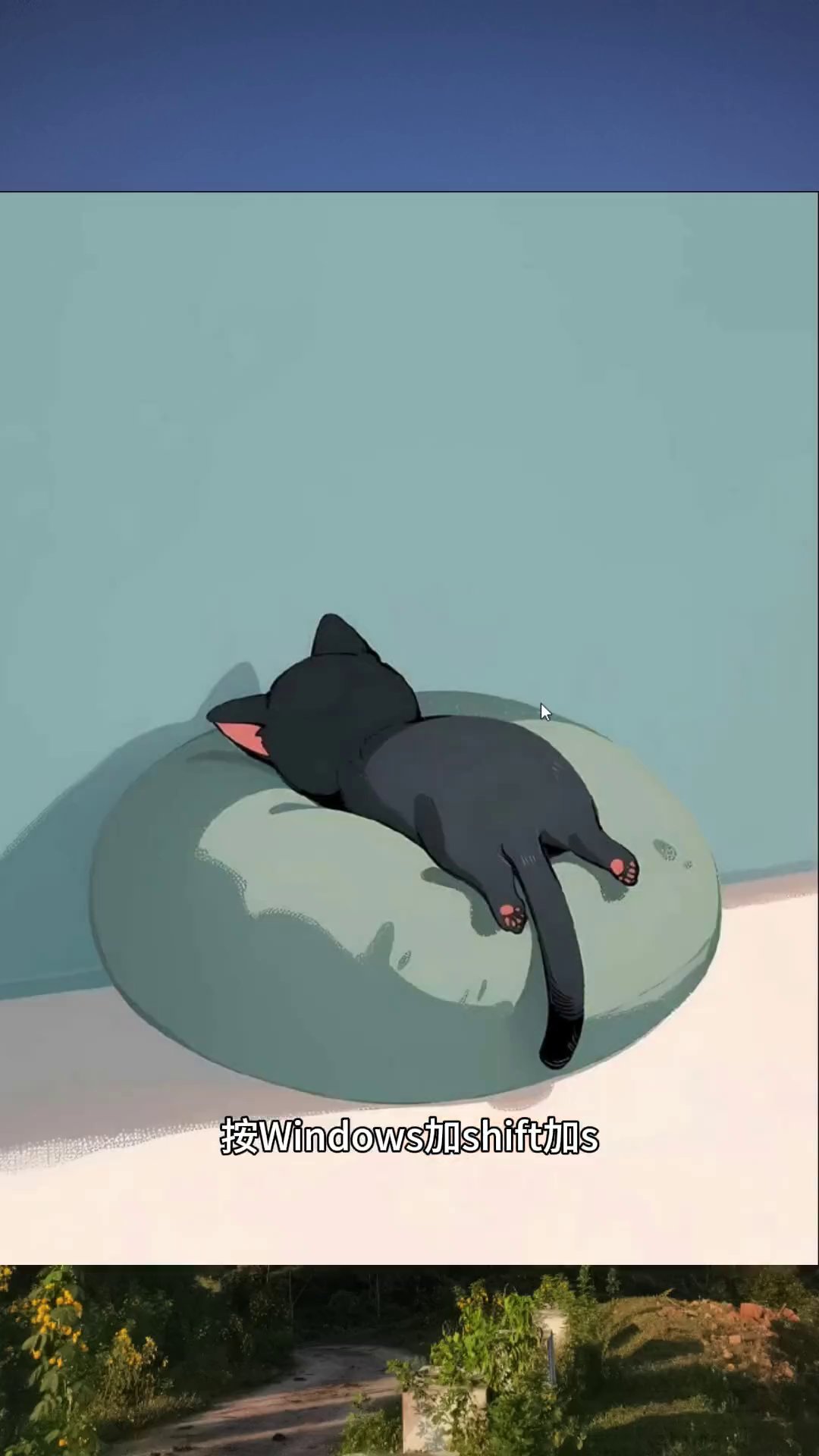
而Windows自带的截图工具就完全不同了。按下Win+Shift+S组合键,屏幕上会立刻弹出一个精致的小工具条,位置在屏幕顶部。这里有四种模式等着你选:矩形截图、任意形状截图、窗口截图、全屏截图。想要截个不规则的图形?点“任意形状截图”,按住鼠标顺着目标画个圈就行,不管是圆形还是弯弯曲曲的轮廓都能准确捕捉。只想抓取一个窗口?选“窗口截图”,鼠标移到哪个窗口,哪个窗口就会自动高亮,轻轻一点就完事,连对话框、下拉菜单、悬浮弹窗都能一键拿下。
更贴心的是,用Win+Shift+S截完图后,屏幕右下角会弹出一个小小的通知,点击它就能进入编辑界面。你可以在这儿画线、加箭头、做标注,也可以直接裁切,最后保存成图片文件,或者复制粘贴到任意程序里。整个过程完全不需要联网,也不需要登录任何聊天软件。无论是写教程、做汇报还是整理素材,这套系统自带的截图功能足以应对日常90%以上的场景,实用价值无可挑剔。
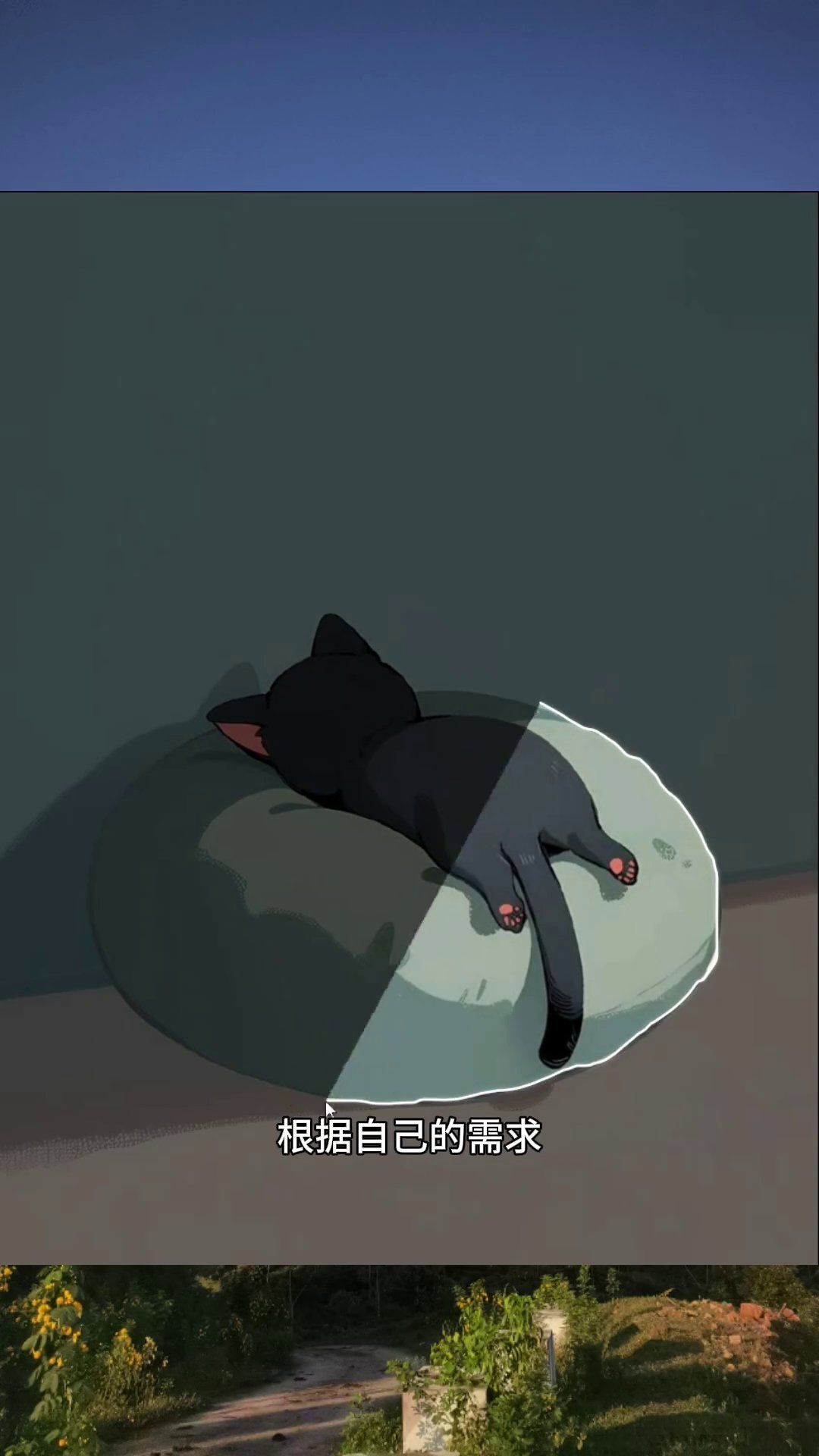
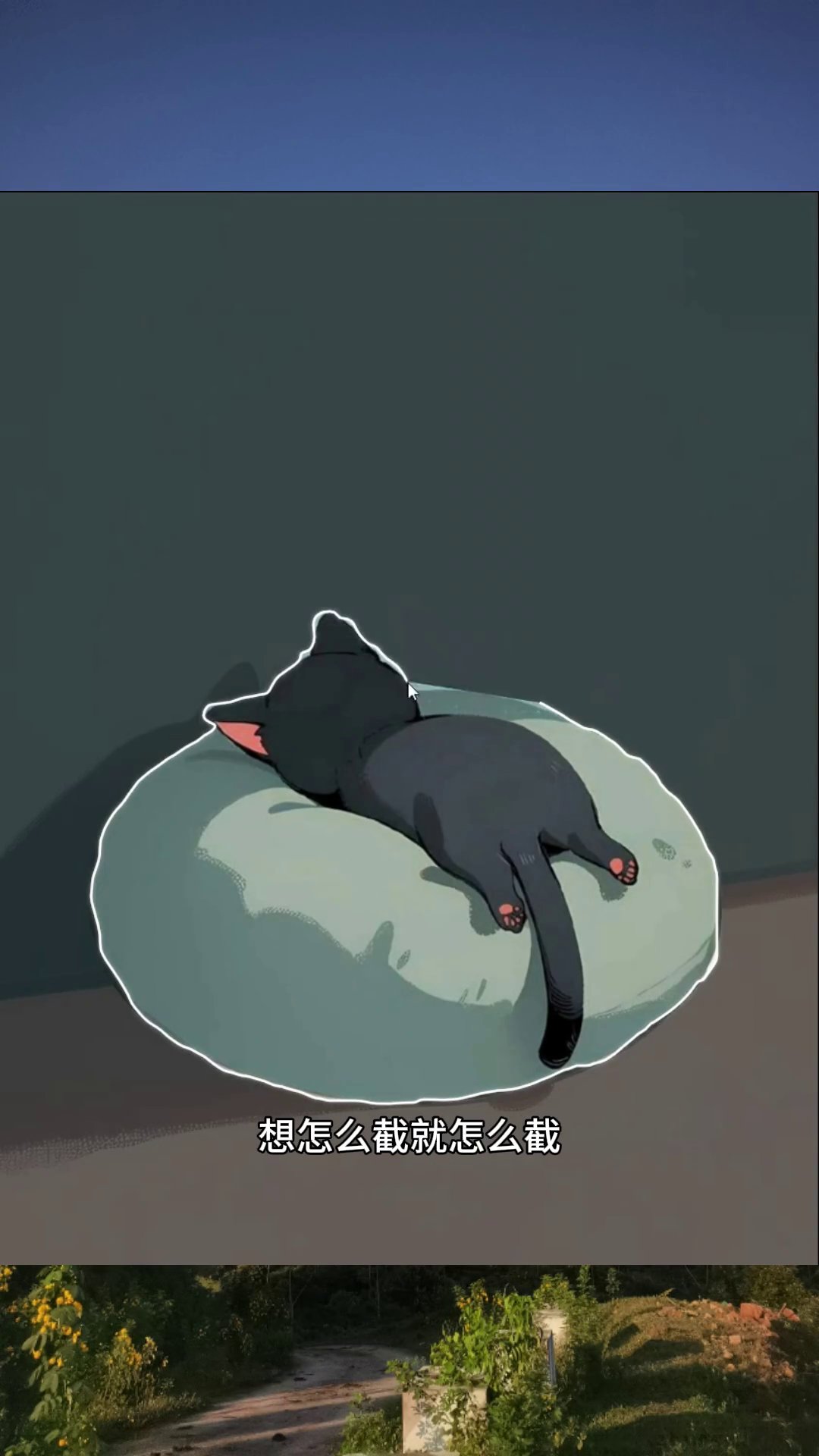
说白了,微信截图适合那些随便发个图就完事的情况。但如果你想要更自由的截图方式,不想受客户端限制,那就果断记住Win+Shift+S。这四种模式都值得实际操作几遍,用不了几次你就能熟练上手。以后同事再问怎么截不规则图或者怎么快速截某个窗口,直接把这一招告诉他,瞬间提升团队协作效率。