
在Excel里弄表格,碰见拆分、合并、打码这些破事,是不是老得翻菜单点来点去?其实一个Ctrl+1就能搞定好多格式问题。今天把这个最不起眼的快捷键给你讲明白,学会之后你就知道了,好多活儿根本不用鼠标瞎点。


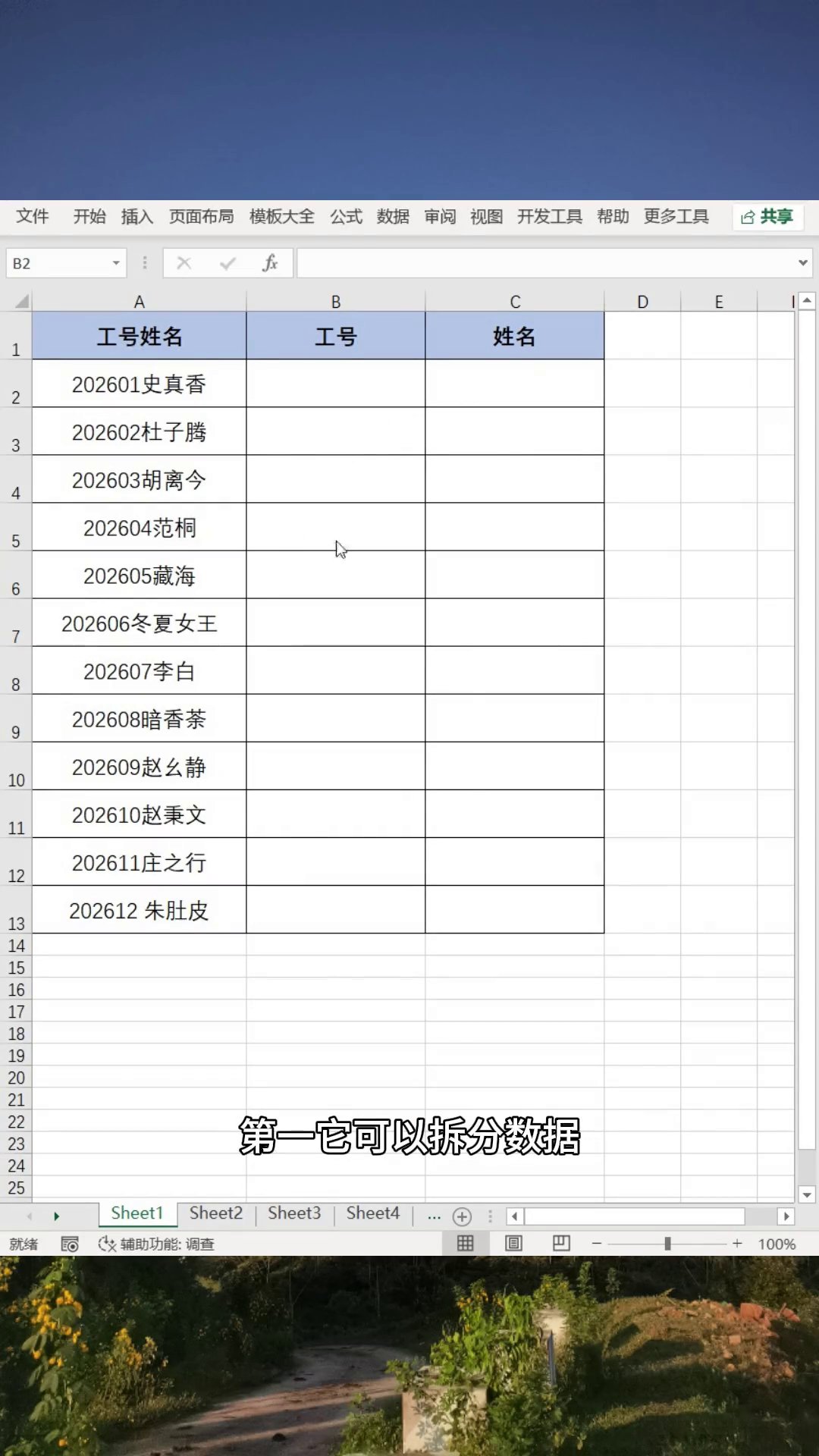
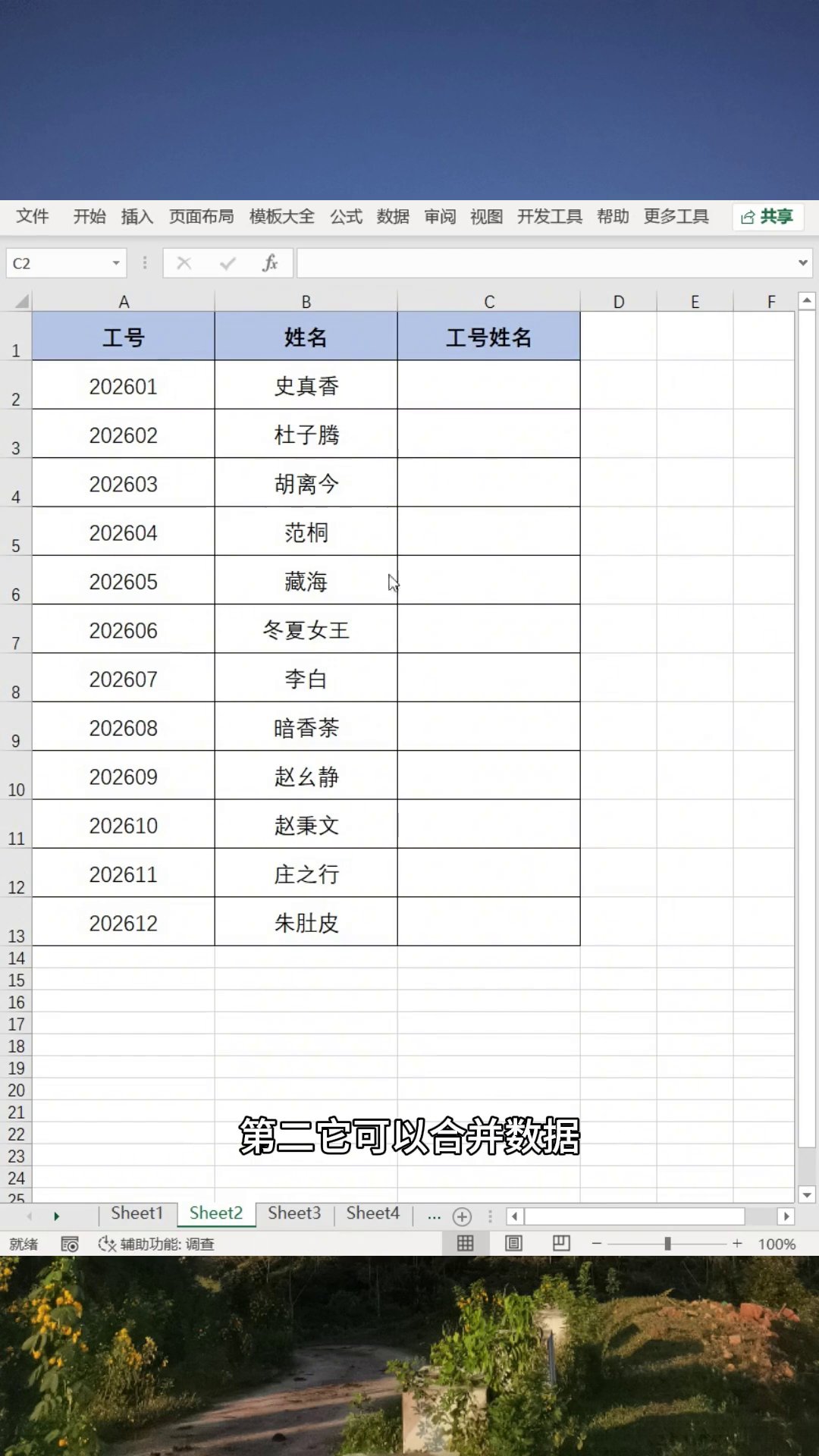
先说拆分。比如一行数据全挤一块儿了,想拆成两行显示。咋弄?先把第一行数据拆成你要的样子,然后选中第二行,按一下Ctrl+1,刚才那个拆分效果就自动跟上去了。合并数据也一个道理,先把第一行内容复制过来,下一行按Ctrl+1,两行就按第一行的格式合并了。

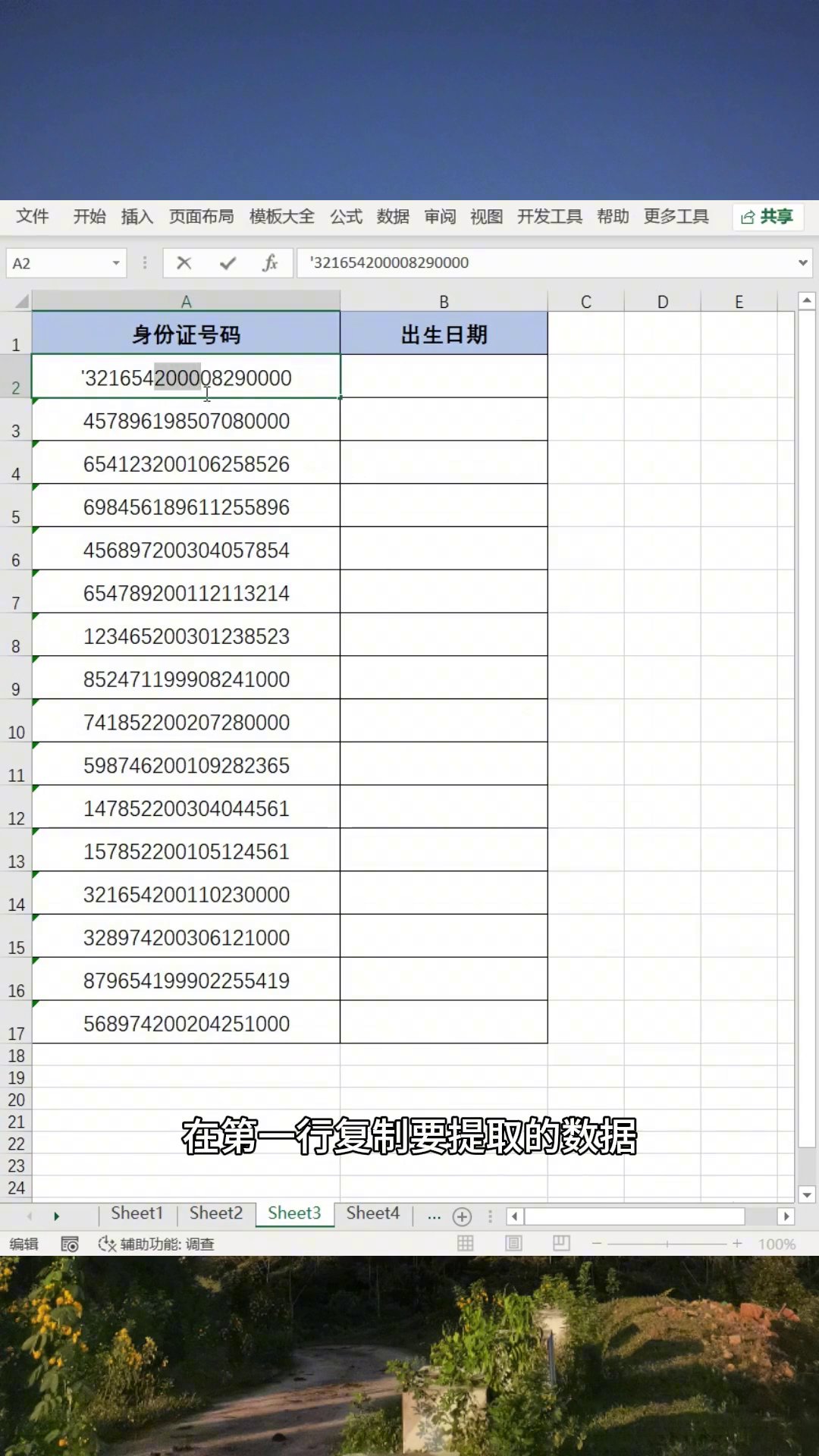
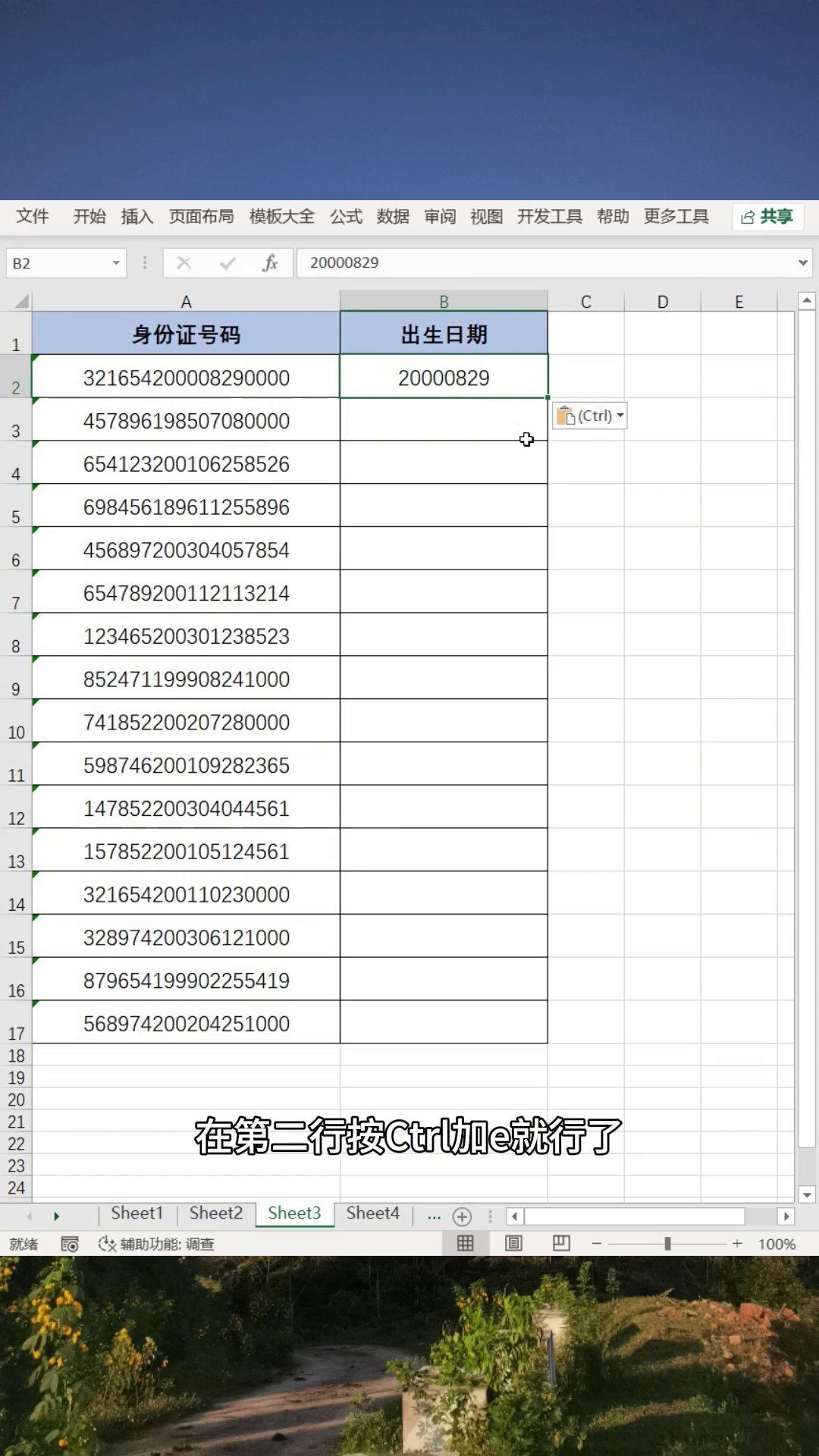
提取数据也一样。想从一堆东西里把关键部分扒出来,别老想着用函数一点点抠。你先把第一行要提取的数据手动摆好,然后第二行按Ctrl+1,Excel就照着第一行的规律自动把数据抓出来了。弄身份证号、日期、特定字段啥的,这招特别省事。
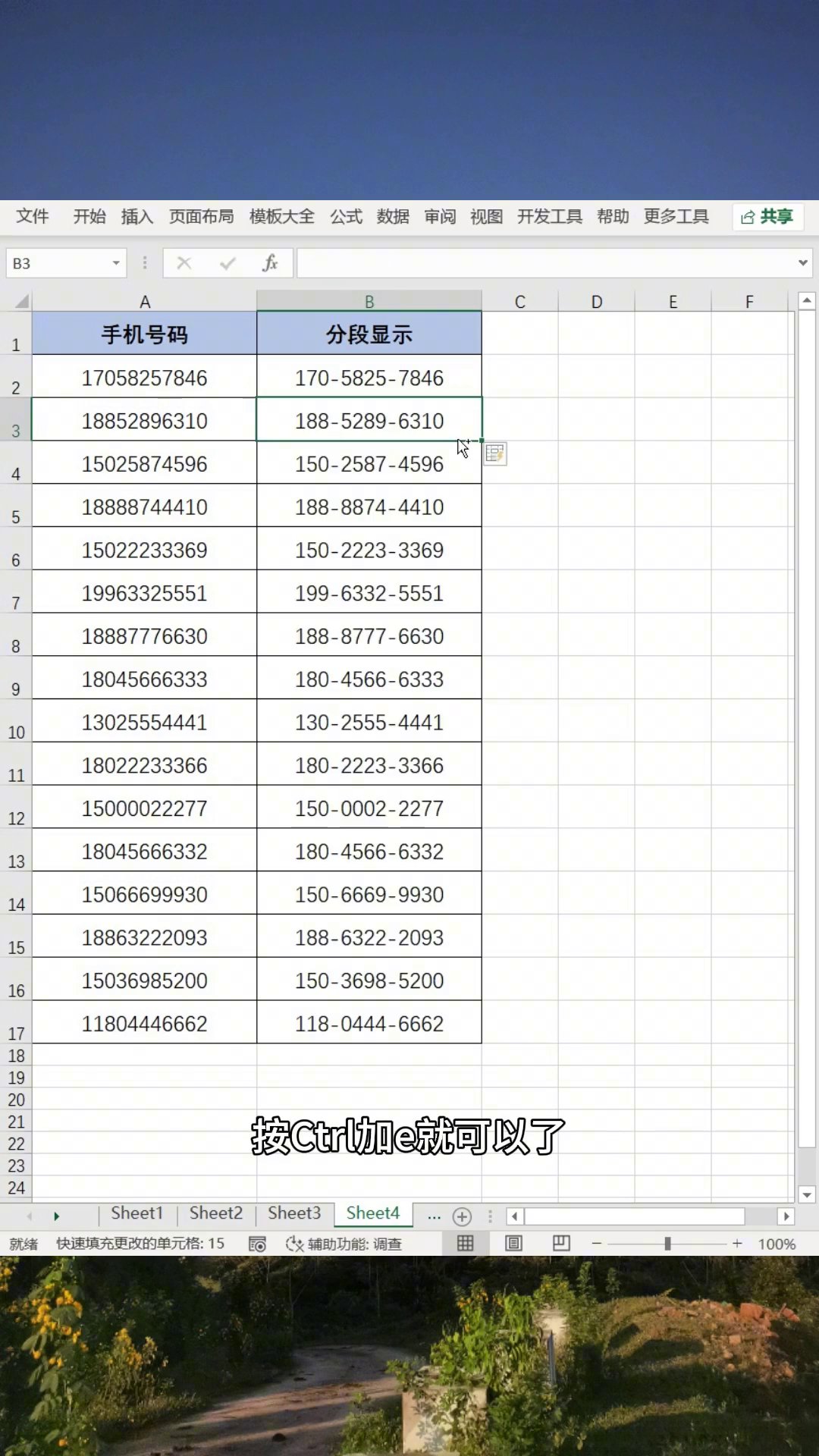
分段显示也是Ctrl+1的拿手活儿。手机号、银行卡号想三位一组或者四位一组隔开,先在第一行手动排好,第二行按Ctrl+1,所有数据就按这个规律自动隔开了。比手动敲空格快太多了。
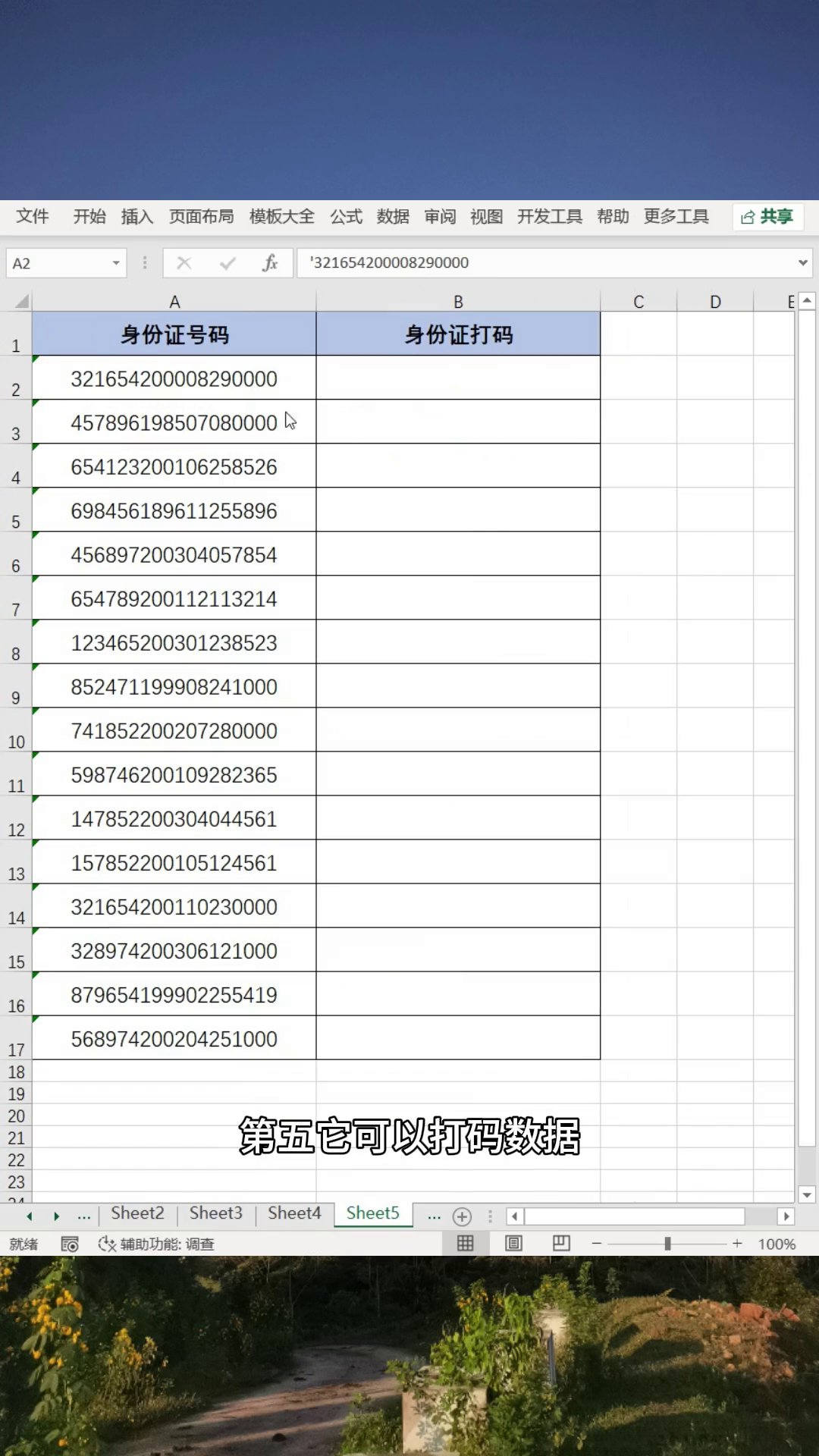
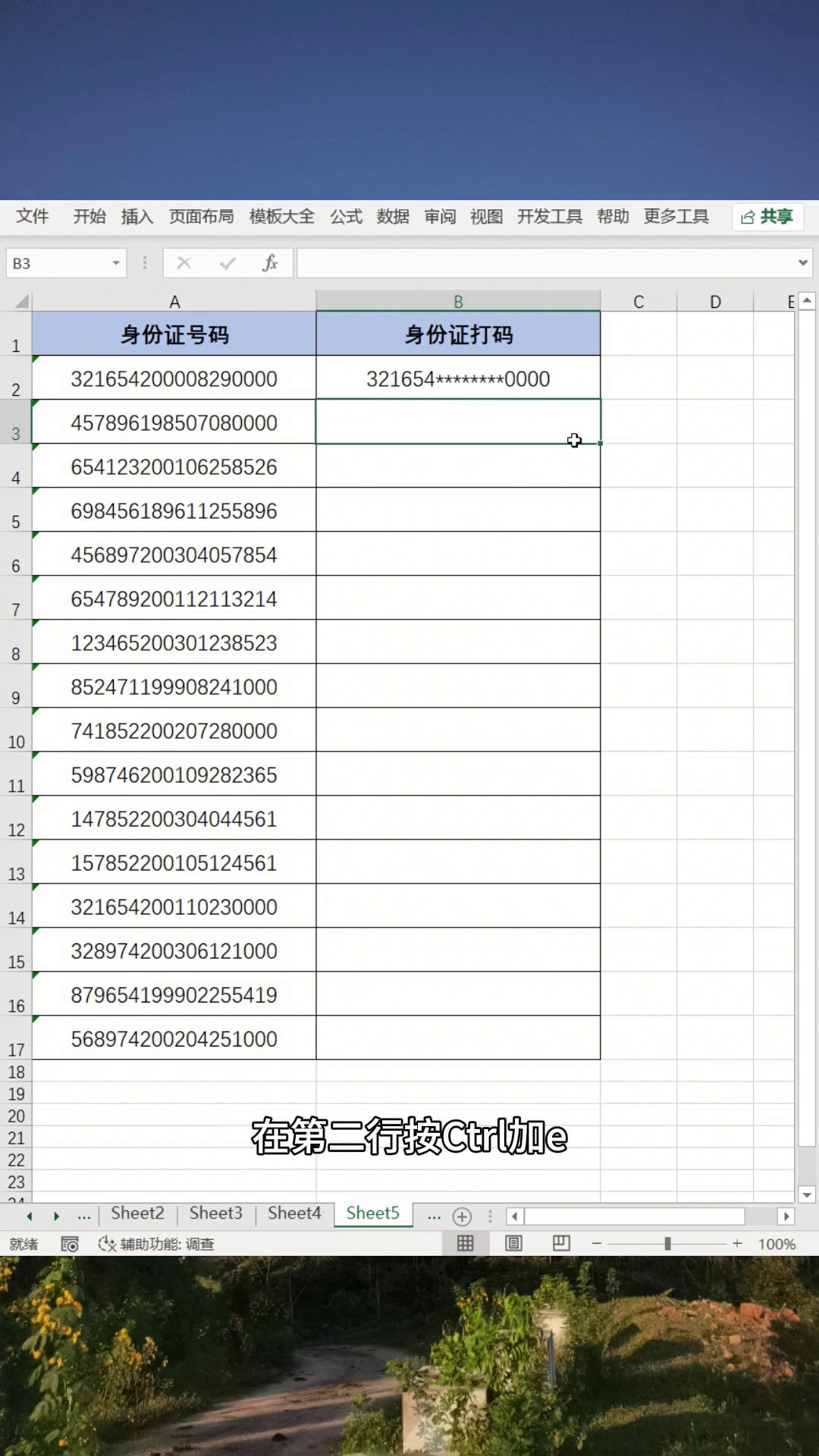
打码也能用它。表格里的手机号、身份证号要脱敏,用不着一个个去替换星号。先把第一行手动打上码,比如中间四位换成星号,然后选中第二行按Ctrl+1,整列数据的打码格式一下就都出来了。安全又快。
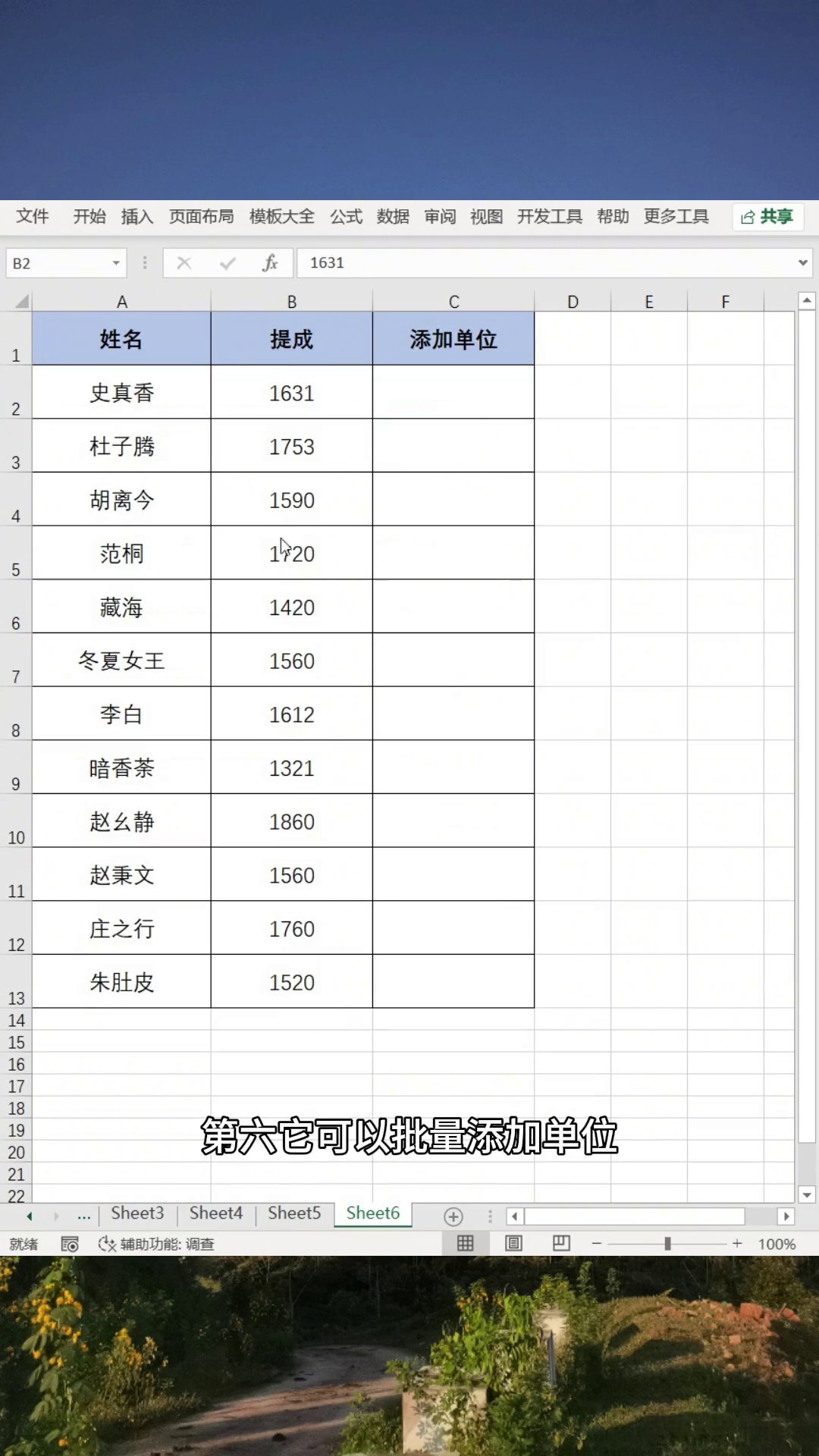
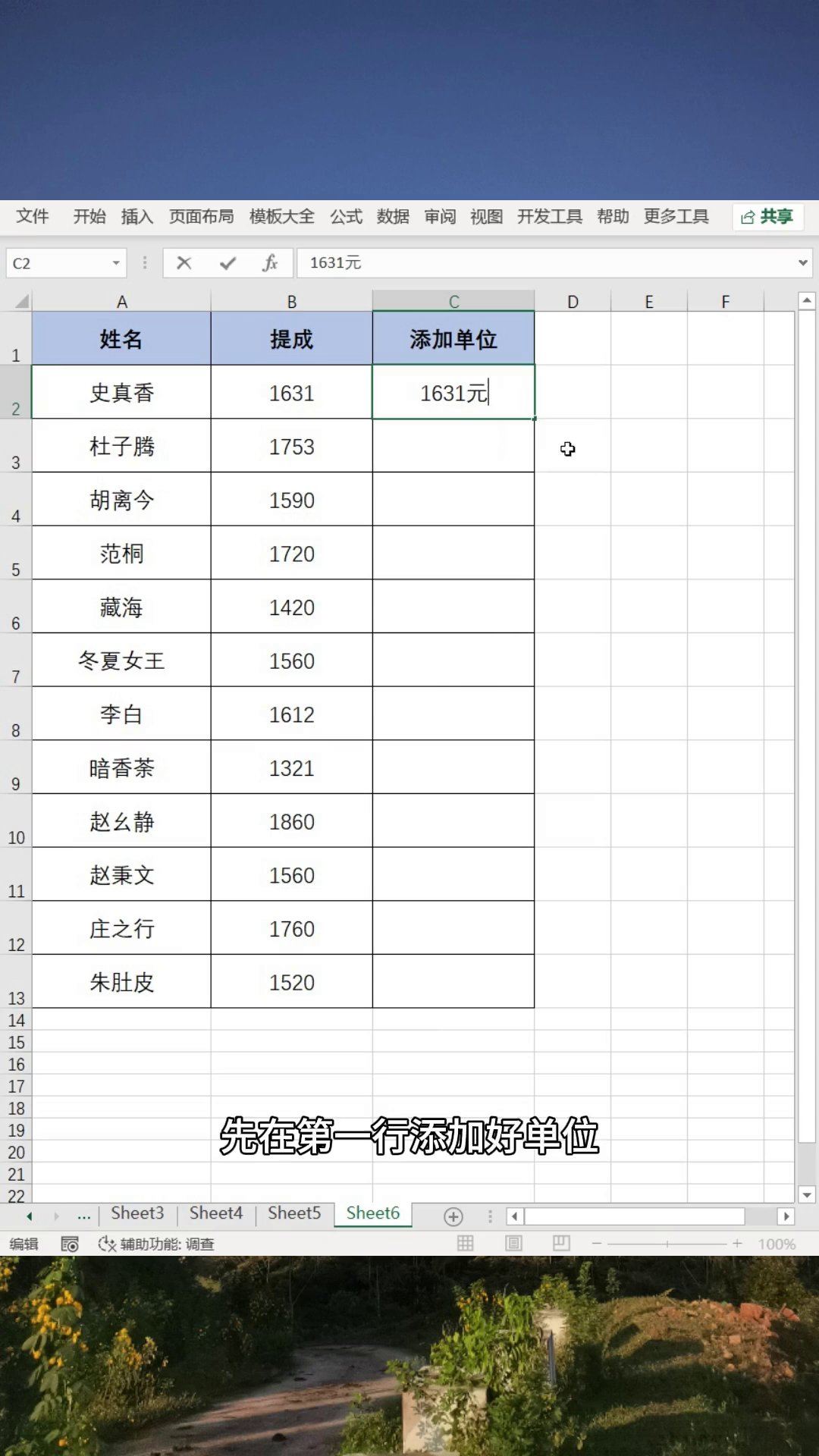
最后是批量加单位。给金额加“元”,给重量加“kg”,不用一个格子一个格子敲。第一行先把数据加上单位,然后第二行按Ctrl+1,单位全给你加好了。注意啊,后面所有行的格式都听第一行的,所以第一行调好了,后面全跟着走。
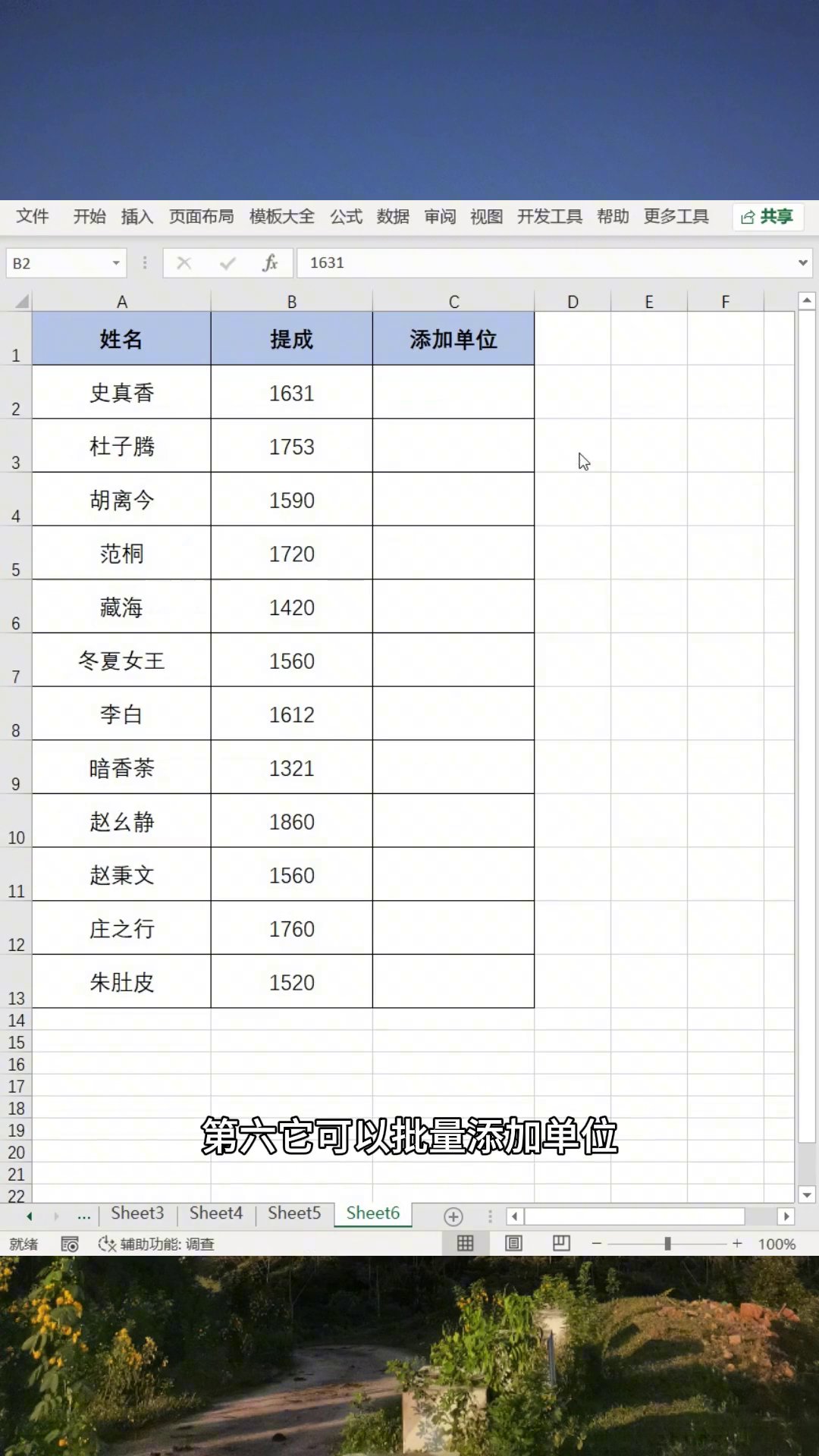
反正Ctrl+1这玩意儿,说白了就是拿第一行当模板,把格式复制给其他行。拆分、合并、提取、分段、打码、加单位,靠的都是这招复用格式。以后再碰上这种需求,先把第一行手动弄好,然后按Ctrl+1,你就觉得Excel听话多了。
广告
—— 广告位③:文末广告(正文结束后) ——