
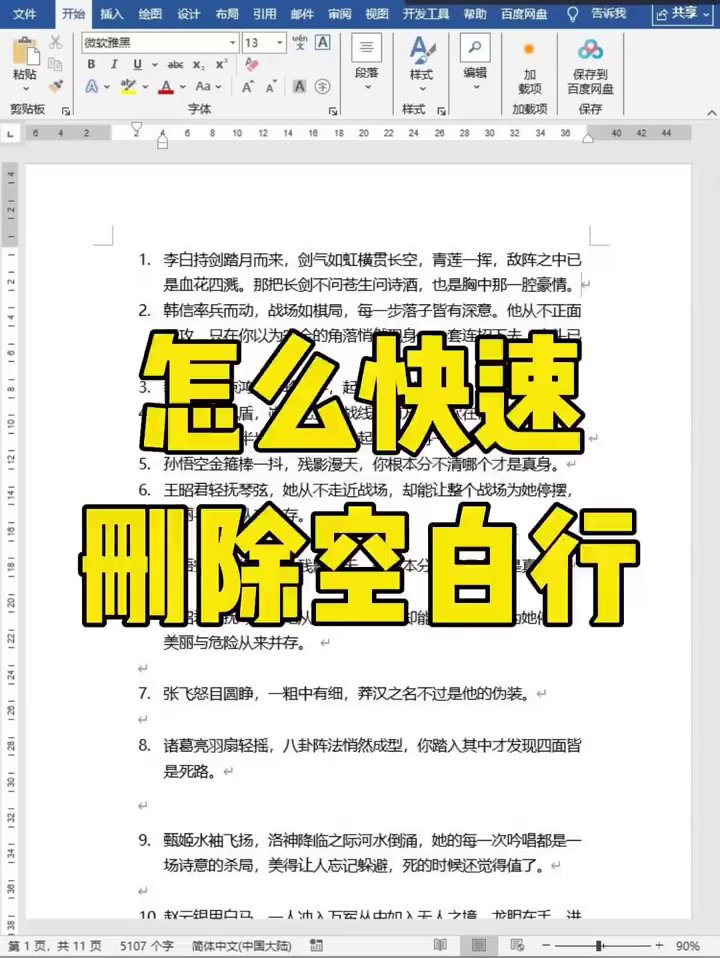
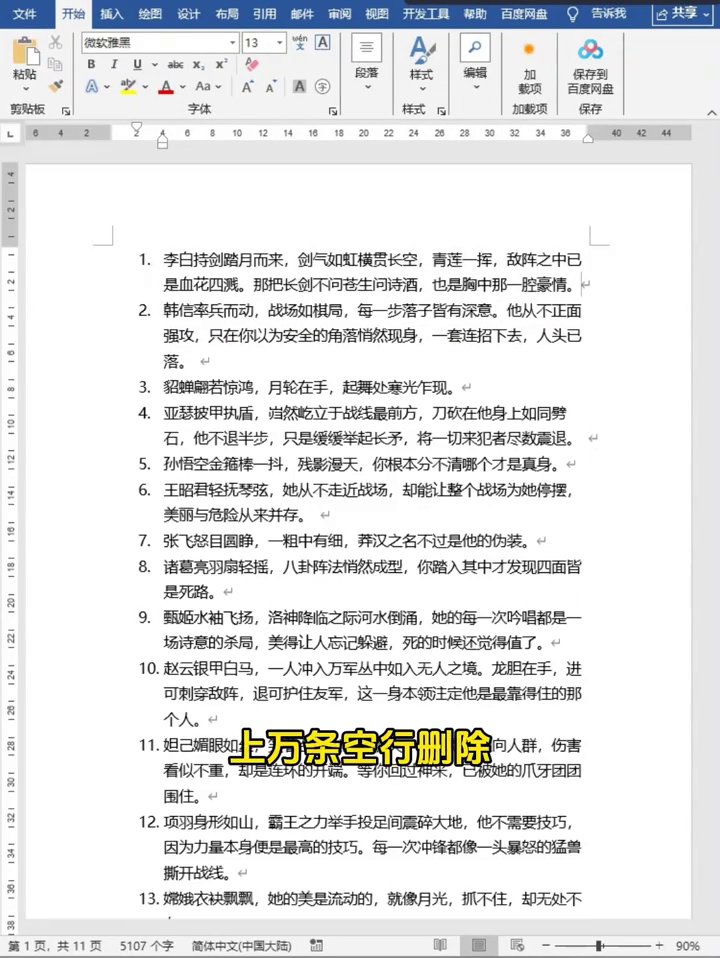
你有没有遇到过这种情况:从别处拷来的Word文档,动辄几十页,里面夹杂着大量空行,翻页时满屏的空白,看得人眼花缭乱,想要整理却不知从何下手。如果选择手动逐行删除,面对成百上千条空行,恐怕一整天都得耗在这上面。更尴尬的是,简历上写着“三年办公经验”,遇到这种基础问题却还在用最原始的办法,实在说不过去。
其实,处理空行根本不需要一个个点删除,只需借助Word自带的“查找和替换”功能,十秒就能搞定,简单到超乎想象。
具体操作流程如下:
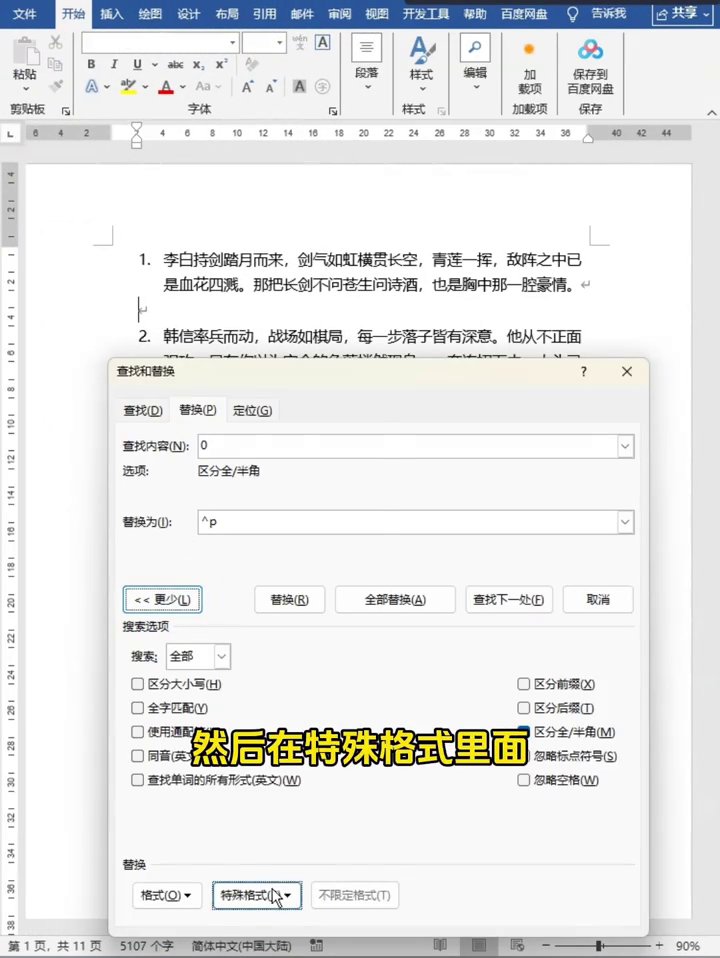
首先,按下键盘上的 Ctrl + H 组合键,弹出“查找和替换”对话框。接着点击“更多”按钮,展开高级选项,然后将光标定位到“查找内容”输入框中。
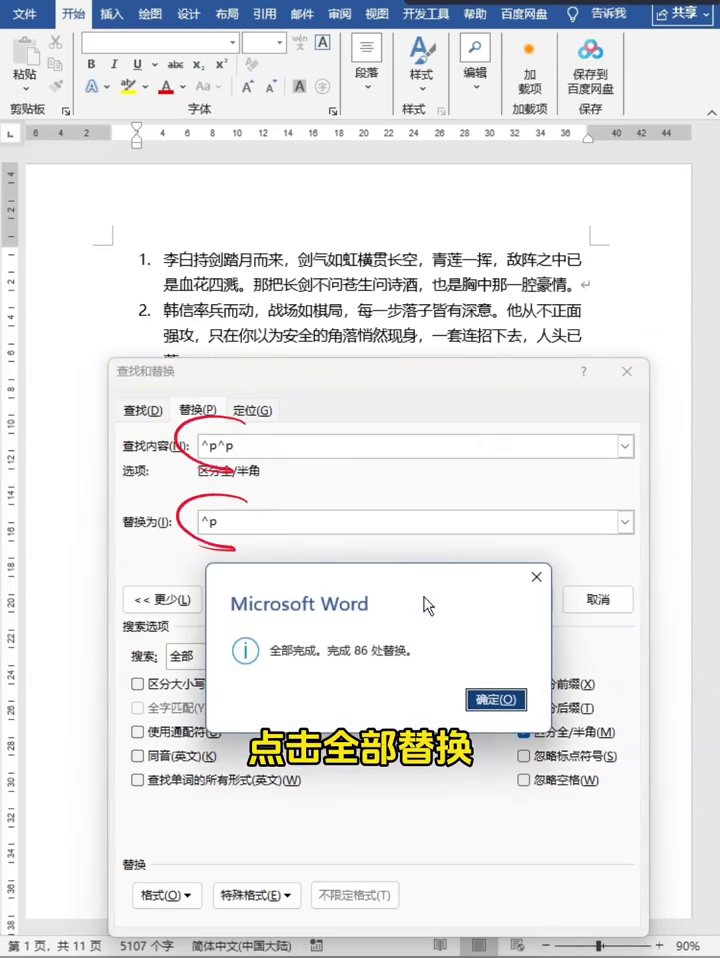
接下来是核心步骤:点击对话框左下角的“特殊格式”按钮,在下拉菜单中选择“段落标记”。此时,“查找内容”框中会出现符号“^p”。再次重复该操作,再插入一次“段落标记”,让“查找内容”变成“^p^p”。这个组合代表连续两个段落标记,即我们所说的一个真正的空行。
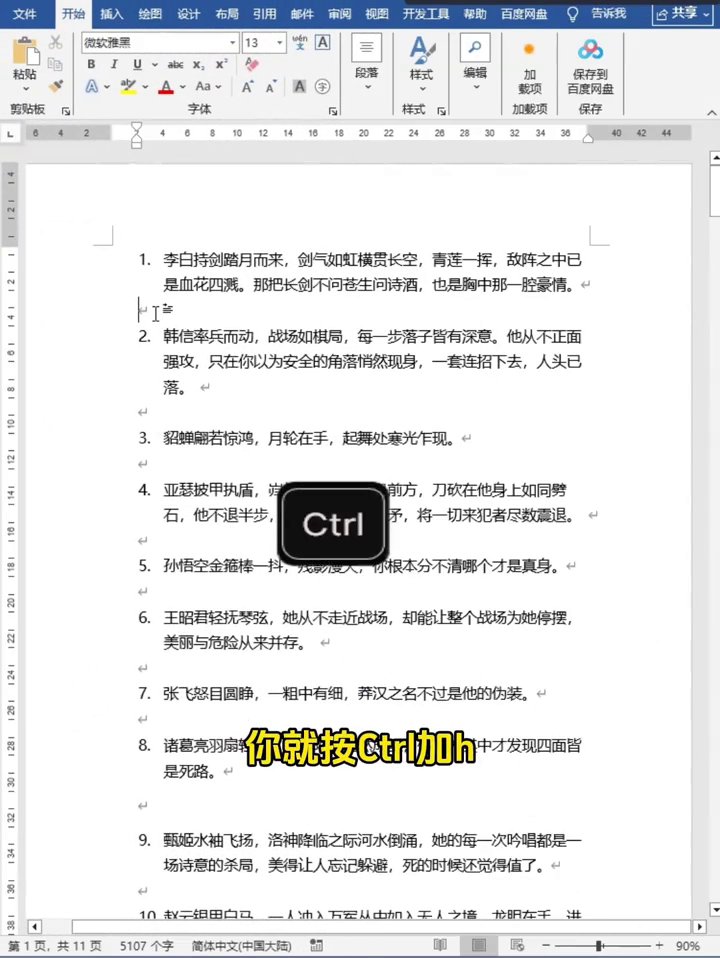
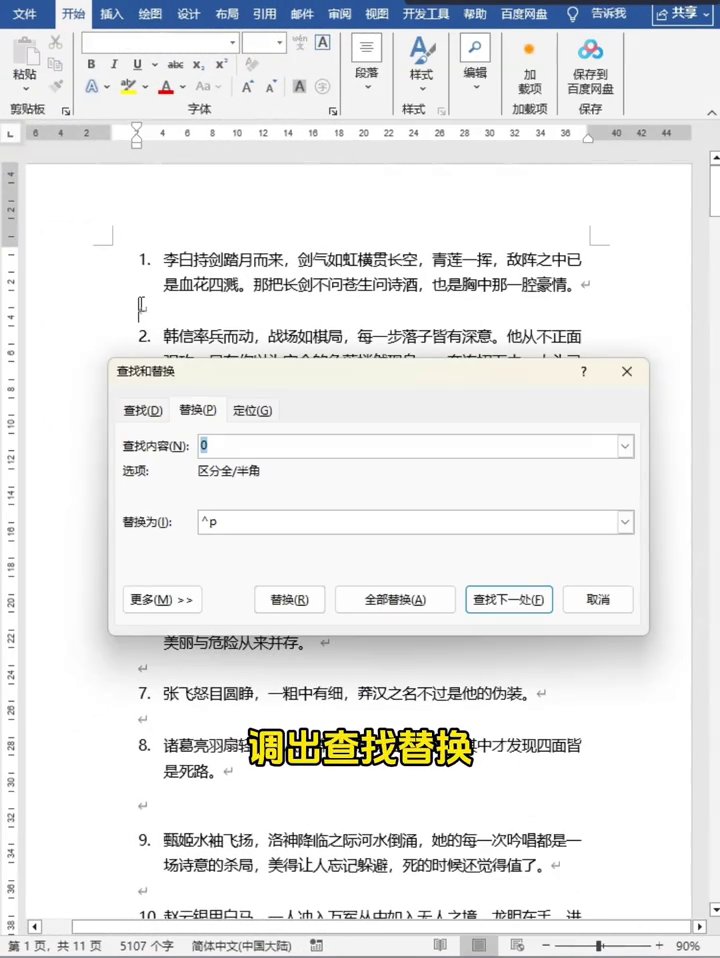
设置好要查找的内容后,在“替换为”输入框中填上一个“段落标记”,也就是输入“^p”,然后点击“全部替换”按钮。Word会自动将所有连续的两个段落标记压缩为一个,空行便被消除干净。整个过程不到十秒,再多的空行都能一次处理。
这里有一个小提示:如果文档中存在三个或更多连续段落标记,一次替换可能无法完全清空。别担心,只需多次点击“全部替换”,直到弹出“已完成0处替换”的提示即可。同时,这个技巧在WPS文字中同样适用,操作步骤几乎完全一致。掌握这个方法,才算真正配得上“资深办公人士”的称号。
广告
—— 广告位③:文末广告(正文结束后) ——