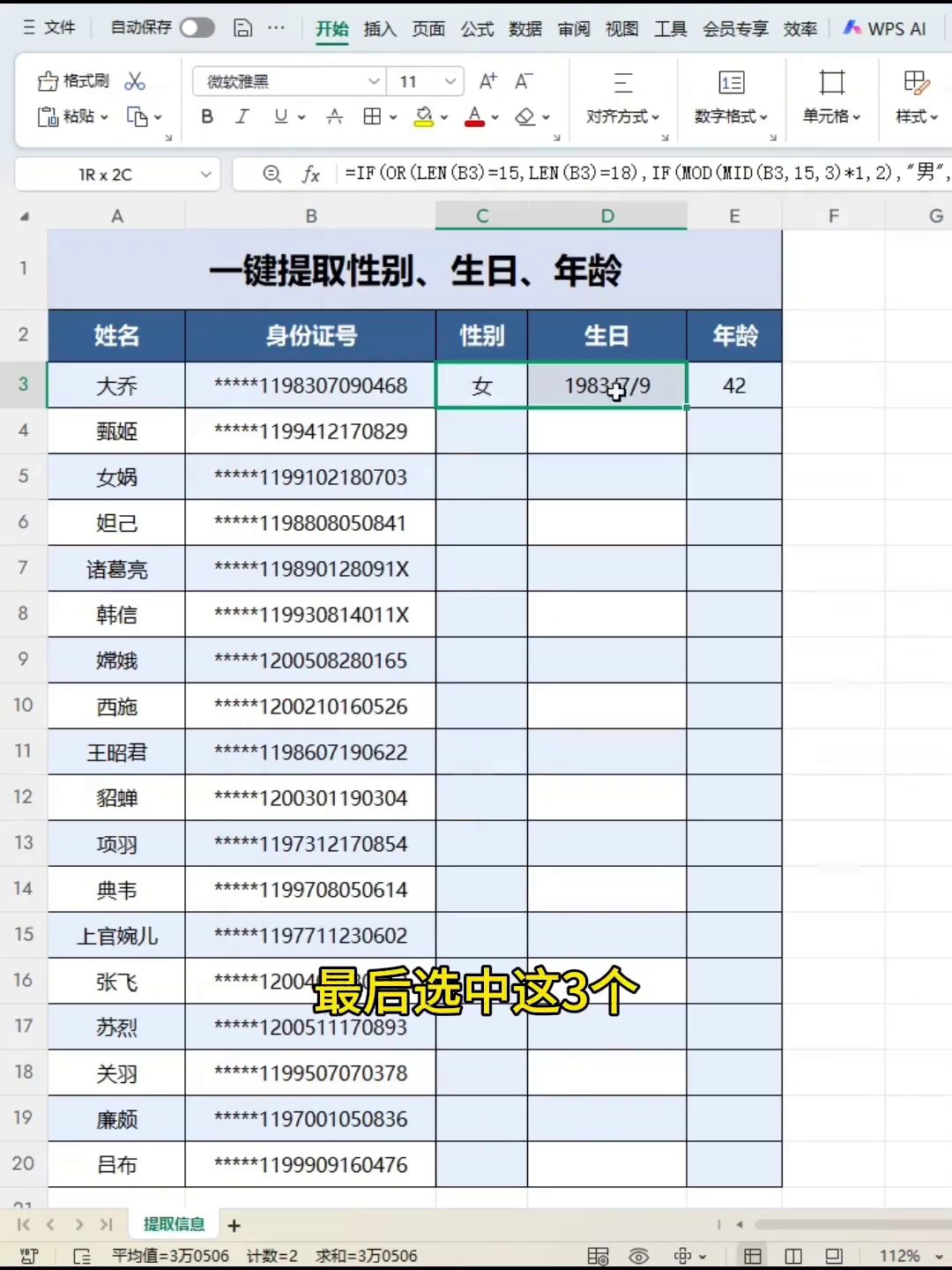
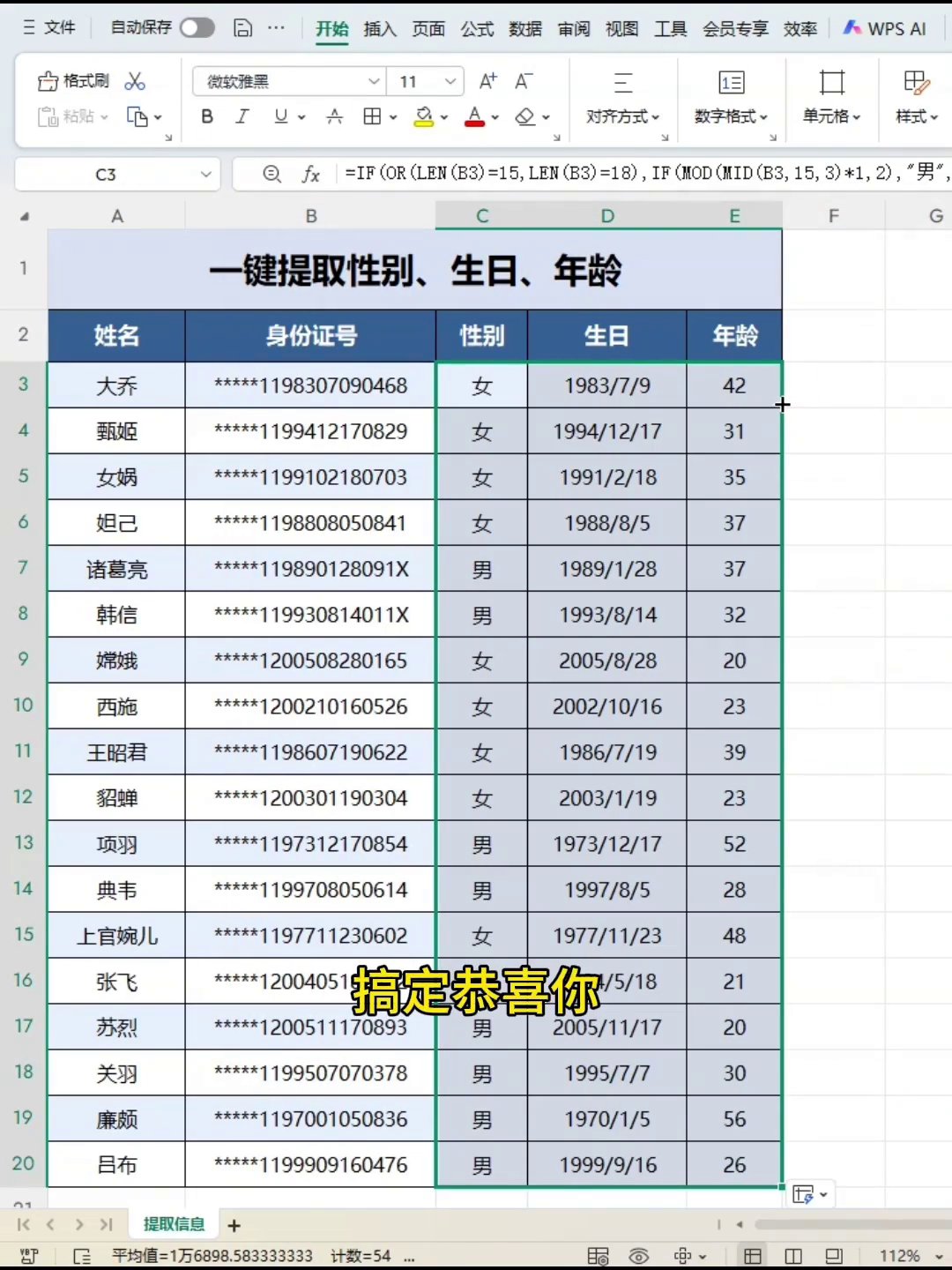
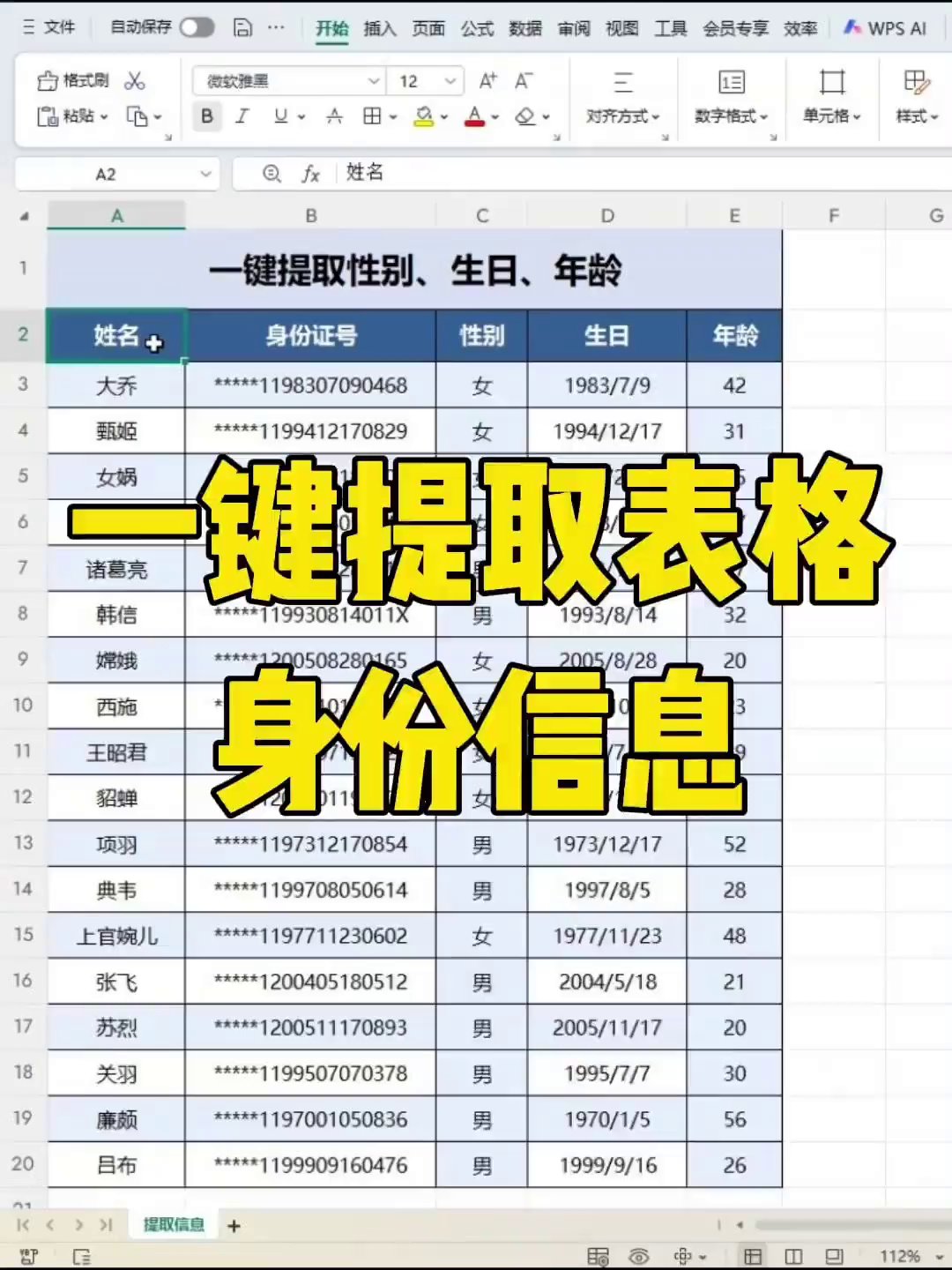
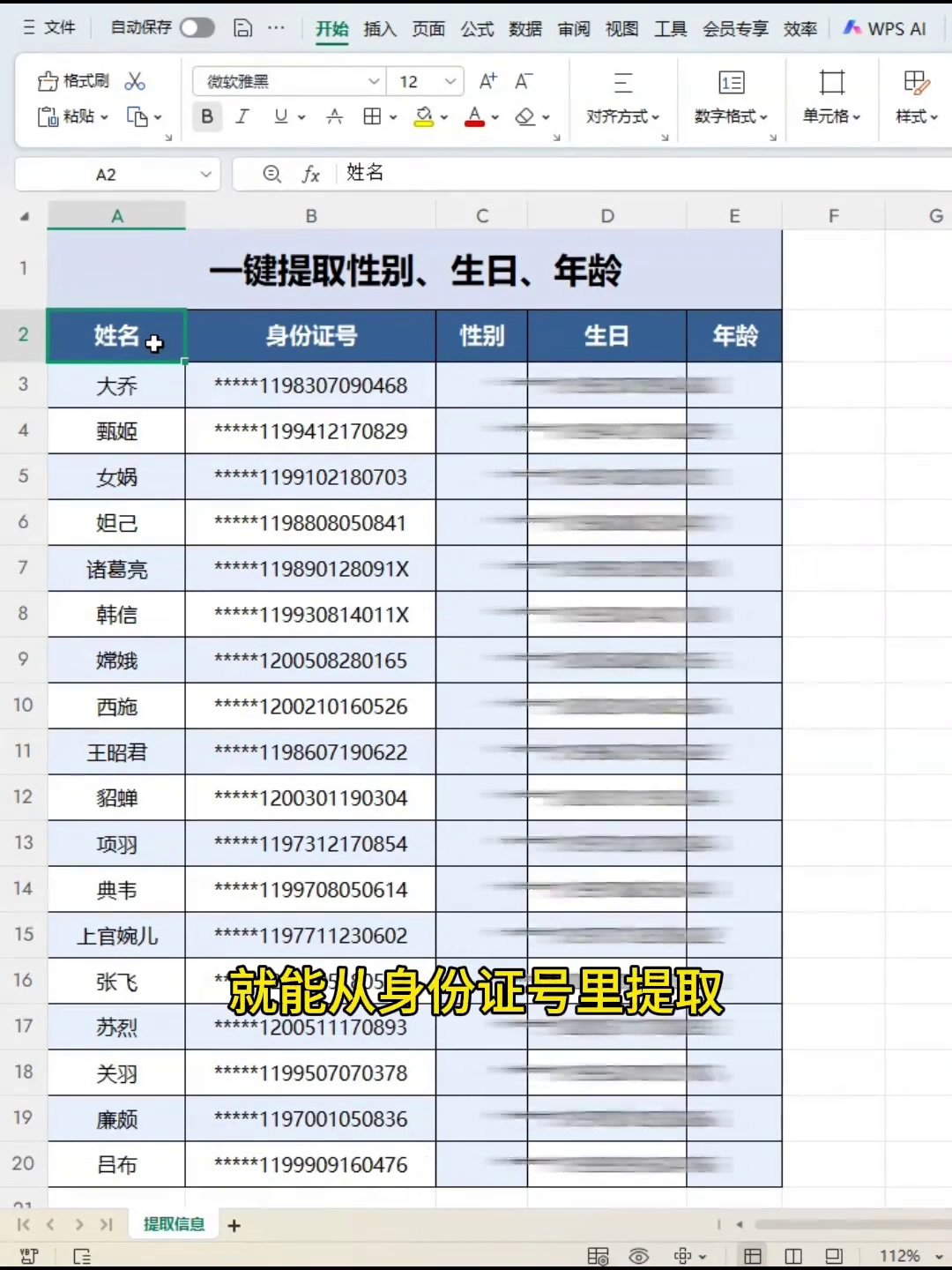
整理员工花名册时,最让人头疼的就是对着身份证号一个个填写性别、出生日期和年龄。几百行数据看下来,不仅眼花缭乱,还特别容易出错。其实这些信息全都藏在身份证号里,Excel自带一个隐藏的快捷功能,能自动识别并一键提取,速度飞快。下面就把操作步骤一步步拆给你看。
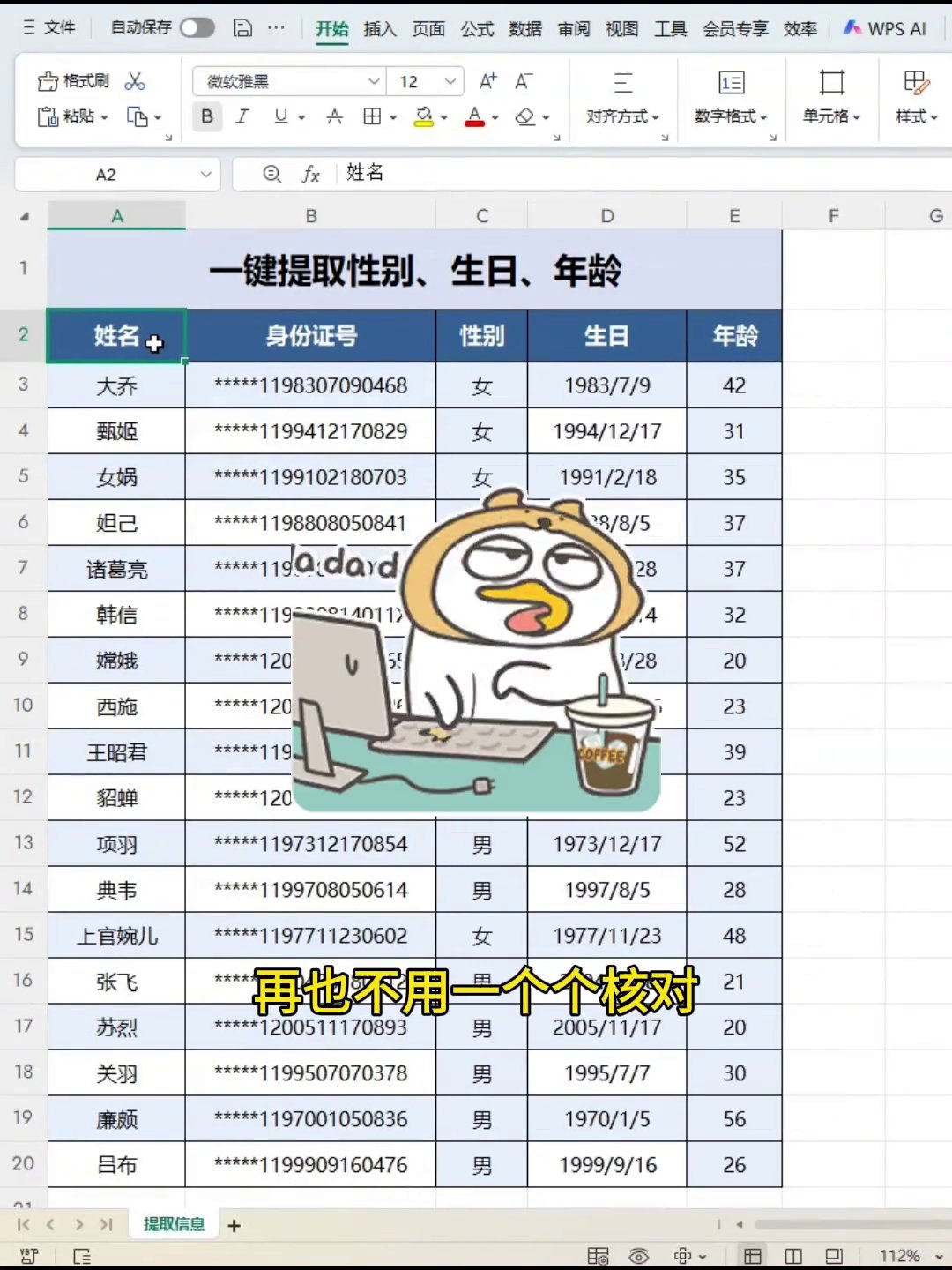
先提取性别
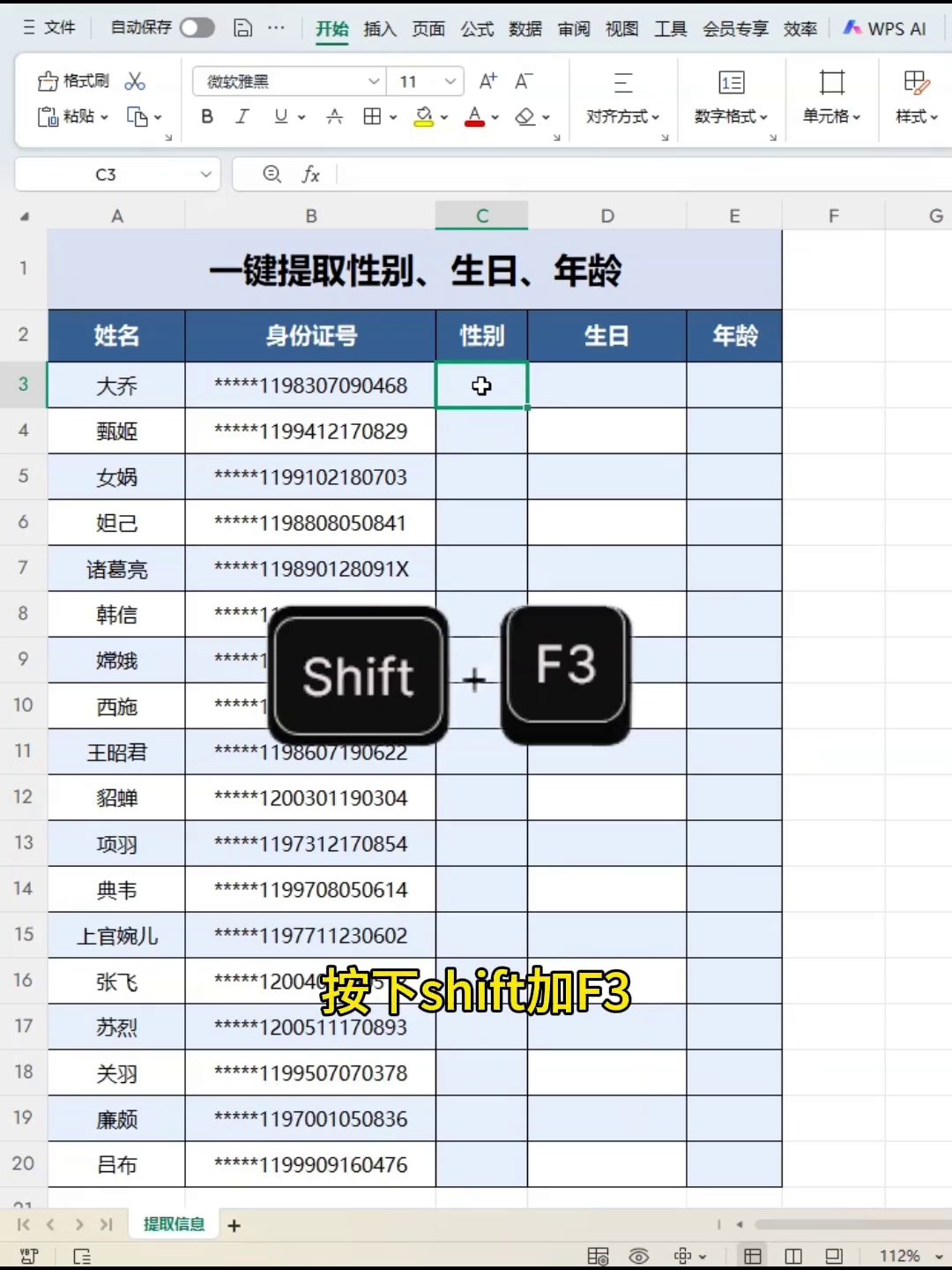
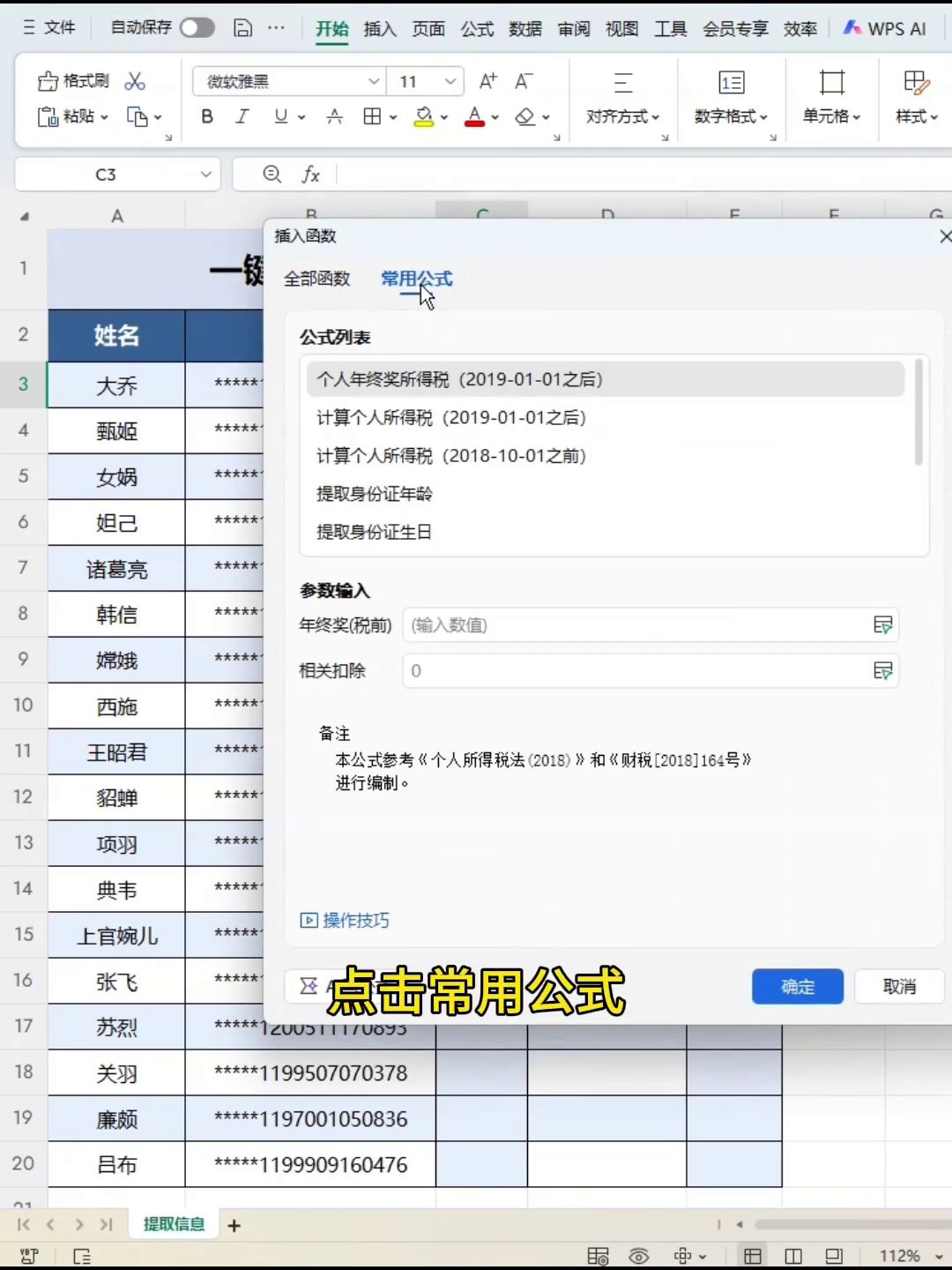
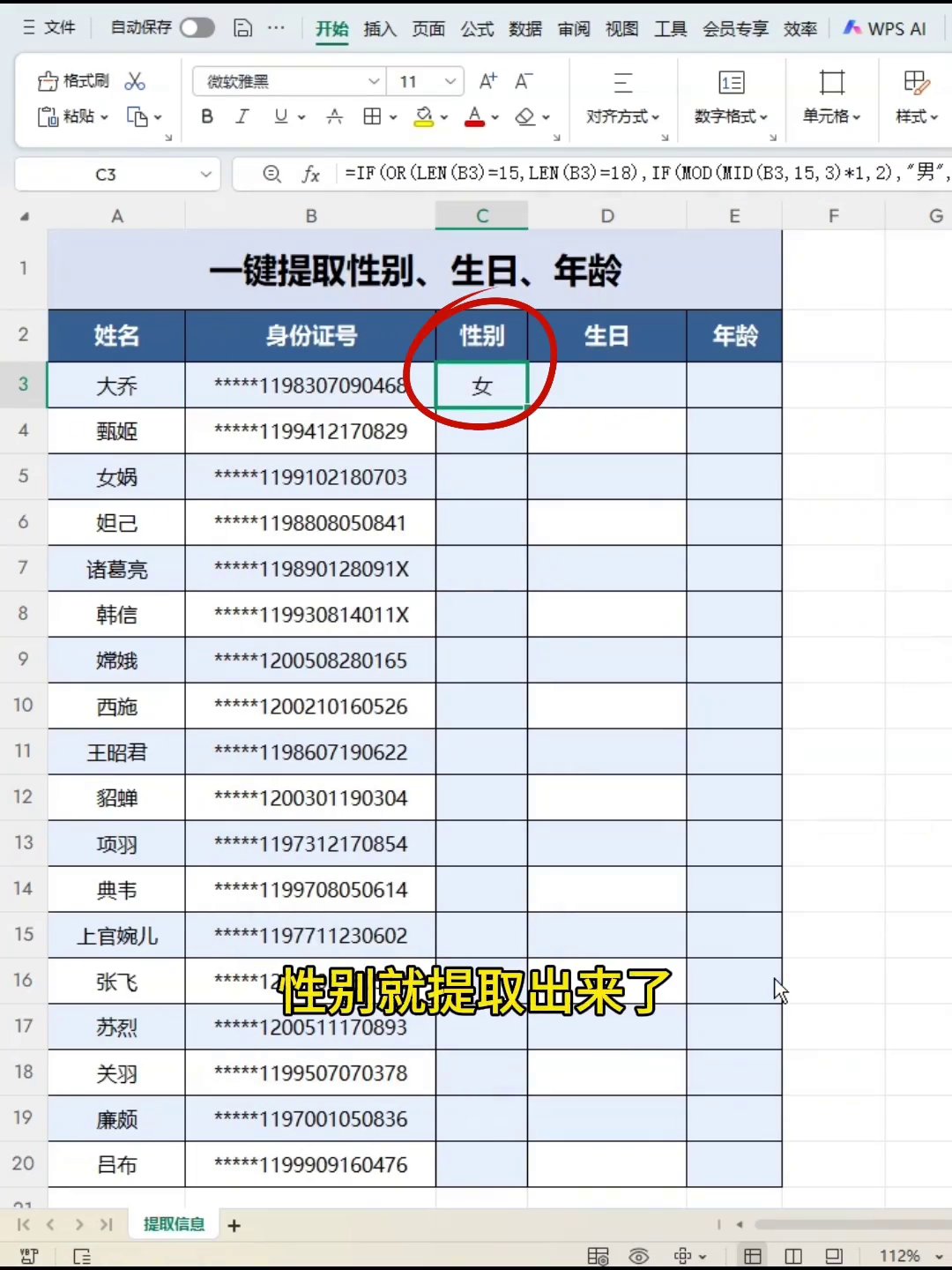
假设所有身份证号都放在A列,我们准备在B列填充性别。点击B列中第一个需要生成性别的单元格,按下快捷键“Shift+F3”,这时会弹出“插入函数”窗口。在“常用公式”分类里找到“提取身份证性别”,然后在参数框中点击一下,再用鼠标选中A列对应的身份证号单元格,Excel会自动填入地址。点击“确定”,性别立即显示出来。它的判断原理很简单:身份证号的第17位数字,奇数代表男性,偶数代表女性,公式会自动完成判断,你完全不用操心。
再提取生日和年龄
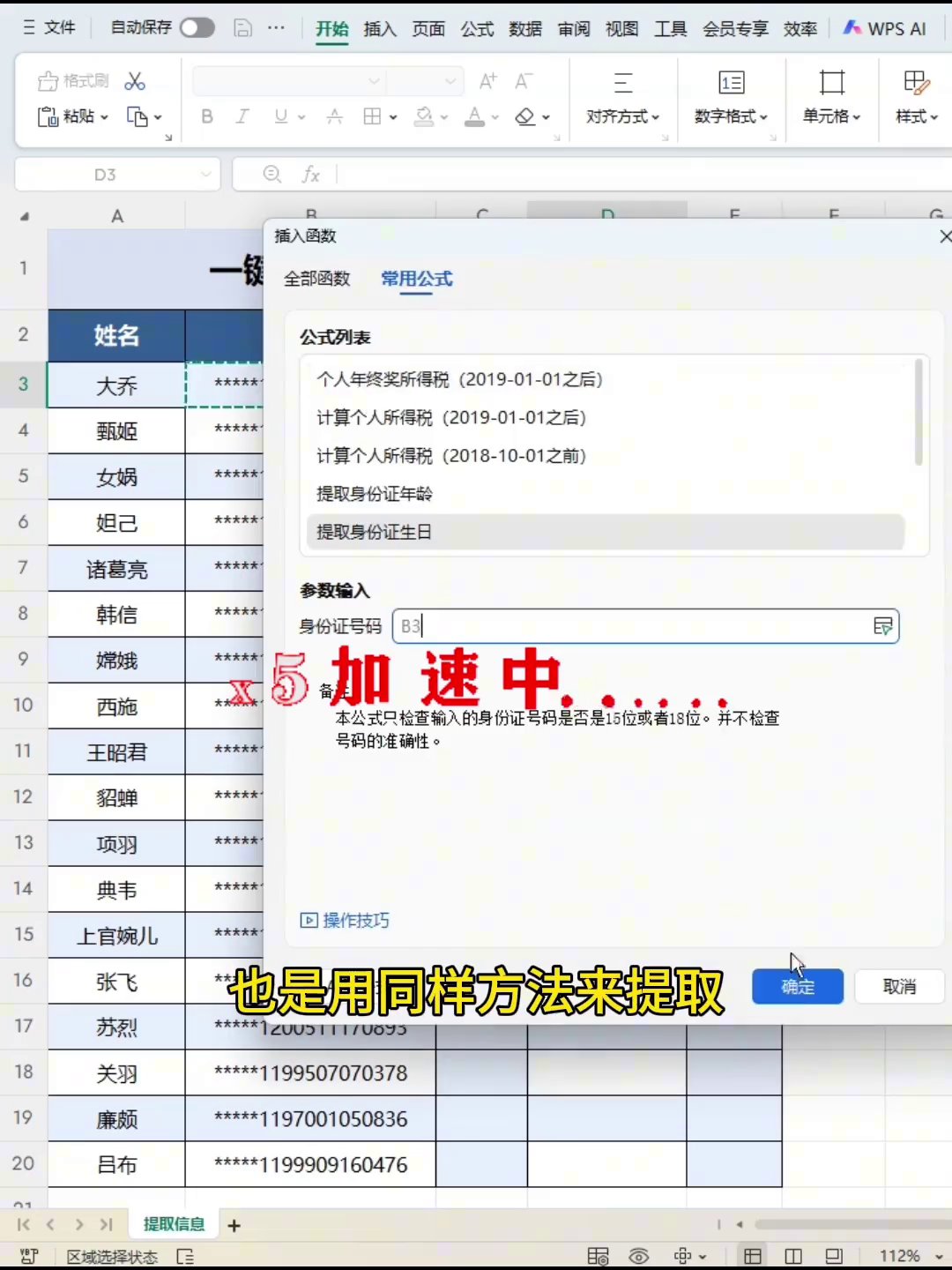
处理生日和年龄的方式几乎一样,只是换一列操作。选择目标单元格,再次打开“插入函数”窗口,这次选择“提取身份证生日”,然后引用对应的身份证号单元格并确定,生日就会以类似“2000/1/1”的格式展示出来。年龄的提取也如法炮制,选择“提取身份证年龄”,重复同样的步骤即可。更贴心的是,年龄会随着日期自动更新,每年过完生日就会自动增加一岁,再也不用担心花名册里的年龄过期了。
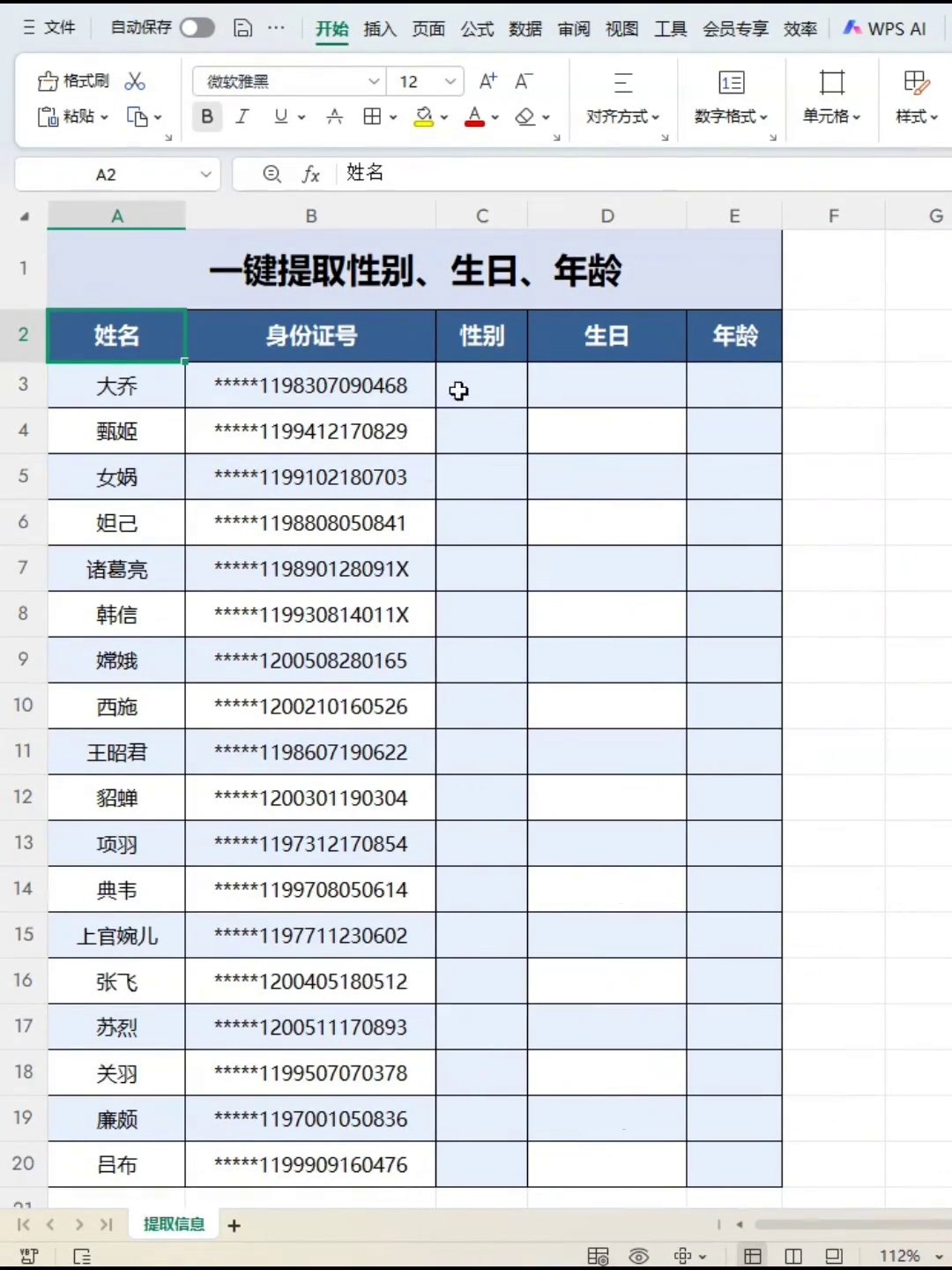
批量填充整列数据
第一行的公式设置好后,剩余几百行数据怎么处理呢?无需一个一个重复操作。同时选中刚才生成性别、生日、年龄的三个单元格,将鼠标移动到选中区域右下角,看到光标变成黑色十字形状后,直接双击鼠标左键。公式就会自动向下填充,直到所有包含身份证号的行都被覆盖。无论是几百人还是几千人,整个过程用不了几秒钟。
两个容易踩的坑
使用过程中有两件事需要特别留意:第一,身份证号所在列必须提前设置为“文本”格式,否则Excel会把长数字显示成科学计数法,后几位甚至变成0,这样提取的信息就会出错。第二,如果双击填充没有反应,可以检查一下在“插入函数”时引用的单元格是否正确,或者看看目标填充区域的单元格格式是不是“常规”。记住了操作口诀:“Shift+F3 → 常用公式 → 提取身份证信息 → 双击填充”。下次再做花名册,你会感觉轻松得多。好了,这个实用的Excel小技巧,你又学会了一个。