
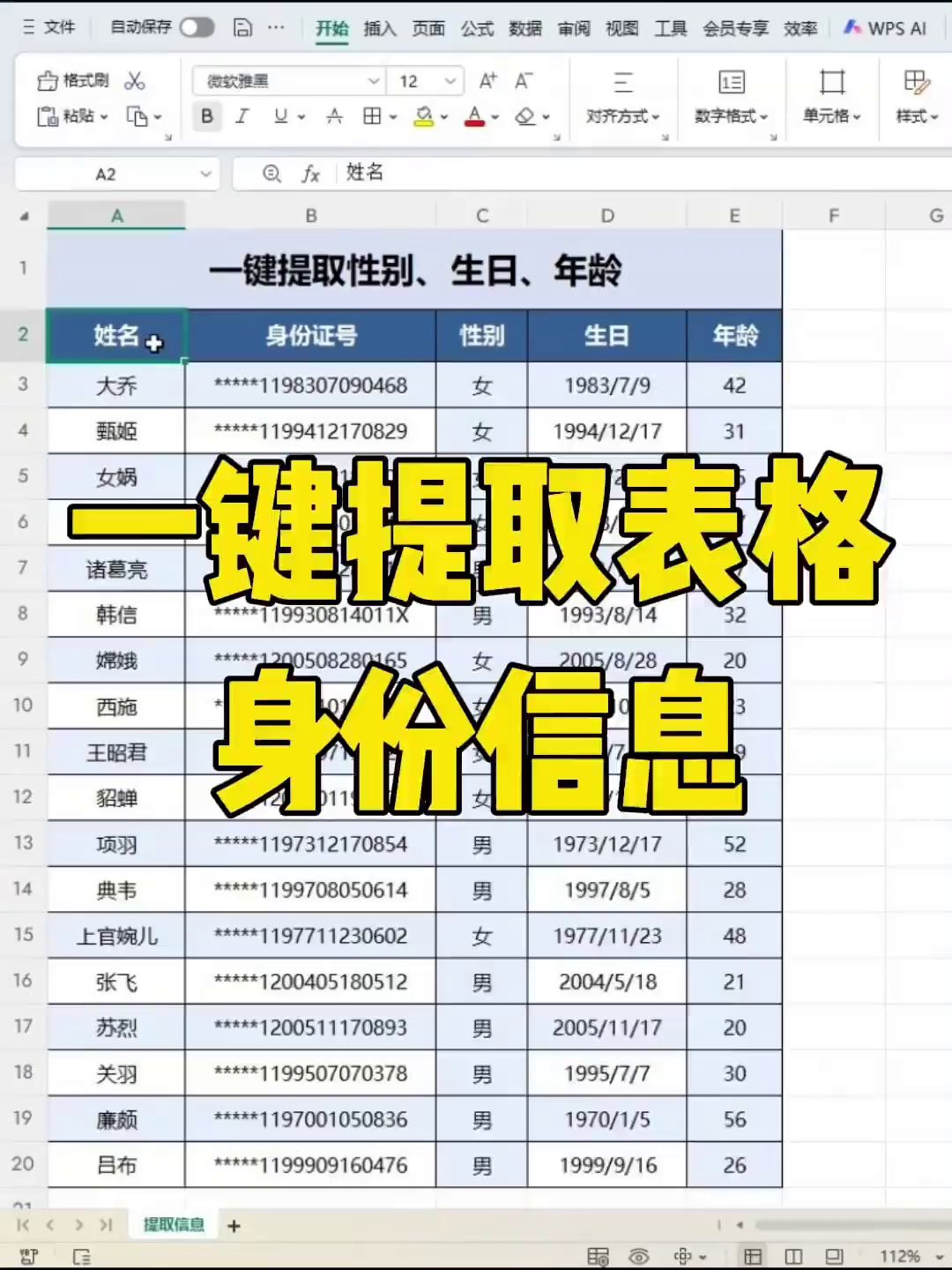
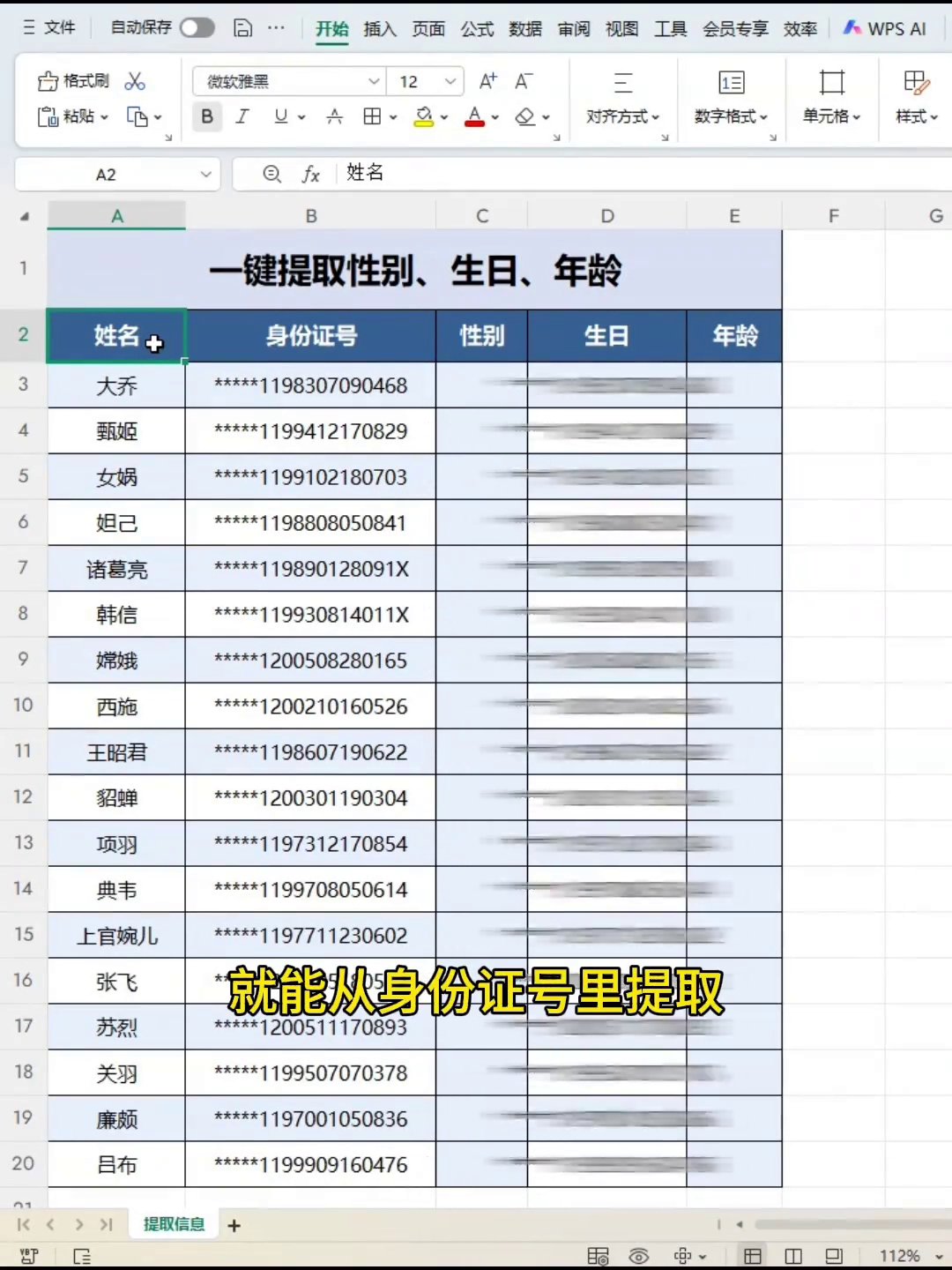
几百人的通讯录,一个个看身份证号填性别生日年龄,眼睛都得看花,还容易填错。其实这些信息身份证号里全都有,Excel有个“常用公式”就是干这个的。今儿说个方法,三秒钟把性别生日年龄全提出来,再也不用对着屏幕核对了。
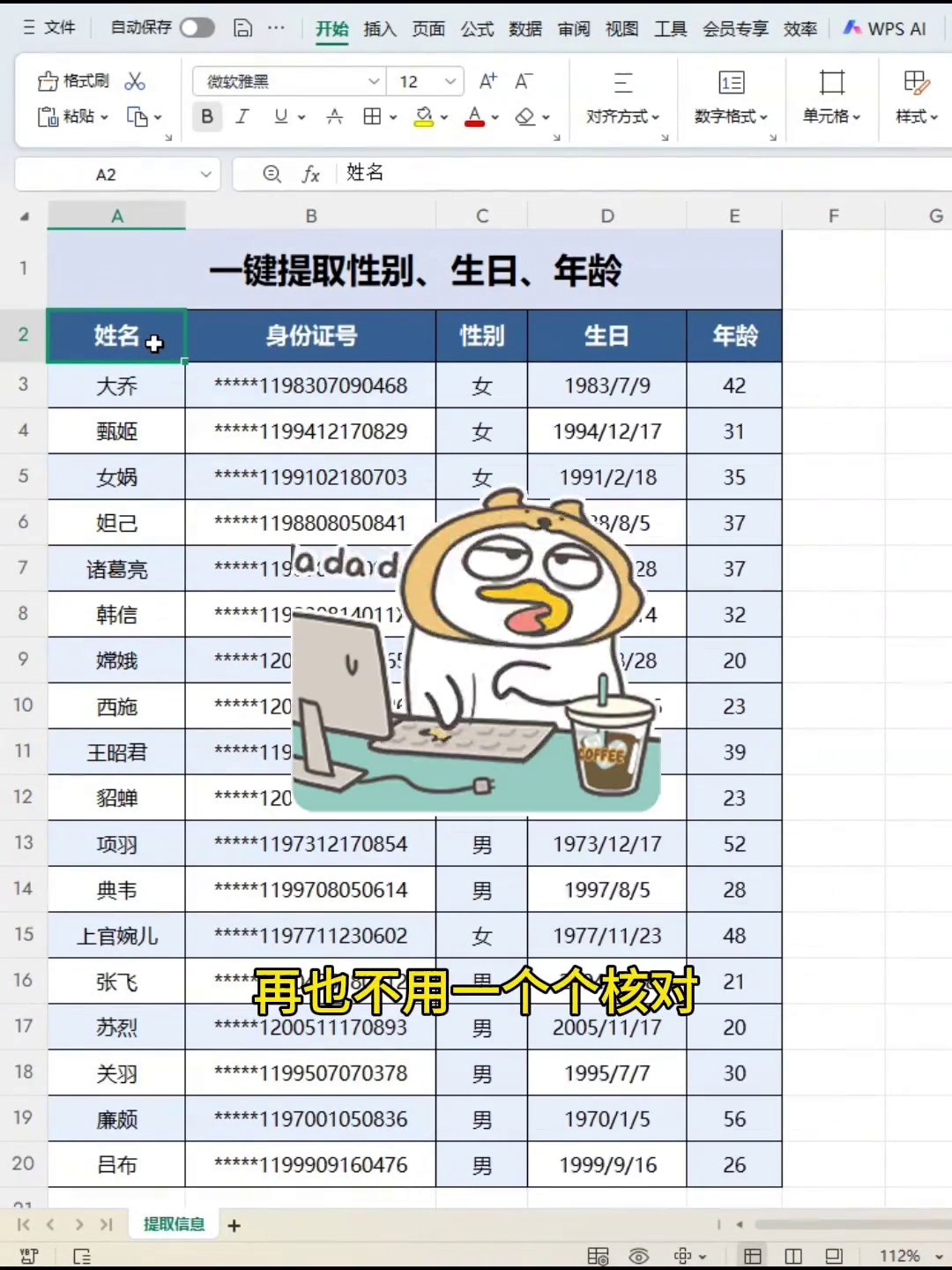
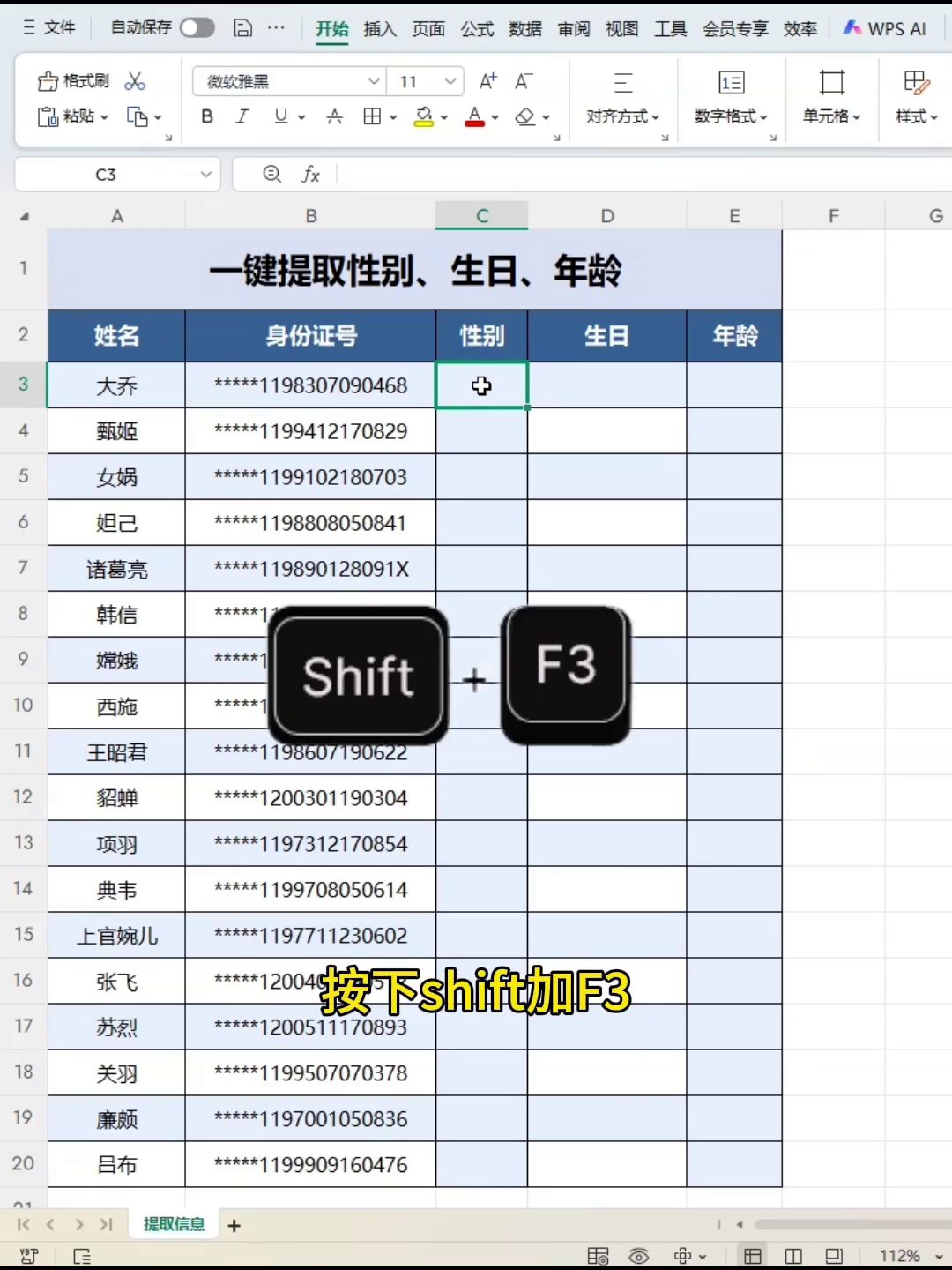
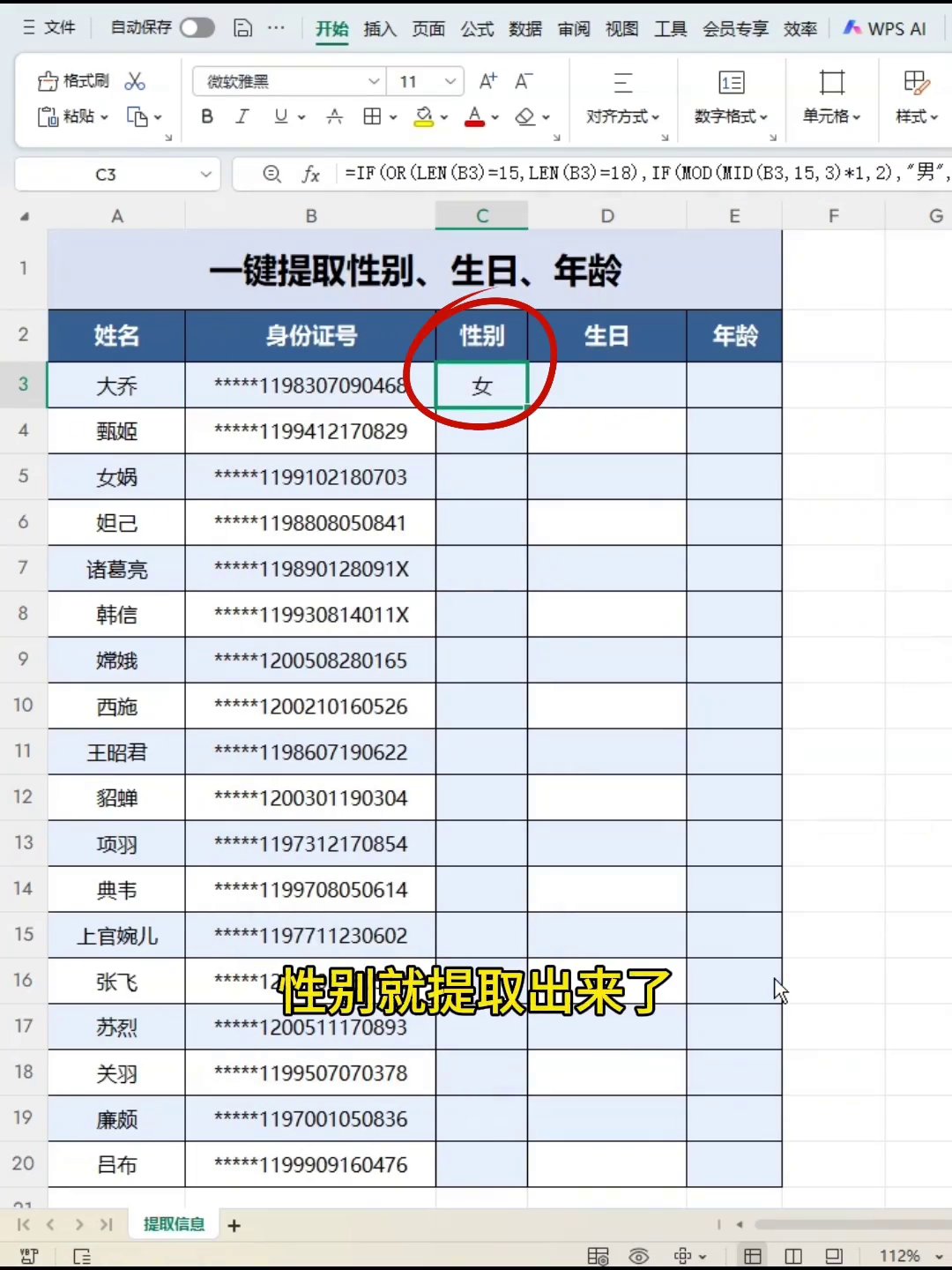
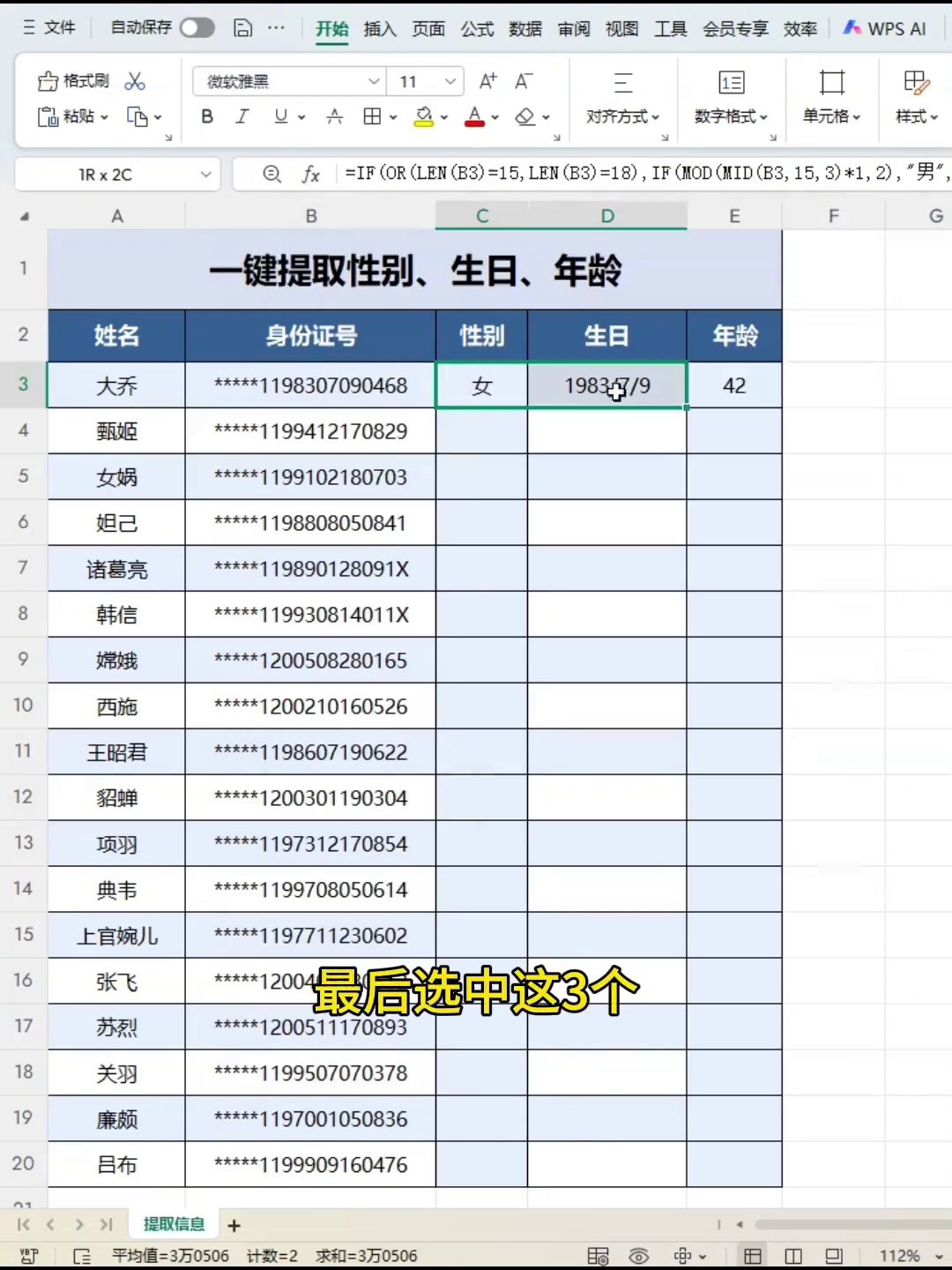
先说性别。身份证号都放在A列,然后去B列弄。点一下B列第一个要填性别的格子,按“Shift+F3”,弹出“插入函数”窗口。在“常用公式”下面选“提取身份证性别”。然后把光标点到下面那个参数框里,拿鼠标点一下A列第一个身份证号,Excel自己就把地址填进去了。点“确定”,性别就出来了。道理很简单,身份证第17位,单数是男,双数是女,公式自己会判断,不用你管。
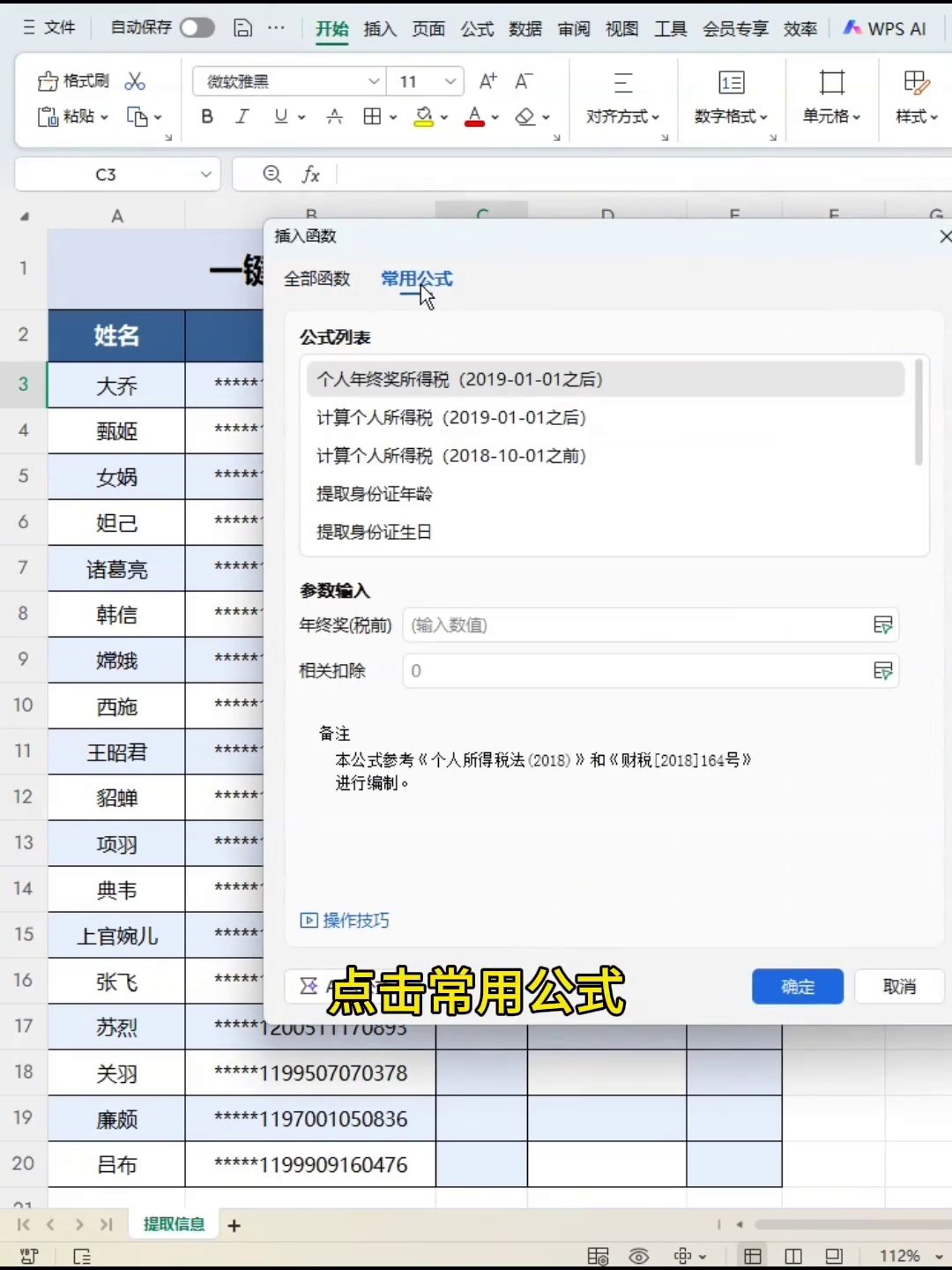
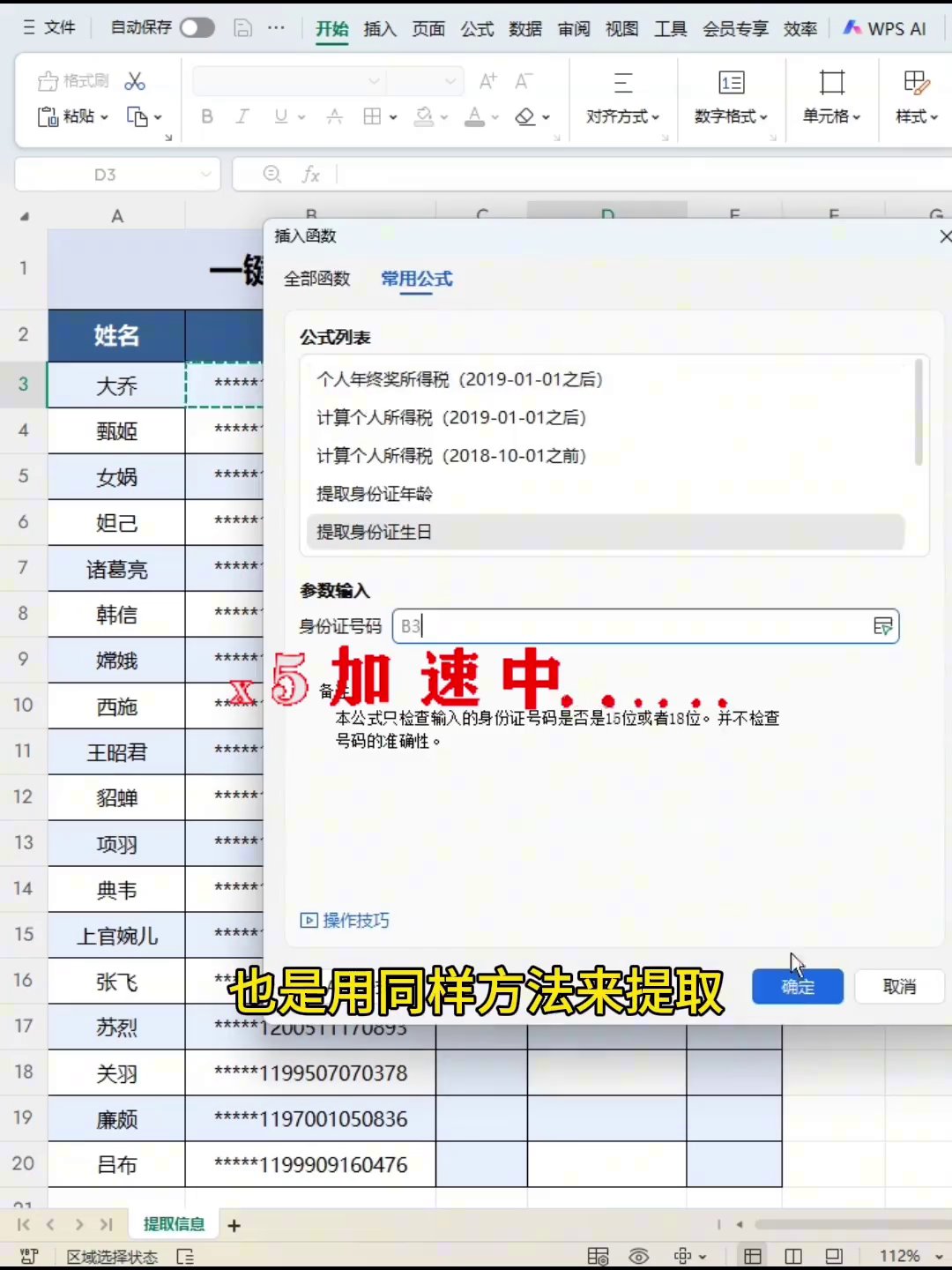
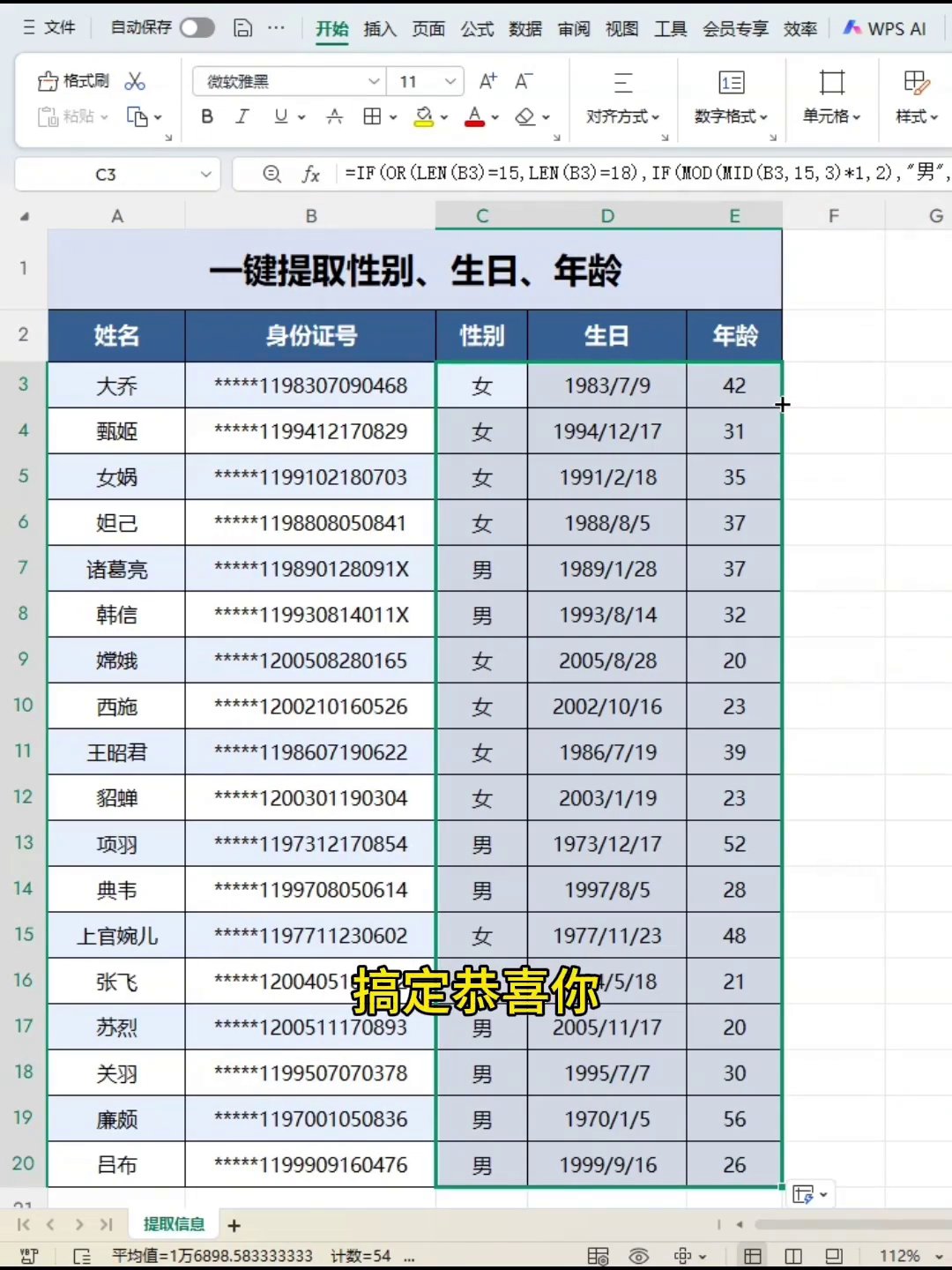
再说生日和年龄。操作一模一样。换个列,点单元格,再打开“插入函数”,选“提取身份证生日”,再点一下身份证号,确定,生日就出来了,显示成“2000/1/1”这种格式。年龄也一样,选“提取身份证年龄”,重复一遍就行。年龄还是活的,每年过生日那天自己加一岁,省得你年年手动改了。
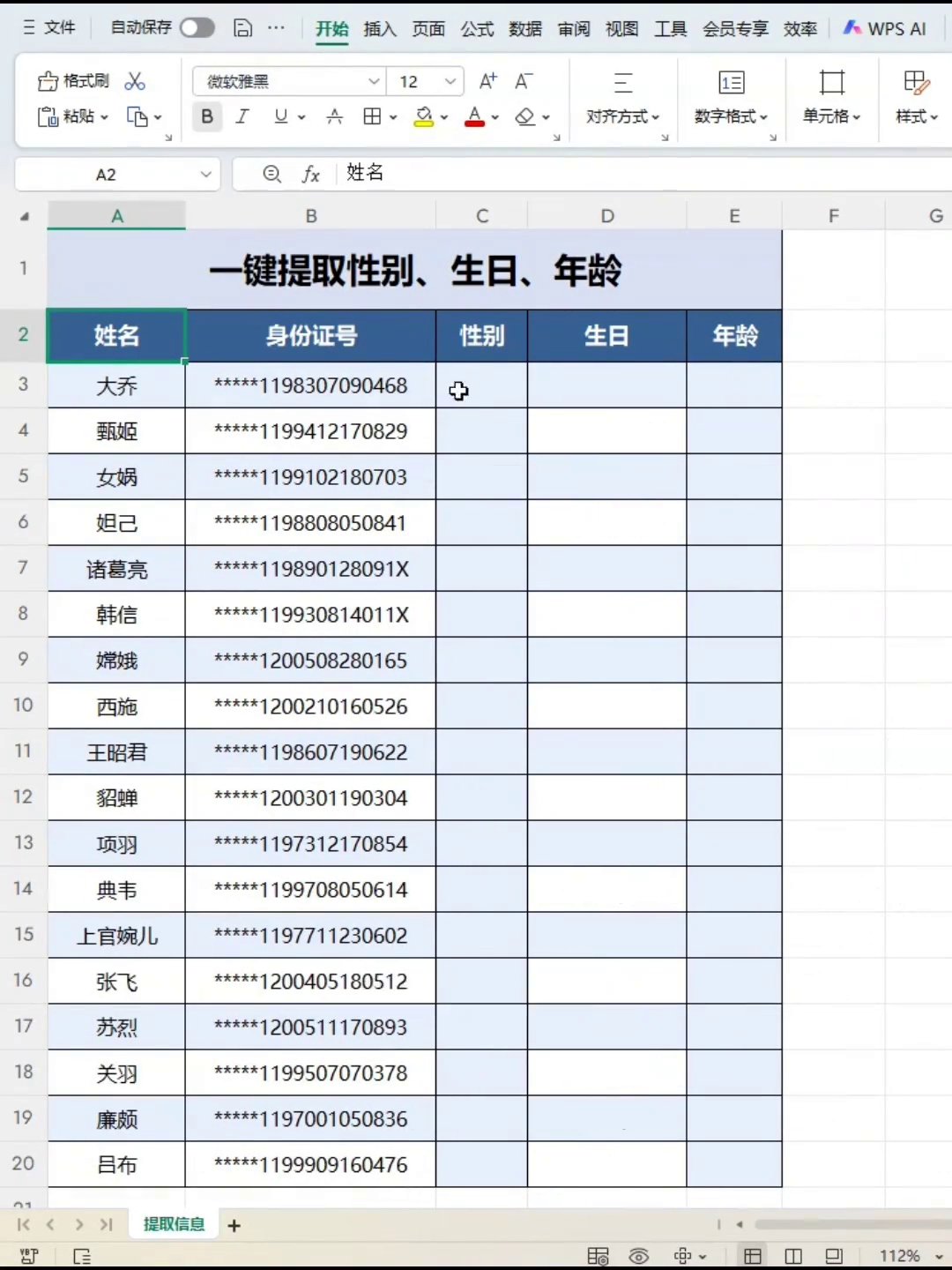
然后批量弄。第一行提出来了,下面几百行呢?不用一个个重复。把性别、生日、年龄这三个格子都选上,鼠标挪到选中框的右下角,光标变成黑色十字的时候,双击左键。公式自己往下填,填到所有有身份证号的行。几百人几千人都是几秒钟的事儿。
这里头有两个坑得注意。第一,身份证号那列必须先设成“文本”格式,不然Excel给显示成科学计数法,后几位变成0,那就提取错了。第二,如果双击填充没反应,看看“插入函数”的时候选的单元格对不对,或者检查一下填充区域是不是“常规”格式。记着就行:“Shift+F3 → 常用公式 → 提取身份证信息 → 双击填充”。下次再弄花名册能省不少事。好了,你又学会了一个Excel小技巧。
广告
—— 广告位③:文末广告(正文结束后) ——