
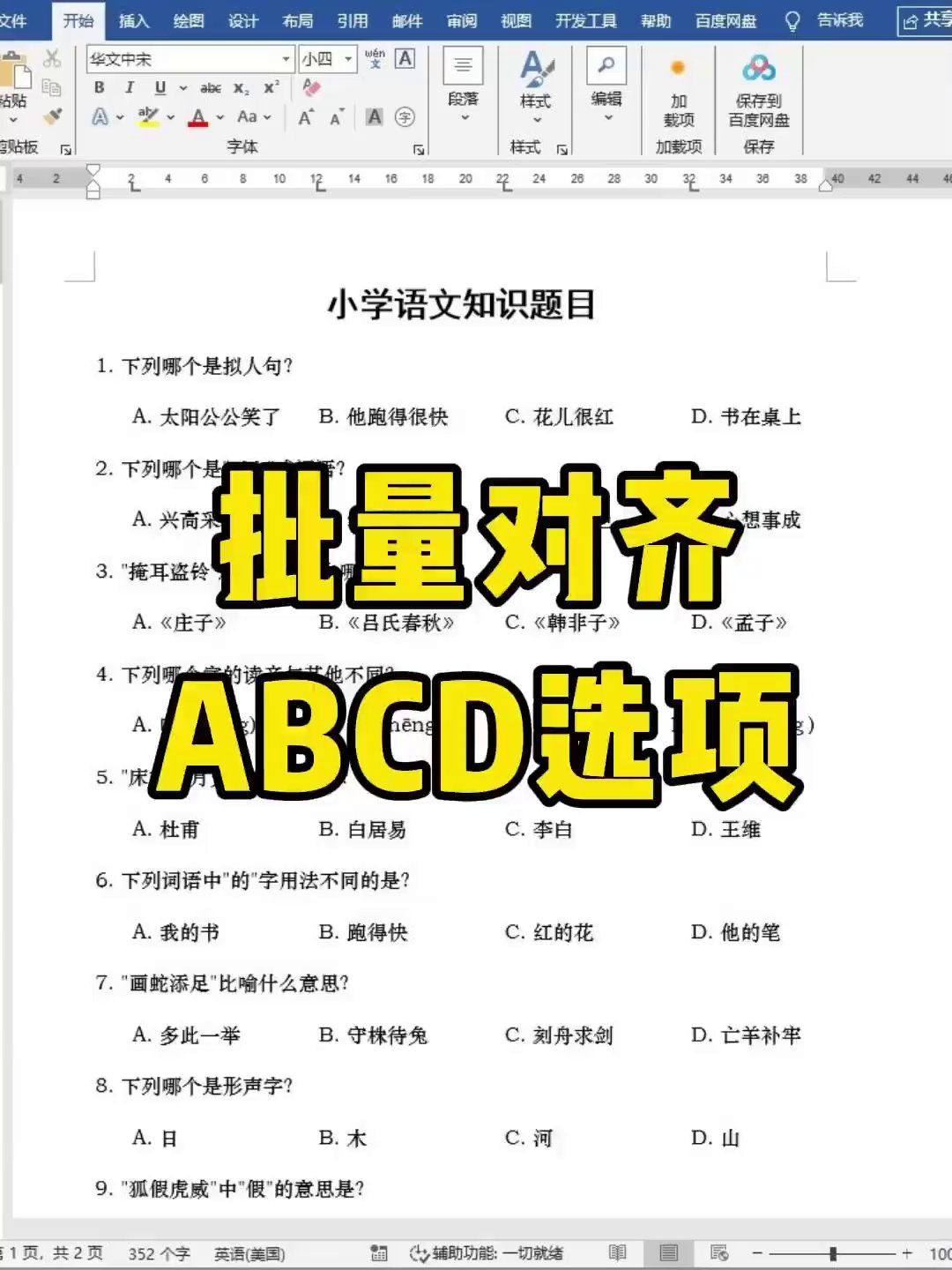
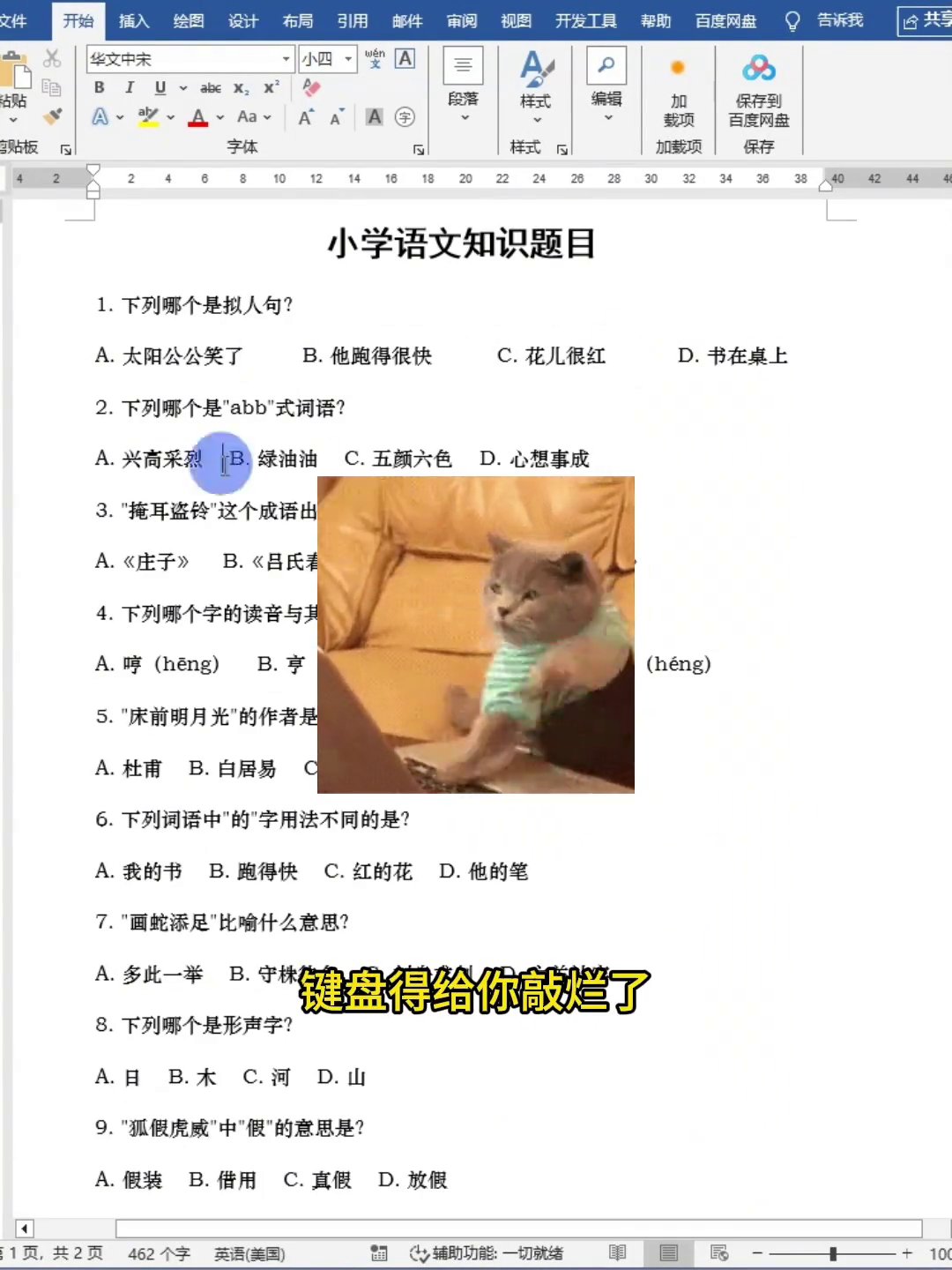
每次处理Word文档里的选项对齐,你是不是还在靠狂按空格键硬撑?不仅费手指,效果还经常歪歪扭扭。其实Word里藏着一个简单又高效的办法,用查找替换加上制表位,几秒钟就能让所有选项整整齐齐,而且完全不需要手动调整。
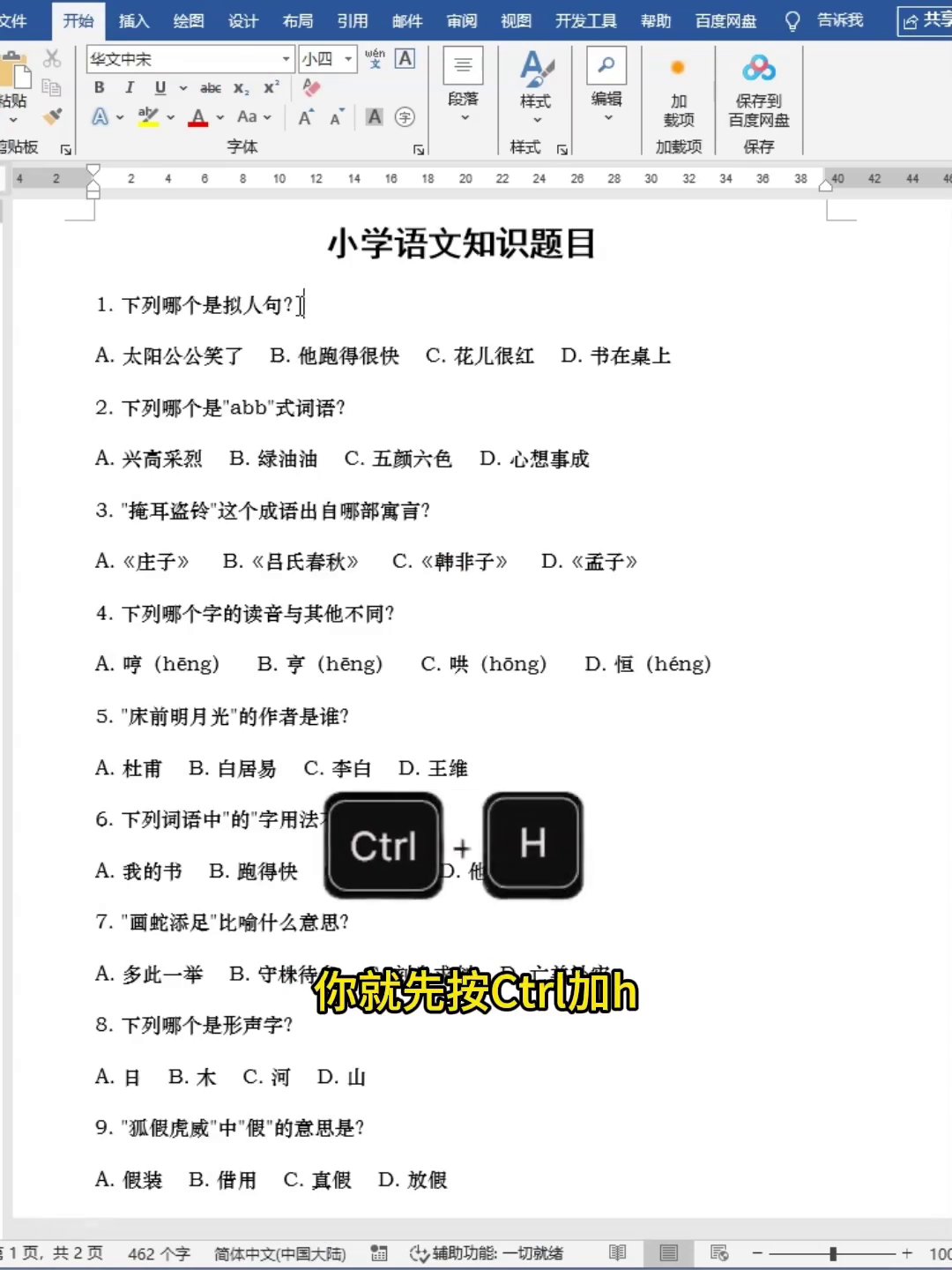
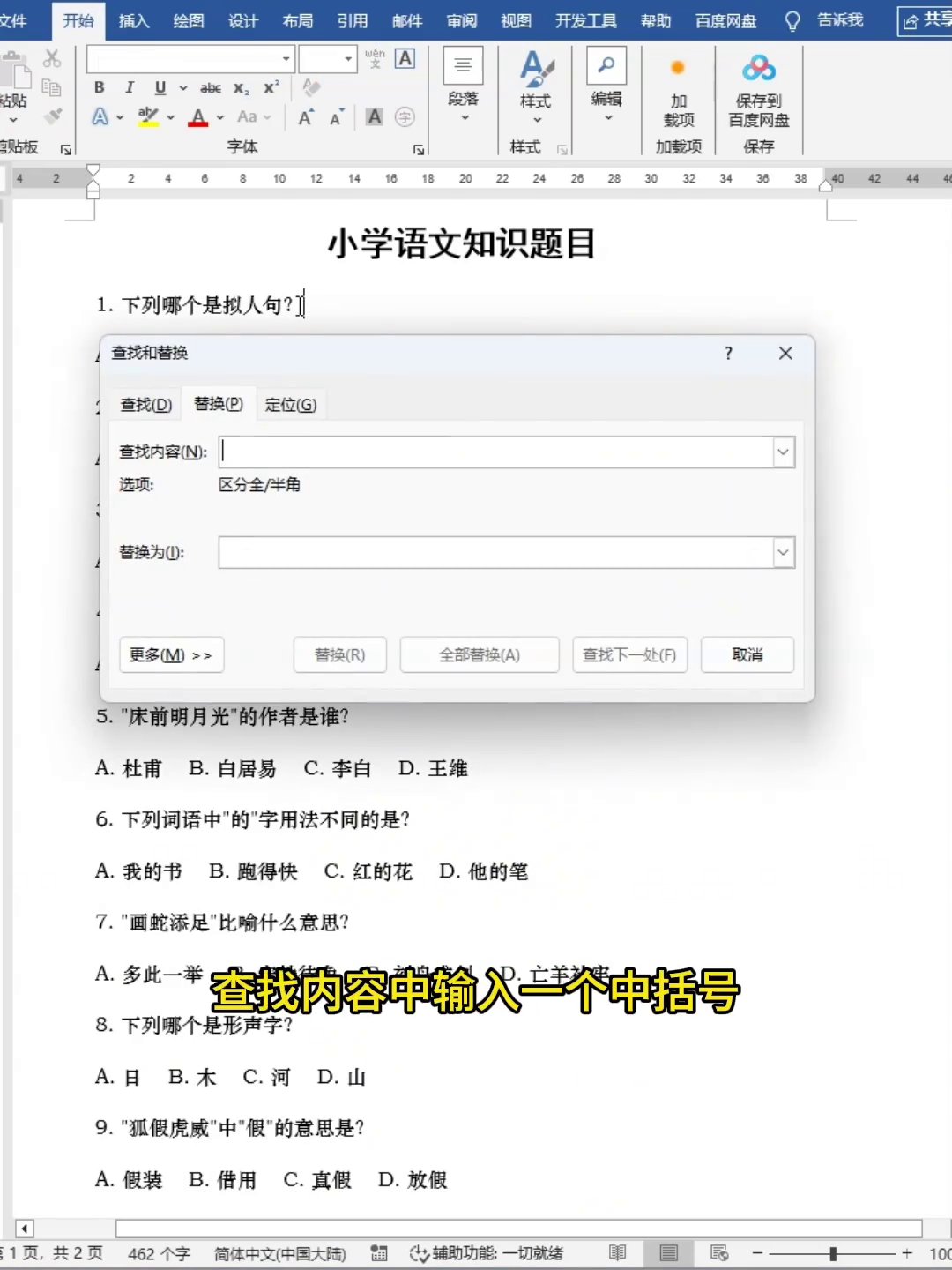
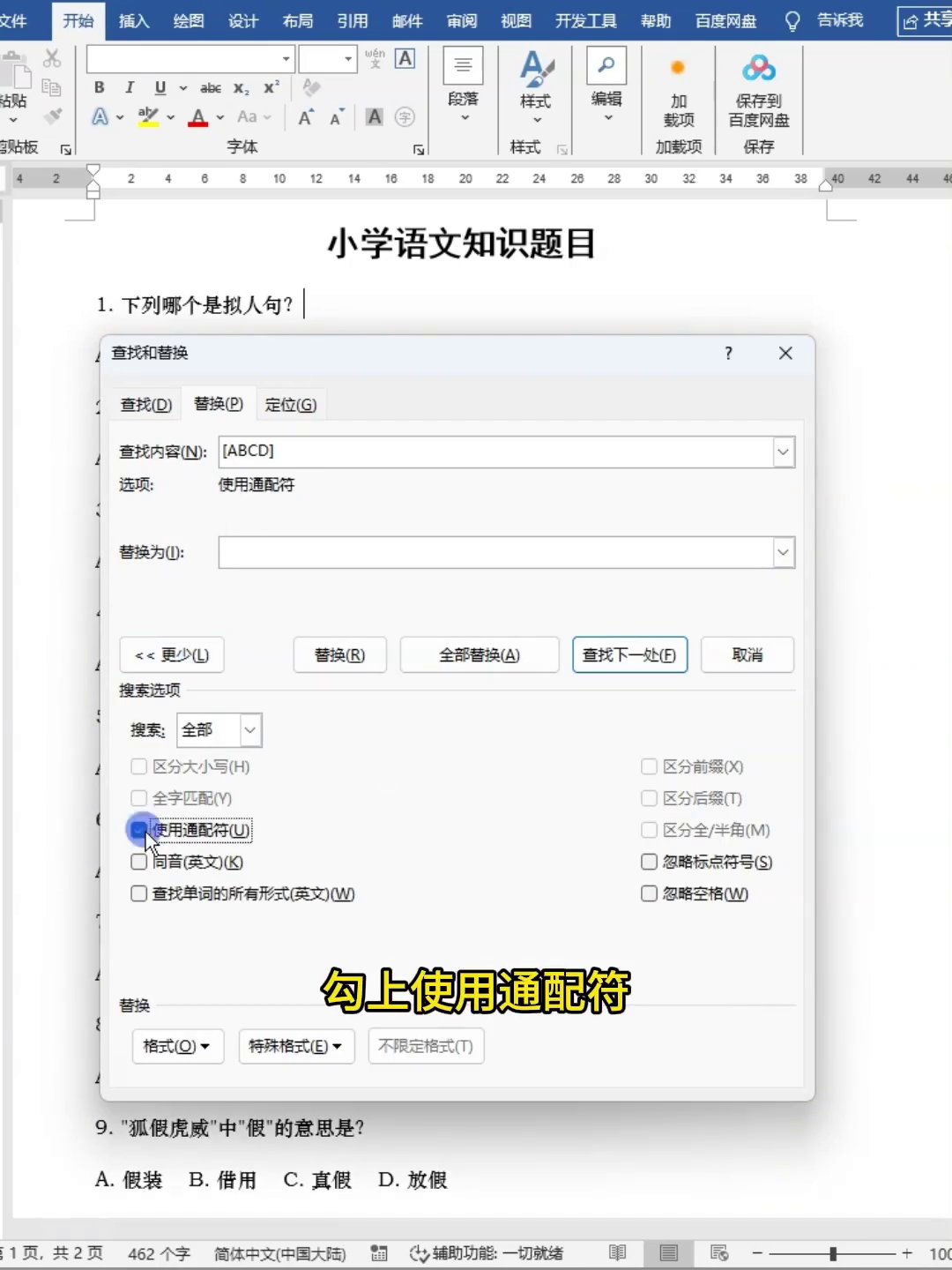
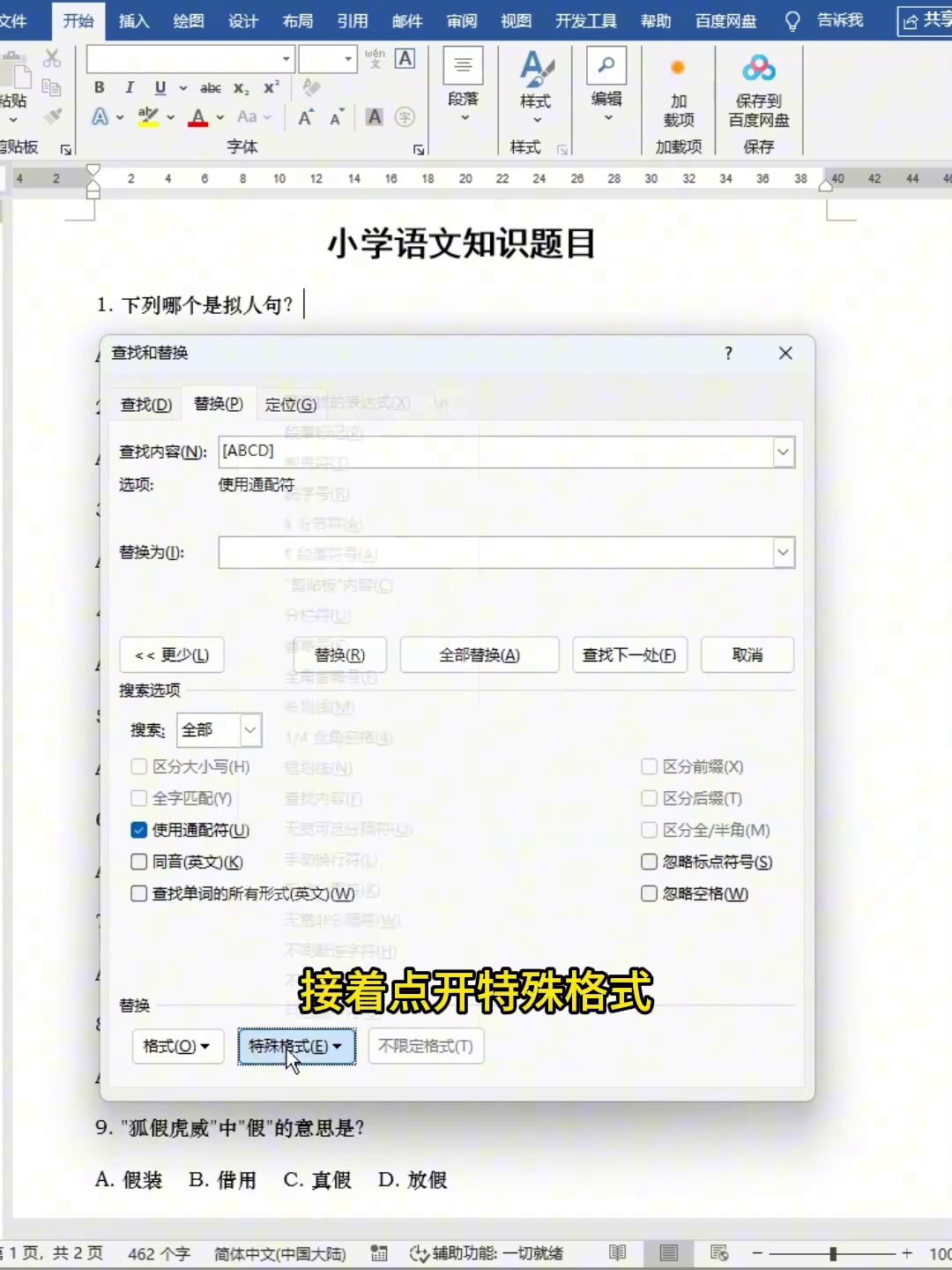
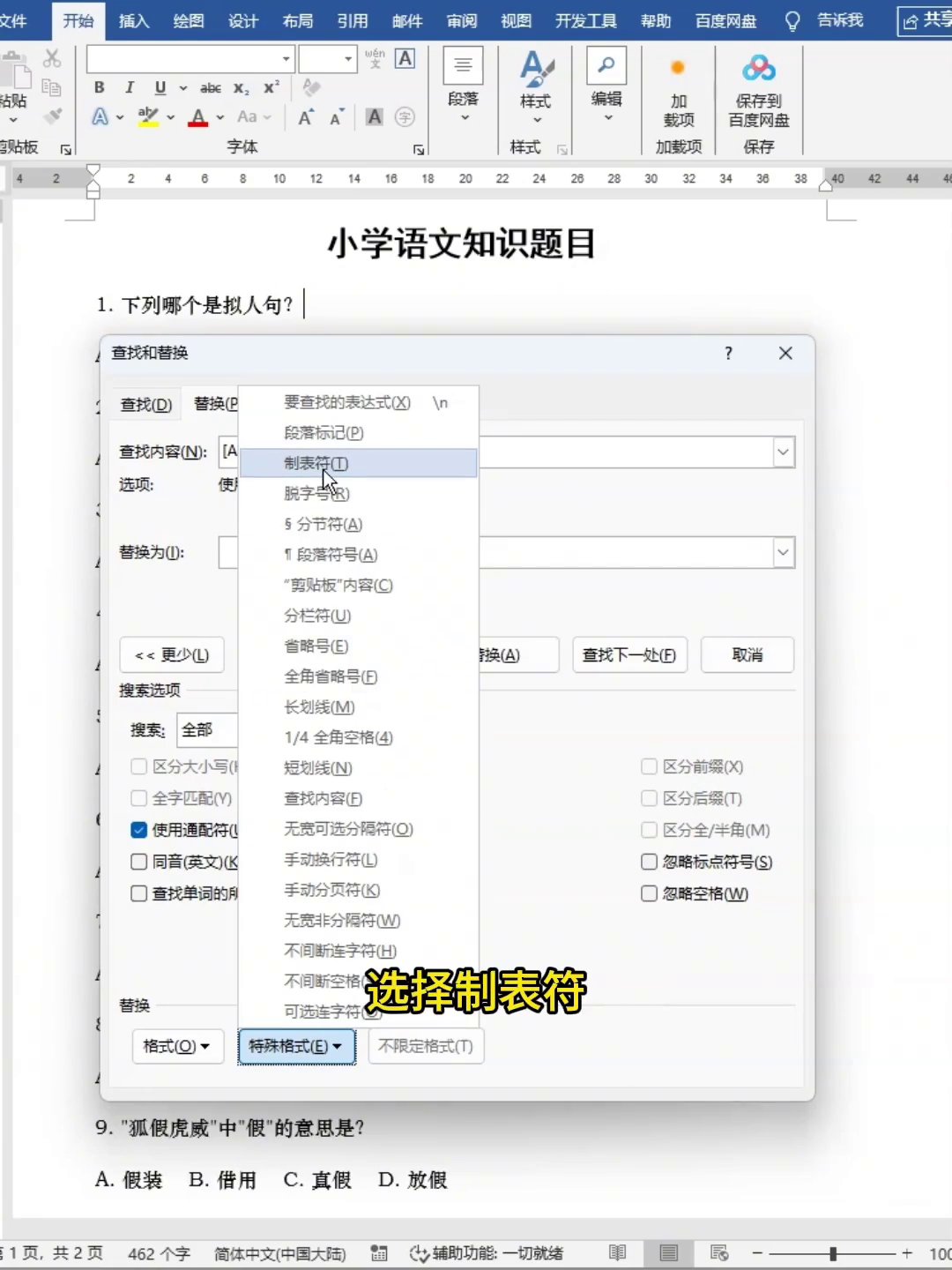
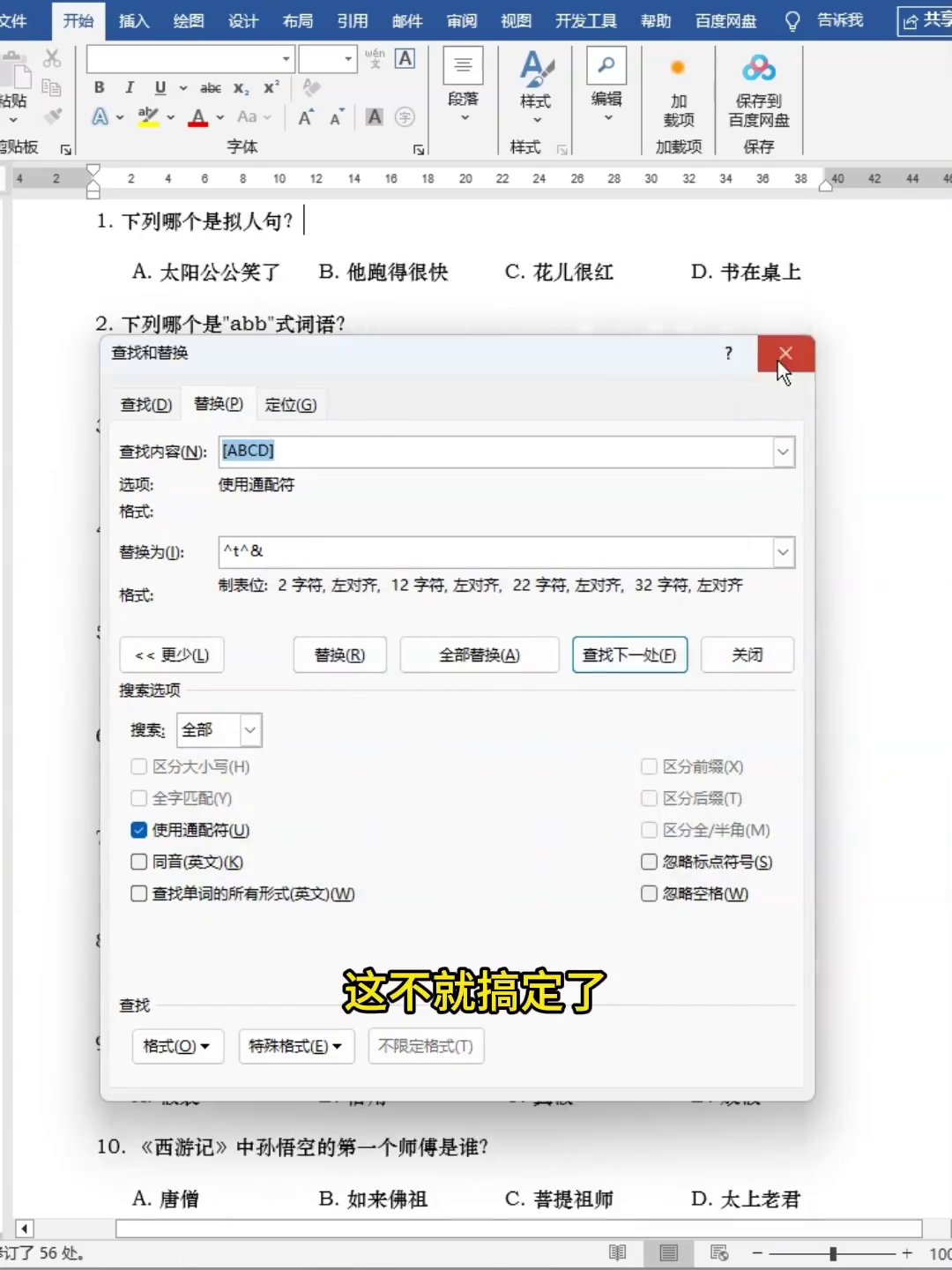
先按下快捷键Ctrl+H,把替换窗口调出来。在“查找内容”一栏里,输入一个中括号,里面写上ABCD,这样Word就能一次性匹配到A、B、C、D这些选项字母。接着把光标切到“替换为”这一栏,点击下方的“更多”按钮,勾选“使用通配符”。然后打开“特殊格式”菜单,先选择“制表符”,再选择“查找内容”。这样一来,替换后的内容就变成了“制表符+原来的字母”,每个选项前都会自动添加上一个制表符。
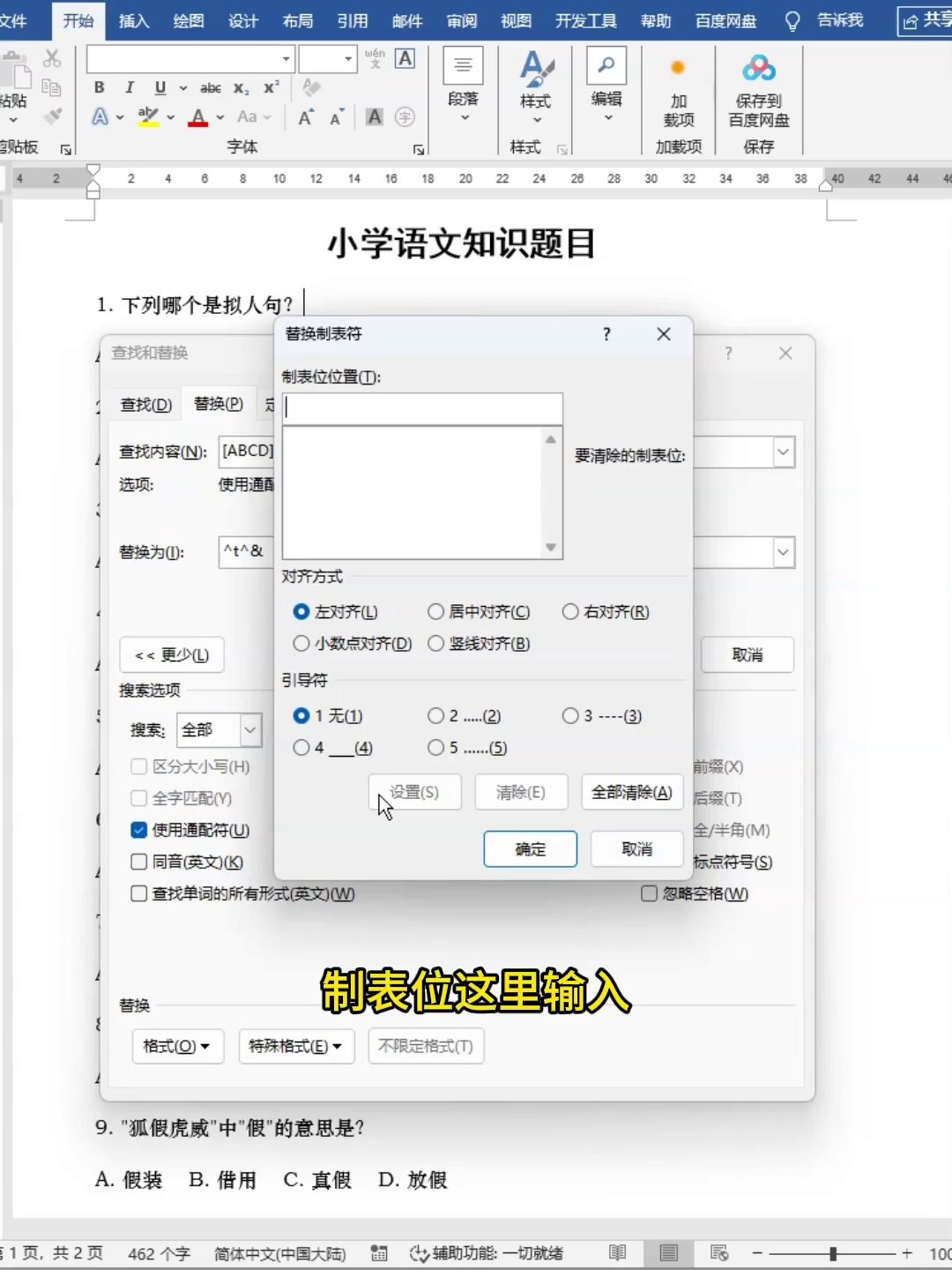
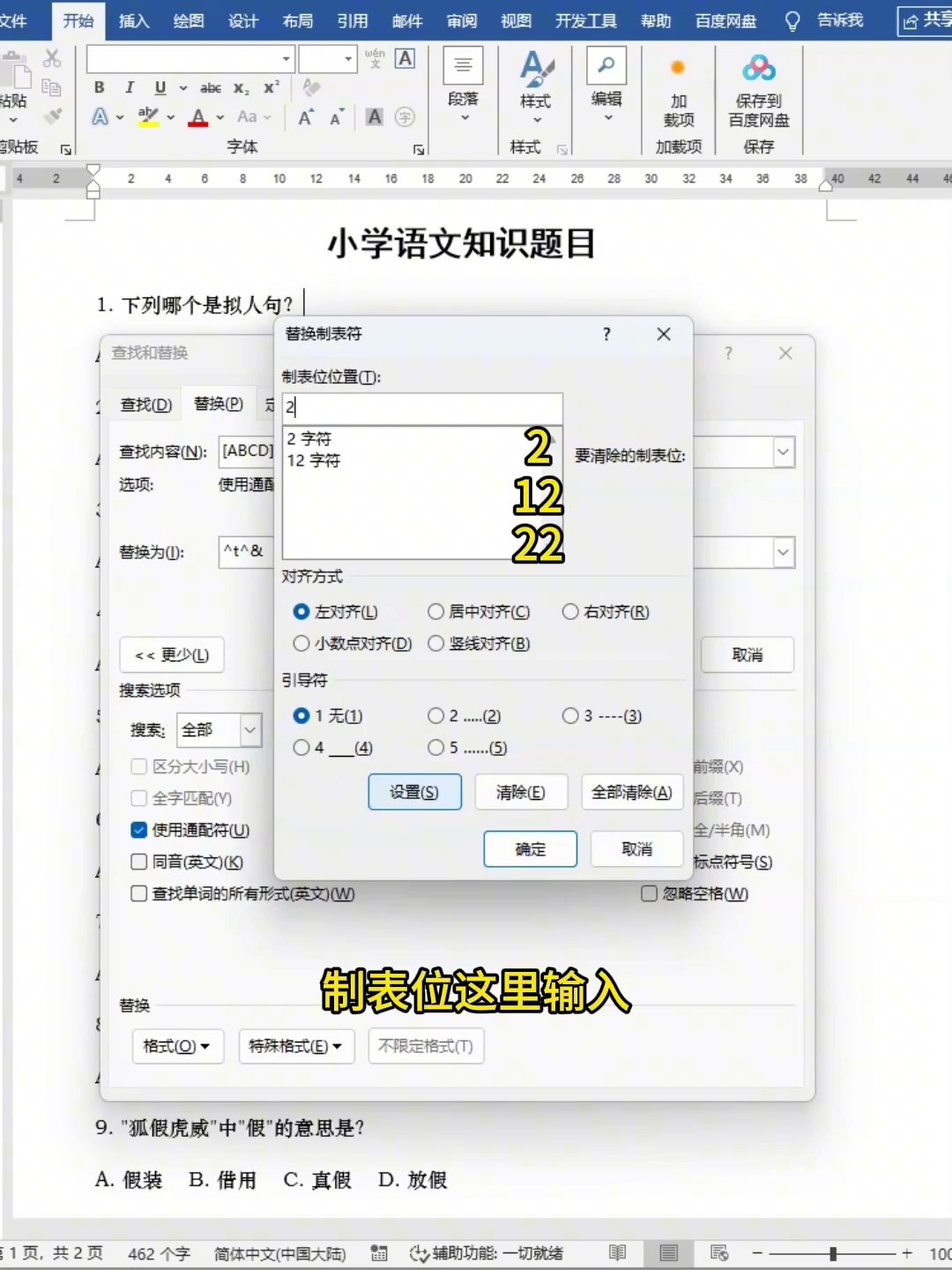
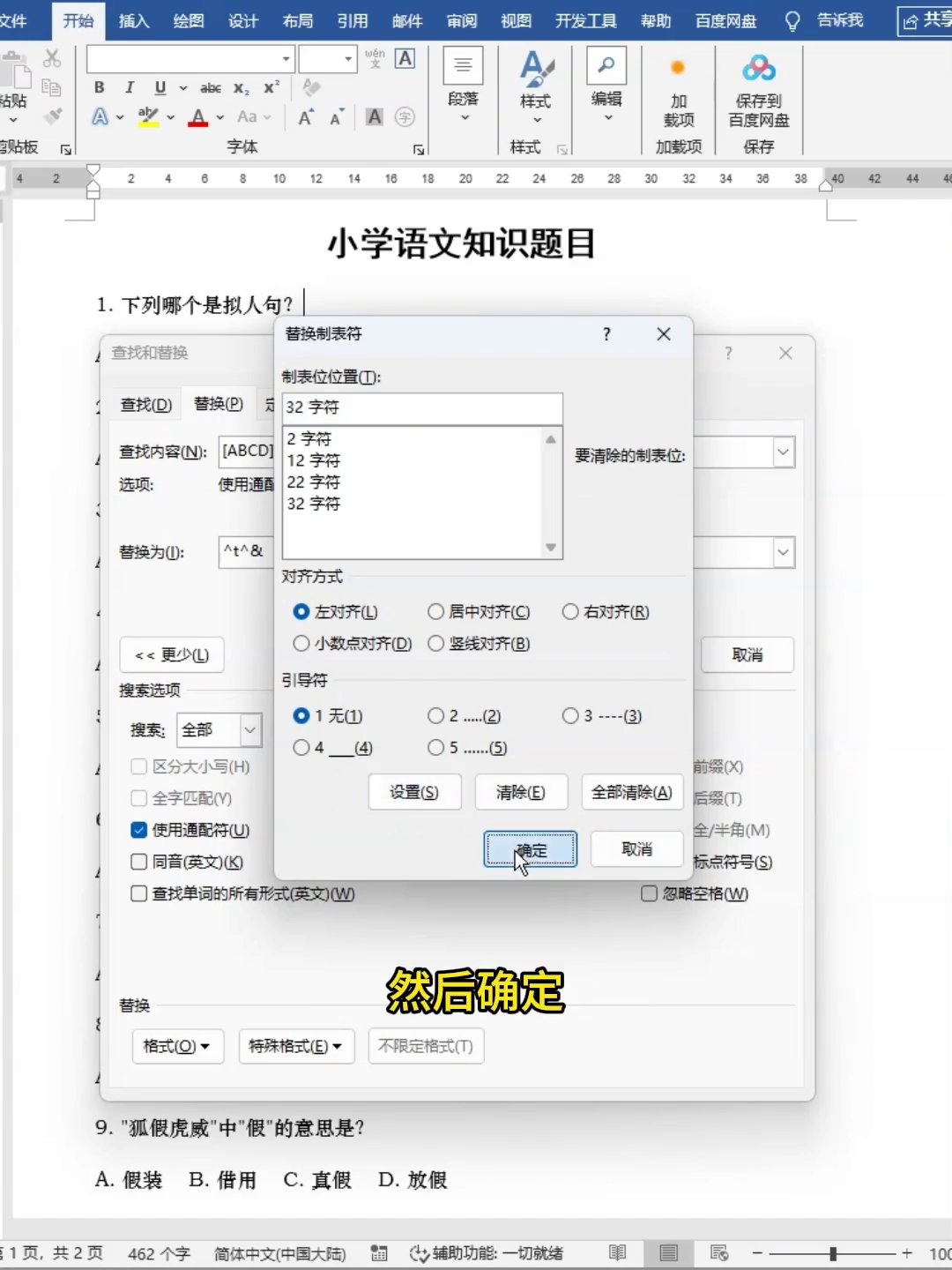
接下来还要设置一下对齐的位置。点击“格式”按钮,选择“制表位”,在制表位位置里输入22和32这两个数值(当然也可以根据你文档的实际情况自由调整,一般设置两个制表位就足够用了)。设置好后点确定,回到替换窗口,点击“全部替换”。瞬间,所有ABCD选项前面就都被加上了制表符,并且按照刚刚设定的制表位自动对齐,整个文档立刻变得清爽又规整。
这个方法并不只适用于英文字母,你要是把“查找内容”里的ABCD换成“一、二、三、四”或者“1、2、3、4”这样的数字,同样可以生效。以后再遇到选项对齐的活儿,别再去跟空格键较劲了,记住“查找替换+制表位”这个黄金组合,效率直接翻倍。你学会了没?下次碰到这种文档,赶紧试试吧。
广告
—— 广告位③:文末广告(正文结束后) ——