
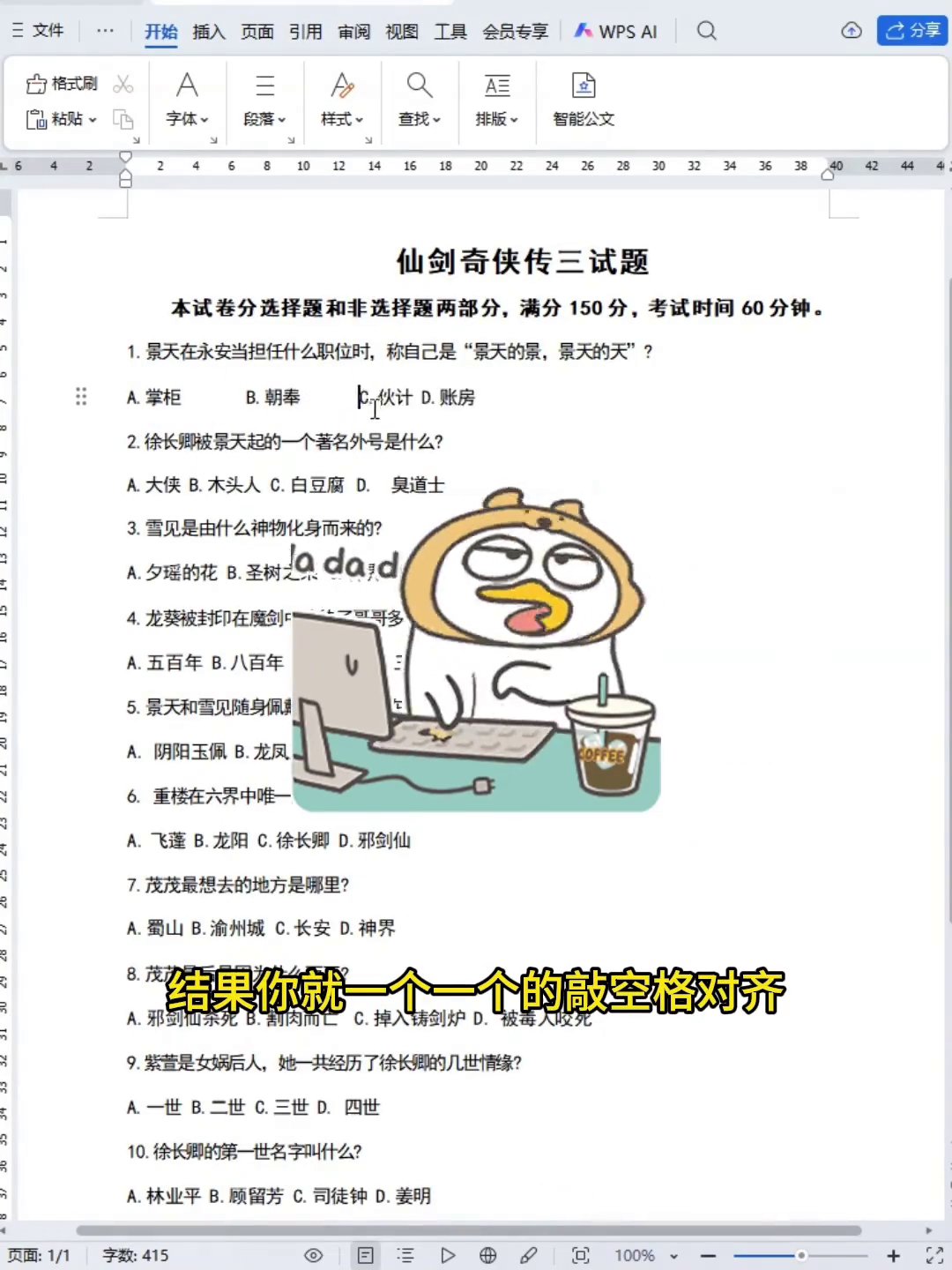
很多人拿到一份带选项的文档,习惯用空格一个个去敲,结果对不齐还浪费时间。其实Word内置的查找替换功能就能搞定,而且操作只要几分钟。今天就把这个高效技巧分享给大家。
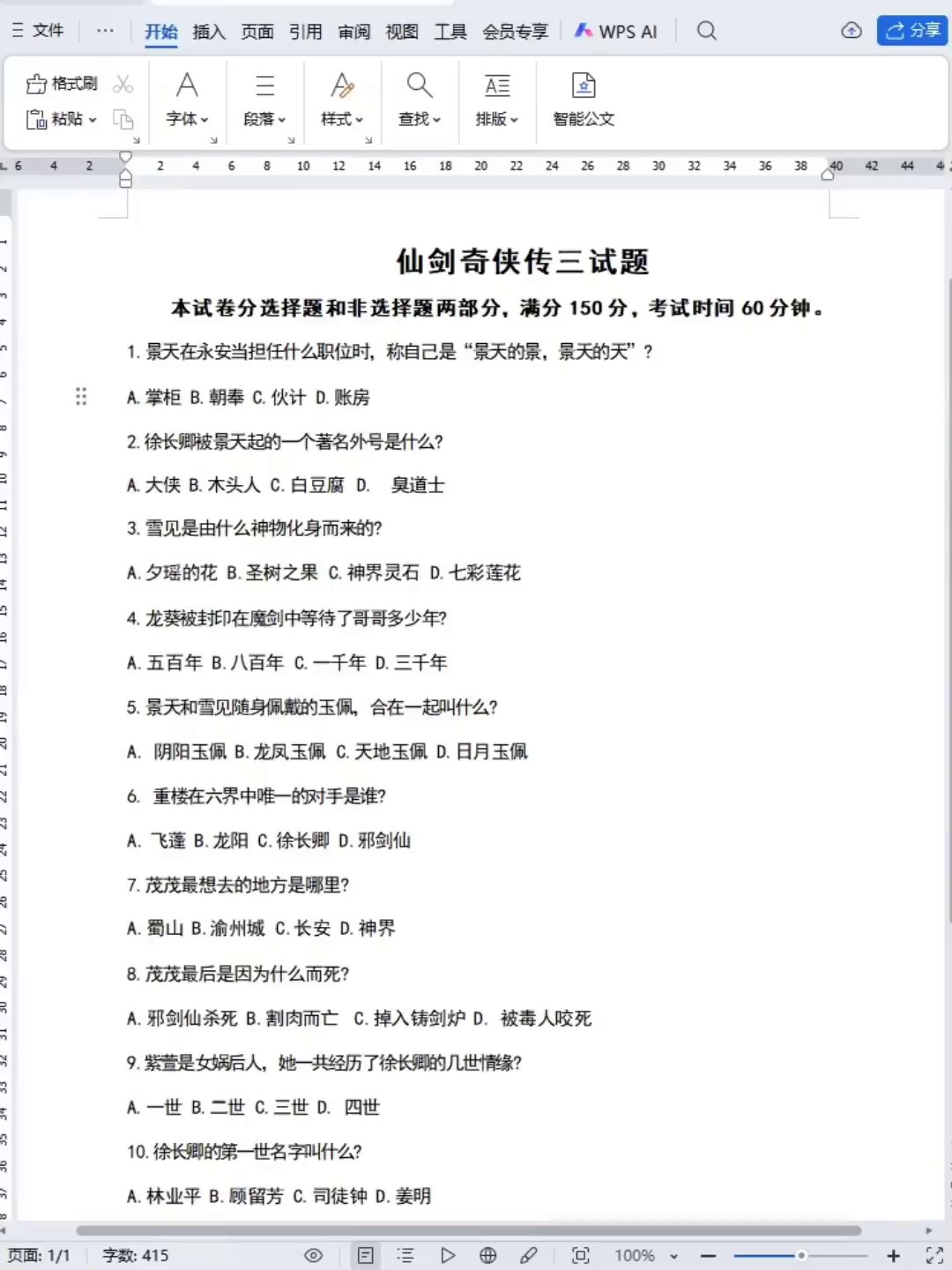
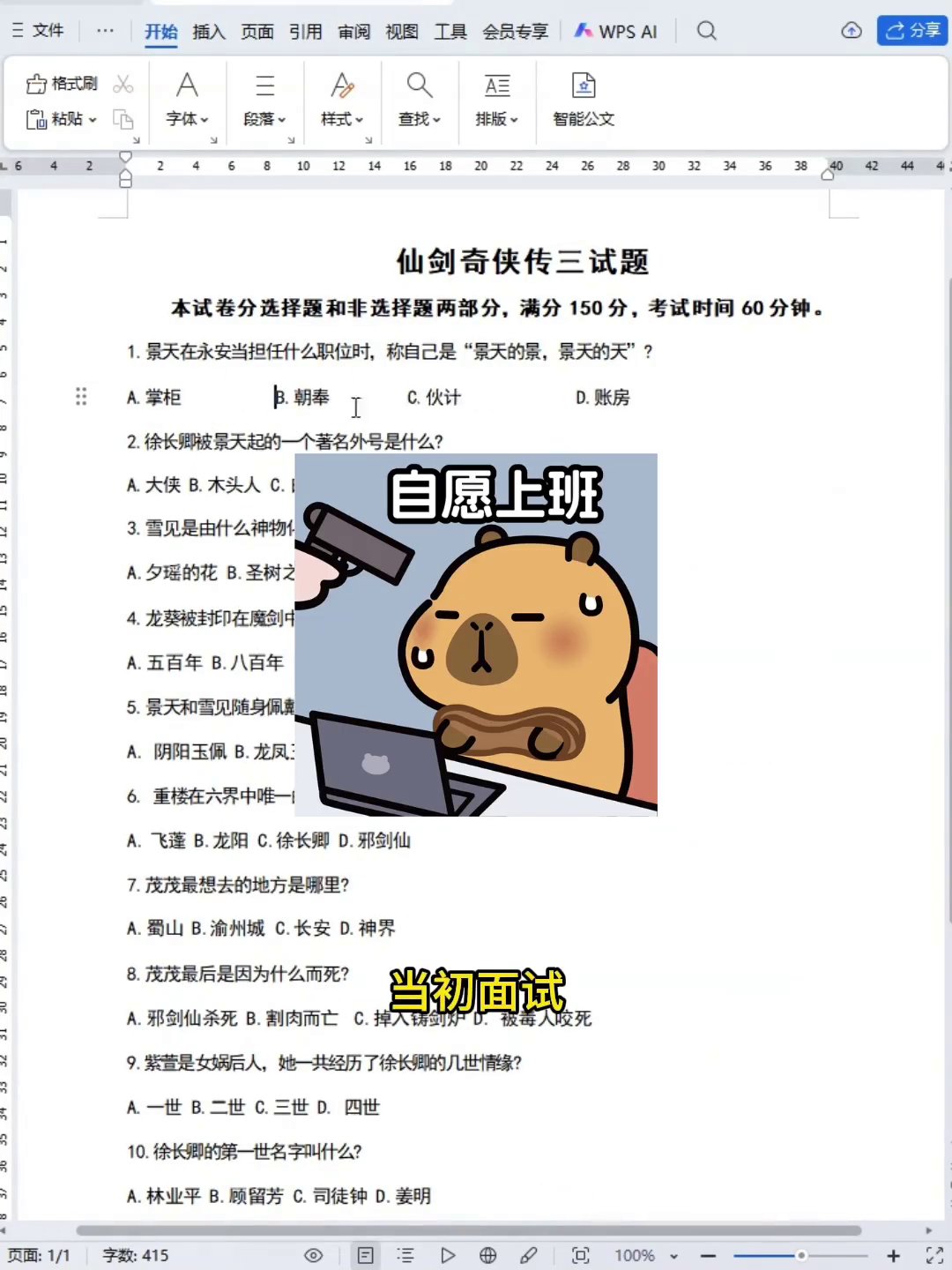
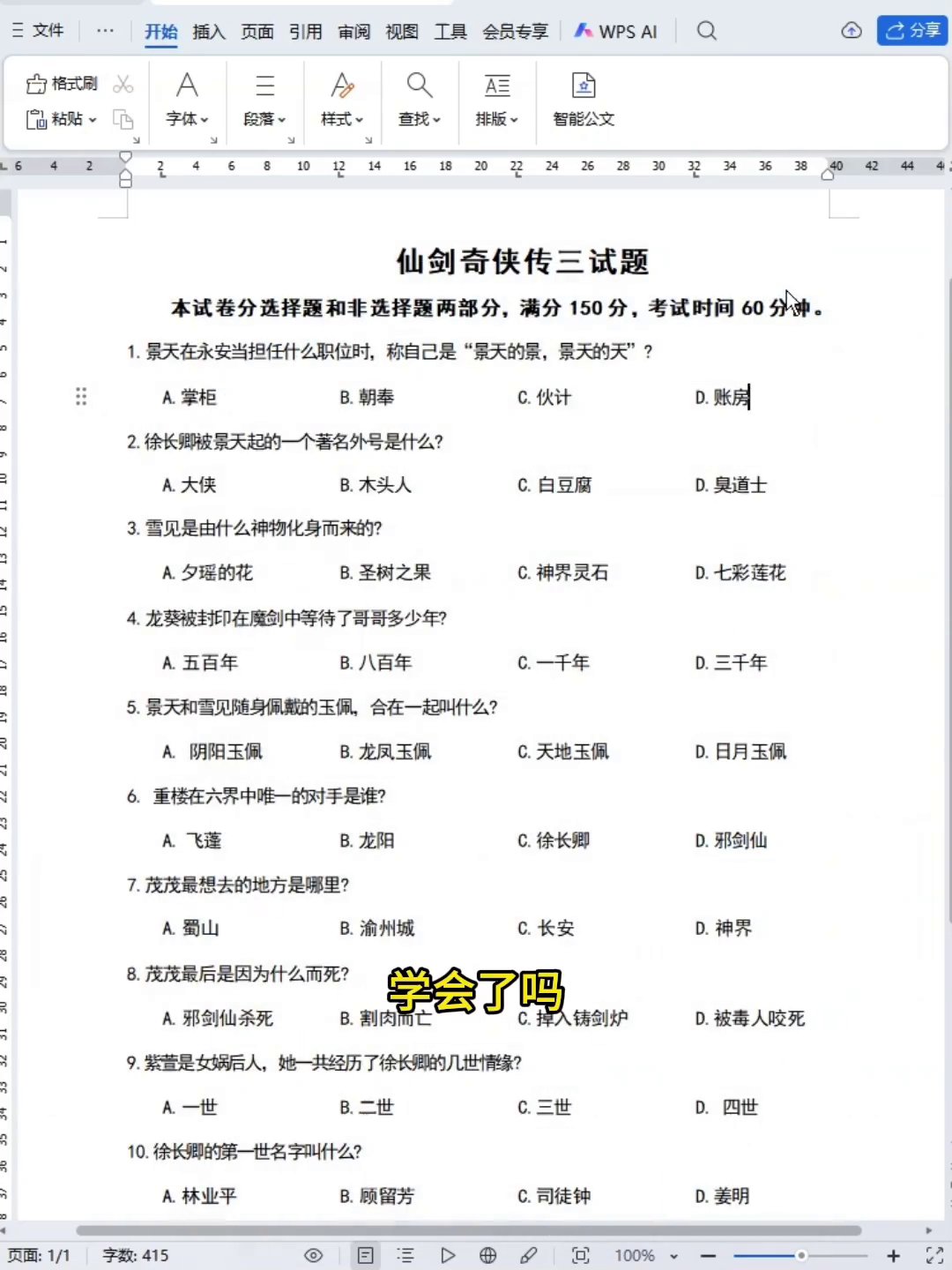
先看效果,这些选项原本七扭八歪,用这个方法后瞬间变得整整齐齐。
具体步骤很简单:
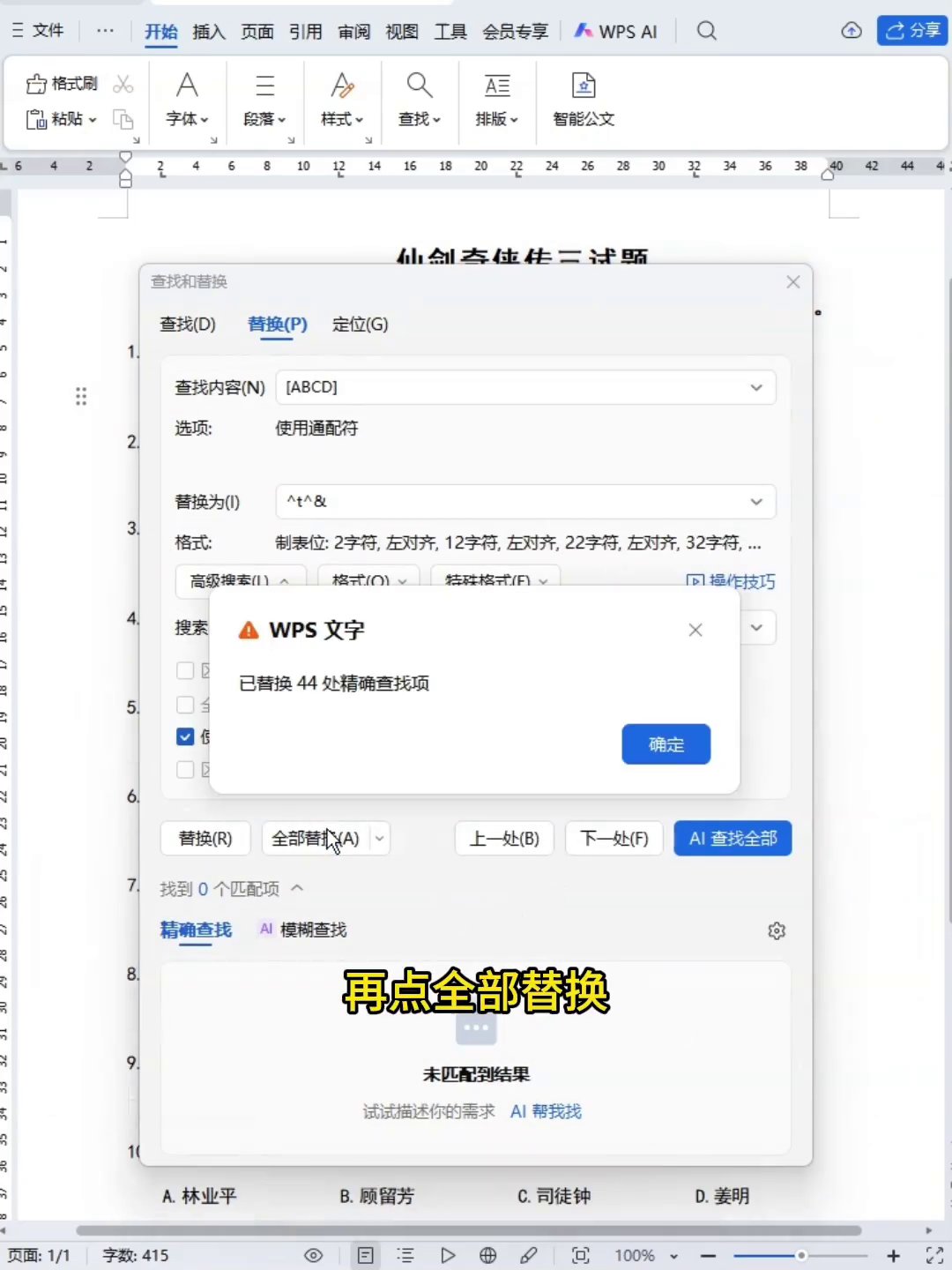
第一步,按下快捷键 Ctrl+H 打开“查找和替换”窗口。在“查找内容”框里输入 [ABCD],如果你有更多选项,可以继续加 E、F 等字母。这个通配符的意思就是匹配任意单个大写字母。
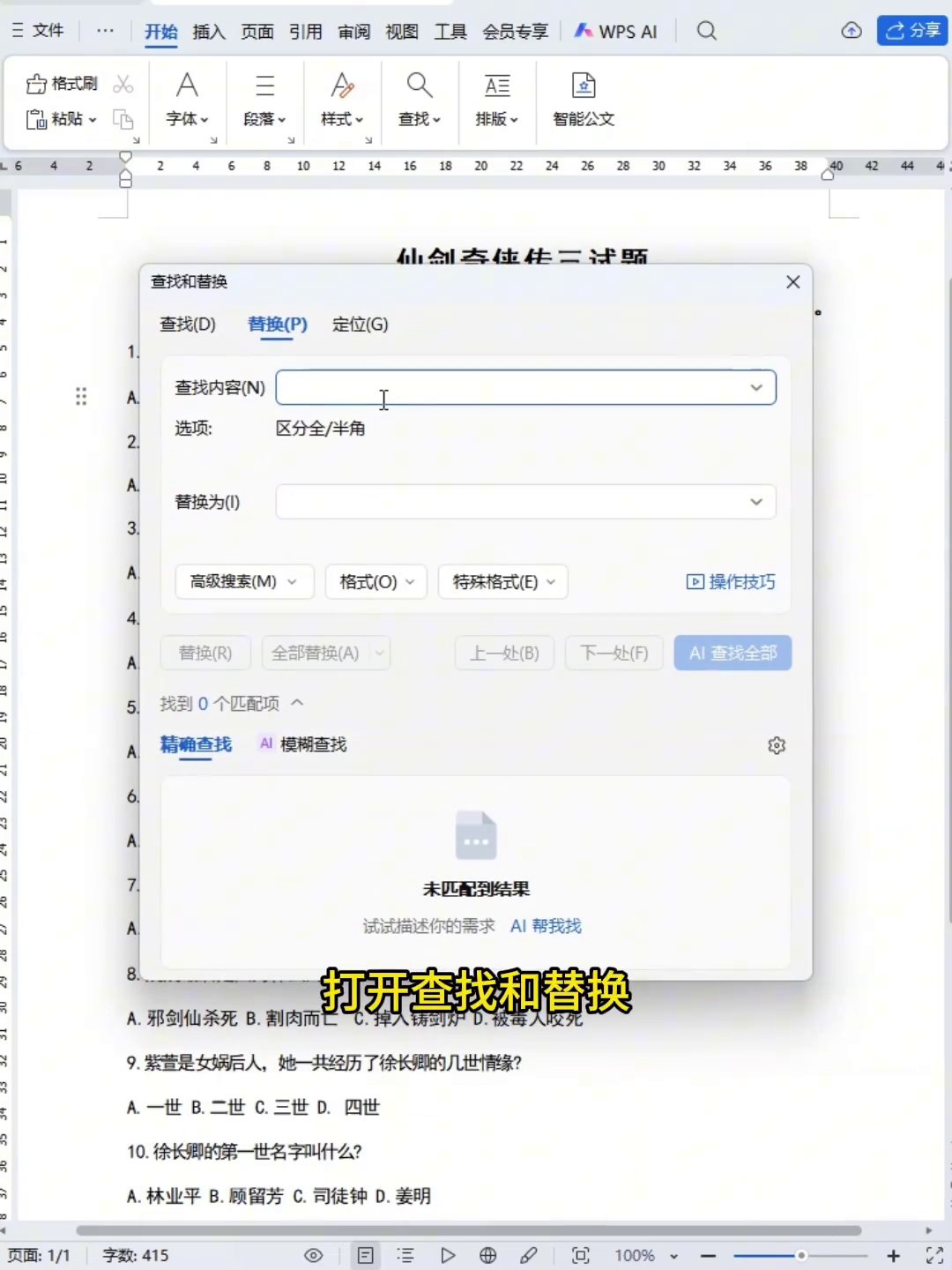
第二步,把光标移到“替换为”框,然后点击窗口下方的“更多”按钮,勾选“使用通配符”。接着在“特殊格式”下拉菜单中,先选择“制表符”,再选择“查找内容”。这样替换后,每个字母前面都会自动插入一个制表符,而字母本身不会丢失。
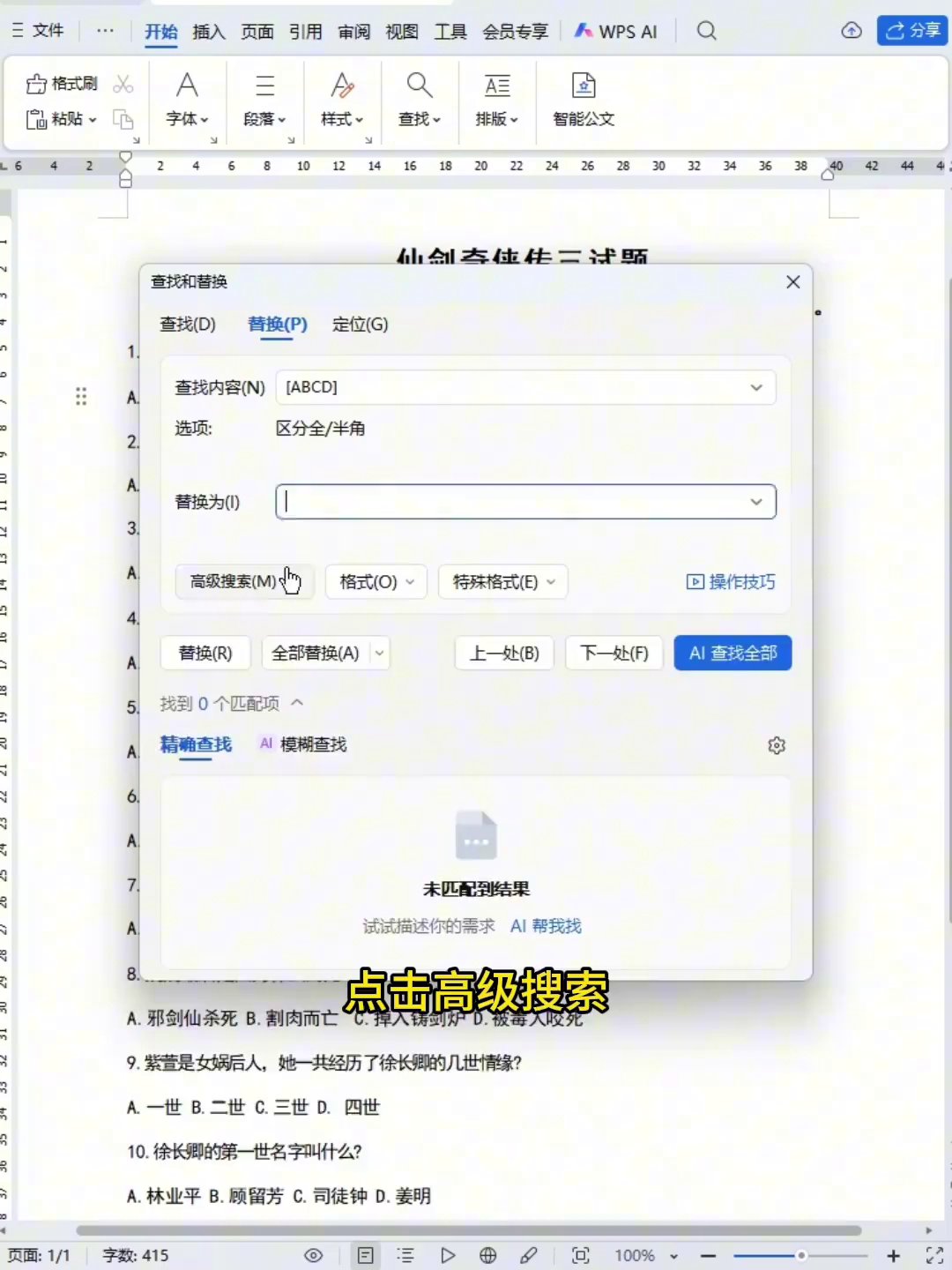
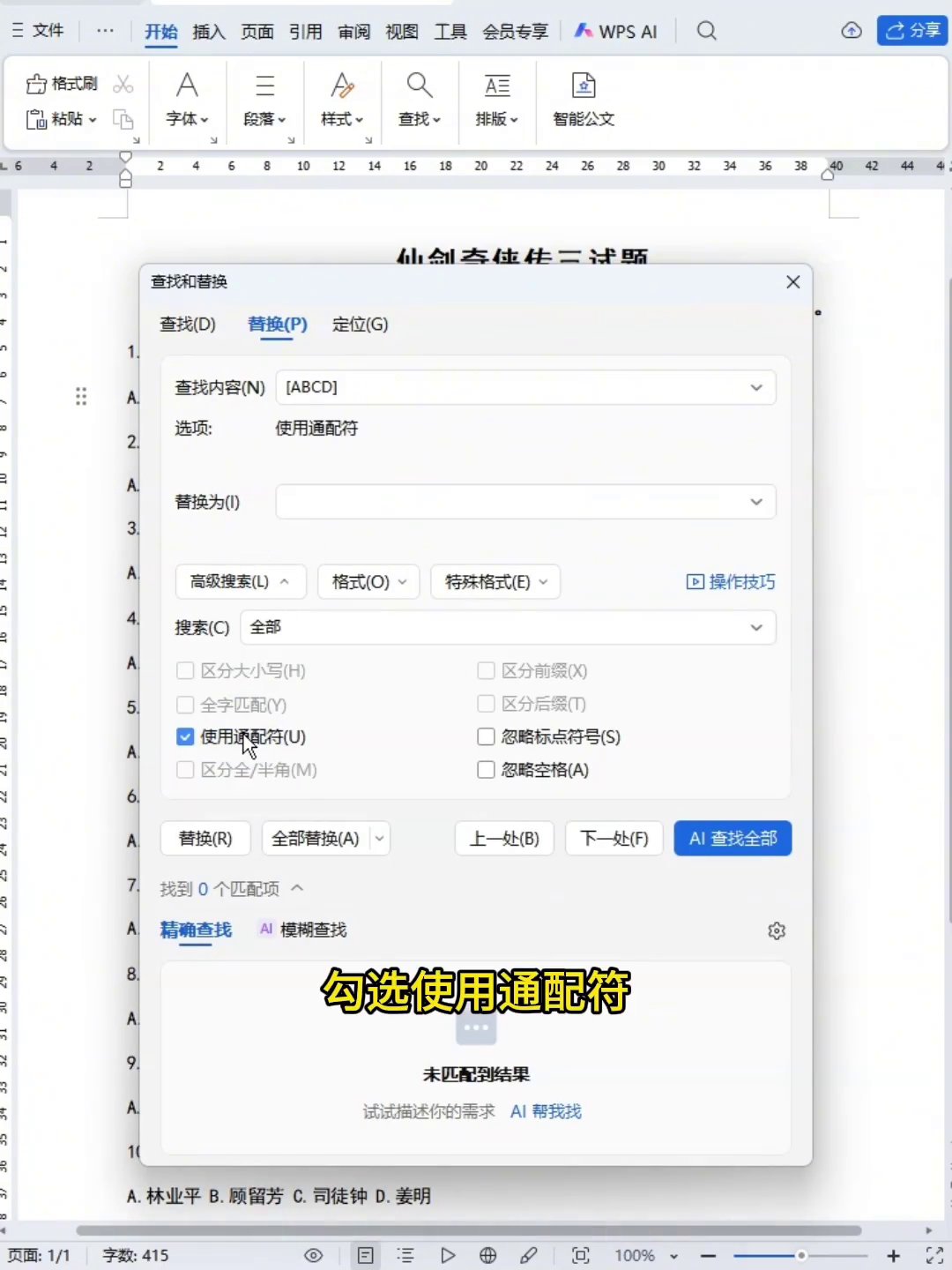
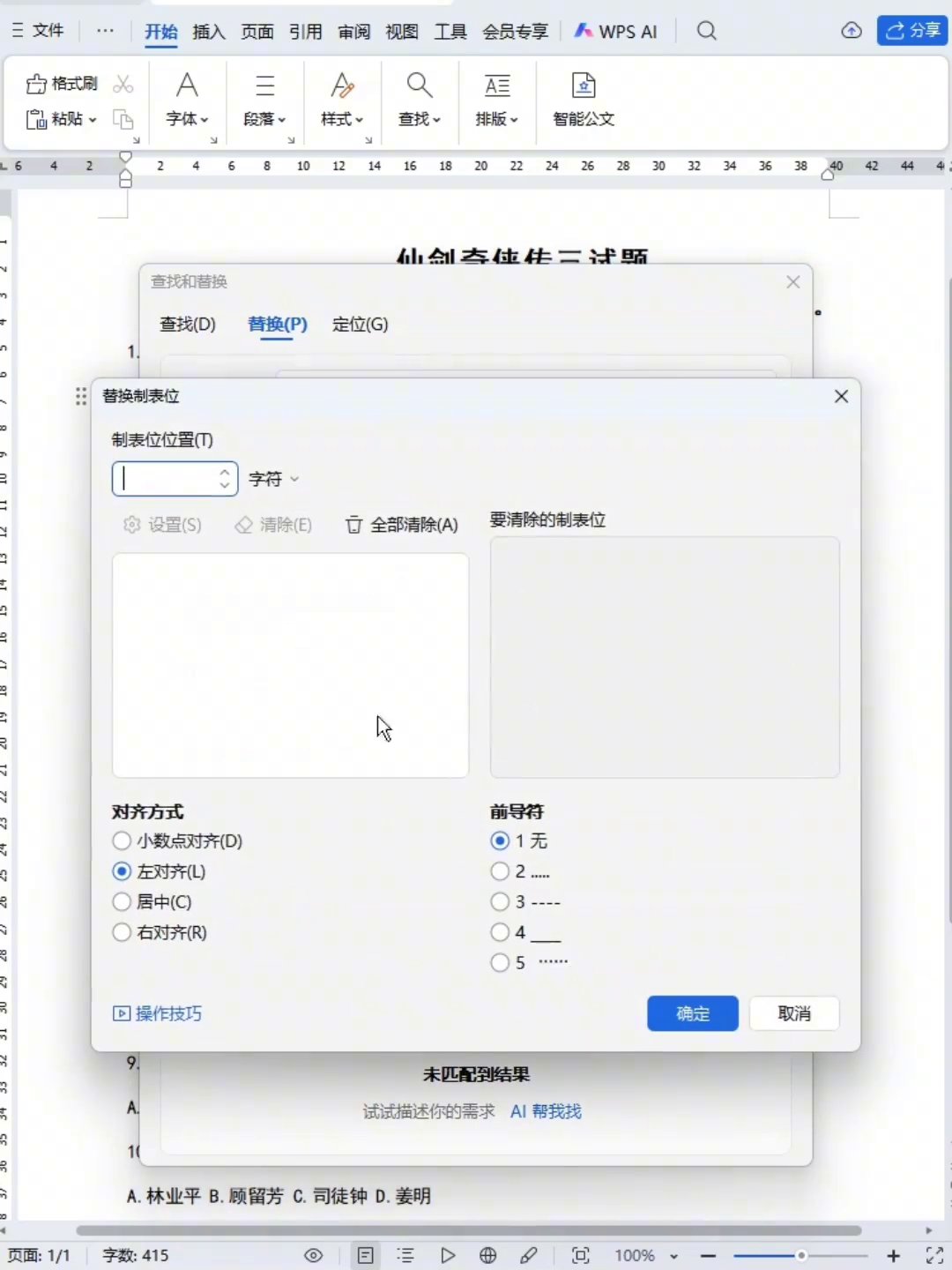
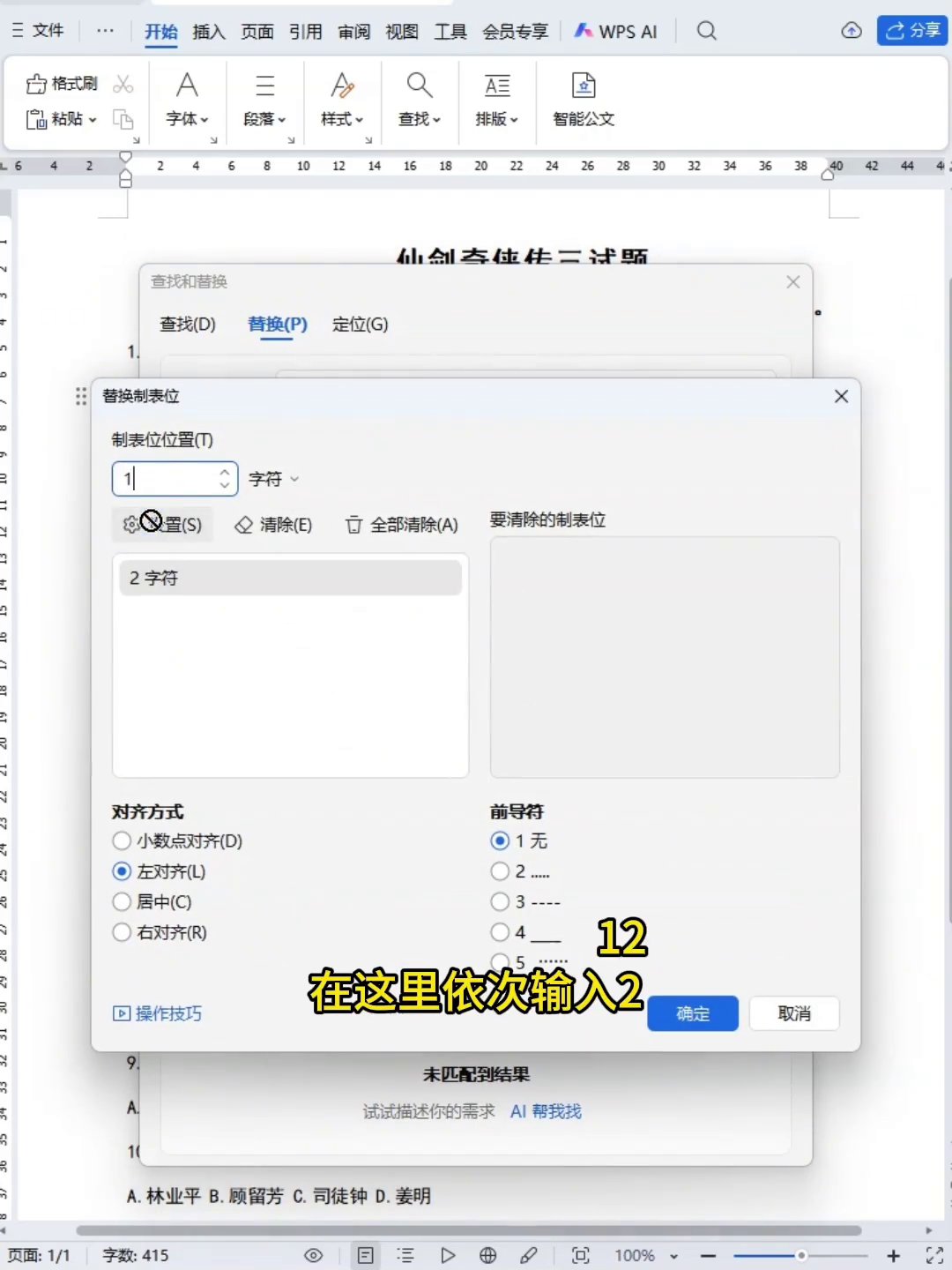
第三步,为了让对齐更精确,还需要设置制表位。点击窗口左下角的“格式”按钮,选择“制表位”。在弹出的对话框中,分别输入 20、22、32(具体数值可以根据你的页面需要调整),每次输入后点击“设置”,然后确定。
最后回到“查找和替换”窗口,点击“全部替换”。一瞬间,所有ABCD选项都会按照设定的位置自动排列整齐,再也不用敲空格了。掌握这个小技巧,以后再遇到文档对齐的活儿,几秒钟就能完成,老板都得对你刮目相看。
广告
—— 广告位③:文末广告(正文结束后) ——